WordPress Probleme extern lösen lassen: So gehst Du strukturiert vor
Wenn Deine WordPress-Website Fehlermeldungen zeigt, Seiten nicht mehr lädt oder nach einem Update wichtige Funktionen ausfallen, musst Du das Problem nicht allein lösen. WordPress Probleme extern lösen lassen kann Zeit sparen und Risiken reduzieren – vorausgesetzt, die Fehleranalyse erfolgt nachvollziehbar, sicher und mit einem klaren Plan. In diesem Leitfaden erfährst Du, wann externe WordPress-Hilfe sinnvoll ist, wie die Zusammenarbeit abläuft und worauf Du bei Zugangsdaten, Backups, Staging und technischen Änderungen achten solltest.
Passende WordPress Hilfe zum Thema


Wann ist externe WordPress-Hilfe sinnvoll?
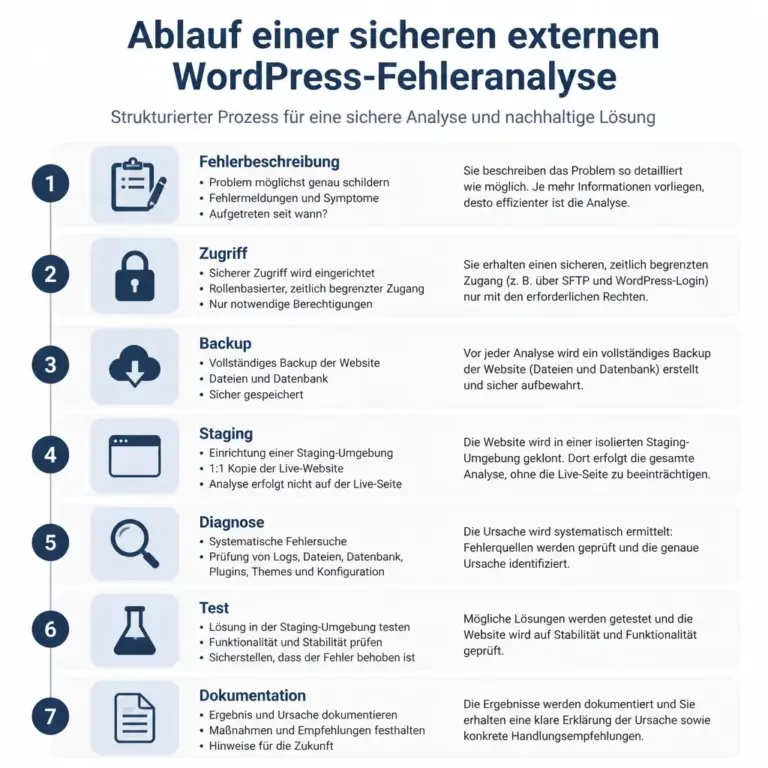
Die Grafik zeigt, dass eine Reparatur nicht mit einer spontanen Änderung beginnen sollte. Besonders Backup, kontrollierter Zugriff und abschließende Tests sind wichtige Stationen.
WordPress ist grundsätzlich auch ohne Programmierkenntnisse bedienbar. Viele Aufgaben lassen sich im Dashboard erledigen: Inhalte bearbeiten, Menüs anpassen, Plugins aktualisieren oder Medien hochladen. Schwieriger wird es, wenn mehrere technische Komponenten zusammenspielen. Ein Fehler kann beispielsweise durch ein Plugin, das Theme, die PHP-Version des Servers, eine Datenbankänderung, einen Cache oder eine fehlerhafte Konfiguration verursacht werden.
Externe Unterstützung ist besonders sinnvoll, wenn Du die Ursache nicht eindeutig eingrenzen kannst oder die Website geschäftlich wichtig ist. Das gilt auch dann, wenn der Fehler nach einer Änderung aufgetreten ist, aber nicht klar ist, welche Änderung verantwortlich war. Statt wahllos Plugins zu deaktivieren oder Dateien zu überschreiben, kann eine strukturierte Diagnose den möglichen Schaden begrenzen.
- Die Website zeigt einen weißen Bildschirm, einen kritischen Fehler oder einen Fehlercode.
- Nach einem WordPress-, Plugin- oder Theme-Update funktionieren einzelne Bereiche nicht mehr.
- Das Backend ist nicht erreichbar oder Benutzer können sich nicht anmelden.
- Kontaktformulare, WooCommerce-Funktionen, Suchfunktionen oder Schnittstellen arbeiten nicht korrekt.
- Die Website ist auffällig langsam oder erzeugt wiederholt Serverfehler.
- Du möchtest eine technische Änderung, hast aber keine sichere Testumgebung.
- Du brauchst eine zweite Einschätzung, bevor Du eine riskante Anpassung live durchführst.
Welche WordPress-Probleme lassen sich extern bearbeiten?
Der Begriff „WordPress-Problem“ umfasst sehr unterschiedliche Situationen. Eine gute externe Unterstützung beginnt deshalb nicht mit einer Standardmaßnahme, sondern mit der Einordnung des konkreten Fehlers. Je nach Ursache können Analyse, Konfiguration, Programmierung oder eine Kombination dieser Schritte erforderlich sein.
Fehler nach Updates
Updates schließen Sicherheitslücken und bringen neue Funktionen, können aber zu Konflikten führen. Ein Plugin kann eine veraltete Schnittstelle verwenden, ein Theme kann auf eine geänderte WordPress-Funktion reagieren oder eine neue PHP-Version kann bisher tolerierte Programmierfehler sichtbar machen. Eine saubere Fehleranalyse vergleicht den Zustand vor und nach der Änderung und prüft die relevanten Protokolle.
Plugin- und Theme-Konflikte
Plugins erweitern WordPress, greifen aber teilweise auf dieselben Hooks, Skripte oder Datenbankbereiche zu. Auch ein Theme kann Funktionen, Stylesheets oder JavaScript-Dateien beeinflussen. Wird ein Konflikt vermutet, sollte er möglichst kontrolliert eingegrenzt werden. Das bedeutet nicht automatisch, alle Plugins auf der Live-Website abzuschalten. Sicherer ist ein Backup und – wenn möglich – eine Staging-Umgebung.
Probleme mit Darstellung und Layout
Fehlende Abstände, überlagerte Elemente, nicht reagierende Buttons oder ein fehlerhaftes mobiles Layout können durch CSS, HTML, JavaScript, den Block Editor oder das Theme verursacht werden. Eine einzelne Änderung im Customizer reicht manchmal aus, in anderen Fällen muss eine Vorlage oder ein Hook geprüft werden. Anpassungen sollten updatefähig erfolgen, etwa über ein Child Theme, geeignete Hooks oder ein eigenes Plugin.
Technische und funktionale Fehler
Dazu zählen unter anderem fehlerhafte Weiterleitungen, Probleme mit Permalinks, defekte Suchfunktionen, fehlerhafte Benutzerrollen, nicht versendete E-Mails oder Störungen bei WooCommerce. Bei externen Schnittstellen kommen zusätzlich API-Schlüssel, Authentifizierung, Endpunkte, Datenformate und Serverantworten hinzu. Ohne Protokollierung bleibt oft unklar, ob WordPress, der Server oder der externe Dienst die Ursache liefert.
WordPress Probleme extern lösen lassen: Der sichere Ablauf
Eine professionelle Bearbeitung sollte nachvollziehbar ablaufen. Du musst nicht jede technische Einzelheit selbst prüfen, solltest aber wissen, welche Schritte vorgesehen sind. So kannst Du besser beurteilen, ob die Maßnahme zum Problem passt und welche Risiken bestehen.
1. Problem möglichst genau beschreiben
Je konkreter Deine Angaben sind, desto schneller lässt sich die Analyse eingrenzen. Beschreibe, was nicht funktioniert, seit wann der Fehler besteht und ob zuvor ein Update, eine Designänderung, ein Serverwechsel oder eine andere Anpassung stattgefunden hat. Hilfreich sind die betroffene URL, ein Screenshot der Fehlermeldung und die Information, ob das Problem im Frontend, im Backend oder nur bei bestimmten Benutzern auftritt.
Auch scheinbar nebensächliche Details können relevant sein. Tritt der Fehler nur auf mobilen Geräten auf? Sind nur eingeloggte Benutzer betroffen? Funktioniert die Website in einem anderen Browser? Werden Produkte zwar angezeigt, aber nicht in den Warenkorb gelegt? Solche Unterschiede helfen, die Fehlerquelle einzugrenzen.
2. Auswirkungen und Dringlichkeit bewerten
Nicht jeder Fehler hat dieselbe Priorität. Eine kleine Darstellungsabweichung auf einer Unterseite ist anders zu behandeln als eine nicht erreichbare Startseite, ein fehlerhafter Checkout oder ein Sicherheitsverdacht. Für die Einordnung sind folgende Fragen wichtig:
- Ist die gesamte Website oder nur ein Teilbereich betroffen?
- Können Besucher weiterhin Inhalte lesen oder Kontakt aufnehmen?
- Entstehen fehlerhafte Bestellungen, doppelte Aktionen oder Datenverluste?
- Ist ein administrativer Zugang oder eine sicherheitsrelevante Funktion betroffen?
- Gab es ungewöhnliche Benutzer, Weiterleitungen oder unbekannte Dateien?
Bei einem möglichen Sicherheitsvorfall sollte nicht einfach weiter experimentiert werden. Zuerst sollten geeignete Sicherungs- und Prüfmaßnahmen abgestimmt werden. Ein Backup kann wichtig sein, ersetzt aber keine Ursachenanalyse und garantiert nicht, dass ein kompromittiertes System dadurch automatisch sicher ist.
3. Zugriff sicher bereitstellen
Für die Bearbeitung werden je nach Problem unterschiedliche Zugänge benötigt. Ein WordPress-Administratorkonto kann für Plugin-, Theme- oder Einstellungsprüfungen ausreichen. Für Server- oder Datenbankfehler können zusätzlich Hosting-, SFTP- oder Datenbankzugänge erforderlich sein. Du solltest niemals Passwörter ungeschützt per E-Mail oder in einem öffentlichen Chat versenden.
Lege möglichst einen separaten Benutzer mit den tatsächlich erforderlichen Rechten an. Verwende ein starkes, einmaliges Passwort und lösche oder deaktiviere den Zugang nach Abschluss der Arbeiten. Wenn Dein Hostinganbieter zeitlich begrenzte oder anderweitig abgesicherte Zugänge unterstützt, kann diese Option sinnvoll sein. Eine Zwei-Faktor-Authentifizierung sollte nicht ohne abgestimmten Ersatz abgeschaltet werden.
4. Backup und Staging prüfen
Vor Änderungen an Plugins, Themes, Datenbank oder Serverkonfiguration sollte ein aktuelles Backup vorhanden sein. Wichtig ist nicht nur, dass ein Backup erstellt wurde, sondern auch, dass klar ist, welche Bestandteile enthalten sind: Datenbank, Uploads, Plugins, Themes und gegebenenfalls weitere Dateien.
Eine Staging-Umgebung ist eine vom Live-System getrennte Kopie, auf der Änderungen und Tests durchgeführt werden können. Sie ist besonders bei komplexen Plugin-Konflikten, Theme-Anpassungen, PHP-Wechseln oder WooCommerce-Änderungen nützlich. Staging ist jedoch kein vollständiger Schutz: Daten können veraltet sein, externe Schnittstellen können anders reagieren und Änderungen müssen anschließend kontrolliert auf die Live-Website übertragen werden.
5. Ursache statt nur Symptom bearbeiten
Eine kurzfristige Deaktivierung kann eine Website wieder erreichbar machen, löst aber nicht zwangsläufig die Ursache. Deshalb sollten Fehlerprotokolle, WordPress-Einstellungen, Plugin- und Theme-Versionen sowie die Serverumgebung berücksichtigt werden. Je nach Fall gehören dazu PHP-Fehlerprotokolle, der WordPress-Debug-Modus, Browser-Konsolenmeldungen, REST-API-Antworten oder Datenbankabfragen.
Der Debug-Modus sollte nicht dauerhaft mit sichtbaren Fehlermeldungen auf einer öffentlichen Website aktiviert bleiben. Technische Details können Informationen über Pfade, Konfigurationen oder Komponenten offenlegen. Für die Analyse ist eine geeignete Protokollierung besser als die unkontrollierte Anzeige von Fehlermeldungen für Besucher.
6. Änderung testen und dokumentieren
Nach einer Anpassung sollten nicht nur die ursprünglich gemeldeten Symptome geprüft werden. Auch Login, Navigation, Formulare, responsives Layout, wichtige Schnittstellen und – bei einem Shop – Warenkorb und Bestellablauf können betroffen sein. Der Umfang der Prüfung hängt von der Änderung ab.
Eine kurze Dokumentation mit Ursache, vorgenommenen Änderungen, betroffenen Dateien oder Einstellungen und möglichen Folgeaufgaben erleichtert die spätere Wartung. Sie hilft außerdem, wenn ein ähnlicher Fehler erneut auftritt oder eine andere Person die Website betreut.
Typische Fehler bei der externen Problemlösung
| Problematisches Vorgehen | Mögliche Folge | Bessere Vorgehensweise |
|---|---|---|
| Mehrere Plugins gleichzeitig deaktivieren | Die eigentliche Ursache bleibt unklar. | Änderungen schrittweise und nachvollziehbar eingrenzen. |
| Direkte Änderungen an WordPress-Core-Dateien | Die Anpassung geht beim nächsten Update verloren. | Hooks, ein eigenes Plugin oder ein Child Theme verwenden. |
| Live-Änderungen ohne aktuelles Backup | Ein Rückweg fehlt, wenn etwas schiefgeht. | Vorher Backup erstellen und Wiederherstellungsmöglichkeiten prüfen. |
| Fehlermeldungen öffentlich anzeigen | Technische Informationen können sichtbar werden. | Protokollierung gezielt und zeitlich begrenzt einsetzen. |
| Nur das sichtbare Symptom korrigieren | Der Fehler kann später erneut auftreten. | Auslöser, Abhängigkeiten und Folgefehler prüfen. |
| Unklare Zugänge dauerhaft bestehen lassen | Die Zugriffskontrolle wird unnötig erschwert. | Individuelle, begrenzte Zugänge nutzen und anschließend entfernen. |
Technische Grundlagen der Fehleranalyse
WordPress, Plugins und Themes
WordPress besteht nicht aus einer einzigen Anwendung, sondern aus mehreren Schichten. Der Core stellt die grundlegenden Funktionen bereit. Plugins ergänzen Funktionen, Themes beeinflussen Darstellung und Vorlagen. Zusätzlich greifen Hosting, PHP, Datenbank, Webserver, Caching und externe Dienste in den Ablauf ein.
Ein Fehler in einer Schicht kann sich in einer anderen Schicht zeigen. Ein PHP-Fehler kann beispielsweise zu einer leeren Seite führen. Ein JavaScript-Fehler kann verhindern, dass ein Button reagiert, obwohl der HTML-Code vorhanden ist. Eine falsche Datenbankabfrage kann Inhalte nicht laden, obwohl die Template-Datei korrekt aussieht.
PHP und Serverumgebung
WordPress und viele Erweiterungen benötigen eine kompatible PHP-Umgebung. Beim Wechsel der PHP-Version können veraltete Funktionen oder inkompatible Plugins auffallen. Auch Speicherlimits, maximale Ausführungszeiten, Dateirechte, Webserver-Regeln und Caching beeinflussen das Verhalten.
Deshalb sollte die Serverumgebung bei der Fehleranalyse nicht pauschal ausgeschlossen werden. Eine Meldung wie „kritischer Fehler“ beschreibt oft nur das Ergebnis, nicht die eigentliche Ursache. Das relevante PHP-Fehlerprotokoll kann wesentlich genauer zeigen, welche Datei oder Funktion beteiligt ist.
Datenbank und Backups
In der WordPress-Datenbank liegen unter anderem Einstellungen, Beiträge, Seiten, Benutzer und Bestellinformationen. Medien und bestimmte Konfigurationsdateien befinden sich dagegen im Dateisystem. Ein vollständiges Wiederherstellungskonzept muss beide Bereiche berücksichtigen.
Direkte Datenbankänderungen sind besonders vorsichtig zu behandeln. Vorher sollte geklärt werden, welche Tabellen, Optionen oder Inhalte betroffen sind. Bei komplexen Änderungen ist eine Kopie auf einer Staging-Umgebung sinnvoll. Unvollständige oder ungeprüfte SQL-Anweisungen können zusätzliche Probleme verursachen.
REST API, JavaScript und Schnittstellen
Viele moderne WordPress-Funktionen nutzen die REST API oder JavaScript im Browser. Wenn ein Block nicht lädt, ein Filter nicht funktioniert oder ein externer Dienst keine Daten empfängt, können Browser-Konsole und Netzwerkprotokoll wichtige Hinweise liefern. Zu prüfen sind unter anderem HTTP-Statuscodes, Berechtigungen, Nonces, CORS-Regeln, API-Schlüssel und das erwartete Datenformat.
Ein Schnittstellenfehler muss nicht immer durch WordPress verursacht werden. Der externe Dienst kann eine Anfrage ablehnen, sein Format ändern oder vorübergehend nicht erreichbar sein. Eine nachvollziehbare Analyse trennt diese Möglichkeiten, statt vorschnell Dateien auszutauschen.
Praxisbeispiel: Nach einem Update funktioniert ein Formular nicht mehr
Angenommen, Deine Website ist erreichbar, aber ein Kontaktformular zeigt nach einem Plugin-Update keine Erfolgsmeldung mehr. Zuerst sollte geprüft werden, ob das Formular grundsätzlich geladen wird und ob der Fehler bei allen Formularen auftritt. Anschließend können Browser-Konsole, Netzwerkantworten und relevante WordPress-Protokolle Hinweise liefern.
Wenn nur ein bestimmtes Formular betroffen ist, kommen dessen Einstellungen, ein eingebundenes Feld oder eine individuelle Anpassung infrage. Wenn mehrere Formulare betroffen sind, kann ein gemeinsames Plugin, ein JavaScript-Konflikt, ein Cache oder eine Änderung an der Serverumgebung die Ursache sein. Auf einer Staging-Kopie lässt sich das betreffende Update gegebenenfalls kontrolliert zurücksetzen oder mit einer kompatiblen Version vergleichen.
Nach der Korrektur sollte nicht nur eine Testnachricht versendet werden. Zusätzlich sollte geprüft werden, ob die Nachricht beim vorgesehenen Empfänger ankommt, ob die Bestätigungsseite funktioniert, ob Spam-Schutz und Datenschutzanforderungen berücksichtigt sind und ob das Formular auf mobilen Geräten bedienbar bleibt. Das Beispiel zeigt: Die sichtbare Fehlermeldung ist nur der Ausgangspunkt einer systematischen Prüfung.
Wie Du die Zusammenarbeit gut vorbereitest
Du kannst die Bearbeitung beschleunigen, indem Du vorab die wichtigsten Informationen sammelst. Dazu gehören die betroffene Website, eine möglichst genaue Fehlerbeschreibung, der Zeitpunkt des Auftretens und kürzlich durchgeführte Änderungen. Screenshots oder konkrete Fehlermeldungen sind nützlicher als eine allgemeine Aussage wie „WordPress geht nicht“.
Liste außerdem besondere Rahmenbedingungen auf. Gibt es eine Staging-Umgebung? Werden externe Zahlungs-, Newsletter- oder Buchungssysteme verwendet? Gibt es feste Wartungsfenster? Muss die Website während der Analyse erreichbar bleiben? Je klarer diese Bedingungen sind, desto besser kann die Vorgehensweise darauf abgestimmt werden.
Vor Beginn sollte auch geklärt werden, ob nur eine Fehlerbehebung oder zusätzlich eine technische Verbesserung gewünscht ist. Eine Reparatur kann die Website wieder funktionsfähig machen. Eine anschließende Bereinigung, Dokumentation oder Anpassung der Update-Strategie ist eine separate Entscheidung.
Woran Du gute externe WordPress-Hilfe erkennst
- Das Problem wird konkret aufgenommen und nicht nur mit allgemeinen Standardtipps beantwortet.
- Risiken für Live-Website, Datenbank, Shop und Schnittstellen werden angesprochen.
- Backups und, wenn passend, Staging werden vor riskanten Änderungen berücksichtigt.
- Die Ursache wird möglichst nachvollziehbar erklärt.
- Änderungen erfolgen updatefähig und nicht unnötig in WordPress-Core-Dateien.
- Zugänge werden sparsam vergeben und nach Abschluss kontrolliert.
- Nach der Anpassung werden betroffene Funktionen gezielt getestet.
- Offene Punkte und mögliche Grenzen der Lösung werden transparent benannt.
Eine seriöse Einschätzung muss nicht versprechen, dass jede Ursache sofort gefunden wird. Gerade bei alten Installationen, fehlender Dokumentation oder mehreren gleichzeitig veränderten Komponenten kann die Eingrenzung aufwendig sein. Entscheidend ist, dass die nächsten Schritte verständlich sind und nicht auf unbegründeten Annahmen beruhen.
FAQ
Wann sollte ich WordPress Probleme extern lösen lassen?
Wenn die Website geschäftlich wichtig ist, ein Fehler nach mehreren eigenen Versuchen nicht behoben werden konnte oder Änderungen an PHP, Datenbank, Server oder Code erforderlich sind, ist externe Unterstützung sinnvoll. Auch bei Zeitdruck kann eine strukturierte Fehleranalyse besser sein als weitere unkontrollierte Änderungen.
Kann ein externer Zugriff meine Website gefährden?
Jeder zusätzliche Zugriff muss sorgfältig verwaltet werden. Nutze möglichst einen eigenen Benutzer mit begrenzten Rechten, sichere die Website vorher und entferne den Zugang nach Abschluss. Passwörter sollten nicht ungeschützt weitergegeben werden. Bei sensiblen Arbeiten sollte außerdem geklärt werden, wie Backups und Daten behandelt werden.
Reicht ein WordPress-Administratorkonto für die Fehlerbehebung?
Das hängt vom Problem ab. Für viele Plugin-, Theme- und Inhaltseinstellungen reicht ein Administratorkonto. Server-, PHP-, Datei- oder Datenbankfehler können jedoch zusätzliche Informationen oder Zugänge erfordern. Es sollte vorher geklärt werden, welche Berechtigungen wirklich notwendig sind.
Warum ist ein Backup vor der Reparatur wichtig?
Ein Backup schafft eine mögliche Rückfallebene, falls eine Änderung unerwartete Folgen hat. Es sollte die relevanten Dateien und die Datenbank enthalten und möglichst auf Wiederherstellbarkeit geprüft werden. Ein Backup ersetzt jedoch keine sorgfältige Diagnose und schützt nicht automatisch vor einem bereits vorhandenen Sicherheitsproblem.
Ist eine Staging-Website immer erforderlich?
Nein. Bei kleinen, risikoarmen Änderungen kann eine direkte Anpassung vertretbar sein. Bei Datenbankänderungen, Plugin-Konflikten, PHP-Wechseln, Theme-Anpassungen oder Shop-Funktionen ist Staging jedoch besonders hilfreich. Die Staging-Umgebung sollte möglichst realistisch sein und nach dem Test kontrolliert mit der Live-Website abgeglichen werden.
Was passiert, wenn die Ursache nicht sofort gefunden wird?
Dann sollte die Analyse schrittweise fortgesetzt werden. Mögliche Ursachen werden eingegrenzt, Protokolle ausgewertet und Änderungen kontrolliert verglichen. Wenn Informationen oder Zugänge fehlen, sollte das transparent benannt werden. Eine nachvollziehbare Zwischenbilanz ist hilfreicher als eine scheinbar sichere, aber ungetestete Lösung.
Werden Anpassungen an WordPress-Core-Dateien empfohlen?
Normalerweise nicht. Änderungen am Core können beim nächsten Update überschrieben werden und erschweren die Wartung. Besser sind geeignete Hooks, Filter, ein eigenes Plugin oder – bei Theme-Anpassungen – ein Child Theme. Welche Lösung passt, hängt von der konkreten Funktion und der bestehenden Website-Struktur ab.
Kann externe Hilfe auch bei langsamen Websites unterstützen?
Ja, sofern die Ursache systematisch untersucht wird. Infrage kommen unter anderem Plugins, Datenbankabfragen, große Bilder, Caching, externe Ressourcen, Serverlimits oder ein ungeeignetes Theme. Eine pauschale Optimierung ohne vorherige Analyse kann die Ursache verfehlen oder neue Konflikte erzeugen.
Fazit
WordPress Probleme extern lösen lassen ist besonders dann sinnvoll, wenn die Ursache unklar ist, die Website wichtige Funktionen bereitstellt oder technische Eingriffe mit Risiken verbunden sind. Eine gute Vorgehensweise beginnt mit einer präzisen Fehlerbeschreibung, berücksichtigt Backup und Zugriffsrechte und prüft die Ursache statt nur das sichtbare Symptom zu beseitigen.
Wenn Du externe WordPress-Hilfe beauftragst, solltest Du auf eine nachvollziehbare Analyse, updatefähige Änderungen und eine abschließende Funktionsprüfung achten. So wird aus einer kurzfristigen Reparatur eine belastbare Grundlage für die weitere Wartung Deiner Website.