WordPress Update rückgängig machen: Sicher zurück zur vorherigen Version
Ein WordPress-Update kann Änderungen an Funktionen, Layout oder Kompatibilität auslösen. Wenn die Website danach nicht mehr richtig arbeitet, möchtest Du das WordPress Update rückgängig machen. Dabei ist ein planvolles Vorgehen wichtig: Zuerst muss geklärt werden, ob tatsächlich der WordPress-Core, ein Plugin, das Theme oder eine Kombination mehrerer Komponenten die Ursache ist. Ein vorschnelles Zurücksetzen kann sonst neue Fehler erzeugen oder Sicherheitsrisiken vergrößern.
Passende WordPress Hilfe zum Thema


Was bedeutet „WordPress Update rückgängig machen“?
Beim Zurücksetzen wird eine aktuell installierte Version durch eine frühere Version ersetzt. Das kann den WordPress-Core, ein Plugin oder ein Theme betreffen. Die Begriffe werden im Alltag häufig vermischt, technisch handelt es sich jedoch um unterschiedliche Vorgänge.
Ein Core-Rollback setzt die WordPress-Grundsoftware zurück. Ein Plugin-Rollback betrifft nur eine einzelne Erweiterung. Bei einem Theme-Rollback wird die Darstellung und ein Teil der Website-Funktionen auf einen früheren Stand gebracht. Zusätzlich können Datenbankänderungen eine Rolle spielen. Manche Updates passen Datenbankstrukturen an, die von der älteren Version möglicherweise nicht mehr vollständig verstanden werden.
Das Ziel sollte nicht sein, möglichst schnell eine alte Version zu installieren. Besser ist es, zunächst die Website wieder kontrollierbar zu machen, die Ursache einzugrenzen und anschließend eine nachhaltige Lösung zu planen. Das Zurücksetzen ist oft nur eine Übergangsmaßnahme, bis ein Plugin, ein Theme oder eine individuelle Anpassung kompatibel ist.
Wann ein Rollback sinnvoll sein kann
Ein Rückschritt kann sinnvoll sein, wenn direkt nach einem Update ein klarer Fehler auftritt und die Website für Besucher oder Mitarbeiter nicht mehr zuverlässig nutzbar ist. Beispiele sind ein schwerer Fehler im Frontend, ein nicht mehr erreichbarer Administrationsbereich, fehlerhafte Formulare oder wichtige Funktionen im WooCommerce-Bestellprozess, die nicht mehr arbeiten.
Auch bei einer inkompatiblen Plugin- oder Theme-Kombination kann eine frühere Version vorübergehend helfen. Das gilt besonders dann, wenn Du die Ursache bereits auf ein bestimmtes Update eingrenzen kannst und der Anbieter noch keine korrigierte Version bereitgestellt hat.
Ein Rollback ist dagegen keine gute Dauerlösung für Sicherheitsupdates. Alte Versionen können bekannte Schwachstellen enthalten oder mit der aktuellen PHP-Version, dem Hosting oder anderen Komponenten nicht mehr harmonieren. Nach der Wiederherstellung sollte deshalb geprüft werden, ob es eine kompatible Aktualisierung, eine alternative Konfiguration oder eine individuelle Anpassung gibt.
Vor dem Zurücksetzen: Fehler systematisch eingrenzen
Bevor Du eine Version ersetzt, solltest Du den zeitlichen Zusammenhang prüfen. Wurde nur der WordPress-Core aktualisiert oder wurden gleichzeitig mehrere Plugins und das Theme verändert? Ein automatischer Update-Vorgang kann mehrere Änderungen nahezu gleichzeitig auslösen. Dadurch ist die Vermutung „WordPress ist schuld“ nicht automatisch richtig.
Diese Fragen helfen bei der ersten Analyse
- Ist die gesamte Website betroffen oder nur eine bestimmte Seite?
- Funktioniert der WordPress-Administrationsbereich noch?
- Wurde ein Core-, Plugin- oder Theme-Update zuletzt durchgeführt?
- Tritt der Fehler bei allen Benutzern oder nur in einem bestimmten Browser auf?
- Gibt es eine Fehlermeldung, einen weißen Bildschirm oder einen HTTP-Fehlercode?
- Wurden gleichzeitig PHP, das Hosting, ein SSL-Zertifikat oder eine Serverkonfiguration geändert?
Prüfe die Website möglichst nicht nur als eingeloggter Administrator. Caches, Rechte und administrative Ausnahmen können das Fehlerbild verändern. Notiere außerdem, wann der Fehler begonnen hat und welche Änderungen unmittelbar davor vorgenommen wurden.
Debugging kontrolliert einsetzen
WordPress kann Fehlermeldungen in einer Protokolldatei erfassen. Auf einer produktiven Website sollten solche Meldungen nicht ungefiltert für Besucher sichtbar sein. Eine typische Konfiguration aktiviert das Protokollieren, deaktiviert die Anzeige und schreibt die Informationen in eine Logdatei. Die genaue Umsetzung hängt von Hosting, WordPress-Konfiguration und Zugriffsrechten ab.
Auch Server- und PHP-Logs können Hinweise liefern. Suche dort nach Fatal Errors, inkompatiblen Methoden, fehlenden Klassen oder Problemen beim Laden von Dateien. Eine Fehlermeldung mit dem Pfad eines Plugins oder Themes ist ein wichtiger Hinweis, aber noch kein endgültiger Beweis. Abhängigkeiten und Hooks können dazu führen, dass der Fehler an einer anderen Stelle ausgelöst wird.
Backup und Staging vor jedem Rollback
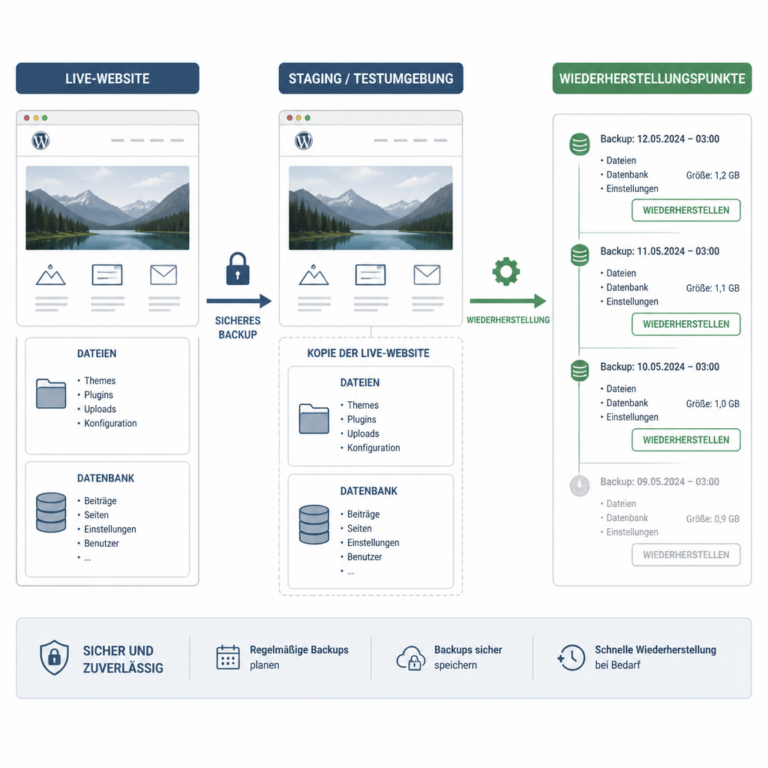
Die Darstellung zeigt den Unterschied zwischen der Live-Website und einer getrennten Testumgebung. So kannst Du ein Rollback prüfen, ohne die produktive Website unmittelbar zu verändern.
Ein vollständiges Backup ist die wichtigste Vorbereitung. Es sollte mindestens die WordPress-Dateien und die Datenbank umfassen. Bei einer Website mit Uploads gehören auch die Mediendateien und gegebenenfalls weitere Verzeichnisse dazu. Ein Backup, das nur die Datenbank enthält, reicht für einen vollständigen Versionswechsel meist nicht aus.
Prüfe, ob das Backup tatsächlich erstellt wurde und sich wiederherstellen lässt. Ein nicht getestetes Backup ist nur eine mögliche Rückfallebene, keine bestätigte Wiederherstellungsmöglichkeit. Sichere außerdem die aktuelle Version, bevor Du sie ersetzt. So kannst Du zum Ausgangszustand zurückkehren, falls das Rollback das Problem nicht löst.
Wenn Dein Hosting eine Staging-Umgebung anbietet, solltest Du das Vorgehen dort testen. Auf einer Kopie kannst Du die frühere Version einspielen, Caches leeren und zentrale Funktionen prüfen, ohne Besucher und Bestellungen direkt zu beeinflussen. Bei einer Shop-Website ist besonders darauf zu achten, dass die Datenbank der Testumgebung nicht versehentlich mit dem Live-System verwechselt wird.
WordPress Update rückgängig machen: mögliche Vorgehensweisen
1. Wiederherstellung aus einem Backup
Die sauberste Möglichkeit ist häufig die Wiederherstellung eines Zustands, der vor dem fehlerhaften Update erstellt wurde. Dabei werden Dateien und Datenbank gemeinsam auf einen früheren Stand gebracht. Das verhindert, dass Code und Datenbankstruktur aus unterschiedlichen Zeitpunkten miteinander kombiniert werden.
Ein vollständiges Zurückspielen kann allerdings Änderungen entfernen, die nach dem Backup entstanden sind. Bei redaktionellen Websites betrifft das beispielsweise neue Beiträge oder Kommentare. Bei Shops können Bestellungen, Kundenkonten oder Lageränderungen betroffen sein. Vor der Wiederherstellung muss deshalb geklärt werden, welche Daten seit dem Backup entstanden sind und wie sie erhalten bleiben können.
2. Nur ein Plugin zurücksetzen
Wenn ein Fehler eindeutig nach der Aktualisierung eines Plugins auftritt, ist ein gezielter Plugin-Rollback oft weniger weitreichend als ein vollständiges Core-Rollback. Vorher sollte das Plugin deaktiviert werden, sofern der Zugriff noch möglich ist. Danach lässt sich prüfen, ob die Website ohne diese Erweiterung wieder funktioniert.
Eine frühere Plugin-Version sollte aus einer vertrauenswürdigen Quelle stammen und zur verwendeten WordPress- sowie PHP-Version passen. Die alte Version wird nicht blind dauerhaft eingesetzt. Dokumentiere die eingesetzte Version und beobachte, ob dadurch neue Warnungen oder Funktionsprobleme entstehen.
3. Ein Theme zurücksetzen
Bei einem Theme-Fehler kann vorübergehend ein Standard-Theme aktiviert werden. Verschwindet das Problem, liegt die Ursache wahrscheinlich im bisherigen Theme oder in einer Anpassung daran. Individuelle Änderungen sollten nicht direkt in den Dateien des Haupt-Themes vorgenommen werden, weil sie bei späteren Updates überschrieben werden können.
Für updatefähige Anpassungen kommen je nach Aufgabe ein Child Theme, Hooks, Filter oder ein kleines eigenes Plugin infrage. Ein Rollback des Themes kann die Darstellung wiederherstellen, löst aber nicht automatisch Fehler in eigenem Code. Besonders kritisch sind veraltete Funktionen, geänderte Template-Strukturen und JavaScript-Konflikte im Block Editor.
4. Den WordPress-Core zurücksetzen
Wenn die Ursache nachweisbar im Core liegt oder eine zentrale Inkompatibilität mit mehreren Komponenten besteht, kann ein Core-Rollback erforderlich sein. Dabei werden die Core-Dateien durch Dateien einer früheren Version ersetzt. Die Inhalte in der Datenbank und im Upload-Verzeichnis bleiben dabei grundsätzlich getrennt, dennoch können Core-Updates Datenbankänderungen ausgelöst haben.
Core-Dateien sollten nicht manuell aus beliebigen Archiven oder von unbekannten Downloadseiten bezogen werden. Verwende eine nachvollziehbare, passende Version und sichere die aktuelle Installation. Nach dem Rollback müssen Permalinks, zentrale Seiten, Benutzerfunktionen und administrative Bereiche geprüft werden.
Schritt-für-Schritt-Ablauf für ein kontrolliertes Rollback
- Ausgangszustand dokumentieren: Notiere die aktuelle WordPress-Version sowie die Versionen von Theme und relevanten Plugins. Halte außerdem fest, welche Funktionen betroffen sind.
- Wartungszeit einplanen: Informiere Beteiligte und verhindere, dass während der Arbeiten neue Inhalte, Bestellungen oder Formulareingaben verloren gehen.
- Vollständiges Backup erstellen: Sichere Dateien, Datenbank und relevante Uploads. Bewahre das Backup getrennt von der Live-Installation auf.
- Ursache eingrenzen: Prüfe Logs, deaktiviere verdächtige Erweiterungen einzeln und vergleiche das Verhalten mit einem Standard-Theme, sofern das gefahrlos möglich ist.
- Rollback möglichst zuerst auf Staging durchführen: Wiederhole den geplanten Ablauf auf einer Testkopie und prüfe die wichtigsten Funktionen.
- Die kleinste notwendige Änderung wählen: Setze nicht den gesamten Core zurück, wenn ein einzelnes Plugin die Ursache ist.
- Funktionen testen: Prüfe Frontend, Login, Editor, Formulare, Suchfunktion, Medien, E-Mails und gegebenenfalls Warenkorb und Kasse.
- Ursache nachhaltig beheben: Suche nach einer kompatiblen Plugin-Version, einem Theme-Fix oder einer updatefähigen Anpassung.
- Rollback dokumentieren: Halte Version, Zeitpunkt, Ursache, Änderungen und offene Risiken fest.
Rollback mit Plugin oder manuell?
Für Plugins und Themes können Versionsverwaltungs-Plugins das Zurücksetzen vereinfachen. Sie bieten oft eine Auswahl verfügbarer Versionen und reduzieren manuelle Dateiarbeit. Trotzdem ersetzen sie kein Backup und keine Ursachenanalyse. Nicht jede Erweiterung stellt jede alte Version bereit, und ein automatisches Zurücksetzen berücksichtigt nicht zwingend Datenbankmigrationen oder Abhängigkeiten.
Die manuelle Methode besteht meist darin, die aktuelle Erweiterung zu sichern, die alte Version bereitzustellen und sie über den WordPress-Administrationsbereich oder per Dateizugriff zu installieren. Dabei dürfen Dateien nicht unkontrolliert überschrieben werden. Falsche Rechte, unvollständige Uploads oder ein gemischter Dateistand können zusätzliche Fehler verursachen.
Ein Core-Rollback sollte mit besonderer Vorsicht erfolgen. Wenn der Administrationsbereich funktioniert, kann eine geeignete Verwaltungsoberfläche den Vorgang unterstützen. Bei einem nicht erreichbaren Backend kommen je nach Situation Dateizugriff, Datenbankzugriff oder die Wiederherstellung eines Backups infrage. Diese Arbeiten sollten nur mit einem klaren Rückweg und ausreichenden Zugriffsrechten durchgeführt werden.
Typische Fehler beim Zurücksetzen
| Problem | Mögliche Ursache | Sinnvolle Reaktion |
|---|---|---|
| Die Website bleibt fehlerhaft | Das falsche Plugin oder eine Kombination ist die Ursache. | Logs prüfen und Komponenten einzeln testen. |
| Das Layout wirkt beschädigt | Cache, CSS-Dateien oder Theme-Version passen nicht zusammen. | Caches kontrolliert leeren und Theme-Abhängigkeiten prüfen. |
| Der Shop zeigt falsche Inhalte | Die Datenbank wurde nicht passend zum Dateistand wiederhergestellt. | Backup-Zeitpunkte vergleichen und Shop-Daten sichern. |
| Das Update erscheint erneut | Automatische Aktualisierungen oder Update-Hinweise sind weiterhin aktiv. | Ursache dokumentieren und Updates nicht dauerhaft unkontrolliert blockieren. |
| Der Adminbereich ist nicht erreichbar | Fatal Error, inkompatibles Plugin oder PHP-Konflikt. | Über Dateizugriff verdächtige Erweiterung deaktivieren und Logs ansehen. |
Updates dauerhaft zu blockieren ist keine Lösung
Nach einem Rollback kann die Versuchung entstehen, sämtliche Updates abzuschalten. Das erhöht jedoch das Risiko, dass Sicherheitskorrekturen und wichtige Fehlerbehebungen ausbleiben. Besser ist ein kontrollierter Update-Prozess mit Backup, Staging und einem festen Prüfablauf.
Falls ein automatisches Update wiederholt Probleme verursacht, sollte die konkrete Ursache behoben werden. Dazu gehören inkompatible Plugins, veralteter eigener Code, ungeeignete PHP-Versionen oder fehlende Tests vor dem Livegang. Ein Wartungsplan kann dabei helfen, Updates nicht zu verschieben, sondern gezielt vorzubereiten.
Technische Ursachen hinter Update-Problemen
Inkompatible PHP- oder WordPress-Funktionen
WordPress, Plugins und Themes verwenden PHP-Code, der sich über die Zeit verändert. Entfernte oder veraltete Funktionen, strengere Typprüfungen und geänderte Schnittstellen können dazu führen, dass ältere Erweiterungen nach einem Update Fehler auslösen. Deshalb sollte bei der Analyse auch die PHP-Version des Servers berücksichtigt werden.
Konflikte mit Hooks und Schnittstellen
Plugins und Themes greifen häufig über Actions und Filter in WordPress ein. Ändert sich der Zeitpunkt eines Hooks, ein erwarteter Parameter oder ein interner Ablauf, kann eine bisher funktionierende Anpassung fehlschlagen. Auch die REST API und der Block Editor können betroffen sein, wenn eigener Code bestimmte Antworten oder JavaScript-Strukturen voraussetzt.
Datenbankmigrationen
Updates können Tabellen, Optionen oder gespeicherte Einstellungen verändern. Ein reines Ersetzen von Dateien stellt dann nicht zwangsläufig den alten Zustand wieder her. Vor einem Datenbank-Rollback muss geklärt werden, welche Daten seit dem Update hinzugekommen sind. Bei produktiven Shops oder Mitgliederbereichen ist diese Prüfung besonders wichtig.
Cache und generierte Dateien
Seiten-, Objekt- und Browser-Caches können ein altes oder unvollständiges Ergebnis anzeigen. Nach Änderungen müssen die relevanten Cache-Ebenen kontrolliert geleert werden. Bei Themes und Page-Buildern können zusätzlich generierte CSS- oder JavaScript-Dateien neu aufgebaut werden müssen. Ein Cache-Problem sollte aber nicht als Erklärung für einen echten Fatal Error verwendet werden.
Praxisbeispiel: Plugin-Update verursacht einen Fehler
Angenommen, nach einem Plugin-Update lädt eine wichtige Seite nicht mehr. Zuerst wird geprüft, ob der Fehler auch bei deaktiviertem Plugin auftritt. Falls der Administrationsbereich nicht erreichbar ist, kann die Erweiterung vorübergehend über den Dateizugriff deaktiviert werden, indem ihr Verzeichnis eindeutig umbenannt wird. Danach wird kontrolliert, ob das Frontend wieder geladen wird.
Verschwindet der Fehler, wird nicht sofort der gesamte WordPress-Core zurückgesetzt. Stattdessen werden die Plugin-Version, die PHP-Version und die Logmeldung verglichen. Auf einer Staging-Kopie kann anschließend eine frühere Plugin-Version getestet werden. Funktioniert sie dort, wird die Live-Wiederherstellung mit Backup und Wartungsfenster geplant. Parallel sollte geprüft werden, ob eine aktualisierte Plugin-Version oder eine Anpassung des eigenen Codes verfügbar ist.
Bleibt der Fehler trotz deaktiviertem Plugin bestehen, war die erste Vermutung möglicherweise falsch. Dann kommen Theme, Cache, Serverkonfiguration oder eine zweite Erweiterung als Ursache infrage. Dieses schrittweise Vorgehen verhindert, dass mehrere Komponenten gleichzeitig verändert werden und die Fehlersuche dadurch schwieriger wird.
Was nach dem Rollback geprüft werden sollte
- Startseite, wichtige Unterseiten und responsive Darstellung
- Anmeldung, Benutzerrechte und Administrationsbereich
- Gutenberg beziehungsweise der verwendete Editor
- Formulare, E-Mail-Versand und Weiterleitungen
- Medienbibliothek und Uploads
- Navigation, Suche und interne Verlinkungen
- WooCommerce-Warenkorb, Kasse, Zahlungsablauf und Bestellverwaltung, falls vorhanden
- Permalinks und gegebenenfalls Rewrite-Regeln
- Server- und WordPress-Logs auf neue Warnungen
Leere Caches erst dann, wenn Du nachvollziehen kannst, welche Cache-Schicht betroffen ist. Prüfe außerdem, ob geplante Aufgaben, Cronjobs und externe Schnittstellen weiterhin funktionieren. Bei einer geschäftlich wichtigen Website sollte eine zweite Person die wichtigsten Abläufe aus Nutzersicht testen.
FAQ
Kann ich ein WordPress Update mit einem Klick rückgängig machen?
Bei manchen Plugins und Hosting-Systemen gibt es Funktionen für ein einfaches Zurücksetzen. Ein Klick ersetzt jedoch keine Sicherung und prüft nicht automatisch die Datenbank, Abhängigkeiten oder individuelle Anpassungen. Nutze solche Funktionen nur, wenn Du den aktuellen Zustand sichern und den Vorgang kontrollieren kannst.
Kann ich nur den WordPress-Core zurücksetzen?
Ja, ein Core-Rollback ist grundsätzlich möglich. Vorher solltest Du aber feststellen, ob tatsächlich die Grundsoftware die Ursache ist. Häufig liegt das Problem in einem Plugin, Theme oder eigenen Code. Ein unnötiges Core-Rollback kann die Analyse erschweren und Sicherheitskorrekturen entfernen.
Gehen Inhalte beim Zurücksetzen verloren?
Das hängt von der Methode ab. Beim reinen Ersetzen von Plugin- oder Theme-Dateien bleiben viele Inhalte erhalten. Eine vollständige Backup-Wiederherstellung kann dagegen Änderungen entfernen, die nach dem Sicherungszeitpunkt gespeichert wurden. Beiträge, Benutzer, Bestellungen und andere dynamische Daten müssen deshalb besonders berücksichtigt werden.
Was mache ich, wenn der WordPress-Login nicht mehr funktioniert?
Prüfe zunächst, ob ein Fatal Error vorliegt, und sieh in die Server- oder WordPress-Logs. Eine verdächtige Erweiterung kann gegebenenfalls über den Dateizugriff deaktiviert werden. Wenn kein klarer Auslöser erkennbar ist, ist die Wiederherstellung eines überprüften Backups oder die Unterstützung durch eine technisch erfahrene Person meist sicherer als weitere unkoordinierte Änderungen.
Kann ein Rollback die Datenbank beschädigen?
Ein Rollback kann Probleme verursachen, wenn die ältere Software eine bereits veränderte Datenbankstruktur nicht erwartet. Deshalb sollten Dateien und Datenbank möglichst aus einem zusammengehörigen Backup wiederhergestellt werden. Bei aktuellen Daten, Shops oder Mitgliederbereichen ist eine vorherige Prüfung auf Staging besonders wichtig.
Wie lange sollte ich eine alte WordPress-Version verwenden?
Eine alte Version sollte nur so lange eingesetzt werden, wie es für die Fehlerbehebung und die Vorbereitung einer kompatiblen Lösung erforderlich ist. Prüfe regelmäßig, ob ein Plugin- oder Theme-Update, eine Codeanpassung oder eine andere technische Lösung verfügbar ist. Sicherheitsupdates dauerhaft auszulassen ist keine verantwortungsvolle Strategie.
Ist ein Rollback auch bei WooCommerce möglich?
Technisch ist ein Zurücksetzen möglich, bei Shops aber besonders risikoreich. Bestellungen, Kundenkonten, Lagerbestände, Zahlungsstatus und Datenbankänderungen dürfen nicht unbeabsichtigt überschrieben werden. Vor jedem Eingriff brauchst Du ein belastbares Backup, ein klares Wiederherstellungskonzept und einen Test der gesamten Kaufabwicklung.
Wann sollte ich professionelle WordPress Hilfe einholen?
Unterstützung ist sinnvoll, wenn die Website geschäftskritisch ist, kein getestetes Backup existiert, der Fehler mehrere Komponenten betrifft oder der Administrationsbereich nicht erreichbar ist. Auch bei Datenbankmigrationen, individuellen Plugins und WooCommerce sollte das Risiko vor einer Änderung fachlich bewertet werden.
Fazit
Wenn Du ein WordPress Update rückgängig machen möchtest, solltest Du nicht einfach Dateien durch eine ältere Version ersetzen. Sichere zuerst den aktuellen Zustand, grenze die Ursache ein und wähle die kleinste notwendige Änderung. Ein Plugin-Rollback kann sinnvoller sein als ein Core-Rollback, während bei Datenbankänderungen eine vollständige Wiederherstellung sorgfältig geplant werden muss.
Nach dem Zurücksetzen beginnt die eigentliche nachhaltige Arbeit: Kompatibilität prüfen, Logs auswerten, individuelle Anpassungen updatefähig gestalten und Updates künftig auf Staging testen. So wird das Rollback zur kontrollierten Zwischenlösung und nicht zu einem dauerhaft unsicheren Zustand.