WordPress Notfallhilfe beauftragen: Richtig handeln
Wenn Deine WordPress-Website nicht mehr erreichbar ist, wichtige Inhalte verschwunden sind oder ein Fehler den Verkauf blockiert, zählt vor allem ein strukturiertes Vorgehen. WordPress Notfallhilfe zu beauftragen kann die Wiederherstellung beschleunigen und verhindern, dass durch hektische Änderungen weitere Schäden entstehen. Entscheidend ist, das Problem zunächst einzuordnen, vorhandene Zugänge und Backups zu sichern und einer unterstützenden Person möglichst genaue Informationen zu geben.
Passende WordPress Hilfe zum Thema
Wann ist WordPress Notfallhilfe sinnvoll?
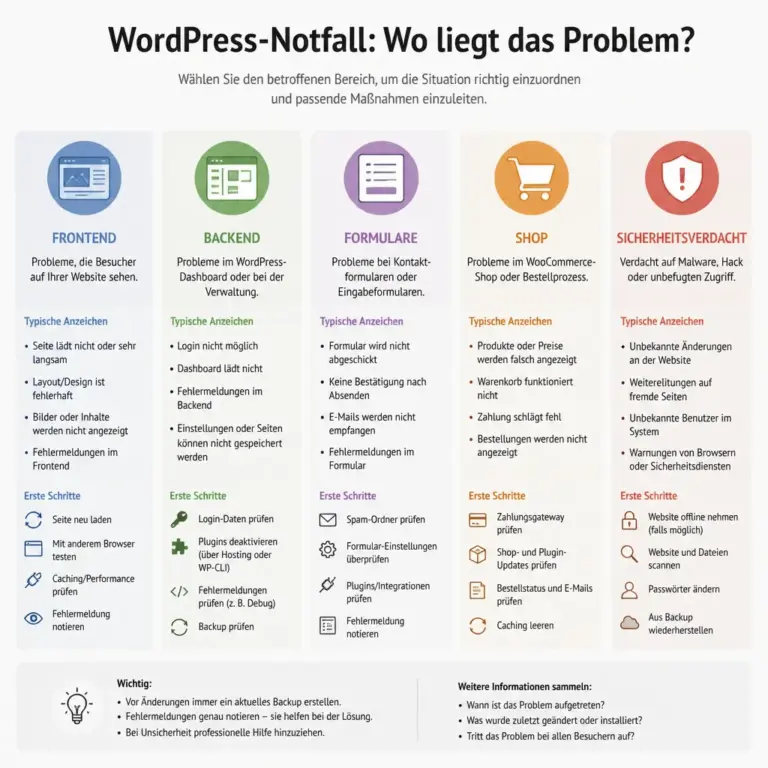
Die Darstellung macht sichtbar, dass ein Ausfall der Startseite, ein Backend-Problem und ein Sicherheitsverdacht unterschiedliche erste Schritte erfordern. So kannst Du den Umfang des Problems genauer beschreiben.
Nicht jeder Fehler ist automatisch ein Notfall. Eine einzelne fehlerhafte Darstellung auf einer Unterseite lässt sich oft in Ruhe untersuchen. Kritisch wird die Situation, wenn die Website geschäftlich wichtig ist, mehrere Bereiche gleichzeitig ausfallen oder Du die Ursache nicht sicher einschätzen kannst.
Professionelle Unterstützung ist besonders sinnvoll, wenn der Fehler direkt nach einem Update auftritt, das Backend nicht mehr erreichbar ist, Besucher eine Fehlermeldung sehen oder sicherheitsrelevante Auffälligkeiten bestehen. Auch bei WooCommerce kann schnelle Hilfe wichtig sein, wenn Warenkorb, Kasse, Zahlungsabwicklung oder Bestellverwaltung nicht mehr funktionieren.
- Die Website zeigt einen kritischen Fehler oder eine weiße Seite.
- Die Anmeldung im WordPress-Backend funktioniert nicht mehr.
- Ein Update hat Layout, Funktionen oder Inhalte beschädigt.
- Die Website leitet auf unbekannte Seiten weiter oder enthält verdächtige Inhalte.
- Formulare, Buchungen oder Bestellungen kommen nicht mehr an.
- Die Website ist nach einem Server-, Domain- oder Umzugsproblem nicht erreichbar.
- Du hast keinen Zugriff mehr auf Hosting, Datenbank oder wichtige Administrationskonten.
Ein Notfall bedeutet dabei nicht, dass jede Maßnahme sofort und ohne Prüfung erfolgen sollte. Gerade bei Datenbankänderungen, Sicherheitsvorfällen und Migrationen kann ein unüberlegter Eingriff die Wiederherstellung erschweren. Ziel ist eine schnelle, aber kontrollierte Fehleranalyse.
WordPress-Notfall richtig einschätzen
Bevor Du WordPress Notfallhilfe beauftragst, solltest Du das sichtbare Problem möglichst genau beschreiben. Die Frage „Meine Website geht nicht“ ist für die Analyse deutlich weniger hilfreich als eine konkrete Angabe wie „Seit dem Plugin-Update erscheint im Frontend ein kritischer Fehler, das Backend ist noch erreichbar“.
Notiere deshalb, was genau ausfällt und wann der Fehler erstmals aufgetreten ist. Wichtig sind auch kürzlich vorgenommene Änderungen. Dazu gehören WordPress-, Theme- und Plugin-Updates, Änderungen am Hosting, ein Domainwechsel, neue Weiterleitungen, Anpassungen an PHP oder Änderungen am Zahlungsanbieter.
| Beobachtung | Mögliche Ursachen | Wichtige Information |
|---|---|---|
| Weiße Seite oder kritischer Fehler | Plugin-, Theme- oder PHP-Konflikt | Welche Änderung unmittelbar vorher erfolgte |
| Backend nicht erreichbar | Fehlerhafte Erweiterung, Serverproblem oder gesperrter Zugang | Ob das Frontend noch funktioniert |
| Unbekannte Weiterleitungen | Möglicher Sicherheitsvorfall oder manipulierte Einstellungen | Welche URLs betroffen sind und seit wann |
| Bestellungen funktionieren nicht | WooCommerce-, Zahlungs- oder Schnittstellenfehler | Ob Warenkorb, Kasse und E-Mails getrennt betroffen sind |
| Langsame oder nicht ladende Website | Server-, Datenbank-, Cache- oder Ressourcenproblem | Ob alle Seiten oder nur einzelne Bereiche betroffen sind |
WordPress Notfallhilfe beauftragen: Vorbereitung
Eine gute Vorbereitung spart Rückfragen und schafft eine sichere Ausgangslage. Du musst die technische Ursache nicht selbst kennen. Einige Basisinformationen helfen jedoch dabei, die Dringlichkeit und den möglichen Lösungsweg einzuschätzen.
Fehler dokumentieren
Erstelle, wenn möglich, einen Screenshot der Fehlermeldung und notiere die vollständige URL. Beschreibe, ob der Fehler auf dem Smartphone, am Desktop oder in mehreren Browsern auftritt. Teste nicht wahllos zahlreiche Einstellungen, sondern halte die bereits unternommenen Schritte fest.
Bei einem zeitabhängigen Problem ist der Zeitpunkt wichtig. Schreibe beispielsweise auf, wann das letzte Update, der letzte erfolgreiche Zugriff oder die letzte funktionierende Bestellung stattgefunden hat. Diese Angaben können im Server-, WordPress- oder Plugin-Protokoll relevant sein.
Zugänge geordnet bereitstellen
Für die Analyse können unterschiedliche Zugänge erforderlich sein: WordPress-Administrationszugang, Hosting, SFTP oder SSH sowie gegebenenfalls Datenbankverwaltung. Du solltest nur die Zugänge bereitstellen, die für die vereinbarte Aufgabe benötigt werden. Passwörter gehören nicht in öffentlich sichtbare Nachrichten.
Wenn ein Zugang geteilt werden muss, ist ein temporäres Konto mit möglichst wenigen Rechten oft die bessere Lösung. Nach Abschluss der Arbeiten sollten nicht mehr benötigte Konten deaktiviert und gemeinsam genutzte Passwörter geändert werden. Bei Hosting- oder Domainproblemen kann außerdem der Zugang zur zuständigen Verwaltung erforderlich sein.
Backups und Sicherungspunkte prüfen
Prüfe, ob ein aktuelles Backup von Dateien und Datenbank vorhanden ist und ob es tatsächlich wiederherstellbar ist. Ein Backup, das nur auf demselben kompromittierten Server liegt, bietet im Notfall möglicherweise keine ausreichende Sicherheit. Vor riskanten Änderungen sollte möglichst ein zusätzlicher Sicherungspunkt angelegt werden.
Wenn die Website gehackt sein könnte, darf ein Backup nicht ungeprüft als saubere Lösung betrachtet werden. Es kann bereits manipulierte Dateien oder Daten enthalten. Die Auswahl eines Wiederherstellungspunkts sollte deshalb zur Ursache und zum Zeitpunkt des Vorfalls passen.
Die ersten Schritte bei einem WordPress-Notfall
Bis Unterstützung eintrifft, kannst Du einige risikoarme Maßnahmen durchführen. Ziel ist nicht, möglichst viel selbst zu verändern, sondern den Zustand zu bewahren und weitere Schäden zu vermeiden.
- Prüfe die Website von einem zweiten Gerät oder über eine andere Internetverbindung.
- Notiere die genaue Fehlermeldung, betroffene URLs und den Zeitpunkt des Auftretens.
- Vermeide weitere Updates, solange die Ursache nicht eingegrenzt ist.
- Prüfe, ob im Hosting ein aktuelles Backup vorhanden ist.
- Sichere wichtige Informationen wie Bestellnummern, Kontaktanfragen oder aktuelle Inhalte separat.
- Informiere Beteiligte, wenn Formulare, Bestellungen oder externe Schnittstellen ausfallen.
- Beauftrage eine fachkundige Person mit einer klar beschriebenen Aufgabe und einem abgestimmten Vorgehen.
Bei einem vermuteten Sicherheitsvorfall gelten zusätzliche Vorsichtsmaßnahmen. Ändere wichtige Zugangsdaten nach Möglichkeit von einem vertrauenswürdigen Gerät aus und sichere Hinweise auf verdächtige Dateien, Nutzer oder Weiterleitungen. Lösche nicht vorschnell Protokolle oder verdächtige Inhalte, wenn sie für die Analyse benötigt werden könnten.
Wie läuft eine professionelle Notfallanalyse ab?
Eine seriöse Notfallbearbeitung beginnt mit der Bestandsaufnahme. Dabei wird geklärt, welche Teile der Website funktionieren, welche Änderungen zuletzt vorgenommen wurden und welche Systeme beteiligt sind. WordPress selbst ist nicht immer die Ursache: Auch Hosting, DNS, PHP, Datenbank, externe APIs oder Zahlungsdienste können den Ausfall auslösen.
1. Zustand und Umfang feststellen
Zunächst wird zwischen Frontend, Backend und einzelnen Funktionen unterschieden. Ist nur eine Seite betroffen oder die gesamte Website? Funktionieren statische Inhalte, Anmeldung, Medien, Formulare und Bestellungen getrennt voneinander? Diese Einteilung verhindert, dass eine lokale Störung unnötig als vollständiger Ausfall behandelt wird.
2. Änderungen und Protokolle prüfen
Als Nächstes werden die zeitliche Abfolge und technische Hinweise untersucht. Je nach Hosting können PHP-Fehlerprotokolle, Webserver-Logs oder WordPress-Debugging-Hinweise verfügbar sein. Debugging sollte auf einer Live-Website nicht unkontrolliert mit öffentlich sichtbaren Fehlermeldungen aktiviert werden, weil dabei sensible Informationen erscheinen können.
Auch WordPress- und Plugin-Protokolle können helfen. Sie sollten jedoch im Zusammenhang mit der konkreten Fehlermeldung interpretiert werden. Eine Warnung in einem Protokoll ist nicht automatisch die Ursache des Ausfalls.
3. Ursache eingrenzen
Bei Plugin- oder Theme-Konflikten wird häufig geprüft, ob der Fehler nach einer kontrollierten Deaktivierung verschwindet. Solche Änderungen sollten dokumentiert werden, damit der Ausgangszustand nachvollziehbar bleibt. Bei produktiven Shops oder stark besuchten Websites ist ein Staging-System oft die sicherere Umgebung für Tests.
Bei Datenbankproblemen muss zwischen beschädigten Tabellen, fehlerhaften Abfragen, fehlenden Daten und einer reinen Verbindungsstörung unterschieden werden. Eine Datenbankreparatur ohne vorherige Sicherung kann Datenverlust verursachen und sollte nicht als pauschaler erster Schritt erfolgen.
4. Wiederherstellen und kontrolliert testen
Nach der Ursachenanalyse kann die passende Maßnahme umgesetzt werden. Das kann ein Rollback eines Updates, die Korrektur einer Konfiguration, das Wiederherstellen eines Backups, die Bereinigung einer Weiterleitung oder die Anpassung eines updatefähigen Codes sein.
Anschließend werden die betroffenen Funktionen gezielt geprüft. Bei einem Shop gehören dazu beispielsweise Produktseite, Warenkorb, Kasse, Zahlungsstatus, Bestellverwaltung und E-Mail-Benachrichtigungen. Eine Website ist nicht vollständig wiederhergestellt, wenn lediglich die Startseite wieder sichtbar ist.
Typische Notfälle und passende Lösungen
Kritischer Fehler nach einem Update
Ein Update kann inkompatible Funktionen zwischen WordPress, einem Plugin, dem Theme und der PHP-Version sichtbar machen. Zuerst sollte festgestellt werden, welche Komponente zeitlich mit dem Fehler zusammenfällt. Ein Rücksetzen kann eine kurzfristige Stabilisierung ermöglichen, ersetzt aber nicht die Prüfung auf eine dauerhaft kompatible Version.
Individuelle Anpassungen direkt in Plugin- oder Theme-Dateien sind besonders problematisch, weil sie bei Updates überschrieben werden können. Nachhaltiger sind je nach Aufgabe ein Child Theme, Hooks, Filter oder ein eigenes kleines Plugin. Die konkrete Lösung hängt vom verwendeten Theme und der betroffenen Funktion ab.
Weiße Seite und nicht erreichbares Backend
Eine weiße Seite kann durch einen PHP-Fehler, erschöpfte Serverressourcen, eine fehlerhafte Erweiterung oder eine beschädigte Konfiguration entstehen. Der Browser zeigt dann häufig nur das Symptom, nicht die technische Ursache. Die Analyse der Server- und PHP-Protokolle ist in diesem Fall oft wichtiger als wiederholtes Neuladen.
Wenn das Backend nicht erreichbar ist, kann eine fachkundige Person je nach Umgebung über Hosting, SFTP oder Datenbankzugriff prüfen, ob eine Erweiterung kontrolliert deaktiviert werden kann. Direkte Änderungen an der Datenbank sollten dabei nur mit Sicherung und ausreichender Kenntnis erfolgen.
Verdacht auf Malware oder unbefugten Zugriff
Unbekannte Administratoren, Weiterleitungen, fremde Inhalte oder plötzlich veränderte Dateien können auf einen Sicherheitsvorfall hindeuten. In diesem Fall sollte die Website nicht einfach nur optisch repariert werden. Zugangsdaten, Benutzerkonten, Dateien, Datenbankinhalte und Serverumgebung müssen als zusammenhängender Bereich betrachtet werden.
Wichtige Schritte können die Absicherung von Konten, die Prüfung von Benutzerrechten, die Analyse verdächtiger Dateien, das Aktualisieren verwundbarer Komponenten und die Wiederherstellung aus einem geeigneten sauberen Backup sein. Eine vollständige Bereinigung lässt sich nicht allein anhand der sichtbaren Startseite bestätigen.
Domain- oder Serverwechsel
Nach einem Umzug können DNS-Einstellungen, SSL-Zertifikat, Datenbankverbindung, Dateipfade, Weiterleitungen oder die Website-URL falsch konfiguriert sein. Wenn nur bestimmte Seiten ausfallen, kommen zusätzlich Rewrite-Regeln oder Permalink-Einstellungen infrage.
Bei einem Domainwechsel müssen außerdem interne Links, Medienpfade, Cookies, E-Mail-Adressen und gegebenenfalls externe Schnittstellen berücksichtigt werden. Ein einfaches Suchen-und-Ersetzen in der Datenbank ist riskant, wenn serialisierte Daten oder strukturierte Inhalte betroffen sind.
Ausfall von Formularen oder WooCommerce
Wenn ein Formular scheinbar funktioniert, aber keine Nachricht ankommt, liegt die Ursache nicht zwingend im Formular selbst. E-Mail-Zustellung, Absenderkonfiguration, Spamfilter oder ein externer Dienst können beteiligt sein. Die Prüfung sollte deshalb den gesamten Weg von der Eingabe bis zum Empfang berücksichtigen.
Bei WooCommerce müssen Zahlungsstatus und Bestellungen besonders vorsichtig behandelt werden. Eine Bestellung darf nicht allein deshalb erneut ausgelöst werden, weil eine Bestätigungsseite nicht geladen wurde. Zuerst sollten Bestellstatus, Zahlungsanbieter und E-Mail-Versand geprüft werden, damit keine Doppelbestellungen entstehen.
Woran Du gute WordPress Notfallhilfe erkennst
Bei einer kurzfristigen Beauftragung ist Vertrauen wichtig. Eine seriöse Unterstützung fragt nach dem konkreten Fehler, dem betroffenen System, verfügbaren Backups und den gewünschten Prioritäten. Sie verspricht nicht pauschal eine sofortige oder dauerhafte Lösung, bevor die Ursache bekannt ist.
- Die Aufgabe und der erwartete Umfang werden verständlich abgegrenzt.
- Zugänge werden vertraulich und mit passenden Berechtigungen behandelt.
- Backups oder ein Staging-System werden vor riskanten Änderungen berücksichtigt.
- Änderungen werden nachvollziehbar dokumentiert.
- Risiken wie Datenverlust, Ausfallzeiten oder inkompatible Updates werden erklärt.
- Nach der Reparatur werden die betroffenen Funktionen gezielt geprüft.
- Es wird zwischen Sofortmaßnahme und nachhaltiger Fehlerbehebung unterschieden.
Vorsicht ist angebracht, wenn ohne Diagnose pauschal alle Plugins gelöscht, Dateien überschrieben oder Datenbanken repariert werden sollen. Ebenso problematisch sind unklare Zugriffsanforderungen oder die Aufforderung, vollständige Zugangsdaten ungeschützt weiterzugeben.
Was Du bei der Beauftragung klären solltest
Beschreibe die Situation möglichst knapp, aber vollständig. Eine gute Anfrage enthält die Website-URL, den sichtbaren Fehler, den Zeitpunkt des Auftretens, die letzte bekannte Änderung und die Information, ob Frontend, Backend oder einzelne Funktionen betroffen sind.
Zusätzlich solltest Du klären, ob ein Backup vorhanden ist, ob die Website Umsatz oder Kundenanfragen verarbeitet und ob aktuell ein Sicherheitsverdacht besteht. Bei zeitkritischen Projekten kann es sinnvoll sein, zunächst die Wiederherstellung der Erreichbarkeit zu priorisieren und die dauerhafte Bereinigung anschließend separat zu planen.
Vereinbare außerdem, wie die Kommunikation während der Arbeiten erfolgt. Bei einem Shop oder einer stark genutzten Website sollte bekannt sein, wann Änderungen stattfinden und welche Tests danach durchgeführt werden. So können interne Ansprechpartner, Support und Kundenkommunikation besser koordiniert werden.
Nach dem Notfall: Stabilität und Vorsorge
Nach der Wiederherstellung sollte die Ursache dokumentiert werden. Notiere, welche Komponente betroffen war, welche Änderung die Störung ausgelöst hat und welche Maßnahme die Website stabilisiert hat. Diese Informationen erleichtern spätere Updates und verhindern, dass derselbe Fehler unbemerkt wieder entsteht.
Prüfe gemeinsam mit der betreuenden Person, ob Backups regelmäßig erstellt und getrennt von der Live-Website aufbewahrt werden. Entscheidend ist nicht nur die Erstellung, sondern auch ein nachvollziehbarer Wiederherstellungsprozess. Für größere Änderungen empfiehlt sich eine Staging-Umgebung, in der Updates und Anpassungen vor dem Live-Einsatz geprüft werden können.
Auch die technische Dokumentation sollte aktuell sein. Dazu gehören Hosting, Domain, DNS, verwendete Themes und Plugins, externe Schnittstellen, besondere Anpassungen sowie verantwortliche Zugänge. Eine übersichtliche Dokumentation reduziert die Abhängigkeit von einzelnen Personen und verkürzt die Reaktionszeit beim nächsten Problem.
Typische Fehler bei der Notfallbehebung
| Fehler | Warum er problematisch ist | Besseres Vorgehen |
|---|---|---|
| Mehrere Plugins gleichzeitig aktualisieren | Die auslösende Änderung lässt sich später kaum bestimmen. | Änderungen einzeln dokumentieren und möglichst vorher testen. |
| Backups ohne Prüfung voraussetzen | Ein Backup kann unvollständig, veraltet oder selbst beschädigt sein. | Bestand, Alter und Wiederherstellbarkeit prüfen. |
| Fehlermeldungen öffentlich aktivieren | Sensible technische Informationen können sichtbar werden. | Debugging kontrolliert und möglichst geschützt einsetzen. |
| Direkt in Core-Dateien ändern | Updates überschreiben die Anpassung und erschweren Wartung. | Hooks, Child Theme oder eigenes Plugin prüfen. |
| Nur die Startseite testen | Formulare, Login oder Bestellungen können weiterhin ausfallen. | Alle betroffenen Nutzerwege gezielt durchspielen. |
FAQ
Wann sollte ich WordPress Notfallhilfe beauftragen?
Du solltest Unterstützung beauftragen, wenn eine geschäftlich wichtige Funktion ausfällt, Du die Ursache nicht sicher einschätzen kannst oder ein Sicherheitsvorfall möglich ist. Je früher der Zustand kontrolliert wird, desto geringer ist das Risiko zusätzlicher, un dokumentierter Änderungen.
Kann eine WordPress-Website immer sofort wiederhergestellt werden?
Nein. Die Dauer hängt von der Ursache, dem Zustand der Backups, den verfügbaren Zugängen und der Komplexität der Website ab. Ein klarer Fehler nach einer bekannten Änderung ist oft anders zu behandeln als ein Sicherheitsvorfall mit unklarer Reichweite.
Welche Zugänge werden für die Notfallhilfe benötigt?
Das hängt vom Problem ab. Möglich sind WordPress, Hosting, SFTP oder SSH, Datenbankverwaltung sowie Domain- oder DNS-Zugriff. Es sollten nur erforderliche Zugänge mit passenden Rechten bereitgestellt werden. Temporäre Benutzerkonten sind häufig sinnvoll.
Was mache ich bei einem Verdacht auf einen Hackerangriff?
Sichere zunächst Hinweise, vermeide unkontrollierte Löschaktionen und ändere wichtige Zugangsdaten möglichst von einem vertrauenswürdigen Gerät aus. Beauftrage Unterstützung mit der Prüfung von Konten, Dateien, Datenbank und Serverumgebung. Ein sichtbares Entfernen fremder Inhalte beweist noch keine vollständige Bereinigung.
Ist ein Backup vor der Reparatur notwendig?
Vor riskanten Änderungen sollte möglichst ein zusätzlicher Sicherungspunkt erstellt werden. Bei einem Sicherheitsvorfall muss das Backup allerdings auf mögliche Manipulationen geprüft werden. Ein vorhandenes Backup ist hilfreich, ersetzt aber keine Bewertung seiner Qualität und seines Zeitpunkts.
Kann ich einen Plugin-Fehler selbst beheben?
Bei einem eindeutig zuordenbaren Fehler kannst Du zunächst die Änderung dokumentieren und gegebenenfalls eine Erweiterung kontrolliert deaktivieren. Bei einem Shop, einer produktiven Website oder unklaren Datenbankproblemen ist fachkundige Unterstützung meist sicherer als mehrere Experimente gleichzeitig.
Wie verhindere ich ähnliche WordPress-Notfälle?
Regelmäßige Backups, getestete Updates, eine Staging-Umgebung, aktuelle Komponenten, starke Zugänge und eine gepflegte Dokumentation reduzieren Risiken. Eine vollständige Vermeidung aller Fehler lässt sich jedoch nicht garantieren. Wichtig ist ein klarer Wiederherstellungsplan.
Was sollte nach der Reparatur geprüft werden?
Prüfe neben der Startseite auch Login, Navigation, Formulare, Medien, Suchfunktion und relevante Nutzerwege. Bei WooCommerce gehören Produktseite, Warenkorb, Kasse, Zahlungsstatus, Bestellverwaltung und E-Mail-Benachrichtigungen dazu.
Fazit
WordPress Notfallhilfe zu beauftragen ist besonders dann sinnvoll, wenn eine Website geschäftlich wichtig ist, ein Sicherheitsrisiko besteht oder die Ursache eines Ausfalls unklar bleibt. Eine gute Notfallbearbeitung verbindet schnelle Reaktion mit sorgfältiger Diagnose, Backups und nachvollziehbaren Änderungen.
Dokumentiere den Fehler, sichere vorhandene Informationen und stelle nur notwendige Zugänge bereit. Nach der Wiederherstellung solltest Du die Ursache festhalten und Vorsorgemaßnahmen wie geprüfte Backups, Staging und eine aktuelle technische Dokumentation etablieren. So wird aus einer einzelnen Reparatur ein belastbarer Plan für künftige WordPress-Probleme.