WordPress Fehler beheben lassen: Hilfe vom Profi
Wenn Deine Website nicht mehr richtig funktioniert, kannst Du den WordPress Fehler beheben lassen, ohne selbst lange nach der Ursache suchen zu müssen. Ob eine weiße Seite, ein fehlerhaftes Plugin, Darstellungsprobleme oder ein kritischer Fehler nach einem Update: Entscheidend ist eine systematische Analyse, damit die eigentliche Ursache gefunden und nicht nur das sichtbare Symptom behandelt wird.
Passende WordPress Hilfe zum Thema
Welche WordPress Fehler häufig auftreten
WordPress besteht aus mehreren miteinander verbundenen Komponenten. Dazu gehören der WordPress-Core, das Theme, Plugins, die Datenbank, die PHP-Laufzeitumgebung und die Serverkonfiguration. Bereits eine inkompatible Änderung an einer dieser Stellen kann dazu führen, dass einzelne Funktionen oder die gesamte Website ausfallen.
Für eine sinnvolle Fehlerbehebung ist deshalb wichtig, zunächst das konkrete Fehlerbild zu beschreiben. Eine Website, die vollständig leer bleibt, benötigt eine andere Analyse als ein Kontaktformular, das keine Nachrichten mehr versendet. Auch ein Fehler im Administrationsbereich kann eine andere Ursache haben als eine fehlerhafte Darstellung im Frontend.
| Fehlerbild | Mögliche Ursache | Erster sinnvoller Schritt |
|---|---|---|
| Weiße Seite oder kritischer Fehler | PHP-Fehler, Plugin- oder Theme-Konflikt | Fehlerprotokoll prüfen und letzte Änderungen nachvollziehen |
| Layout ist verschoben | CSS-Konflikt, Cache oder Änderung am Theme | Browser- und WordPress-Caches prüfen |
| Login funktioniert nicht | Falsche Weiterleitung, Sicherheitsregel oder Plugin | URL, Cookies und kürzlich geänderte Einstellungen kontrollieren |
| Website ist langsam | Ungeeignete Abfragen, Plugins, Hosting oder externe Ressourcen | Auslastung und Ladeprozess schrittweise untersuchen |
| Formular versendet keine E-Mail | Fehlende SMTP-Konfiguration oder Serverbeschränkung | Versandprotokoll und Mailkonfiguration prüfen |
WordPress Fehler beheben lassen oder selbst suchen?
Kleine Probleme lassen sich oft selbst eingrenzen. Wenn Du beispielsweise nach einer Änderung am Customizer eine auffällige Darstellung bemerkst, kannst Du die letzte Änderung rückgängig machen. Auch ein Plugin, das unmittelbar vor dem Fehler aktualisiert wurde, ist ein naheliegender Ansatzpunkt.
Vorsicht ist jedoch angebracht, wenn die Website geschäftlich genutzt wird, kein Zugriff auf das Backend besteht oder Änderungen an Datenbank, Dateien und Server notwendig werden. Ungezielte Deaktivierungen, manuelle Eingriffe in der Datenbank oder das Löschen von Dateien können die Situation verschärfen. In solchen Fällen ist es sinnvoll, den WordPress Fehler beheben zu lassen und vorher ein aktuelles Backup zu sichern.
Wann professionelle Unterstützung sinnvoll ist
- Die Website zeigt nur noch eine leere Seite oder einen kritischen Fehler.
- Der Fehler trat nach einem Core-, Plugin- oder Theme-Update auf.
- Du kannst Dich nicht mehr anmelden oder erreichst das Backend nicht.
- Die Ursache ist nicht eindeutig und mehrere Funktionen sind betroffen.
- Die Website verarbeitet Bestellungen, Anfragen oder andere geschäftlich wichtige Vorgänge.
- Eine Änderung am Live-System könnte Datenverlust oder längere Ausfallzeiten verursachen.
- Für die Analyse sind PHP-Logs, Datenbankzugriff oder Servereinstellungen erforderlich.
Die systematische Analyse eines WordPress Fehlers
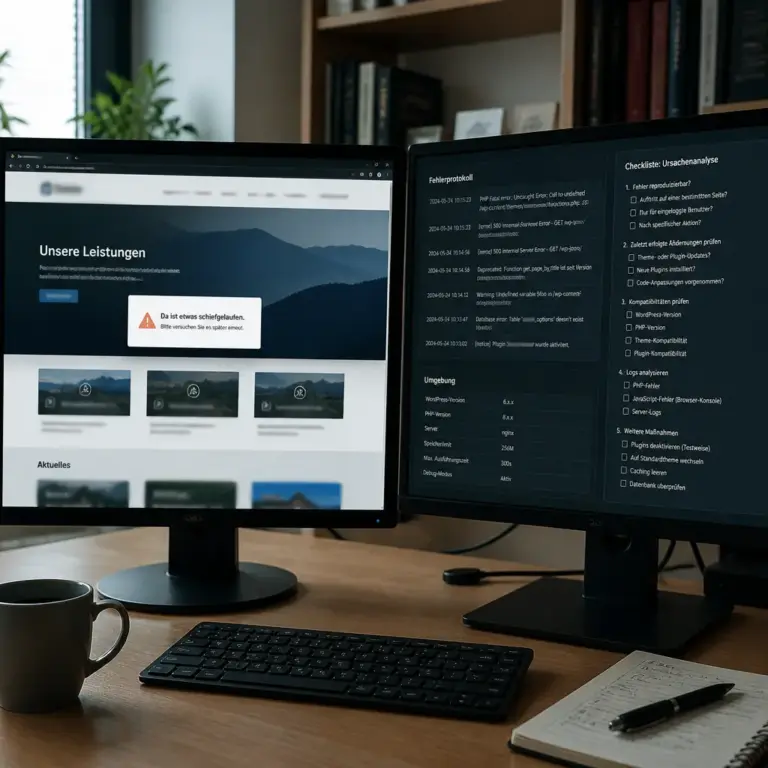
Die Darstellung zeigt, warum Fehlerbild, Zeitpunkt und Protokolle gemeinsam betrachtet werden sollten. So wird die Suche nachvollziehbarer, statt mehrere Änderungen unkontrolliert zu kombinieren.
Eine professionelle Fehlerbehebung beginnt nicht mit wahllosem Ausprobieren. Zuerst wird das Problem reproduziert und so genau wie möglich eingegrenzt. Dazu gehören die betroffene URL, der genaue Zeitpunkt, die verwendete Benutzerrolle, die sichtbare Fehlermeldung und die Frage, ob der Fehler auf allen Geräten oder nur in bestimmten Browsern auftritt.
1. Fehlerbild und Zeitpunkt dokumentieren
Notiere, was genau nicht funktioniert. „Die Website ist kaputt“ hilft bei der Analyse weniger als eine konkrete Beschreibung wie: „Nach dem Update des Formular-Plugins erscheint beim Absenden eine Fehlermeldung, während die Startseite normal geladen wird.“ Auch Screenshots, Browsermeldungen und die Information über die letzte Änderung können wertvoll sein.
Wenn der Fehler nur bei einer bestimmten Aktion auftritt, sollte diese Aktion reproduzierbar sein. Bei zeitweise auftretenden Problemen sind zusätzlich Uhrzeit, betroffene Nutzer und mögliche Servermeldungen wichtig.
2. Backups und Zugriffsmöglichkeiten prüfen
Vor Änderungen am Live-System sollte ein nutzbares Backup vorhanden sein. Das Backup muss möglichst sowohl die WordPress-Dateien als auch die Datenbank enthalten. Außerdem sollte klar sein, wie es wiederhergestellt werden kann. Ein Backup, dessen Wiederherstellung nie geprüft wurde, ist kein vollständiger Ersatz für eine getestete Wiederherstellungsstrategie.
Für die Analyse können verschiedene Zugänge erforderlich sein: WordPress-Backend, Hosting-Verwaltung, SFTP oder SSH, Datenbankverwaltung und gegebenenfalls Zugriff auf PHP- oder Webserver-Logs. Nicht jeder Fehler benötigt alle Zugänge. Sie sollten nur über sichere Wege und mit den geringsten erforderlichen Berechtigungen bereitgestellt werden.
3. Fehlerprotokolle auswerten
PHP- und Webserver-Logs können Hinweise auf die fehlerhafte Datei, die Funktion oder das Plugin liefern. WordPress kann für die Fehlersuche außerdem einen Debug-Modus bereitstellen. Debug-Meldungen sollten nicht dauerhaft öffentlich angezeigt werden, weil sie technische Informationen preisgeben können. Für eine Live-Website ist es daher wichtig, Protokollierung und öffentliche Anzeige voneinander zu trennen.
Eine Fehlermeldung ist dabei nicht automatisch die vollständige Ursache. Sie kann auf eine fehlende Funktion, eine inkompatible PHP-Version, ein Speicherlimit oder einen Konflikt zwischen Erweiterungen hinweisen. Die Meldung muss im Zusammenhang mit dem Zeitpunkt und den letzten Änderungen bewertet werden.
4. Konflikte schrittweise eingrenzen
Bei einem Plugin- oder Theme-Konflikt wird geprüft, ob der Fehler auch mit einer möglichst reduzierten Konfiguration auftritt. Das bedeutet nicht, auf der Live-Website unkontrolliert sämtliche Erweiterungen zu deaktivieren. Besser geeignet sind ein Staging-System, eine Kopie der Website oder ein abgestimmtes Vorgehen mit aktuellem Backup.
Typischerweise werden Plugins einzeln oder in logisch gebildeten Gruppen geprüft. Wenn der Fehler verschwindet, wird die Auswahl weiter eingegrenzt. Danach sollte untersucht werden, ob die betroffene Erweiterung mit dem aktiven Theme, einer bestimmten PHP-Version oder einer anderen Funktion kollidiert.
Typische Ursachen und passende Lösungen
Plugin-Konflikte
Plugins greifen häufig in dieselben WordPress-Prozesse ein. Mehrere Erweiterungen können beispielsweise die Ausgabe, den Cache, die Anmeldung, Formulare oder die REST API verändern. Ein Konflikt kann nach einer Aktualisierung sichtbar werden, obwohl die eigentliche Ursache in einer anderen Erweiterung liegt.
Die Lösung besteht nicht immer darin, ein Plugin dauerhaft zu entfernen. Zunächst sollte geprüft werden, ob eine kompatible Version verfügbar ist, ob eine Einstellung angepasst werden kann oder ob eine Funktion bereits durch ein anderes Plugin bereitgestellt wird. Wenn eine Erweiterung nicht mehr gepflegt wird, ist eine kontrollierte Ablösung oft sinnvoller als ein dauerhaftes Festhalten an einer problematischen Komponente.
Theme- und Child-Theme-Probleme
Ein Theme kann Fehler in Templates, Funktionen, JavaScript oder CSS enthalten. Bei individuellen Anpassungen ist außerdem wichtig, ob Änderungen direkt in den Dateien des Haupt-Themes vorgenommen wurden. Solche Änderungen können bei einem Theme-Update überschrieben werden.
Updatefähige Anpassungen gehören möglichst in ein Child Theme, ein eigenes Plugin oder geeignete WordPress-Hooks. Das erhöht die Wartbarkeit und erleichtert die spätere Fehlersuche. Allerdings löst ein Child Theme keinen bereits vorhandenen Programmierfehler automatisch. Der zugrunde liegende Code muss weiterhin geprüft werden.
PHP-Version und Serverumgebung
WordPress, Plugins und Themes müssen mit der verwendeten PHP-Version zusammenarbeiten. Veraltete Funktionen können nach einer PHP-Umstellung Warnungen oder echte Fehler verursachen. Umgekehrt kann eine sehr alte PHP-Version moderne Erweiterungen oder Sicherheitsanforderungen nicht ausreichend unterstützen.
Auch PHP-Speicherlimit, maximale Ausführungszeit, Dateirechte, Datenbankverbindung und Webserver-Konfiguration können eine Rolle spielen. Eine Erhöhung von Limits ist jedoch nicht immer die richtige Lösung. Wenn ein Prozess ungewöhnlich viel Speicher benötigt, sollte zusätzlich geprüft werden, warum er so aufwendig ist.
Datenbankfehler und beschädigte Inhalte
WordPress speichert Einstellungen, Inhalte und viele Plugin-Daten in der Datenbank. Fehlerhafte Migrationen, unvollständige Importe oder problematische Abfragen können zu fehlenden Inhalten und Fehlermeldungen führen. Direkte Änderungen an der Datenbank sollten nur mit Sicherung und ausreichender Kenntnis vorgenommen werden.
Vor einer Reparatur muss geklärt werden, ob nur einzelne Datensätze betroffen sind oder ob ein strukturelles Problem besteht. Bei Datenbankoperationen ist besondere Vorsicht erforderlich, weil ein falscher Befehl viele Inhalte verändern oder löschen kann.
Cache, CDN und Browserdaten
Manchmal ist die Website technisch bereits korrigiert, aber ein alter Cache zeigt weiterhin die fehlerhafte Version. Dabei können mehrere Ebenen beteiligt sein: Browser-Cache, WordPress-Cache, Server-Cache oder ein vorgeschaltetes Content Delivery Network.
Nach einer Änderung sollten die relevanten Cache-Ebenen kontrolliert geleert werden. Gleichzeitig darf ein Cache nicht vorschnell als Ursache angenommen werden. Wenn der Fehler auch in einer frischen privaten Browsersitzung oder auf einer nicht zwischengespeicherten Ansicht auftritt, liegt die Ursache wahrscheinlich an einer anderen Stelle.
WordPress Fehler beheben lassen: sicherer Ablauf
- Problem beschreiben: Betroffene Funktion, URL, Zeitpunkt und Fehlermeldung festhalten.
- Auswirkungen bewerten: Prüfen, ob nur eine Funktion oder die gesamte Website betroffen ist.
- Backup sichern: Dateien und Datenbank sichern und die Wiederherstellungsmöglichkeit klären.
- Letzte Änderungen prüfen: Updates, neue Plugins, Theme-Anpassungen, Serveränderungen und Migrationen erfassen.
- Protokolle analysieren: PHP-, WordPress- und gegebenenfalls Webserver-Meldungen im passenden Zeitraum prüfen.
- Testumgebung nutzen: Kritische Änderungen zunächst auf Staging oder einer Kopie durchführen.
- Ursache beheben: Konflikt, fehlerhafte Einstellung oder problematischen Code gezielt korrigieren.
- Funktion testen: Betroffene Abläufe, Login, Formulare, mobile Darstellung und wichtige Seiten prüfen.
- Änderung dokumentieren: Festhalten, was geändert wurde und wie die Lösung bei einem späteren Problem nachvollzogen werden kann.
Dieser Ablauf verhindert, dass mehrere Änderungen gleichzeitig vorgenommen werden und danach unklar bleibt, welche Maßnahme geholfen hat. Bei dringenden Ausfällen kann zunächst eine sichere Wiederherstellung oder temporäre Deaktivierung notwendig sein. Die dauerhafte Lösung sollte anschließend trotzdem auf Basis der Ursache erfolgen.
Fehler nach einem WordPress-Update
Nach einem Update ist die zeitliche Verbindung ein wichtiger Hinweis, aber kein endgültiger Beweis. Ein Update kann einen vorhandenen Konflikt sichtbar machen, etwa weil sich eine Funktion im WordPress-Core oder in einer Bibliothek geändert hat. Deshalb sollte zuerst dokumentiert werden, welche Komponenten aktualisiert wurden.
Wenn ein Rollback erforderlich ist, sollte es nicht als dauerhafte Strategie verstanden werden. Eine ältere Version kann zwar kurzfristig die Funktionsfähigkeit wiederherstellen, sie kann aber Sicherheits- oder Kompatibilitätsprobleme mit sich bringen. Besser ist es, die beteiligte Erweiterung zu aktualisieren, zu ersetzen oder den Konflikt technisch zu korrigieren. Vor einem Rollback müssen Backups und die Rückkehr zu einer unterstützten Version berücksichtigt werden.
Was bei der Beauftragung wichtig ist
Wenn Du einen WordPress Fehler beheben lassen möchtest, solltest Du das Fehlerbild möglichst vollständig übermitteln. Hilfreich sind die betroffene Adresse, eine Beschreibung der letzten Änderung, die verwendete WordPress- und PHP-Version, vorhandene Fehlermeldungen sowie die Information, ob ein Backup und eine Staging-Umgebung verfügbar sind.
Für den Zugang sollten keine Passwörter unverschlüsselt per E-Mail versendet werden. Besser sind zeitlich begrenzte Benutzerkonten oder sichere Zugangsmöglichkeiten mit klar definierten Berechtigungen. Nach Abschluss der Arbeiten sollten nicht mehr benötigte Konten entfernt und Passwörter gegebenenfalls geändert werden.
Eine nachvollziehbare Fehlerbehebung sollte außerdem erklären, was gefunden und geändert wurde. Das muss kein ausführlicher technischer Bericht sein. Für den späteren Betrieb ist aber wichtig zu wissen, ob ein Plugin ersetzt, eine Theme-Datei angepasst, eine Servereinstellung verändert oder lediglich ein Cache geleert wurde.
Typische Fehler bei der Fehlersuche
Zu viele Änderungen auf einmal
Wenn mehrere Plugins deaktiviert, Dateien ersetzt und Einstellungen verändert werden, lässt sich die Ursache kaum noch rekonstruieren. Änderungen sollten einzeln, dokumentiert und möglichst zuerst in einer Testumgebung durchgeführt werden.
Direkte Bearbeitung von Core-Dateien
WordPress-Core-Dateien sind keine geeignete normale Anpassungsfläche. Eigene Änderungen werden bei Updates überschrieben und können spätere Sicherheitsupdates erschweren. Für individuelle Funktionen kommen je nach Aufgabe Plugins, Hooks, ein Child Theme oder eine andere updatefähige Lösung infrage.
Fehler nur im Browsercache suchen
Ein Cache kann eine alte Darstellung liefern, erklärt aber nicht automatisch einen PHP-Fehler oder einen Ausfall im Backend. Caches sollten als eine mögliche Ebene geprüft werden, nicht als universelle Erklärung.
Debug-Ausgaben öffentlich aktiviert lassen
Technische Fehlermeldungen können Pfade, Funktionsnamen und andere interne Informationen anzeigen. Nach der Analyse sollte die öffentliche Anzeige deaktiviert und die Protokollierung passend zur Umgebung konfiguriert werden.
Backup mit Lösung verwechseln
Ein Backup kann den Ausgangszustand wiederherstellen, behebt aber nicht die Ursache. Wird ein fehlerhaftes Update einfach zurückgespielt, kann das Problem beim nächsten Update erneut auftreten. Die Wiederherstellung ist eine Sicherheitsmaßnahme, keine vollständige Ursachenanalyse.
Typische Erfahrungen und Beobachtungen
Bei der Bearbeitung von WordPress-Problemen zeigt sich häufig, dass sichtbares Fehlerbild und technische Ursache nicht identisch sind. Eine verschobene Seite kann beispielsweise durch Cache-Daten entstehen, aber auch durch einen JavaScript-Fehler oder eine nicht geladene CSS-Datei. Ein fehlgeschlagenes Formular kann an der Darstellung funktionieren und erst beim E-Mail-Versand scheitern.
Ebenso hilfreich ist die Beobachtung, dass sich Fehler oft besser eingrenzen lassen, wenn die letzte funktionierende Version bekannt ist. Eine dokumentierte Update- und Backup-Routine schafft deshalb nicht nur mehr Sicherheit, sondern erleichtert auch die spätere Analyse.
FAQ
Wie schnell lässt sich ein WordPress Fehler beheben?
Das hängt von Fehlerbild, Ursache, Zugängen und vorhandenen Backups ab. Ein klarer Plugin-Konflikt kann schneller eingegrenzt werden als ein Problem in individueller Programmierung oder der Serverumgebung. Eine seriöse Einschätzung ist erst nach einer ersten Analyse möglich.
Kann ein WordPress Fehler ohne Backend-Zugriff behoben werden?
Das ist in vielen Fällen möglich, wenn ein sicherer Hosting-, SFTP- oder Datenbankzugang vorhanden ist. Welche Zugriffsmöglichkeit benötigt wird, hängt von der Ursache ab. Änderungen sollten auch ohne Backend nur kontrolliert und mit Backup erfolgen.
Was soll ich vor der Beauftragung vorbereiten?
Hilfreich sind die betroffene URL, eine genaue Fehlerbeschreibung, Screenshots, der Zeitpunkt des Auftretens und Informationen zu den letzten Updates. Falls vorhanden, solltest Du außerdem Backup- und Zugangsmöglichkeiten sowie Angaben zur Hosting- und PHP-Umgebung bereithalten.
Ist ein Plugin immer die Ursache, wenn ein Fehler nach einem Update auftritt?
Nein. Das Update ist zunächst nur ein zeitlicher Hinweis. Ursache können auch ein Theme, eine PHP-Version, eine Servereinstellung, ein Cache oder eine Wechselwirkung zwischen mehreren Komponenten sein.
Sollte ich ein fehlerhaftes Plugin sofort löschen?
Nicht unbedingt. Zuerst sollte geprüft werden, ob Einstellungen, Versionen oder Abhängigkeiten die Ursache sind. Vor dem Entfernen müssen außerdem Daten und Funktionen berücksichtigt werden, die das Plugin bereitstellt. Bei einem kritischen Ausfall kann eine kontrollierte Deaktivierung sinnvoll sein, aber sie ersetzt keine Analyse.
Warum ist eine Staging-Umgebung hilfreich?
Auf Staging kannst Du Updates und Änderungen testen, ohne den laufenden Betrieb direkt zu beeinflussen. Die Umgebung muss jedoch möglichst realistisch konfiguriert und nach dem Test mit dem Live-System abgeglichen werden. Sie ist eine zusätzliche Schutzschicht, aber kein Ersatz für Backups.
Kann ein WordPress Fehler dauerhaft ausgeschlossen werden?
Eine absolute Fehlerfreiheit lässt sich nicht garantieren. Du kannst Risiken jedoch durch Updates, Backups, eine überschaubare Plugin-Auswahl, dokumentierte Änderungen und regelmäßige Funktionsprüfungen reduzieren. Bei wiederkehrenden Fehlern sollte die zugrunde liegende technische Struktur überprüft werden.
Fazit
Wenn Du einen WordPress Fehler beheben lassen möchtest, ist eine nachvollziehbare Ursachenanalyse wichtiger als eine schnelle Änderung ohne Dokumentation. Sichere zuerst die Website, beschreibe das Fehlerbild möglichst genau und stelle relevante Informationen zu letzten Änderungen und Fehlermeldungen bereit. Mit einer kontrollierten Prüfung von Plugins, Theme, PHP, Datenbank, Cache und Serverumgebung lässt sich die Fehlerquelle meist deutlich besser eingrenzen. Bei geschäftskritischen Websites oder unklaren technischen Problemen ist professionelle Unterstützung der sinnvollere nächste Schritt.