WordPress Notfallhilfe bei Ausfällen
Wenn eine WordPress-Website plötzlich nicht mehr erreichbar ist, Fehlerseiten ausgibt oder nur noch teilweise funktioniert, zählt vor allem ein ruhiges und systematisches Vorgehen. WordPress Notfallhilfe bei Ausfällen beginnt nicht mit wahllosem Deaktivieren von Plugins, sondern mit der Eingrenzung der Ursache, der Sicherung vorhandener Daten und einer nachvollziehbaren Wiederherstellung. In diesem Leitfaden erfährst Du, wie Du bei einem Ausfall priorisierst, typische Ursachen untersuchst und die Website möglichst updatefähig stabilisierst.
Passende WordPress Hilfe zum Thema


Was ein WordPress-Ausfall tatsächlich bedeuten kann
„Die Website ist offline“ beschreibt zunächst nur das sichtbare Ergebnis. Technisch können dahinter sehr unterschiedliche Probleme stecken. Der Server kann nicht antworten, die Domain kann falsch auflösen, der Webserver kann einen Fehler melden oder WordPress kann während der Verarbeitung abbrechen. Auch eine scheinbar funktionierende Startseite schließt einen Ausfall nicht aus: Vielleicht sind Login, Kontaktformular, Warenkorb, Bilder oder wichtige Unterseiten betroffen.
Für die erste Einschätzung ist deshalb wichtig, den Umfang genau zu erfassen. Prüfe, ob die Domain grundsätzlich erreichbar ist, ob nur einzelne URLs betroffen sind und ob der Fehler in verschiedenen Browsern oder Netzwerken auftritt. Ein Problem, das nur auf einem Gerät erscheint, ist anders zu behandeln als ein Fehler, den alle Besucher gleichzeitig sehen.
Typische Erscheinungsbilder
- Eine weiße oder nahezu leere Seite erscheint, häufig nach einer PHP- oder Plugin-Änderung.
- WordPress zeigt einen Fehler wie „Es gab einen kritischen Fehler auf dieser Website“.
- Der Webserver liefert einen Statuscode wie 500, 502, 503 oder 504.
- Die Website ist erreichbar, aber Stylesheets, Bilder oder JavaScript-Dateien fehlen.
- Nur das Backend, nur das Frontend oder nur bestimmte Funktionen fallen aus.
- Nach einem Domain- oder Hostingwechsel führen Links auf falsche Adressen.
- Die Seite reagiert sehr langsam oder bricht unter bestimmten Aktionen ab.
Die sichtbare Fehlermeldung ist ein Hinweis, aber selten die vollständige Diagnose. Notiere daher Zeitpunkt, betroffene URLs, letzte Änderungen und die genaue Meldung. Diese Informationen verkürzen die Fehlersuche erheblich.
Die ersten Schritte bei einem WordPress-Notfall
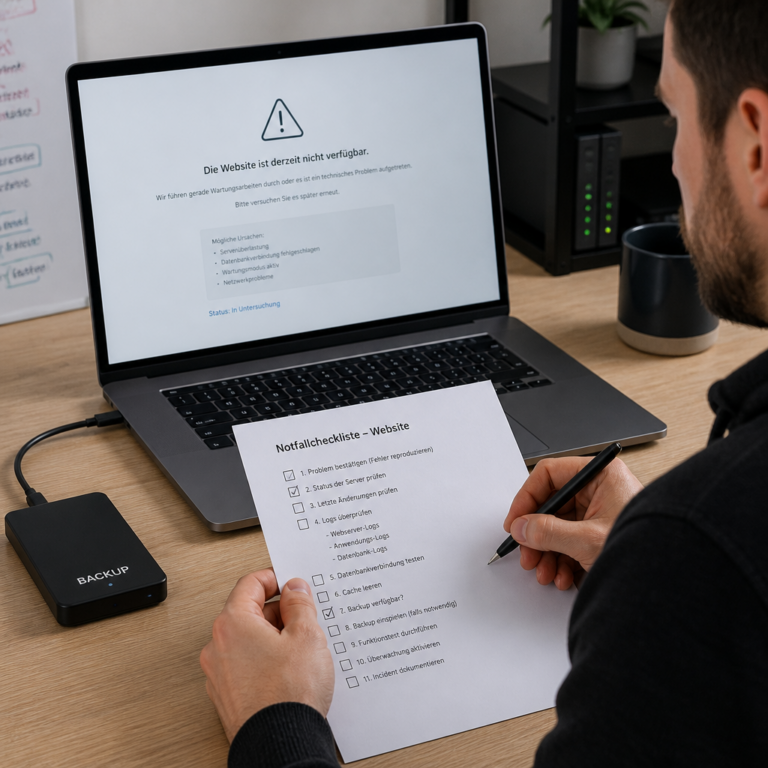
Achte im Bild auf die Reihenfolge aus Ausmaß prüfen, Zustand sichern und Änderungen dokumentieren. Diese Schritte verhindern, dass die Diagnose durch hektische Eingriffe erschwert wird.
In einer hektischen Situation entstehen viele Folgeschäden durch unkoordinierte Änderungen. Bevor Du Plugins löschst, Dateien überschreibst oder direkt ein Backup einspielst, sollte der aktuelle Zustand gesichert werden. Auch ein fehlerhafter Zustand kann wichtige Hinweise enthalten.
- Ausmaß feststellen: Öffne Startseite, einige Unterseiten, Login, Medien und zentrale Geschäftsprozesse. Prüfe die Website möglichst aus mehr als einem Netzwerk.
- Zeitpunkt und Änderungen notieren: Halte fest, ob kurz zuvor ein Update, eine Theme-Anpassung, ein Serverwechsel, eine DNS-Änderung oder eine neue Integration stattgefunden hat.
- Aktuellen Zustand sichern: Erstelle, sofern der Zugriff möglich ist, eine Kopie der Dateien und der Datenbank. Bei einem kompromittierten System sollte der Zustand nicht durch unbedachte Bereinigung verändert werden.
- Hosting-Informationen prüfen: Sieh in Server-, PHP- und Fehlerprotokolle sowie in den Statusbereich des Hostings. Dort können Hinweise zu Ressourcenlimits, PHP-Fehlern oder Datenbankverbindungen stehen.
- Änderungen kontrolliert zurücknehmen: Wenn eine konkrete letzte Änderung als Ursache wahrscheinlich ist, rolle genau diese Änderung möglichst auf einer Kopie oder nach vorhandener Sicherung zurück.
- Kommunikation vorbereiten: Wenn Besucher oder Kunden betroffen sind, informiere sie sachlich über die eingeschränkte Erreichbarkeit, ohne eine Ursache zu behaupten, die noch nicht bestätigt ist.
Besonders bei Shops, Mitgliederbereichen und Websites mit Formularen solltest Du zusätzlich prüfen, ob Bestellungen, Anfragen oder Nutzeraktionen während des Ausfalls verloren gegangen sein könnten. Ein Wiederherstellen der Startseite bedeutet nicht automatisch, dass alle Vorgänge wieder vollständig verfügbar sind.
Ursachen systematisch eingrenzen
Eine gute Diagnose folgt einer Reihenfolge. Zuerst werden die äußeren Abhängigkeiten geprüft, danach Server und WordPress selbst. So lässt sich vermeiden, dass Du an Plugins arbeitest, obwohl beispielsweise die Domain auf den falschen Server zeigt.
Domain, DNS und Hosting
Wenn keine Verbindung zum richtigen Server entsteht, liegt die Ursache nicht zwingend in WordPress. Prüfe, ob die Domain korrekt aufgelöst wird und ob das SSL-Zertifikat zur Domain passt. Nach einem Provider- oder Domainwechsel können DNS-Einträge, Weiterleitungen oder virtuelle Hosts noch nicht korrekt eingerichtet sein. Auch eine abgelaufene Domain oder ein deaktivierter Hosting-Account kann eine Website vollständig unerreichbar machen.
Auf Serverebene sind unter anderem nicht verfügbare Dienste, volle Datenträger, überschrittene Arbeitsspeicher- oder Prozesslimits und fehlerhafte PHP-Konfigurationen relevant. Bei Statuscodes 502 oder 504 liegt die Ursache häufig in der Kommunikation zwischen Webserver und PHP-Prozess, während ein 503 auf eine vorübergehende Nichtverfügbarkeit oder eine Wartungssituation hinweisen kann. Die genaue Bedeutung hängt jedoch von der Serverumgebung ab.
Datenbank und WordPress-Dateien
WordPress benötigt eine funktionierende Verbindung zur MySQL- oder MariaDB-Datenbank. Fehlerhafte Zugangsdaten, ein nicht erreichbarer Datenbankserver oder beschädigte Tabellen können Meldungen wie „Fehler beim Aufbau einer Datenbankverbindung“ auslösen. Ändere die Zugangsdaten nicht auf Verdacht. Prüfe zuerst, welche Konfiguration aktuell verwendet wird und ob die Datenbank beim Hosting erreichbar ist.
Auch fehlende oder beschädigte WordPress-Dateien können einen Ausfall verursachen. Das gilt insbesondere, wenn Dateien manuell überschrieben, unvollständig übertragen oder durch eine Sicherheitsmaßnahme verändert wurden. Die WordPress-Core-Dateien sollten nicht als normale Anpassungsfläche dienen. Eine Wiederherstellung sollte aus einer vertrauenswürdigen, passenden Version erfolgen und mit einer Prüfung von Plugins, Theme und Konfiguration verbunden werden.
Plugins, Themes und PHP-Kompatibilität
Ein Plugin oder Theme kann nach einem Update mit der verwendeten PHP-Version, dem WordPress-Core oder einer anderen Erweiterung inkompatibel sein. Häufig tritt der Fehler nicht direkt auf der Startseite, sondern erst beim Aufruf einer bestimmten Funktion auf. Auch ein individuelles Snippet in der functions.php oder ein Codefragment im Theme kann einen fatalen PHP-Fehler auslösen.
Die Eingrenzung erfolgt kontrolliert: Zunächst werden Protokolle und Zeitpunkt verglichen. Ist das Backend nicht erreichbar, kann die Aktivierung von Plugins je nach Hosting über Dateizugriff oder Datenbank geprüft werden. Solche Eingriffe sollten dokumentiert und nur mit einer Sicherung vorgenommen werden. Werden alle Plugins gleichzeitig deaktiviert und danach ungeordnet wieder aktiviert, gehen wertvolle Informationen über den Auslöser verloren.
Notfallwiederherstellung mit Backup und Staging
Ein Backup ist nur dann hilfreich, wenn es vorhanden, erreichbar und für die aktuelle Situation geeignet ist. WordPress besteht aus mindestens zwei wesentlichen Bestandteilen: den Dateien und der Datenbank. Eine Sicherung nur des Upload-Ordners reicht bei vielen Ausfällen nicht aus, weil Einstellungen, Inhalte, Benutzer, Bestellungen und Plugin-Daten in der Datenbank liegen können.
Was vor dem Einspielen eines Backups zu prüfen ist
- Ist das Backup zeitlich vor dem vermuteten Fehler entstanden?
- Enthält es sowohl Datenbank als auch relevante Dateien?
- Wurde die Sicherung vollständig erstellt oder gab es dabei Fehlermeldungen?
- Passt die Backup-Version zur aktuellen PHP-, WordPress- und Hosting-Umgebung?
- Welche Inhalte oder Bestellungen wurden nach dem Backup noch verändert?
- Kann die Wiederherstellung zunächst auf einer Staging- oder Testumgebung erfolgen?
Ein älteres Backup kann den technischen Fehler beseitigen, gleichzeitig aber neuere Inhalte entfernen. Bei einem Shop ist deshalb besondere Vorsicht nötig: Bestellungen, Kundendaten und Lagerinformationen dürfen nicht einfach durch einen älteren Datenbankstand ersetzt werden, ohne die Folgen zu prüfen. Gegebenenfalls ist eine selektive Wiederherstellung oder eine vorherige Datenabstimmung erforderlich.
Staging statt direkter Änderungen an der Live-Website
Eine Staging-Umgebung ist eine getrennte Kopie, auf der Updates, Reparaturen und Tests durchgeführt werden können. Sie verhindert nicht jeden Fehler, reduziert aber das Risiko für die laufende Website. Wichtig ist, dass die Kopie keine ungewollten E-Mails versendet, keine echten Zahlungen auslöst und nicht versehentlich von Suchmaschinen indexiert wird.
Nach der Reparatur sollte die Lösung nicht blind auf die Live-Website übertragen werden. Prüfe zunächst Login, Permalinks, Medien, Formulare, Rollen, Caching, zentrale JavaScript-Funktionen und gegebenenfalls WooCommerce-Prozesse. Erst danach wird die Änderung in einem geplanten Wartungsfenster umgesetzt.
Häufige Fehler bei der Notfallhilfe
| Problematisches Vorgehen | Warum es riskant ist | Bessere Vorgehensweise |
|---|---|---|
| Mehrere Plugins gleichzeitig löschen | Die Ursache bleibt unklar und Einstellungen können verloren gehen. | Protokolle prüfen, Änderungen sichern und Erweiterungen einzeln oder nach einem begründeten Plan untersuchen. |
| Direkt auf der Live-Website experimentieren | Jede weitere Änderung kann die Diagnose erschweren. | Eine Sicherung erstellen und möglichst auf Staging oder einer Kopie testen. |
| Ein altes Backup ohne Prüfung einspielen | Neue Inhalte, Bestellungen oder Nutzeränderungen können überschrieben werden. | Backup-Zeitpunkt, Umfang und Auswirkungen vorab bewerten. |
| WordPress-Core-Dateien dauerhaft bearbeiten | Die Anpassungen werden bei Updates überschrieben und erschweren Wartung. | Hooks, Filter, ein Child Theme oder ein eigenes Plugin verwenden. |
| Nur die Startseite testen | Fehler in Formularen, Login, Checkout oder Unterseiten bleiben unbemerkt. | Eine feste Prüfliste mit den wichtigsten Geschäfts- und Inhaltsfunktionen nutzen. |
| Fehlermeldungen öffentlich anzeigen lassen | Technische Details können Rückschlüsse auf die Installation ermöglichen. | Debugging bevorzugt in Protokolle schreiben und öffentliche Anzeige nach der Diagnose deaktivieren. |
Debugging und technische Analyse
WordPress kann Fehler in Protokollen festhalten, die für die Diagnose hilfreicher sind als eine allgemeine Fehlermeldung im Browser. Das Debugging sollte möglichst so eingerichtet werden, dass Details nicht öffentlich auf der Website erscheinen. In einer kontrollierten Testumgebung kann die Ausgabe ausführlicher sein; auf der Live-Website ist eine Protokollierung ohne sichtbare Details meist die sicherere Wahl.
Achte im Fehlerprotokoll auf Dateipfade, Funktionsnamen, Plugin- oder Theme-Namen und die Art des Fehlers. Ein fataler Fehler nennt oft die Stelle, an der die Ausführung abgebrochen ist. Diese Stelle ist nicht immer die ursprüngliche Ursache: Eine Erweiterung kann beispielsweise eine Funktion aufrufen, die durch eine andere inkompatible Komponente verändert wurde.
Zusätzlich sind Webserver- und PHP-Logs wichtig. Sie können zeigen, ob PHP-Prozesse beendet wurden, ob Speicher- oder Zeitlimits erreicht sind oder ob eine Anfrage blockiert wurde. Bei sehr langsamen Seiten helfen auch Datenbank- und Performance-Hinweise. Eine Erhöhung von Limits kann kurzfristig Symptome lindern, behebt aber nicht automatisch ineffizienten Code oder eine fehlerhafte Abfrage.
Ein nachvollziehbares Diagnoseprotokoll
Führe für jeden Schritt ein kurzes Protokoll: Zeitpunkt, Änderung, Ergebnis und Rücknahme. So weißt Du, welcher Zustand zuletzt funktioniert hat. Bei mehreren Beteiligten verhindert diese Dokumentation, dass dieselbe Maßnahme mehrfach ausgeführt wird oder wichtige Informationen verloren gehen.
Ein mögliches Vorgehen ist eine schrittweise Halbierung: Zuerst wird geprüft, ob der Fehler mit allen Plugins, dem aktiven Theme oder nur einer Komponente auftritt. Danach werden die verdächtigen Bereiche weiter eingegrenzt. Jede Änderung sollte einzeln erfolgen und nach Möglichkeit rückgängig gemacht werden können.
Praxisbeispiel: Ausfall nach einem Update
Angenommen, eine Unternehmenswebsite zeigt nach einem Plugin-Update nur noch eine Fehlermeldung. Zuerst wird geprüft, ob das Backend, andere Seiten und der Hostingzugang erreichbar sind. Danach werden der Zeitpunkt des Updates und der PHP-Fehler im Protokoll verglichen. Wenn der Fehler eindeutig auf das aktualisierte Plugin verweist, wird nicht die gesamte Website zurückgesetzt, sondern zunächst eine Sicherung des aktuellen Zustands erstellt.
Auf einer Staging-Kopie wird das Plugin in der betreffenden Version deaktiviert. Funktioniert die Website danach wieder, wird geprüft, ob eine aktualisierte Version, eine kompatible PHP-Konfiguration oder eine Anpassung der betroffenen Funktion infrage kommt. Wenn eine Rückkehr zur vorherigen Version notwendig ist, sollte dies als vorübergehende Maßnahme betrachtet werden. Parallel wird geklärt, wie die Erweiterung künftig sicher aktualisiert und getestet werden kann.
Vor der Umsetzung auf der Live-Website werden auch Formulare, Navigation, Medien und andere zentrale Abläufe geprüft. Erst wenn der Fehler reproduzierbar eingegrenzt und die Rückfallmöglichkeit vorbereitet ist, wird die Änderung umgesetzt. Dieses Beispiel zeigt, warum eine schnelle Deaktivierung zwar ein sinnvoller Notfallschritt sein kann, aber noch keine dauerhafte Lösung darstellt.
Nach dem Ausfall: Stabilität und Sicherheit verbessern
Nach der Wiederherstellung sollte die Arbeit nicht mit dem Verschwinden der Fehlermeldung enden. Kläre, warum der Fehler entstanden ist und wie sich eine Wiederholung vermeiden lässt. Dazu gehören ein dokumentierter Update-Prozess, regelmäßige und getestete Backups sowie klare Zuständigkeiten für Hosting, WordPress, Plugins und individuelle Anpassungen.
Prüfe außerdem, ob während des Ausfalls Änderungen an Dateien, Benutzerkonten oder Weiterleitungen vorgenommen wurden. Bei einem Verdacht auf einen Sicherheitsvorfall ist eine reine Wiederherstellung nicht ausreichend. Zugangsdaten, Administratorkonten, Installationsdateien und Protokolle müssen mit geeigneter Sorgfalt bewertet werden. Sicherheitsmaßnahmen sollten nicht als absolute Garantie verstanden werden; sie reduzieren Risiken und verbessern die Reaktionsfähigkeit.
Für wichtige Websites empfiehlt sich eine dokumentierte Notfallcheckliste. Sie sollte Hosting-Zugänge, Backup-Standorte, Ansprechpartner, die wichtigsten URLs, geschäftskritische Funktionen und den Ablauf für ein Wartungsfenster enthalten. Zugangsdaten gehören nicht ungeschützt in ein öffentliches Dokument. Ebenso sollte festgelegt sein, wer über eine temporäre Wartungsseite oder eine Kundeninformation entscheidet.
Wann professionelle WordPress Notfallhilfe sinnvoll ist
Externe Unterstützung ist besonders sinnvoll, wenn kein aktuelles Backup vorhanden ist, Datenbankänderungen betroffen sind, der Fehler nicht reproduzierbar ist oder ein Sicherheitsvorfall möglich erscheint. Auch bei Shops, Mitgliederbereichen und Websites mit vielen Schnittstellen können unkoordinierte Reparaturversuche mehr Schaden verursachen als die ursprüngliche Störung.
Eine gute technische Unterstützung beginnt mit einer Bestandsaufnahme und erklärt, welche Änderungen vorgenommen werden sollen. Dazu gehören möglichst ein gesicherter Ausgangszustand, ein nachvollziehbarer Diagnoseweg und ein Plan für die Wiederherstellung. Frage bei der Beauftragung nach dem Umgang mit Backups, Staging, Zugriffen, Protokollen und der späteren Updatefähigkeit. So bleibt die Lösung nicht auf einen einmaligen Notfall beschränkt.
FAQ
Was soll ich tun, wenn meine WordPress-Website komplett offline ist?
Prüfe zuerst, ob Domain und Hosting erreichbar sind und ob der Ausfall von verschiedenen Netzwerken aus besteht. Sichere vorhandene Dateien und die Datenbank, notiere den Zeitpunkt sowie letzte Änderungen und prüfe Hosting- und Serverprotokolle. Vermeide unkoordinierte Änderungen, bevor der aktuelle Zustand dokumentiert ist.
Kann ein Plugin einen vollständigen WordPress-Ausfall verursachen?
Ja. Ein Plugin kann beispielsweise einen fatalen PHP-Fehler auslösen, mit dem Theme kollidieren oder nach einem Update nicht zur Umgebung passen. Ob es tatsächlich die Ursache ist, sollte anhand von Protokollen und kontrollierten Tests geprüft werden. Das gleichzeitige Deaktivieren aller Erweiterungen kann die Eingrenzung erschweren.
Ist ein Backup der Dateien ausreichend?
In der Regel nicht. Die Datenbank enthält unter anderem Beiträge, Seiten, Einstellungen, Benutzer und häufig auch pluginbezogene Daten. Für eine vollständige Wiederherstellung werden deshalb normalerweise Dateien und Datenbank benötigt. Bei Shops muss zusätzlich geprüft werden, welche Transaktionen nach dem Zeitpunkt des Backups stattgefunden haben.
Wann sollte ich ein altes Backup einspielen?
Ein Backup ist eine Option, wenn die Ursache bekannt oder ausreichend eingegrenzt ist und der Verlust späterer Änderungen vertretbar bleibt. Prüfe vorher Zeitpunkt, Vollständigkeit und Kompatibilität. Wenn möglich, stelle die Sicherung zunächst in einer getrennten Umgebung wieder her.
Wie kann ich Fehler untersuchen, wenn das WordPress-Backend nicht erreichbar ist?
Je nach Hosting stehen Dateizugriff, Datenbankzugang, Serverprotokolle und Verwaltungsoberflächen zur Verfügung. Darüber lassen sich beispielsweise Plugin-Status, PHP-Fehler und Datenbankverbindung prüfen. Änderungen sollten vorher gesichert, dokumentiert und nur mit ausreichender technischer Kenntnis vorgenommen werden.
Was ist der Unterschied zwischen einer weißen Seite und einem Serverfehler?
Eine weiße Seite kann durch einen PHP-Abbruch, ein Theme-Problem oder eine fehlerhafte Ausgabe entstehen. Ein Serverfehler wie 500, 502 oder 504 beschreibt zunächst die Antwort des Servers und kann verschiedene Ursachen haben. Die genaue Diagnose erfordert die passenden PHP-, Webserver- und WordPress-Protokolle.
Wie verhindere ich, dass ein Ausfall nach einem Update wieder passiert?
Teste Updates möglichst auf Staging, halte WordPress, PHP, Theme und Plugins kompatibel und erstelle vor Änderungen eine überprüfte Sicherung. Dokumentiere individuelle Anpassungen updatefähig über Hooks, Filter, ein Child Theme oder ein eigenes Plugin. Eine feste Prüfliste für zentrale Funktionen hilft, Probleme früh zu erkennen.
Fazit
WordPress Notfallhilfe bei Ausfällen bedeutet mehr als eine schnelle Reparatur der Startseite. Entscheidend sind eine saubere Bestandsaufnahme, gesicherte Daten, die Prüfung von Domain, Hosting, Datenbank, PHP, Plugins und Theme sowie ein kontrollierter Wiederherstellungsweg. Arbeite mit Protokollen und möglichst auf Staging, statt mehrere Änderungen gleichzeitig auf der Live-Website vorzunehmen. Nach der Stabilisierung solltest Du die Ursache dokumentieren und Backup-, Update- und Sicherheitsprozesse verbessern. Wenn geschäftskritische Funktionen oder sensible Daten betroffen sind, ist strukturierte professionelle Unterstützung oft der sicherere nächste Schritt.