WordPress Heartbeat API optimieren: Anleitung für weniger Serverlast
Die WordPress Heartbeat API ermöglicht eine laufende Kommunikation zwischen dem Browser und dem WordPress-Server. Sie hält beispielsweise Entwürfe aktuell, erkennt parallele Bearbeitungen und unterstützt Funktionen im Administrationsbereich. Auf stark ausgelasteten Hosting-Umgebungen können die regelmäßigen Anfragen jedoch unnötige Serverlast verursachen. In diesem Ratgeber erfahren Sie, wie Sie die WordPress Heartbeat API optimieren, ohne wichtige WordPress-Funktionen unüberlegt abzuschalten.
Passende WordPress Hilfe zum Thema


Was ist die WordPress Heartbeat API?
Die Heartbeat API ist eine in WordPress integrierte JavaScript-Schnittstelle. Sie sendet in bestimmten Abständen Anfragen vom Browser an den Server und verarbeitet die Antwort anschließend wieder im Browser. Die Kommunikation findet vor allem im WordPress-Backend statt, kann aber auch von Themes und Plugins genutzt werden.
Der Name ist passend gewählt: Ähnlich wie ein regelmäßiger Puls signalisiert der Browser, dass eine aktive Sitzung besteht. WordPress kann über diese Verbindung Informationen austauschen, ohne dass die gesamte Seite neu geladen werden muss.
Typische Einsatzbereiche sind:
- die automatische Speicherung von Beitragsentwürfen,
- die Anzeige, dass ein Beitrag gerade von einer anderen Person bearbeitet wird,
- Benachrichtigungen im Administrationsbereich,
- asynchrone Funktionen von Plugins und Themes,
- bestimmte Verwaltungs- und Überwachungsfunktionen im WordPress-Dashboard.
Die API ist daher nicht grundsätzlich ein Problem. Entscheidend ist, wie häufig Anfragen gesendet werden, auf welchen Seiten sie stattfinden und wie viele Nutzer oder Prozesse gleichzeitig aktiv sind.
Warum kann die Heartbeat API Serverlast verursachen?
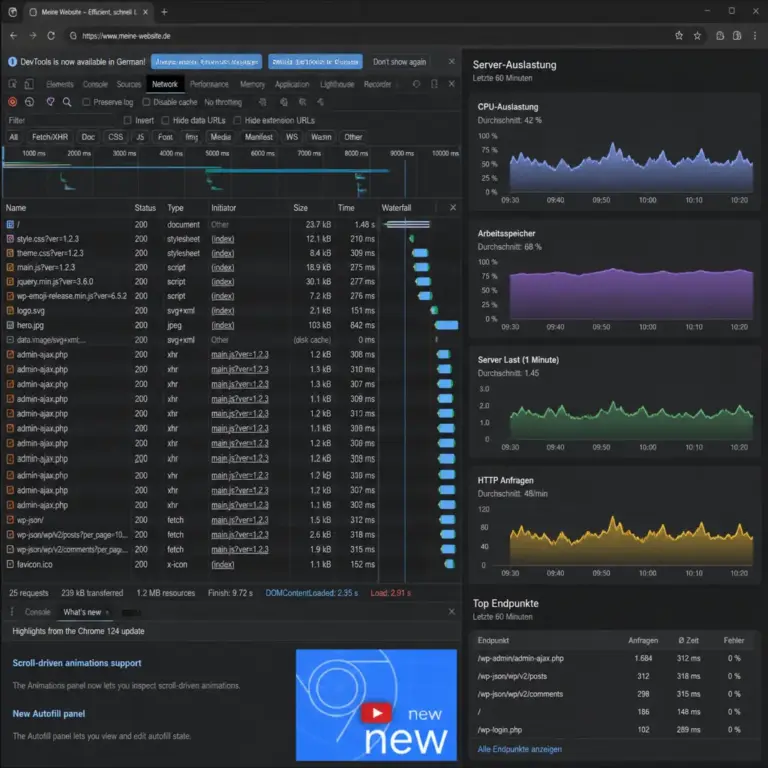
Die Darstellung soll zeigen, dass zunächst eine Ausgangslage erfasst wird. Leserinnen und Leser sollten erkennen, dass Anfragehäufigkeit, Antwortzeit und Serverauslastung gemeinsam betrachtet werden müssen.
Jede Heartbeat-Anfrage benötigt Ressourcen auf dem Webserver. WordPress muss die Anfrage annehmen, angemeldete Nutzer prüfen, gegebenenfalls Plugins und Datenbankabfragen ausführen und eine Antwort zurückgeben. Eine einzelne Anfrage ist normalerweise unkritisch. Viele gleichzeitige Anfragen können sich jedoch summieren.
Besonders auffällig ist die Belastung in diesen Situationen:
- Mehrere Personen arbeiten gleichzeitig im WordPress-Backend.
- Viele Browser-Tabs mit geöffneten Verwaltungsseiten bleiben lange aktiv.
- Ein Plugin nutzt die Heartbeat-Verbindung sehr häufig oder ineffizient.
- Das Hosting verfügt nur über begrenzte PHP-, Datenbank- oder Prozessressourcen.
- Die Website verwendet einen stark frequentierten Administrationsbereich, etwa für redaktionelle oder interne Abläufe.
Die tatsächliche Ursache sollte immer geprüft werden. Hohe CPU-Auslastung, langsame Datenbankabfragen oder ein schlecht konfiguriertes Plugin können ebenfalls für eine langsame Website verantwortlich sein. Die Heartbeat API vorsorglich vollständig zu deaktivieren, ist deshalb selten der beste erste Schritt.
Vor der Optimierung: Auswirkungen und aktuelle Last prüfen
Bevor Sie Einstellungen ändern, sollten Sie eine Ausgangslage dokumentieren. Beobachten Sie, wann die Probleme auftreten und ob sie nur das Backend oder auch die öffentlich sichtbare Website betreffen. Ein Heartbeat-Problem zeigt sich häufig durch ein langsames Dashboard, hohe Serverauslastung oder viele wiederkehrende Anfragen an administrative WordPress-Endpunkte.
Typische Hinweise auf ein Heartbeat-Problem
- Das WordPress-Dashboard reagiert zeitweise verzögert.
- Der Hosting-Anbieter meldet eine hohe Zahl paralleler PHP-Prozesse.
- Die Serverauslastung steigt vor allem während redaktioneller Arbeitszeiten.
- Werkzeuge zur Browser- oder Serveranalyse zeigen wiederkehrende Anfragen aus dem Backend.
- Die Belastung verschwindet oder sinkt deutlich, wenn keine Nutzer im Dashboard arbeiten.
Nutzen Sie, sofern verfügbar, die Protokolle und Auswertungen Ihres Hostings. Auch die Browser-Entwicklertools können zeigen, welche Anfragen während der Bearbeitung ausgelöst werden. Achten Sie dabei darauf, keine Zugangsdaten oder vertraulichen Inhalte in Screenshots oder Protokollen zu veröffentlichen.
Eine Änderung sollte möglichst einzeln vorgenommen werden. Wenn Sie gleichzeitig Cache-, Datenbank-, Plugin- und Heartbeat-Einstellungen ändern, lässt sich später kaum feststellen, welche Maßnahme geholfen oder eine Funktion beeinträchtigt hat.
Die wichtigsten Stellschrauben beim Optimieren
Die Optimierung lässt sich im Wesentlichen über drei Entscheidungen steuern: den Ort der Heartbeat-Aktivität, das Intervall und die Frage, ob die API überhaupt benötigt wird. Ein sinnvolles Ziel ist nicht die niedrigste mögliche Anfragezahl, sondern ein angemessenes Verhältnis zwischen Funktionalität und Ressourcenverbrauch.
1. Heartbeat nur dort zulassen, wo sie benötigt wird
Viele Websites benötigen Heartbeat nicht auf jeder Backend-Seite. Wenn ein Plugin die API nur im Editor verwendet, muss sie nicht zwingend auf allen Verwaltungsseiten mit derselben Häufigkeit aktiv sein. Eine Einschränkung auf bestimmte Bereiche kann die Last reduzieren, ohne die redaktionelle Arbeit unnötig zu beeinträchtigen.
Gehen Sie dabei vorsichtig vor. Einige Plugins dokumentieren nicht eindeutig, ob sie Heartbeat verwenden. Nach einer Einschränkung sollten Sie deshalb insbesondere folgende Funktionen prüfen:
- automatische Entwurfsspeicherung,
- Hinweise auf parallele Bearbeitung,
- Benachrichtigungen im Dashboard,
- Aufgaben- oder Workflow-Funktionen von Redaktionsplugins,
- Live-Informationen in Analyse- oder Verwaltungsplugins.
2. Das Intervall verlängern
Das Intervall bestimmt, wie oft der Browser eine Heartbeat-Anfrage sendet. Ein längeres Intervall reduziert normalerweise die Zahl der Anfragen. Dafür können Informationen etwas später aktualisiert werden. Beim Schreiben eines wichtigen Beitrags oder bei mehreren gleichzeitig arbeitenden Personen kann ein zu langes Intervall den Arbeitsablauf stören.
Für viele Websites ist eine moderate Verlängerung ein guter Kompromiss. Ändern Sie die Einstellung zunächst vorsichtig und beobachten Sie anschließend, ob die gewünschte Funktion noch zuverlässig arbeitet. Besonders bei automatischen Entwürfen sollten Sie die Zeitspanne zwischen Eingaben und Speicherung realistisch berücksichtigen.
Ein längeres Intervall ersetzt keine Ursachenanalyse. Wenn ein Plugin bei jeder Anfrage umfangreiche Datenbankabfragen ausführt, kann auch ein seltenerer Aufruf nur ein Teil der Lösung sein.
3. Die API nicht pauschal abschalten
Eine vollständige Deaktivierung kann die Serverlast senken, entfernt aber alle Funktionen, die auf Heartbeat angewiesen sind. Dadurch können automatische Entwürfe, Sperrhinweise oder bestimmte Plugin-Funktionen ausfallen. Außerdem bemerken Nutzer den Ausfall möglicherweise erst, wenn bereits Änderungen verloren gegangen sind oder zwei Personen denselben Beitrag bearbeiten.
Eine Deaktivierung kommt eher für klar abgegrenzte Bereiche infrage, in denen die API nachweislich nicht gebraucht wird. Erstellen Sie vorab ein Backup und halten Sie eine Rückfallmöglichkeit bereit. Bei einer geschäftskritischen Website sollte eine solche Änderung in einer Testumgebung geprüft werden.
Heartbeat API mit einem Plugin optimieren
Für viele Betreiber ist ein spezialisiertes Optimierungsplugin der zugänglichste Weg. Solche Plugins bieten häufig Einstellungen für das Intervall, die Aktivierung in bestimmten Bereichen und die vollständige Deaktivierung. Der Vorteil ist eine zentrale Bedienung ohne direkten Eingriff in Theme-Dateien.
Bei der Auswahl sollten Sie auf nachvollziehbare Einstellungen, eine verständliche Dokumentation und eine regelmäßige Pflege achten. Installieren Sie nicht mehrere Plugins, die dieselbe Heartbeat-Funktion verändern. Überschneidende Filter können zu unvorhersehbaren Einstellungen führen und erschweren die Fehlersuche.
Worauf Sie bei der Konfiguration achten sollten
- Ändern Sie nur die Einstellung, deren Wirkung Sie nachvollziehen können.
- Bevorzugen Sie eine Begrenzung nach Bereich gegenüber einer sofortigen Komplettdeaktivierung.
- Prüfen Sie, ob das Plugin zwischen Frontend und Backend unterscheidet.
- Kontrollieren Sie die Kompatibilität mit Ihrem Editor und wichtigen Erweiterungen.
- Testen Sie nach jeder Änderung das Speichern, Veröffentlichen und Aktualisieren von Beiträgen.
- Entfernen Sie ungenutzte Optimierungsplugins wieder, statt sie dauerhaft deaktiviert installiert zu lassen.
Ein Plugin kann die Heartbeat-Anfragen steuern, aber keinen fehlerhaften Code in einem anderen Plugin automatisch reparieren. Wenn die Last ungewöhnlich hoch bleibt, ist eine genauere Prüfung der Server- und Plugin-Protokolle sinnvoll.
Heartbeat API per Code anpassen
Technisch versierte Betreiber können die Heartbeat-Einstellungen auch per Code anpassen. Dafür werden in WordPress typischerweise Filter verwendet. Der Code sollte in einem geeigneten, update-sicheren Bereich liegen, zum Beispiel in einem eigenen Plugin oder über eine gepflegte Code-Verwaltung. Änderungen an der Datei des aktiven Themes können beim nächsten Theme-Update verloren gehen.
Ein häufig verwendeter Ansatz ist, das Heartbeat-Intervall über einen passenden WordPress-Filter zu verändern. Die konkrete Implementierung hängt jedoch von der gewünschten Reichweite, dem eingesetzten Theme und den aktiven Plugins ab. Für produktive Websites sollte der Code vor der Veröffentlichung in einer Staging-Umgebung getestet werden.
Vermeiden Sie unkommentierte globale Eingriffe. Ein späterer Administrator muss erkennen können, warum die Änderung vorgenommen wurde, welches Problem sie lösen soll und welche Funktionen davon betroffen sein könnten. Dokumentieren Sie außerdem das ursprüngliche Verhalten und den Zeitpunkt der Anpassung.
Wenn Sie nicht sicher beurteilen können, welche Auswirkungen ein Filter hat, ist eine pluginbasierte Lösung oder die Unterstützung durch eine erfahrene WordPress-Fachkraft vorzuziehen. Ein kurzer Code-Schnipsel kann technisch korrekt sein und trotzdem einen wichtigen redaktionellen Ablauf beschädigen.
Was Sie nach der Anpassung testen sollten
Die Wirkung einer Optimierung zeigt sich nicht nur in einer niedrigeren Serverauslastung. Eine gute Prüfung berücksichtigt auch die Nutzererfahrung und alle Funktionen, die bisher auf regelmäßige Aktualisierungen angewiesen waren.
Funktionstest im Backend
- Öffnen Sie den Block- oder klassischen Editor und speichern Sie einen Entwurf.
- Prüfen Sie, ob Änderungen nach einem angemessenen Zeitraum erhalten bleiben.
- Öffnen Sie denselben Beitrag in einer zweiten Sitzung, falls mehrere Bearbeiter vorhanden sind.
- Kontrollieren Sie Hinweise zu paralleler Bearbeitung, soweit Ihre Installation diese nutzt.
- Prüfen Sie wichtige Plugin-Ansichten und Dashboard-Widgets.
Technische Kontrolle
Vergleichen Sie die Server- und Browserdaten vor und nach der Änderung. Entscheidend ist nicht nur die Anzahl der Anfragen, sondern auch deren Antwortzeit, die Auslastung der PHP-Prozesse und das Verhalten der Datenbank. Eine geringere Anfragezahl kann beispielsweise durch deutlich schwerere Einzelanfragen wieder ausgeglichen werden.
Beobachten Sie die Website über einen angemessenen Zeitraum und nicht nur wenige Minuten. Die Belastung kann je nach Redaktionsbetrieb, Anzahl angemeldeter Nutzer und geöffneten Sitzungen unterschiedlich ausfallen.
Häufige Fehler bei der Optimierung
Heartbeat mit Caching verwechseln
Die Heartbeat API ist kein Ersatz für Seiten-, Objekt- oder Datenbank-Caching. Caching kann die Auslieferung bestimmter Inhalte beschleunigen, während Heartbeat vor allem dynamische Kommunikation im eingeloggten Bereich betrifft. Ein Cache-Plugin sollte daher nicht einfach so konfiguriert werden, dass administrative Anfragen zwischengespeichert werden.
Nur die sichtbare Website testen
Viele Heartbeat-Probleme treten ausschließlich im Dashboard auf. Ein Test als nicht angemeldeter Besucher kann deshalb unauffällig sein. Testen Sie immer auch die konkreten Verwaltungsabläufe, die Ihre Redaktion oder Ihr Team täglich verwendet.
Mehrere Änderungen gleichzeitig durchführen
Wer gleichzeitig Plugins deaktiviert, das Intervall verändert und Servereinstellungen anpasst, verliert die Vergleichbarkeit. Gehen Sie schrittweise vor und notieren Sie jede Änderung.
Automatische Speicherung ignorieren
Die automatische Sicherung wird oft erst dann vermisst, wenn ein Browser abstürzt oder eine Sitzung abläuft. Informieren Sie die betroffenen Nutzer über Änderungen und empfehlen Sie, wichtige Beiträge zusätzlich manuell zu speichern.
Eine dauerhafte Lösung für ein temporäres Problem suchen
Eine hohe Auslastung kann auch durch Backups, Suchindizierung, fehlerhafte Cron-Aufgaben oder ein Plugin-Update ausgelöst werden. Prüfen Sie den zeitlichen Zusammenhang, bevor Sie Heartbeat als alleinige Ursache festlegen.
Wann professionelle Unterstützung sinnvoll ist
Wenn die Website trotz einer vorsichtigen Heartbeat-Anpassung langsam bleibt, sollten Sie die gesamte Anfragekette betrachten. Dazu gehören Webserver, PHP-Version, Datenbank, externe Dienste, Plugins, Themes und Hintergrundaufgaben. Besonders bei Shops, Mitgliederbereichen und redaktionellen Installationen können kleine Änderungen weitreichende Folgen haben.
Professionelle Unterstützung ist sinnvoll, wenn wiederkehrende PHP-Fehler auftreten, die Datenbank dauerhaft langsam reagiert, Nutzer Änderungen verlieren oder die Serverressourcen regelmäßig erschöpft sind. Eine Fachkraft kann die Last gezielter einem bestimmten Prozess zuordnen und eine Lösung für die konkrete Hosting-Umgebung entwickeln.
Geben Sie bei einer Analyse möglichst genaue Informationen weiter: Zeitpunkt des Problems, betroffene Backend-Seiten, aktive Plugins, aktuelle Änderungen und relevante Protokollauszüge ohne vertrauliche Daten. Das ist hilfreicher als die pauschale Aussage, WordPress sei langsam.
FAQ
Was bewirkt die WordPress Heartbeat API?
Sie ermöglicht regelmäßige Kommunikation zwischen Browser und WordPress-Server. Dadurch können unter anderem Entwürfe gespeichert, Bearbeitungssperren aktualisiert und bestimmte Dashboard-Funktionen mit neuen Informationen versorgt werden.
Ist die Heartbeat API grundsätzlich schlecht für die Performance?
Nein. Die API erfüllt wichtige Aufgaben und verursacht auf vielen Websites keine problematische Last. Schwierigkeiten entstehen eher durch sehr häufige Anfragen, viele parallele Sitzungen oder Plugins, die bei jedem Aufruf besonders aufwendige Prozesse starten.
Wie kann ich die Heartbeat API sicher optimieren?
Prüfen Sie zunächst die aktuelle Last und verlängern Sie das Intervall vorsichtig oder beschränken Sie die API auf benötigte Bereiche. Testen Sie anschließend Entwürfe, parallele Bearbeitung und wichtige Plugin-Funktionen. Eine vollständige Deaktivierung sollte nur nach einer Funktionsprüfung erfolgen.
Kann ich Heartbeat vollständig deaktivieren?
Technisch ist das möglich, aber nicht immer sinnvoll. Dabei können automatische Entwürfe, Hinweise zur parallelen Bearbeitung und andere abhängige Funktionen ausfallen. Eine Einschränkung auf bestimmte Bereiche ist häufig risikoärmer als eine globale Deaktivierung.
Verlangsamt Heartbeat auch die öffentliche Website?
Die Belastung betrifft häufig vor allem angemeldete Nutzer und das Backend. Je nach Theme oder Plugin kann die API jedoch auch im Frontend eingesetzt werden. Deshalb sollte geprüft werden, wo die Anfragen tatsächlich entstehen.
Ist ein Plugin oder eine Code-Anpassung besser?
Ein gepflegtes Plugin ist für viele Betreiber einfacher zu verwalten. Eine Code-Anpassung kann präziser sein, erfordert aber Kenntnisse, Tests und eine update-sichere Ablage. Entscheidend ist nicht die Methode allein, sondern eine nachvollziehbare und überprüfte Konfiguration.
Wie erkenne ich, ob ein Plugin die Last verursacht?
Vergleichen Sie die Anfragen und Serverauslastung mit und ohne das betreffende Plugin in einer geeigneten Testumgebung. Protokolle, Query-Monitoring und die Dokumentation des Plugins können Hinweise liefern. Deaktivieren Sie Erweiterungen auf einer produktiven Website nicht unkoordiniert.
Fazit: WordPress Heartbeat API gezielt optimieren
Die WordPress Heartbeat API ist eine nützliche Grundlage für automatische Entwürfe, Bearbeitungshinweise und dynamische Verwaltungsfunktionen. Sie sollte nicht pauschal als Performance-Problem behandelt werden. Beginnen Sie mit einer belastbaren Beobachtung, prüfen Sie den tatsächlichen Einsatz und verändern Sie anschließend Intervall oder Gültigkeitsbereich mit Augenmaß.
Eine sichere Optimierung berücksichtigt immer beide Seiten: weniger unnötige Serverlast und weiterhin zuverlässige Arbeitsabläufe. Testen Sie die wichtigsten Funktionen nach jeder Änderung, dokumentieren Sie die Konfiguration und untersuchen Sie zusätzlich andere mögliche Ursachen. So wird aus einer schnellen Notmaßnahme eine nachhaltige Verbesserung Ihrer WordPress-Installation.