WordPress hohe Serverlast: Ursachen erkennen und nachhaltig reduzieren
Eine hohe Serverlast bei WordPress zeigt sich häufig durch lange Ladezeiten, verzögerte Administrationsbereiche, sporadische 5xx-Fehler oder eine insgesamt instabile Website. Die Ursache liegt dabei nicht automatisch bei einem einzelnen Plugin. Häufig wirken Datenbankabfragen, Cronjobs, Bots, fehlende Zwischenspeicherung, ungünstige PHP-Prozesse oder ein zu knapp bemessener Hosting-Tarif zusammen. In diesem Leitfaden erfährst Du, wie Du die Belastung systematisch eingrenzt und welche Maßnahmen die WordPress-Installation dauerhaft entlasten können.
Passende WordPress Hilfe zum Thema


Was bedeutet hohe Serverlast bei WordPress?
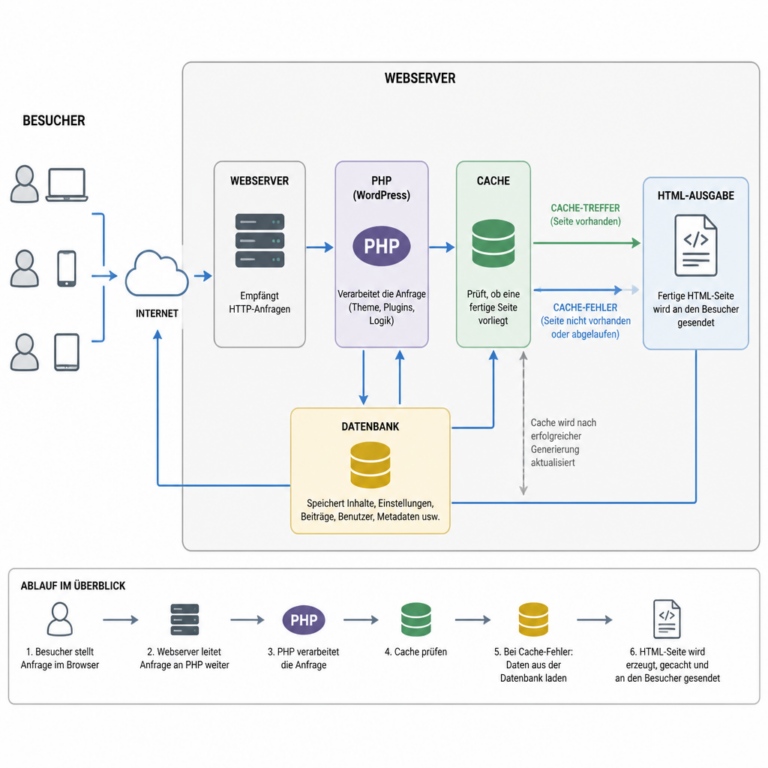
Die Grafik macht sichtbar, dass eine WordPress-Seite nicht nur vom Webserver, sondern auch von PHP-Prozessen und Datenbankabfragen abhängt. So kannst Du die möglichen Engpässe besser voneinander unterscheiden.
Der Begriff Serverlast beschreibt vereinfacht, wie stark die verfügbaren Ressourcen eines Servers beansprucht werden. Dazu gehören unter anderem Rechenleistung, Arbeitsspeicher, Datenbankkapazität, Festplattenzugriffe und die Anzahl gleichzeitig laufender PHP-Prozesse. Bei WordPress werden viele Seiten dynamisch erzeugt: Eine Anfrage kann PHP ausführen, Daten aus der Datenbank laden, Plugins einbeziehen und anschließend das Theme für die Ausgabe verarbeiten.
Eine einzelne dynamische Anfrage ist normalerweise unproblematisch. Kritisch wird es, wenn sehr viele Anfragen gleichzeitig eintreffen oder einzelne Prozesse ungewöhnlich lange laufen. Dann warten weitere Besucher auf freie Ressourcen. Im Frontend kann die Website langsam reagieren, während im Backend Aufrufe abbrechen oder sich der Login verzögert.
Serverlast ist außerdem nicht dasselbe wie Besucherzahl. Auch eine kleine Website kann den Server stark beanspruchen, wenn ein Plugin ineffiziente Abfragen ausführt, ein Fehler eine Endlosschleife auslöst oder ein Cronjob regelmäßig große Datenmengen verarbeitet. Umgekehrt kann eine gut optimierte Website mit vielen Besuchern stabil laufen, wenn Caching, Datenbank und Hosting passend zusammenspielen.
Typische Anzeichen
- Seiten bauen sich nur zeitweise oder dauerhaft langsam auf.
- Das WordPress-Backend reagiert deutlich träger als das Frontend.
- Es treten Fehler wie „504 Gateway Timeout“ oder andere Serverfehler auf.
- Der Hosting-Anbieter meldet eine hohe CPU-, RAM- oder Prozessauslastung.
- WooCommerce-Warenkorb, Suche oder Filter benötigen auffällig lange.
- Die Website wird vor allem zu bestimmten Uhrzeiten oder nach Cronjobs langsam.
Die häufigsten Ursachen für eine hohe Serverlast
Zu viele oder problematische Plugins
Plugins erweitern WordPress, können aber bei jeder Anfrage zusätzliche Funktionen ausführen. Besonders belastend sind Erweiterungen, die umfangreiche Datenbankabfragen durchführen, externe Schnittstellen ansprechen, Protokolle speichern oder Aufgaben im Hintergrund abarbeiten. Auch ein Plugin mit einem Fehler kann wiederholt dieselbe Aktion auslösen.
Die Anzahl der Plugins allein ist kein zuverlässiger Maßstab. Entscheidend ist, was ein Plugin technisch tut, wann es aktiv wird und ob seine Abfragen sinnvoll begrenzt sind. Ein kleines Plugin kann problematischer sein als mehrere gut entwickelte Erweiterungen.
Ungeprüfte Abfragen und große Datenmengen
WordPress speichert viele Inhalte und Einstellungen in der Datenbank. Mit der Zeit können Revisionen, Transients, abgebrochene Warenkörbe, Protokolle oder Spam-Kommentare anwachsen. Große Tabellen sind nicht automatisch ein Fehler, erschweren aber manche Abfragen. Wird beispielsweise eine Suche ohne geeignete Einschränkung ausgeführt, muss die Datenbank möglicherweise sehr viele Datensätze prüfen.
Zusätzlich können Plugins eigene Tabellen anlegen und Daten dauerhaft speichern. Eine Bereinigung sollte jedoch nicht blind erfolgen. Vor Änderungen gehören ein aktuelles Backup und bei kritischen Websites möglichst eine Staging-Umgebung zur Vorbereitung.
Fehlendes oder falsch konfiguriertes Caching
Ohne Caching muss WordPress dieselbe Seite für viele Besucher immer wieder dynamisch erzeugen. Ein Seiten-Cache kann fertige HTML-Ausgaben ausliefern und dadurch PHP sowie die Datenbank entlasten. Das funktioniert allerdings nicht für alle Inhalte gleichermaßen. Warenkörbe, personalisierte Bereiche und eingeloggte Sitzungen benötigen meist eine differenzierte Behandlung.
Auch ein falsch konfiguriertes Cache-Plugin kann Probleme verursachen. Zu aggressive Einstellungen können veraltete Inhalte ausliefern, dynamische Funktionen stören oder zusätzlich viele Cache-Dateien erzeugen. Caching ist deshalb keine einmalige Installation, sondern eine Konfiguration, die zur Website passen muss.
WordPress-Cron und Hintergrundaufgaben
WordPress verwendet mit WP-Cron ein internes System für zeitgesteuerte Aufgaben. Dazu gehören beispielsweise geplante Veröffentlichungen, Wartungsaufgaben oder Plugin-spezifische Prozesse. WP-Cron wird häufig beim Aufruf einer Website angestoßen. Bei vielen Besuchen können Aufgaben öfter angestoßen werden, als es sinnvoll ist. Bei wenigen Besuchen können sie sich dagegen aufstauen.
Auf Websites mit regelmäßigen oder rechenintensiven Aufgaben kann ein serverseitiger Cronjob geeigneter sein. Die Umstellung erfordert eine genaue Prüfung, damit Aufgaben nicht doppelt ausgeführt werden. Wichtig sind außerdem verständliche Protokolle und eine Kontrolle, ob geplante Aktionen tatsächlich abgeschlossen werden.
Bots, Crawling und unerwünschte Anfragen
Nicht jede Anfrage stammt von einem echten Besucher. Suchmaschinen-Crawler, Monitoring-Dienste, automatisierte Scanner und missbräuchliche Bots können viele URLs abrufen. Besonders teuer werden Anfragen an Suche, Filter, Login, REST-Endpunkte oder dynamische Parameter. Solche Seiten lassen sich oft schlechter aus dem Cache bedienen.
Eine hohe Zahl an Anfragen ist nicht automatisch ein Angriff. Dennoch sollte geprüft werden, welche IP-Adressen, User-Agents und URLs die Last erzeugen. Maßnahmen wie geeignete Zugriffsbeschränkungen, Rate-Limiting auf Serverebene oder eine vorgeschaltete Schutzschicht können sinnvoll sein. Sie sollten aber nicht dazu führen, dass legitime Besucher oder wichtige Suchmaschinen pauschal blockiert werden.
Serverlast systematisch analysieren
Bevor Du Plugins deaktivierst oder Servereinstellungen änderst, solltest Du das Problem möglichst genau beschreiben. Entscheidend sind Zeitpunkt, betroffene URLs, Nutzergruppen und die Art der Belastung. Tritt die hohe Last dauerhaft auf oder nur nach einem bestimmten Ereignis? Sind nur einzelne Seiten langsam oder die gesamte Website? Funktioniert das Frontend, während das Backend ausfällt?
1. Hosting-Monitoring prüfen
Viele Hosting-Oberflächen zeigen Kennzahlen zu CPU, Arbeitsspeicher, PHP-Prozessen, parallelen Verbindungen und Laufzeiten. Die Bezeichnungen unterscheiden sich je nach Anbieter. Notiere Dir auffällige Zeiträume und vergleiche sie mit Veröffentlichungen, Backups, Importen, Newsletter-Aktionen oder automatisierten Aufgaben.
Ein kurzer Ausschlag ist anders zu bewerten als eine dauerhaft volle Prozessauslastung. Auch die Ursache kann sich unterscheiden: Eine hohe CPU-Auslastung deutet eher auf rechenintensive Vorgänge hin, während erschöpfter Arbeitsspeicher zu Auslagerung oder Prozessabbrüchen führen kann.
2. Langsame Anfragen identifizieren
Prüfe, ob bestimmte URLs besonders langsam sind. Häufig auffällig sind interne Suchen, Produktfilter, Archivseiten mit vielen Beiträgen, dynamische Landingpages und Seiten mit externen API-Aufrufen. Auch Admin-Seiten wie Bestellübersichten oder Statistikbereiche können hohe Datenbanklast erzeugen.
Für die Analyse können Serverprotokolle, PHP-Fehlerprotokolle, Datenbankprotokolle und ein geeignetes Debugging-Werkzeug helfen. Debugging sollte auf einer Staging-Umgebung oder zeitlich begrenzt erfolgen. Detaillierte Fehlermeldungen gehören nicht dauerhaft auf eine öffentlich erreichbare Produktivseite.
3. Änderungen zeitlich zuordnen
Frage Dich, was sich vor dem Auftreten der Last verändert hat: Wurde ein Plugin aktualisiert? Wurde ein neues Theme aktiviert? Gab es einen Import, einen Relaunch, eine Änderung am Cache oder einen Domainwechsel? Eine zeitliche Verbindung beweist noch keine Ursache, liefert aber einen wichtigen Ansatzpunkt.
Bei einem klaren Zusammenhang kann ein kontrollierter Rücktest auf Staging helfen. Deaktiviere nicht wahllos wichtige Erweiterungen auf der Live-Website, besonders nicht bei WooCommerce, Membership-Systemen oder Websites mit laufenden Formular- und Zahlungsprozessen.
WordPress bei hoher Serverlast Schritt für Schritt entlasten
Backups und Staging vorbereiten
Vor Datenbankbereinigungen, Plugin-Wechseln oder Serveranpassungen sollte ein überprüfbares Backup vorhanden sein. Ein Backup ist nur dann hilfreich, wenn die Wiederherstellung grundsätzlich möglich ist. Bei umfangreichen Änderungen ist eine Staging-Kopie sinnvoll. Dort kannst Du Plugins, PHP-Versionen, Cache-Einstellungen und Datenbankmaßnahmen testen, ohne den laufenden Betrieb direkt zu beeinflussen.
Plugins kontrolliert prüfen
- Erstelle eine Liste aller aktiven Plugins und ordne ihnen ihre Aufgaben zu.
- Prüfe, ob Funktionen doppelt vorhanden sind oder nicht mehr benötigt werden.
- Aktualisiere Erweiterungen nur nach einem Backup und möglichst zunächst auf Staging.
- Untersuche auffällige Plugins mit Protokollen oder einem Profiling-Werkzeug.
- Teste Änderungen einzeln, damit eine Verbesserung oder Verschlechterung nachvollziehbar bleibt.
Ein deaktiviertes Plugin ist nicht automatisch vollständig aus der Datenbank entfernt. Manche Erweiterungen hinterlassen Einstellungen oder Protokolle. Eine vollständige Entfernung sollte deshalb nach der Dokumentation des Herstellers und mit Blick auf mögliche Abhängigkeiten erfolgen.
Cache sinnvoll einrichten
Ein Seiten-Cache, Browser-Caching und gegebenenfalls Objekt-Caching verfolgen unterschiedliche Ziele. Der Seiten-Cache speichert fertige Antworten, Browser-Caching reduziert wiederholte Downloads beim Besucher und Objekt-Caching kann häufig benötigte Datenbankergebnisse schneller verfügbar machen. Nicht jede Hosting-Umgebung unterstützt jede Variante gleichermaßen.
Lege Ausnahmen für dynamische Inhalte fest. Dazu können Warenkorb, Kasse, Konto, personalisierte Dashboards und bestimmte API-Endpunkte gehören. Nach Änderungen solltest Du Cache leeren und typische Abläufe prüfen: Login, Formularversand, Suche, Bestellung und Inhaltsaktualisierung.
Datenbank vorsichtig bereinigen
Eine sinnvolle Bereinigung beginnt mit einer Bestandsaufnahme. Prüfe Revisionen, abgelaufene Transients, Spam, Papierkorb-Inhalte und Plugin-Protokolle. Nicht jede große Tabelle muss gelöscht werden. Manche Daten werden für Bestellungen, Nachweise, Auswertungen oder gesetzliche Aufbewahrungsprozesse benötigt. Besonders bei Shops ist eine pauschale Löschung riskant.
Zusätzlich kann eine Datenbankoptimierung helfen, ist aber kein Ersatz für fehlerhafte Abfragen. Wenn ein Plugin bei jeder Anfrage dieselbe große Tabelle ohne passende Einschränkung durchsucht, bleibt das Grundproblem trotz Optimierung bestehen.
Cronjobs und Importe begrenzen
Überprüfe geplante Aufgaben auf Häufigkeit, Laufzeit und Fehler. Wiederkehrende Import- oder Synchronisationsprozesse sollten möglichst in kleinere Arbeitsschritte aufgeteilt werden. Ein Prozess, der tausende Datensätze in einem einzigen Durchlauf verarbeitet, kann PHP-Zeit, Datenbankverbindungen und Arbeitsspeicher über längere Zeit binden.
Bei umfangreichen Aufgaben sind Warteschlangen oder kontrollierte Batches oft robuster. Zusätzlich sollte erkennbar sein, ob ein Vorgang läuft, abgeschlossen wurde oder wiederholt fehlschlägt. Eine einfache Statusanzeige und ein begrenztes Fehlerprotokoll erleichtern die Diagnose.
Technische Stellschrauben im Hosting
PHP-Version und PHP-Worker
WordPress, Theme und Plugins müssen zur eingesetzten PHP-Version passen. Eine aktuelle, von allen Komponenten unterstützte PHP-Version kann die Ausführung verbessern und Sicherheitsrisiken reduzieren. Ein Wechsel sollte dennoch zuerst auf Staging geprüft werden, weil veralteter oder unsauber programmierter Code dadurch sichtbar inkompatibel werden kann.
PHP-Worker bearbeiten Anfragen. Sind zu wenige Worker verfügbar, bilden sich Warteschlangen. Sind zu viele konfiguriert, kann der Server Arbeitsspeicher überlasten. Die passende Anzahl hängt von Hosting, Anfragearten, PHP-Laufzeiten und verfügbarer Hardware ab. Eine pauschale Einstellung ist daher nicht seriös.
Datenbank und Objekt-Caching
WordPress nutzt typischerweise MySQL oder MariaDB. Für die Performance ist relevant, wie Abfragen formuliert sind, ob geeignete Indizes existieren und wie viele Daten verarbeitet werden. Individuelle Programmierungen sollten WordPress-APIs, vorbereitete Abfragen und sinnvolle Begrenzungen verwenden. Direkte Änderungen an Core-Dateien sind keine updatefähige Lösung.
Persistentes Objekt-Caching kann wiederkehrende Datenbankzugriffe reduzieren. Es ersetzt aber keine Analyse. Ein Cache mit ungeeigneten oder veralteten Daten kann Funktionsfehler verursachen. Prüfe deshalb nach der Aktivierung besonders Inhalte, Berechtigungen und dynamische Prozesse.
Server- und PHP-Logs auswerten
Logs können Hinweise auf Timeouts, Speicherfehler, wiederholte PHP-Warnungen oder ungewöhnliche Endpunkte liefern. Suche nach Mustern statt nach einer einzelnen Zeile. Eine wiederkehrende Fehlermeldung, die bei jeder Anfrage entsteht, kann mehr Last verursachen als ein einmaliger Fehler.
Logdateien sollten begrenzt und geschützt werden. Sie können personenbezogene oder technische Informationen enthalten. Auf Produktivsystemen ist außerdem darauf zu achten, dass sensible Debug-Ausgaben nicht öffentlich zugänglich sind.
Praxisbeispiel: Nach einem Plugin-Update wird WordPress langsam
Angenommen, eine Unternehmenswebsite reagiert nach einem Plugin-Update deutlich langsamer. Zuerst wird dokumentiert, welche Seiten betroffen sind und ob die Hosting-Auslastung gleichzeitig gestiegen ist. Danach werden PHP- und Serverprotokolle geprüft. Zeigt sich die Verzögerung vor allem bei Archivseiten, kann eine neue Abfrage des Plugins beteiligt sein. Betrifft sie nur eine Verwaltungsseite, liegt der Schwerpunkt möglicherweise auf einer Admin-Abfrage.
Auf Staging wird ein Backup eingespielt und das Update reproduziert. Anschließend wird die fragliche Funktion einzeln deaktiviert oder mit der vorherigen Version verglichen. Bestätigt sich der Zusammenhang, kommen drei Wege infrage: eine verfügbare Fehlerkorrektur einsetzen, die Funktion vorübergehend anders konfigurieren oder eine updatefähige individuelle Anpassung prüfen lassen. Die Ursache sollte dokumentiert werden, damit sie beim nächsten Update erneut kontrolliert werden kann.
Typische Fehler bei der Fehlersuche
| Fehler | Warum er problematisch ist | Besserer Ansatz |
|---|---|---|
| Alle Plugins gleichzeitig deaktivieren | Die Ursache bleibt unklar und wichtige Funktionen können ausfallen. | Auf Staging testen und Erweiterungen kontrolliert einzeln prüfen. |
| Nur die Startseite messen | Dynamische oder interne Seiten werden dabei übersehen. | Auch Login, Suche, Formulare, Shop-Prozesse und betroffene URLs analysieren. |
| Mehr Cache ohne Ausnahmen aktivieren | Personalisierte oder transaktionale Inhalte können falsch ausgeliefert werden. | Cache-Regeln dokumentieren und kritische Abläufe nach jeder Änderung testen. |
| Datenbank pauschal löschen | Benötigte Bestell-, Protokoll- oder Konfigurationsdaten können verloren gehen. | Backup erstellen, Daten klassifizieren und Löschungen nachvollziehbar durchführen. |
| Nur den Hosting-Tarif vergrößern | Ein ineffizienter Prozess bleibt bestehen und kann die zusätzlichen Ressourcen erneut auslasten. | Zuerst Ursache und Anfrageverhalten prüfen, danach Infrastruktur anpassen. |
Wann ein größeres Hosting sinnvoll ist
Ein leistungsfähigeres Hosting kann sinnvoll sein, wenn die Website technisch sauber arbeitet, die Last aber dauerhaft durch legitime Nutzung entsteht. Hinweise können fehlende PHP-Kapazitäten, zu wenig Arbeitsspeicher oder dauerhaft belegte Datenbankressourcen sein. Vor dem Wechsel sollte geklärt werden, welche Ressource tatsächlich begrenzt ist.
Mehr Leistung löst nicht jede Ursache. Ein fehlerhafter Cronjob, ein Bot mit vielen Suchanfragen oder eine ungebremste Datenbankabfrage kann auch auf einem stärkeren System Probleme verursachen. Idealerweise kombinierst Du technische Optimierung mit einer passenden Infrastruktur und beobachtest die Auswirkungen danach erneut.
Nachhaltige Maßnahmen für stabile WordPress-Websites
- Halte WordPress, Theme und Plugins planvoll aktuell und teste wichtige Updates.
- Verwende möglichst wenige, gut gepflegte Erweiterungen mit klarer Aufgabe.
- Richte Backups mit nachvollziehbarer Wiederherstellung ein.
- Nutze für größere Änderungen eine Staging-Umgebung.
- Überwache Fehler, Antwortzeiten und Ressourcen statt nur einzelne Messungen anzusehen.
- Prüfe Cronjobs, Importe und externe Schnittstellen regelmäßig.
- Vermeide Änderungen an WordPress-Core-Dateien und nutze Hooks, Filter, Child Themes oder eigene Plugins.
- Dokumentiere Konfigurationen, Ausnahmen und bekannte Abhängigkeiten.
Bei individueller WordPress-Entwicklung sollte die Performance von Anfang an berücksichtigt werden. Dazu gehören begrenzte Abfragen, Pagination bei langen Listen, geeignete Caching-Strategien und eine saubere Trennung zwischen synchronen und asynchronen Prozessen. Bei Schnittstellen sind Timeouts, Fehlerbehandlung und eine Begrenzung wiederholter Anfragen wichtig.
FAQ
Warum hat WordPress plötzlich eine hohe Serverlast?
Häufig geht eine Änderung voraus, etwa ein Plugin- oder Theme-Update, ein Import, eine neue Kampagne oder ein Anstieg automatisierter Anfragen. Auch ein aufgestauter Cronjob oder ein Fehler in einer wiederkehrenden Aufgabe kann die Last plötzlich erhöhen. Prüfe deshalb zuerst Zeitpunkte, Logs und aktuelle Änderungen.
Ist die Anzahl der WordPress-Plugins entscheidend?
Nein. Die technische Arbeitsweise der Plugins ist wichtiger als die reine Anzahl. Erweiterungen mit vielen Datenbankabfragen, externen Verbindungen oder Hintergrundprozessen können die Website stärker belasten als mehrere kleine, effizient arbeitende Plugins.
Kann ein Cache eine hohe Serverlast vollständig beheben?
Ein Seiten-Cache kann viele öffentlich erreichbare Seiten entlasten, aber nicht jede Anfrage. Eingeloggte Bereiche, Warenkorb, Kasse, Suche und individuelle Inhalte benötigen häufig Ausnahmen. Wenn die Ursache in einem Cronjob, Bot oder Plugin-Fehler liegt, muss sie zusätzlich behoben werden.
Welche Rolle spielt die Datenbank?
WordPress lädt Inhalte und Einstellungen aus der Datenbank. Große Datenmengen, ungünstige Abfragen oder fehlende Indizes können die Antwortzeit erhöhen. Eine Bereinigung kann helfen, ersetzt aber keine Korrektur ineffizienter Abfragen und darf nicht ohne Backup erfolgen.
Wann sollte ich WP-Cron durch einen Server-Cronjob ersetzen?
Das kann bei regelmäßig geplanten oder rechenintensiven Aufgaben sinnvoll sein. Vor der Umstellung muss geprüft werden, wie die Aufgaben ausgelöst werden und ob sie bereits über WP-Cron laufen. Eine doppelte Ausführung kann die Serverlast sogar erhöhen.
Kann ein Hosting-Wechsel die Lösung sein?
Ja, wenn die verfügbare CPU, der Arbeitsspeicher, die PHP-Prozesse oder die Datenbankressourcen dauerhaft nicht ausreichen. Vorher sollte aber die Ursache untersucht werden. Ein Wechsel ohne Analyse kann einen ineffizienten Prozess lediglich auf eine größere Umgebung verschieben.
Wie kann ich die Ursache sicher testen?
Am zuverlässigsten ist ein kontrollierter Test auf Staging mit einem aktuellen Backup. Änderungen sollten einzeln erfolgen und dokumentiert werden. So lässt sich erkennen, ob ein Plugin, eine Konfiguration, eine Abfrage oder ein Hintergrundprozess die Verbesserung oder Verschlechterung verursacht.
Fazit
Eine hohe Serverlast bei WordPress ist meist ein Zusammenspiel aus Anfrageverhalten, Plugins, Datenbank, Cronjobs, Caching und Hosting-Ressourcen. Statt einzelne Maßnahmen blind einzusetzen, solltest Du die betroffenen URLs, Zeiträume und Prozesse zuerst eingrenzen. Backups, Staging und eine schrittweise Analyse schützen dabei vor zusätzlichen Ausfällen.
Beginne mit Monitoring und Logs, prüfe anschließend Plugins, Hintergrundaufgaben, Cache und Datenbank. Wenn die Website technisch sauber arbeitet und dennoch dauerhaft an Grenzen stößt, kann eine passend dimensionierte Hosting-Umgebung der nächste Schritt sein.