WordPress GZIP richtig aktivieren: Anleitung, Prüfung und typische Fehler
Eine komprimierte Übertragung kann die Ladezeit einer WordPress-Website verbessern, weil HTML-, CSS- und JavaScript-Dateien mit weniger Daten vom Server zum Browser übertragen werden. Wer WordPress GZIP richtig aktivieren möchte, sollte dabei jedoch nicht einfach mehrere Optimierungs-Plugins kombinieren. Entscheidend sind die Serverkonfiguration, die tatsächlich verwendete Kompressionsmethode und eine Kontrolle der HTTP-Antworten.
Dieser Ratgeber erklärt, wie GZIP funktioniert, welche Aktivierungsmöglichkeiten es gibt, worauf du bei Apache, Nginx, Hosting-Oberflächen und WordPress-Plugins achten solltest und wie du die Konfiguration zuverlässig überprüfst. Die Schritte sind so aufgebaut, dass du zunächst die sicherste Methode für deine Umgebung auswählen und anschließend unnötige Doppelkonfigurationen vermeiden kannst.
Passende WordPress Hilfe zum Thema


Was bedeutet GZIP bei WordPress?
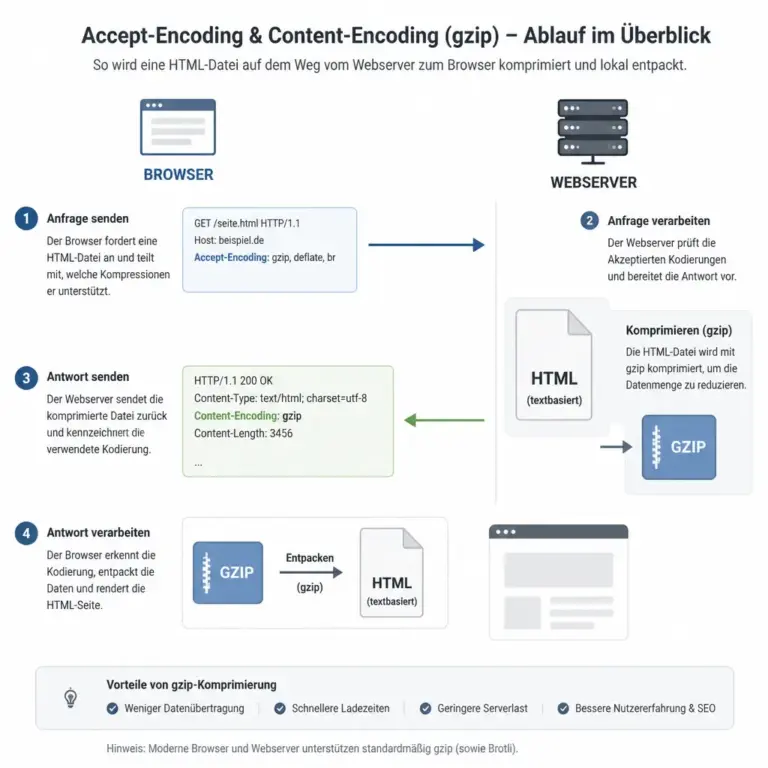
Die Grafik zeigt, dass GZIP den Inhalt nicht verändert, sondern nur die Übertragung komprimiert. Achte auf die Anfrage des Browsers und den passenden Antwort-Header des Servers.
GZIP ist ein Verfahren zur verlustfreien Komprimierung von Textdateien. Dazu zählen typischerweise HTML-, CSS-, JavaScript-, XML-, JSON- und SVG-Dateien. Der Webserver komprimiert den Inhalt vor der Übertragung. Der Browser erkennt anhand der Antwort-Header, dass die Datei komprimiert ist, und entpackt sie lokal.
Die Komprimierung verändert nicht den eigentlichen Inhalt. Sie reduziert lediglich die Menge der übertragenen Daten. Bilder im JPEG-, PNG-, WebP- oder AVIF-Format sind in der Regel bereits komprimiert. Eine zusätzliche GZIP-Komprimierung bringt dort meist wenig und kann unnötige Rechenarbeit verursachen. Der Schwerpunkt liegt deshalb auf textbasierten Ressourcen.
Technisch läuft die Aushandlung über den HTTP-Header Accept-Encoding. Unterstützt ein Browser beispielsweise GZIP, kann er dies mit Accept-Encoding: gzip signalisieren. Der Server antwortet bei aktivierter Komprimierung unter anderem mit Content-Encoding: gzip. Zusätzlich sollte die Antwort einen passenden Vary: Accept-Encoding-Header enthalten, damit zwischengeschaltete Caches komprimierte und unkomprimierte Varianten korrekt unterscheiden.
Warum GZIP für WordPress sinnvoll sein kann
WordPress erzeugt viele textbasierte Inhalte: HTML-Ausgaben, Stylesheets aus Themes und Plugins, JavaScript-Dateien sowie verschiedene Datenformate für Schnittstellen. Werden diese Ressourcen komprimiert übertragen, sinkt die übertragene Datenmenge häufig deutlich. Das kann besonders bei langsamen mobilen Verbindungen, umfangreichen Stylesheets oder vielen JavaScript-Dateien relevant sein.
GZIP ist jedoch kein Ersatz für eine insgesamt saubere Website. Große Bilder, eine überladene Plugin-Ausstattung, blockierende Skripte, langsame Datenbankabfragen oder ein weit entfernter Server werden dadurch nicht automatisch behoben. Die Komprimierung ist ein Baustein der Performance-Optimierung und sollte gemeinsam mit Caching, Bildoptimierung, einer schlanken Ressourcenstruktur und einer angemessenen Hosting-Konfiguration betrachtet werden.
Außerdem ist GZIP nicht immer die modernste verfügbare Option. Viele aktuelle Server und Browser unterstützen Brotli, das insbesondere bei Textressourcen eine Alternative sein kann. Wenn dein Hosting Brotli zuverlässig anbietet, kann diese Methode bevorzugt werden. GZIP bleibt dennoch wichtig, weil es breit unterstützt wird und als Fallback dienen kann.
Vorbereitung: Umgebung und aktuelle Konfiguration prüfen
Bevor du Einstellungen veränderst, solltest du klären, welche Webserver-Umgebung deine WordPress-Installation verwendet. Üblich sind Apache und Nginx. Bei verwaltetem Hosting kann die Komprimierung bereits auf Server- oder Proxy-Ebene aktiviert sein. In diesem Fall ist eine zusätzliche Plugin-Konfiguration nicht nur überflüssig, sondern kann zu widersprüchlichen Einstellungen führen.
- Prüfe im Hosting-Kontrollzentrum, ob eine Option wie „Komprimierung“, „GZIP“, „Brotli“ oder „Content Compression“ vorhanden ist.
- Ermittle, ob Apache, Nginx oder ein vorgeschalteter Proxy beziehungsweise ein Content Delivery Network die Antworten ausliefert.
- Erstelle vor Änderungen an der
.htaccess-Datei eine Sicherungskopie. - Notiere, welche Caching- oder Performance-Plugins bereits aktiv sind.
- Vermeide es, mehrere Werkzeuge gleichzeitig für dieselbe Kompressionsaufgabe zu konfigurieren.
Die Serverkomprimierung wirkt normalerweise auf die fertige HTTP-Antwort. Sie ist daher von der PHP-Version, dem Theme und der Datenbank zu unterscheiden. Ein Plugin kann zwar Einstellungen anbieten, die Komprimierung selbst wird jedoch häufig durch den Webserver oder einen vorgeschalteten Dienst ausgeführt.
WordPress GZIP richtig aktivieren: die besten Wege
Es gibt nicht den einen richtigen Weg für jede Installation. Die passende Variante hängt von deinen Zugriffsrechten und der Servertechnik ab. Die folgende Reihenfolge ist sinnvoll: zuerst die vom Hosting bereitgestellte Einstellung prüfen, danach die Webserver-Konfiguration nutzen und erst anschließend ein Plugin als bequeme Verwaltungsschicht einsetzen.
1. Komprimierung im Hosting aktivieren
Viele Hosting-Anbieter bieten eine Einstellung im Kundenbereich an. Suche dort nach Begriffen wie GZIP, Brotli, HTTP-Komprimierung oder Webserver-Optimierung. Je nach Oberfläche kann die Option für die gesamte Domain oder nur für bestimmte Dateitypen gelten.
Aktiviere die Komprimierung und leere danach alle relevanten Caches. Dazu gehören gegebenenfalls der WordPress-Seitencache, ein Server-Cache, ein Reverse-Proxy-Cache und der Browsercache. Prüfe anschließend eine öffentliche Seite und mehrere statische Dateien. Eine Änderung im Kontrollzentrum kann einige Minuten benötigen, bevor sie überall sichtbar ist.
Der Vorteil dieser Methode liegt darin, dass der Anbieter die serverseitigen Besonderheiten kennt. Du musst keine Regeln in einer Konfigurationsdatei pflegen, die bei einer Serverumstellung möglicherweise nicht mehr funktionieren. Wenn die Option nicht vorhanden ist, kann der Support des Hosters klären, ob die Komprimierung bereits aktiv ist oder auf Anfrage eingerichtet werden kann.
2. GZIP mit Apache und .htaccess aktivieren
Bei Apache wird GZIP häufig über das Modul mod_deflate eingerichtet. Die Regeln gehören in die passende .htaccess-Datei im Webverzeichnis. Eine mögliche Grundkonfiguration sieht so aus:
<IfModule mod_deflate.c>
  AddOutputFilterByType DEFLATE text/plain
  AddOutputFilterByType DEFLATE text/html
  AddOutputFilterByType DEFLATE text/xml
  AddOutputFilterByType DEFLATE text/css
  AddOutputFilterByType DEFLATE application/xml
  AddOutputFilterByType DEFLATE application/xhtml+xml
  AddOutputFilterByType DEFLATE application/rss+xml
  AddOutputFilterByType DEFLATE application/javascript
  AddOutputFilterByType DEFLATE application/json
  AddOutputFilterByType DEFLATE image/svg+xml
</IfModule>
Diese Regeln komprimieren die angegebenen MIME-Typen, sofern das Modul auf dem Server verfügbar ist. Die genaue Schreibweise kann je nach Hosting und Apache-Version abweichen. Kopiere deshalb nicht blind eine umfangreiche Sammlung von Regeln aus verschiedenen Quellen zusammen. Ein Syntaxfehler in der .htaccess kann zu einem Serverfehler führen.
Nach dem Speichern solltest du sofort die Website aufrufen. Erscheint ein Fehler wie „500 Internal Server Error“, entferne die zuletzt ergänzten Regeln wieder oder stelle die Sicherung her. Falls du keinen Dateizugriff hast oder unsicher bist, ist die Anfrage an den Hosting-Support die bessere Option.
3. GZIP bei Nginx konfigurieren
Bei Nginx wird die Komprimierung normalerweise in der Serverkonfiguration aktiviert. Eine vereinfachte Konfiguration kann beispielsweise so aussehen:
gzip on;
gzip_vary on;
gzip_proxied any;
gzip_comp_level 5;
gzip_types
  text/plain
  text/css
  text/xml
  application/xml
  application/json
  application/javascript
  application/xhtml+xml
  image/svg+xml;
Die konkrete Position dieser Direktiven hängt von der Serverstruktur ab. Bei vielen Managed-Hosting-Tarifen können Kunden sie nicht selbst ändern. In diesem Fall solltest du die Konfiguration nicht über WordPress erzwingen, sondern den Anbieter um Aktivierung oder Prüfung bitten.
Die Einstellung gzip_vary on sorgt dafür, dass Caches die unterschiedliche Übertragung nach unterstützter Kodierung berücksichtigen. Bei gzip_comp_level ist ein mittlerer Wert oft ein vernünftiger Ausgangspunkt. Eine höhere Stufe kann die CPU stärker belasten, während der zusätzliche Nutzen von der jeweiligen Ressource abhängt. Die optimale Einstellung sollte daher zur Serverleistung und zum Traffic passen.
4. GZIP über ein WordPress-Plugin verwalten
Ein Performance-Plugin kann sinnvoll sein, wenn du keinen direkten Zugriff auf die Serverkonfiguration hast oder mehrere Optimierungsaufgaben zentral verwalten möchtest. Je nach Plugin kann die Option unter Cache, Browser-Caching, Komprimierung oder Optimierung zu finden sein.
Beachte dabei vier Punkte:
- Ein Plugin kann serverseitige Funktionen nicht immer selbst bereitstellen. Manche Optionen schreiben lediglich Regeln in die
.htaccess-Datei. - Ist GZIP bereits beim Host aktiviert, sollte die Plugin-Option nicht zusätzlich eine zweite, konkurrierende Regel erzeugen.
- Nach Aktivierung müssen Plugin-, Server- und gegebenenfalls CDN-Caches geleert werden.
- Deaktiviere nicht wahllos weitere Optimierungsfunktionen, wenn du nur die Komprimierung ändern möchtest.
Ein Plugin ist vor allem dann bequem, wenn es die tatsächlichen Header nicht nur behauptet, sondern eine nachvollziehbare Cache- und Kompressionskonfiguration erzeugt. Die abschließende Kontrolle im Browser oder mit einem HTTP-Prüfwerkzeug bleibt trotzdem notwendig.
GZIP prüfen: So erkennst du eine funktionierende Aktivierung
Eine aktivierte Option allein beweist noch nicht, dass alle Besucher komprimierte Antworten erhalten. Prüfe eine konkrete, öffentlich erreichbare Ressource. Geeignet sind die Startseite, eine CSS-Datei und eine JavaScript-Datei. Die Startseite kann durch einen Seiten- oder CDN-Cache anders behandelt werden als statische Ressourcen.
Prüfung in den Browser-Entwicklertools
- Öffne die Website in einem modernen Browser.
- Rufe die Entwicklertools auf und wechsle zum Bereich „Netzwerk“ oder „Network“.
- Lade die Seite neu und wähle eine HTML-, CSS- oder JavaScript-Anfrage aus.
- Suche in den Antwort-Headern nach
Content-Encoding: gzipoder einer alternativen Kompression wiebr. - Prüfe zusätzlich, ob
Vary: Accept-Encodingvorhanden ist.
Bei einer bereits vorhandenen Brotli-Antwort ist nicht zwingend zusätzlich Content-Encoding: gzip zu erwarten. Entscheidend ist, dass eine geeignete Kompression ausgehandelt wurde und der Browser die Ressource korrekt erhält. Prüfe außerdem, ob du wirklich die öffentliche URL und nicht eine lokale Entwicklungsumgebung testest.
Prüfung mit Header-Abfrage
Wer Zugriff auf eine Kommandozeile hat, kann die Antwort-Header mit einem HTTP-Client ansehen. Ein Beispiel ist:
curl -I -H "Accept-Encoding: gzip" https://www.beispiel.de/Ersetze die Domain durch deine eigene Adresse. Die Ausgabe sollte bei einer komprimierten Antwort den passenden Content-Encoding-Header zeigen. Ein HEAD-Aufruf kann sich bei einzelnen Servern anders verhalten als ein vollständiger GET-Aufruf. Wenn die Ergebnisse widersprüchlich sind, teste zusätzlich eine konkrete CSS- oder JavaScript-Datei mit einer vollständigen Anfrage.
Online-Prüfwerkzeuge können eine schnelle Orientierung geben. Sie sollten aber nicht die einzige Entscheidungsgrundlage sein, weil sie aus einem bestimmten Netzwerk, mit eigenen Headern und eventuell gegen eine Cache-Variante testen. Die Browser-Entwicklertools zeigen dir, was bei deinem eigenen Abruf tatsächlich angekommen ist.
Typische Fehler und ihre Ursachen
Die Header zeigen keine Komprimierung
Das kann mehrere Ursachen haben: Die Regel ist syntaktisch falsch, das erforderliche Apache-Modul fehlt, Nginx liefert eine andere Konfiguration aus oder ein vorgeschalteter Dienst überschreibt die Antwort. Auch eine Cache-Schicht kann noch eine ältere Variante ausliefern. Leere daher die Caches und prüfe anschließend direkt mehrere Dateitypen.
Es gibt einen 500-Fehler nach der Änderung
Ein 500-Fehler nach einer Änderung an der .htaccess deutet häufig auf eine ungültige Direktive oder ein nicht verfügbares Modul hin. Stelle zunächst die Sicherung wieder her. Danach kann der Hosting-Support anhand des Server-Logs feststellen, welche Regel abgelehnt wurde. Versuche nicht, durch viele weitere Regeln gleichzeitig nachzubessern.
Kompression wird doppelt angewendet
Normalerweise sollte ein Server eine Ressource nicht mehrfach mit GZIP komprimieren. Probleme entstehen eher durch widersprüchliche Plugin-, Webserver-, Proxy- oder CDN-Einstellungen. Deaktiviere die Kompressionsfunktion in allen bis auf einer zuständigen Ebene oder lasse die Konfiguration vom Anbieter prüfen. Eine einzelne klar definierte Stelle ist leichter zu warten.
Bestimmte Dateien bleiben unkomprimiert
Kontrolliere zuerst den MIME-Typ der Datei. Eine Regel, die nur text/css und application/javascript umfasst, greift nicht automatisch bei jeder Variante. Manche Server setzen für dieselbe Dateiendung unterschiedliche Typen. Bilder und bereits komprimierte Archive sollten in der Regel nicht künstlich über GZIP übertragen werden.
Nach der Aktivierung wird keine Verbesserung sichtbar
GZIP reduziert die Übertragungsmenge von Textressourcen, aber der Effekt auf die gefühlte Ladezeit hängt von vielen Faktoren ab. Wenn die Website bereits Brotli verwendet, ist GZIP möglicherweise gar nicht die aktuell ausgelieferte Methode. Außerdem können Bilder, Serverantwortzeit, JavaScript-Ausführung oder ein langsames Netzwerk den größten Anteil an der Wartezeit verursachen.
GZIP, Brotli und Caching richtig einordnen
GZIP und Brotli sind Kompressionsverfahren; Caching verfolgt ein anderes Ziel. Ein Cache speichert eine fertige Antwort und kann sie bei weiteren Anfragen schneller ausliefern. Die Kompression reduziert die Größe dieser Antwort während der Übertragung. Beides kann kombiniert werden, sollte aber jeweils korrekt konfiguriert sein.
Brotli wird von vielen aktuellen Browsern unterstützt und kann eine gute Alternative oder Ergänzung zu GZIP sein. Wenn ein Server Brotli für geeignete Textressourcen ausliefert, siehst du in den Headern typischerweise Content-Encoding: br. GZIP kann als Fallback für Clients bestehen bleiben, die Brotli nicht anfordern.
Wichtig ist die Cache-Variantensteuerung. Ein Cache muss wissen, dass die Antwort vom Header Accept-Encoding abhängt. Fehlt die entsprechende Kennzeichnung, besteht das Risiko, dass eine für einen Client komprimierte oder unkomprimierte Variante falsch weitergereicht wird. Die konkrete Umsetzung liegt beim Webserver, Reverse Proxy oder CDN.
Sicherheits- und Wartungshinweise
Komprimierung ist grundsätzlich eine Performance-Funktion, aber jede Serveränderung sollte kontrolliert erfolgen. Halte die WordPress-Kernsoftware, Themes und Plugins aktuell und bewahre eine Wiederherstellungsmöglichkeit auf. Änderungen an der .htaccess können bei einem späteren Serverwechsel oder beim Wechsel des Webhosters ihre Wirkung verlieren.
Vermeide veraltete Regeln, die spezielle Browser-Ausnahmen oder pauschale Komprimierung sämtlicher Dateiendungen enthalten, wenn du ihren Zweck nicht nachvollziehen kannst. Eine überschaubare Liste geeigneter MIME-Typen ist leichter zu prüfen. Ebenso solltest du keine sensiblen dynamischen Antworten unbedacht über gemeinsam genutzte Caches verteilen. Die Komprimierung selbst ersetzt keine korrekte Cache- und Zugriffskontrolle.
Wenn du ein Plugin einsetzt, dokumentiere, welche Funktion dafür verantwortlich ist. Das erleichtert die Fehlersuche nach Updates. Bei Managed Hosting ist eine kurze Notiz zur aktivierten Serveroption oft hilfreicher als mehrere zusätzliche Optimierungs-Plugins.
Praktische Entscheidungshilfe
| Situation | Sinnvolle Vorgehensweise |
|---|---|
| Managed Hosting mit Kompressionsoption | Option im Hosting aktivieren, Caches leeren und Header prüfen. |
| Apache mit Zugriff auf .htaccess | Gezielte mod_deflate-Regeln verwenden und anschließend auf Syntaxfehler prüfen. |
| Nginx ohne Administrationszugriff | Hosting-Support mit Prüfung oder Aktivierung beauftragen. |
| Performance-Plugin bereits vorhanden | Nur dessen Kompressionsfunktion nutzen, sofern sie zur Serverumgebung passt. |
| Brotli wird bereits ausgeliefert | Die vorhandene Kompression beibehalten und GZIP nur als Fallback betrachten. |
Wenn du nicht weißt, welche Ebene zuständig ist, beginne mit den Response-Headern. Sie zeigen, ob die Komprimierung beim konkreten Abruf bereits aktiv ist. Erst danach solltest du Einstellungen verändern.
FAQ
Ist GZIP bei WordPress automatisch aktiviert?
Nicht zwangsläufig. Viele Hosting-Umgebungen, Webserver oder CDNs aktivieren die Komprimierung standardmäßig, andere nicht. WordPress selbst ist nicht die alleinige Instanz, die jede HTTP-Antwort komprimiert. Prüfe deshalb die Header einer echten Website-Anfrage.
Kann ich GZIP einfach in der wp-config.php aktivieren?
Die wp-config.php ist normalerweise nicht der passende Ort für die allgemeine HTTP-Komprimierung. Diese Aufgabe gehört in die Webserver-, Hosting-, Proxy- oder Plugin-Konfiguration. Änderungen an der Konfigurationsdatei sollten nicht als Ersatz für eine korrekte Servereinstellung dienen.
Ist ein GZIP-Plugin zwingend erforderlich?
Nein. Wenn Apache, Nginx, das Hosting oder ein CDN die Komprimierung korrekt übernimmt, brauchst du dafür kein zusätzliches Plugin. Ein Plugin kann die Verwaltung vereinfachen, ist aber nicht automatisch besser als eine sauber gepflegte Serverkonfiguration.
Welche Dateien sollte GZIP komprimieren?
Geeignet sind vor allem textbasierte Ressourcen wie HTML, CSS, JavaScript, XML, JSON und SVG. Bereits komprimierte Bilder, ZIP-Dateien, Videos und ähnliche Binärformate sollten normalerweise nicht erneut komprimiert werden. Die genaue Auswahl richtet sich nach den MIME-Typen deiner Umgebung.
Wie erkenne ich, ob Brotli statt GZIP verwendet wird?
Sieh in den Antwort-Headern nach. Content-Encoding: br weist auf Brotli hin, während Content-Encoding: gzip GZIP anzeigt. Eine Brotli-Antwort bedeutet nicht, dass deine Kompression fehlerhaft ist. Sie zeigt vielmehr, dass eine andere unterstützte Methode ausgehandelt wurde.
Kann GZIP meine Website langsamer machen?
Komprimierung benötigt Serverressourcen. Bei einer angemessenen Einstellung ist der Nutzen für Textressourcen oft sinnvoll, doch sehr hohe Kompressionsstufen können die CPU stärker beanspruchen. Beobachte deshalb Serverauslastung, Antwortzeiten und die tatsächlich ausgelieferten Ressourcen statt nur eine einzelne Einstellung zu betrachten.
Was soll ich tun, wenn die Website nach der Aktivierung nicht mehr erreichbar ist?
Stelle die letzte Änderung wieder her, insbesondere bei einer Anpassung der .htaccess. Leere danach nicht nur den Browsercache, sondern prüfe auch Server- und CDN-Caches. Wenn der Fehler bestehen bleibt, wende dich mit der geänderten Regel und der Fehlermeldung an den Hosting-Support.
Fazit: WordPress GZIP richtig aktivieren
Wer WordPress GZIP richtig aktivieren möchte, sollte nicht mit möglichst vielen Regeln beginnen, sondern mit einer Bestandsaufnahme. Prüfe zuerst, ob Hosting, Webserver oder CDN bereits GZIP oder Brotli ausliefern. Nutze danach eine klar zuständige Konfiguration, sichere Änderungen ab und kontrolliere die Response-Header mehrerer Ressourcen.
Eine funktionierende Komprimierung kann die Übertragung textbasierter WordPress-Ressourcen effizienter machen. Sie wirkt am zuverlässigsten als Teil eines Gesamtkonzepts aus Caching, optimierten Bildern, schlanken Dateien und einem passenden Hosting. So bleibt die Konfiguration nachvollziehbar, wartbar und auf die tatsächliche Auslieferung deiner Website ausgerichtet.