WordPress Bilder laden langsam: Ursachen finden und Ladezeit verbessern
Wenn WordPress-Bilder langsam laden, verschlechtert sich nicht nur der erste Eindruck Deiner Website. Lange Ladezeiten erschweren die Nutzung auf mobilen Geräten, können die Sichtbarkeit in Suchmaschinen beeinträchtigen und führen häufig dazu, dass Besucher wichtige Inhalte oder Produkte nicht erreichen. In diesem Leitfaden erfährst Du, wie Du die Ursachen systematisch findest und Bilder in WordPress nachhaltig optimierst.
Passende WordPress Hilfe zum Thema


Warum laden Bilder in WordPress langsam?
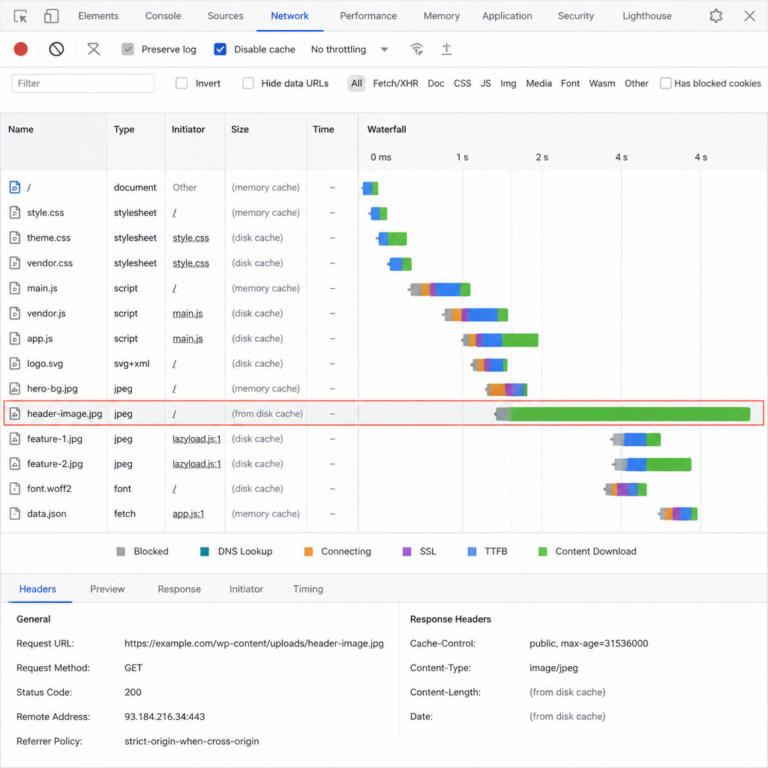
Achte auf den zeitlichen Ablauf der Bildanfragen und darauf, ob eine einzelne Datei besonders spät beginnt oder besonders lange übertragen wird. Diese Unterscheidung hilft Dir, Bildgröße und Server- oder Plugin-Probleme getrennt zu betrachten.
Die Ursache liegt selten ausschließlich an einer einzelnen Bilddatei. Meist wirken mehrere Faktoren zusammen: sehr große Originalbilder, ungeeignete Dateiformate, fehlende Bildgrößen, langsames Hosting, schlecht konfigurierte Caching-Systeme oder ein Theme, das Bilder nicht passend zur tatsächlichen Darstellung ausliefert.
Ein Bild mit einer großen Pixelabmessung benötigt zunächst mehr Speicherplatz und muss beim Abruf mehr Daten übertragen. Entscheidend ist aber nicht nur die Dateigröße. Auch die Anzahl der Bilder, die Position im sichtbaren Bereich, die Komprimierung, die Serverantwortzeit und die technische Einbindung beeinflussen die Ladezeit.
Deshalb solltest Du nicht einfach jedes Bild maximal komprimieren. Ein Logo, ein Produktfoto und ein Hintergrundbild haben unterschiedliche Anforderungen. Ziel ist eine sinnvolle Balance zwischen visueller Qualität, Dateigröße, Zugänglichkeit und technischer Auslieferung.
Die häufigsten Ursachen im Überblick
| Ursache | Typisches Problem | Sinnvoller Ansatz |
|---|---|---|
| Zu große Originalbilder | Ein kleines Vorschaubild basiert auf einer unnötig großen Datei. | Abmessungen vor dem Upload prüfen und passende Größen verwenden. |
| Ungeeignetes Dateiformat | Fotos werden beispielsweise als unkomprimierte oder übergroße PNG-Dateien gespeichert. | JPEG, WebP oder AVIF abhängig vom Einsatzzweck prüfen. |
| Fehlende responsive Bilder | Mobile Geräte laden ein großes Desktop-Bild. | WordPress-Bildgrößen und das srcset-System korrekt nutzen. |
| Keine verzögerte Bildauslieferung | Auch Bilder weiter unten werden sofort angefordert. | Lazy Loading für nicht sichtbare Bilder einsetzen. |
| Langsamer Server | Die Antwort des Servers verzögert alle Ressourcen. | Hosting, PHP-Konfiguration, Cache und Datenbank prüfen. |
| Ungeeignete Theme- oder Plugin-Ausgabe | Bilder werden mehrfach, falsch skaliert oder ohne wichtige Attribute eingebunden. | HTML-Ausgabe, Theme-Funktionen und Plugins analysieren. |
Erste Diagnose: Wo entsteht die Verzögerung?
Bevor Du Einstellungen veränderst, solltest Du herausfinden, an welcher Stelle die Verzögerung entsteht. Eine langsame Website kann durch große Bilddateien belastet werden, obwohl der eigentliche Engpass beim Server oder bei einem JavaScript-Plugin liegt.
Die wichtigsten Fragen bei der Analyse
- Ist nur eine bestimmte Seite langsam oder die gesamte Website?
- Betreffen die Verzögerungen vor allem mobile Geräte?
- Werden Bilder im sichtbaren Bereich besonders spät angezeigt?
- Sind einzelne Dateien auffällig groß?
- Werden Bilder in einer größeren Auflösung geladen, als sie dargestellt werden?
- Verzögert ein Plugin die Ausgabe oder verändert es die Bild-URLs?
- Ist die Serverantwort bereits vor dem Laden der Bilder langsam?
Für eine nachvollziehbare Diagnose kannst Du die betreffende URL mit einem Browser-Entwicklerwerkzeug oder einem seriösen Performance-Messwerkzeug untersuchen. Achte dabei auf das Wasserfall-Diagramm: Dort erkennst Du, wann die HTML-Datei, CSS, JavaScript und einzelne Bilder angefordert und übertragen werden. Prüfe außerdem, ob die Analyse wiederholt unter vergleichbaren Bedingungen erfolgt. Einzelne Messungen können durch Netzwerk, Cache oder Serverauslastung abweichen.
Bildgröße und Darstellungsgröße vergleichen
Ein häufiger Fehler besteht darin, ein Bild mit 3.000 Pixeln Breite in einem Bereich anzuzeigen, der nur 600 Pixel breit ist. Das Bild sieht dadurch nicht automatisch besser aus, verursacht aber eine unnötige Übertragung. Prüfe deshalb die tatsächliche Darstellungsgröße im Layout und wähle eine Bildquelle, die dafür ausreichend groß ist.
Eine gewisse Reserve ist sinnvoll, wenn das Bild auf hochauflösenden Bildschirmen scharf erscheinen soll. Eine pauschale Verdopplung für jedes Bild ist jedoch nicht immer notwendig. Entscheidend sind die Rolle des Bildes, die Layoutbreite und die Kompression.
Bilder vor dem Upload richtig vorbereiten
Die wirksamste Optimierung beginnt oft außerhalb von WordPress. Wenn Du ein Bild bereits vor dem Upload passend zuschneidest und komprimierst, muss WordPress weniger Daten verarbeiten und speichern.
Abmessungen an den Einsatzzweck anpassen
Ein Beitragsbild benötigt andere Abmessungen als ein kleines Icon. Für ein Titelbild solltest Du zunächst feststellen, wie breit es im Desktop- und Mobil-Layout tatsächlich dargestellt wird. Schneide das Bild anschließend auf das benötigte Seitenverhältnis zu. So verhinderst Du, dass unnötige Flächen übertragen werden.
Vermeide es, ein Bild nur mit CSS kleiner zu machen, wenn die Originaldatei sehr groß ist. CSS verändert die Darstellung, aber nicht automatisch die Menge der übertragenen Daten.
Das passende Dateiformat wählen
- JPEG: Geeignet für viele Fotos und Motive mit weichen Farbverläufen. Eine zu starke Kompression kann sichtbare Artefakte erzeugen.
- PNG: Sinnvoll, wenn Transparenz oder eine verlustarme Darstellung wichtig ist. Für große Fotos ist PNG häufig unnötig groß.
- WebP: Eine moderne Alternative für viele Fotos und Grafiken. Die Browserunterstützung ist heute breit, trotzdem sollte eine funktionierende Ausweichstrategie vorhanden sein.
- AVIF: Kann bei passenden Motiven eine geringe Dateigröße ermöglichen. Die Verarbeitung und Kompatibilität der eingesetzten WordPress-Umgebung solltest Du vorher prüfen.
- SVG: Praktisch für bestimmte Vektorgrafiken wie Logos oder einfache Symbole. SVG-Dateien müssen aus vertrauenswürdigen Quellen stammen und sicher eingebunden werden.
Das beste Format hängt vom Inhalt ab. Ein Formatwechsel allein löst nicht jede Ladezeit. Ein schlecht zugeschnittenes WebP kann weiterhin unnötig groß sein.
Kompression mit Augenmaß
Komprimiere Bilder so, dass der sichtbare Qualitätsverlust zum Einsatzzweck passt. Ein großes Hintergrundfoto darf häufig stärker optimiert werden als ein Produktbild, bei dem feine Details wichtig sind. Prüfe die Datei nach der Kompression auf Schärfe, Banding, Farbsäume und störende Blockbildung.
Bewahre die Originaldateien außerhalb der Mediathek auf, wenn Du sie später erneut bearbeiten möchtest. Die Mediathek sollte nicht als unstrukturierter Speicher für zahlreiche Varianten desselben Originals dienen.
WordPress-Bildgrößen und responsive Auslieferung
WordPress erzeugt beim Upload je nach Konfiguration mehrere Bildgrößen. Im Frontend kann WordPress dadurch eine passende Variante auswählen. Technisch geschieht dies unter anderem über das srcset– und sizes-Attribut. Diese Angaben helfen dem Browser einzuschätzen, welche Bildquelle für die aktuelle Bildschirmbreite sinnvoll ist.
Das funktioniert allerdings nur, wenn das Theme und die verwendeten Plugins die WordPress-Funktionen korrekt nutzen. Wird ein Bild direkt mit einer festen URL aus der Mediathek eingebunden oder von einem Page-Builder falsch ausgegeben, kann die responsive Auswahl verloren gehen.
Was Du in WordPress prüfen solltest
- Wähle im Editor eine passende Bildgröße wie „Mittel“, „Groß“ oder eine vom Theme vorgesehene Variante statt grundsätzlich „Vollständige Größe“.
- Prüfe die Einstellungen unter den Medienoptionen und entferne ungenutzte automatische Größen nur nach einer sorgfältigen Bestandsaufnahme.
- Kontrolliere bei wichtigen Seiten den erzeugten HTML-Code und suche nach
srcsetundsizes. - Untersuche Bilder aus Widgets, Slider-Plugins und Page-Buildern gesondert, weil sie eigene Ausgabemechanismen verwenden können.
- Leere nach Änderungen den Seiten-, Objekt- und gegebenenfalls CDN-Cache.
Das Löschen bestehender Bildgrößen aus den Einstellungen entfernt nicht automatisch bereits erzeugte Dateien. Umgekehrt können nach einer Änderung alte und neue Varianten nebeneinander bestehen. Vor einer Bereinigung solltest Du prüfen, ob Theme oder Plugins auf bestimmte Größen zugreifen.
Lazy Loading richtig einsetzen
Lazy Loading bedeutet, dass Bilder außerhalb des zunächst sichtbaren Bereichs erst angefordert werden, wenn sie sich dem sichtbaren Bereich nähern. WordPress kann bei vielen normalen Bildern das HTML-Attribut loading="lazy" setzen. Das reduziert die anfängliche Anzahl der Anfragen.
Für das wichtigste Bild im sichtbaren Bereich kann Lazy Loading jedoch kontraproduktiv sein. Ein großes Titelbild oder ein zentraler visueller Einstieg sollte nicht unnötig auf eine spätere Interaktion warten. Solche Bilder benötigen eine individuelle Prüfung. Manche Performance-Plugins bieten dafür eine automatische Priorisierung an, die dennoch kontrolliert werden sollte.
Typische Lazy-Loading-Fehler
- Alle Bilder werden verzögert geladen, auch das wichtigste Bild im sichtbaren Bereich.
- Mehrere Plugins greifen gleichzeitig in die Bildausgabe ein.
- Hintergrundbilder aus CSS werden nicht wie normale HTML-Bilder behandelt.
- Ein Slider lädt viele nicht sichtbare Bilder sofort.
- Das Bild erscheint erst spät, weil zusätzlich JavaScript oder ein Cookie-Mechanismus die Ausgabe verzögert.
Nach der Aktivierung solltest Du besonders die erste sichtbare Bildschirmansicht prüfen. Achte auf leere Flächen, nachladende Layouts und Bilder, die erst nach einer spürbaren Verzögerung erscheinen.
Bild-Caching, CDN und Server prüfen
Wenn die Bilddateien selbst angemessen optimiert sind, kann die Infrastruktur der nächste Prüfpunkt sein. Ein Browser-Cache verhindert wiederholte Downloads, sofern die Cache-Regeln für statische Dateien sinnvoll gesetzt sind. Ein Seiten-Cache beschleunigt vor allem die HTML-Ausgabe, ersetzt aber keine Optimierung der Bilddateien.
Ein Content Delivery Network kann statische Dateien über verteilte Server ausliefern. Das kann bei räumlich verteilten Besuchern oder größeren Bildbeständen hilfreich sein. Die Einrichtung muss jedoch zu Domain, HTTPS, Cache-Regeln und gegebenenfalls zur WordPress-Medienstruktur passen.
Wichtige technische Prüfungen
- Werden Bilddateien mit angemessenen Cache-Headern ausgeliefert?
- Verursacht die Serverantwort bereits eine deutliche Verzögerung?
- Funktionieren HTTPS, HTTP/2 oder HTTP/3 in der konkreten Hosting-Umgebung korrekt?
- Werden komprimierte oder moderne Bildvarianten tatsächlich ausgeliefert?
- Erzeugt ein CDN fehlerhafte URLs oder veraltete Cache-Versionen?
- Verbraucht ein Bildoptimierungsdienst sein Kontingent oder verarbeitet er neue Uploads nicht mehr?
Ändere Cache- und CDN-Einstellungen nicht unkontrolliert auf einer produktiven Website. Lege vor größeren Eingriffen ein geprüftes Backup an und teste Änderungen möglichst zunächst in einer Staging-Umgebung.
Plugins und Themes als Ursache
Bildoptimierungs-Plugins können Dateien komprimieren, in moderne Formate umwandeln, Bilder skalieren oder über ein CDN ausliefern. Trotzdem sind mehrere Plugins mit ähnlichen Aufgaben riskant. Wenn zwei Erweiterungen Lazy Loading, WebP-Ausgabe oder URL-Umschreibungen übernehmen, können sie sich gegenseitig beeinflussen.
Auch Themes und Page-Builder sind häufig an der Bildausgabe beteiligt. Ein Theme kann beispielsweise für ein Hero-Bild eine große Hintergrunddatei laden, obwohl im mobilen Layout ein kleineres Motiv genügen würde. Ein Builder kann zusätzliche Vorschaubilder oder Slider-Ressourcen laden, die auf der sichtbaren Seite gar nicht gebraucht werden.
Systematische Fehlersuche
- Erstelle ein vollständiges Backup und dokumentiere die aktuelle Konfiguration.
- Teste die betroffene Seite mit aktivem und deaktiviertem Cache, damit Du Cache-Effekte nicht mit Plugin-Problemen verwechselst.
- Prüfe, ob der Fehler nach der Aktivierung eines Plugins oder nach einem Theme-Update begonnen hat.
- Deaktiviere Erweiterungen nur kontrolliert und möglichst zuerst in einer Staging-Umgebung.
- Aktiviere problematische Komponenten einzeln wieder und beobachte die Netzwerkanfragen.
- Prüfe nach jeder Änderung Frontend, responsives Layout, Bildqualität und Browser-Konsole.
Die direkte Bearbeitung von Theme- oder WordPress-Core-Dateien ist keine gute dauerhafte Lösung. Anpassungen sollten nach Möglichkeit über Child Themes, Hooks, Filter, eigene kleine Plugins oder updatefähige Konfigurationen erfolgen.
Praxisbeispiel: Ein langsames Beitragsbild untersuchen
Angenommen, eine WordPress-Seite lädt auf Mobilgeräten langsam. Im oberen Bereich befindet sich ein Beitragsbild, das im Layout schmal dargestellt wird. Im Netzwerkprotokoll stellst Du fest, dass trotzdem die vollständige Originaldatei übertragen wird. Gleichzeitig wird das Bild durch ein Lazy-Loading-Plugin verzögert.
Die Analyse ergibt drei getrennte Aufgaben: Erstens wird eine passende Bildvariante benötigt. Zweitens muss die HTML-Ausgabe wieder responsive Bildquellen verwenden. Drittens sollte das Beitragsbild von der verzögerten Auslieferung ausgenommen werden, wenn es für den ersten sichtbaren Bereich relevant ist.
Nach der Anpassung prüfst Du nicht nur die Dateigröße. Du kontrollierst auch, ob das Bild sofort sichtbar ist, ob mobile Geräte eine kleinere Variante erhalten, ob das Seitenlayout beim Laden stabil bleibt und ob Desktop-Browser weiterhin eine ausreichend scharfe Version anzeigen. Erst die Kombination dieser Prüfungen zeigt, ob die Maßnahme sinnvoll war.
Typische Fehler und passende Lösungen
| Fehler | Warum er problematisch ist | Bessere Vorgehensweise |
|---|---|---|
| Jedes Bild wird auf „Vollständige Größe“ gesetzt. | Auch kleine Darstellungen laden große Dateien. | Im Editor die tatsächlich benötigte Bildgröße auswählen. |
| Nur die Dateiendung wird geändert. | Eine Umbenennung macht ein Bild nicht automatisch kleiner oder moderner. | Das Bild wirklich konvertieren und die Ausgabe testen. |
| Mehrere Optimierungs-Plugins werden kombiniert. | URL-Umschreibungen und Lazy Loading können kollidieren. | Eine klare Zuständigkeit pro Optimierungsfunktion festlegen. |
| Das wichtigste Bild wird verzögert geladen. | Der sichtbare Inhalt erscheint später als nötig. | Die Priorisierung der ersten Bildressource gezielt prüfen. |
| Nur die Startseite wird getestet. | Produktseiten, Archive oder Beiträge können andere Bildquellen verwenden. | Mehrere Seitentypen und Gerätebreiten kontrollieren. |
| Originale werden ohne Backup überschrieben. | Bei Qualitäts- oder Konvertierungsfehlern fehlt eine saubere Ausgangsdatei. | Originale getrennt aufbewahren und Änderungen dokumentieren. |
Barrierefreiheit und SEO nicht vergessen
Eine schnelle Bildauslieferung darf nicht zulasten der Nutzbarkeit gehen. Aussagekräftige Bilder benötigen einen passenden Alternativtext, sofern sie nicht rein dekorativ sind. Der Alternativtext beschreibt den Inhalt oder die Funktion des Bildes und wiederholt nicht einfach zwanghaft das Hauptkeyword.
Für dekorative Bilder kann ein leerer Alternativtext angemessen sein, damit assistive Technologien nicht mit irrelevanten Informationen belastet werden. Bilder sollten außerdem inhaltlich zum umgebenden Text passen. Dateinamen, Bildunterschriften und strukturierte Inhalte können die Einordnung unterstützen, ersetzen aber keine gute Seitenstruktur.
Vermeide Layoutverschiebungen, indem Bildabmessungen oder geeignete Seitenverhältnisse im HTML und CSS berücksichtigt werden. Wenn der Browser den benötigten Platz früh kennt, springen Texte und Schaltflächen beim Nachladen weniger stark.
Ein sinnvoller Arbeitsablauf für die Optimierung
- Bestandsaufnahme: Wähle einige typische Seiten aus, darunter Startseite, Beitrag, Landingpage und gegebenenfalls Produktseite.
- Messung: Dokumentiere auffällige Bilddateien, Ladephasen, Serverantwort und sichtbare Layoutprobleme.
- Priorisierung: Beginne mit Bildern im ersten sichtbaren Bereich und mit besonders großen Dateien.
- Vorbereitung: Schneide Bilder passend zu, wähle ein geeignetes Format und komprimiere sie kontrolliert.
- WordPress-Prüfung: Kontrolliere Bildgrößen, responsive Attribute und die Ausgabe durch Theme oder Builder.
- Auslieferung: Konfiguriere Lazy Loading, Cache und gegebenenfalls moderne Bildformate ohne doppelte Zuständigkeiten.
- Regressionstest: Prüfe Desktop, Mobilgeräte, verschiedene Browser, Bildqualität, Layoutstabilität und wichtige Funktionen.
- Dokumentation: Halte fest, welche Einstellung oder Komponente für die Bildausgabe verantwortlich ist.
Wenn eine Seite nach der Optimierung weiterhin langsam ist, solltest Du den Blick erweitern. JavaScript, Schriftdateien, Tracking, externe Inhalte, Datenbankabfragen und Serverkonfiguration können ebenfalls eine Rolle spielen. Nicht jede schlechte Messung ist ein reines Bilderproblem.
Wann professionelle WordPress Hilfe sinnvoll ist
Unterstützung ist besonders hilfreich, wenn die Ursache nicht eindeutig ist, mehrere Systeme ineinandergreifen oder die Website geschäftlich wichtig ist. Das gilt auch dann, wenn Bilder über einen Page-Builder, ein CDN, einen externen Optimierungsdienst und ein individuelles Theme ausgeliefert werden.
Eine fachgerechte Analyse sollte nicht nur einzelne Bilder komprimieren. Sie sollte klären, welche Komponente die Bildquelle erzeugt, ob Caches korrekt arbeiten, wie mobile Varianten ausgewählt werden und ob Änderungen updatefähig bleiben. Bei produktiven Websites sind Backup, Staging und ein kontrollierter Rollout wichtige Bestandteile der Vorgehensweise.
FAQ
Warum sind meine WordPress-Bilder trotz Komprimierung langsam?
Komprimierung reduziert die Dateigröße, löst aber nicht automatisch Probleme mit Serverantwort, falscher Bildgröße, fehlendem Lazy Loading oder fehlerhafter Theme-Ausgabe. Prüfe deshalb die gesamte Auslieferungskette und nicht nur die Kilobytezahl einzelner Dateien.
Welches Bildformat ist für WordPress am besten?
Das hängt vom Motiv ab. JPEG eignet sich häufig für Fotos, PNG für bestimmte Grafiken mit Transparenz, WebP für viele moderne Bildausgaben und AVIF für passende Szenarien mit kompatibler Verarbeitung. Entscheidend sind Dateigröße, Qualität, Browserunterstützung und eine funktionierende Fallback-Lösung.
Soll ich alle Bilder in WebP oder AVIF umwandeln?
Eine automatische Umwandlung kann sinnvoll sein, sollte aber vorher getestet werden. Prüfe Bildqualität, Transparenz, WordPress-Kompatibilität, CDN-Ausgabe und die Darstellung in den von Deiner Zielgruppe verwendeten Browsern. Nicht jedes Motiv profitiert im gleichen Maß von demselben Format.
Warum lädt mein großes Titelbild besonders spät?
Das Bild kann durch Lazy Loading, JavaScript, einen Slider, eine CSS-Hintergrundausgabe oder eine zu niedrige Priorität verzögert werden. Analysiere, wie es im HTML eingebunden wird und ob es im ersten sichtbaren Bereich gezielt und früh ausgeliefert werden sollte.
Kann ein Plugin WordPress-Bilder langsamer machen?
Ja. Ein Plugin kann Bilder nachträglich verarbeiten, URL-Umschreibungen ausführen, zusätzliche Varianten laden oder mit einem anderen Optimierungs-Plugin kollidieren. Teste Erweiterungen kontrolliert und prüfe nach Änderungen sowohl Netzwerkprotokoll als auch Frontend.
Wie erkenne ich, ob das Hosting schuld ist?
Wenn bereits die Serverantwort der HTML-Seite auffällig spät eintrifft oder alle Ressourcen verzögert beginnen, liegt der Engpass möglicherweise außerhalb der Bilddateien. Vergleiche verschiedene Seiten und prüfe Cache, Serverauslastung, PHP-Konfiguration und die Auslieferung statischer Dateien.
Ist Lazy Loading für jedes Bild sinnvoll?
Nein. Bilder außerhalb des sichtbaren Bereichs können davon profitieren. Das zentrale Bild im ersten sichtbaren Bereich sollte dagegen nicht unnötig verzögert werden. Die richtige Einstellung hängt von Layout, Bildposition und Theme-Ausgabe ab.
Was sollte ich vor größeren Bildoptimierungen beachten?
Erstelle ein geprüftes Backup, dokumentiere die aktuelle Konfiguration und nutze nach Möglichkeit eine Staging-Umgebung. Teste anschließend verschiedene Seitentypen, mobile Ansichten, Bildqualität, Caches und wichtige Funktionen wie Formulare oder Warenkörbe.
Fazit
Wenn WordPress-Bilder langsam laden, solltest Du nicht nur einzelne Dateien verkleinern. Untersuche Bildabmessungen, Dateiformat, Kompression, responsive Bildquellen, Lazy Loading, Theme- und Plugin-Ausgabe sowie Server- und Cache-Konfiguration gemeinsam.
Beginne mit einer Messung, optimiere zuerst die wichtigsten sichtbaren Bilder und arbeite Dich anschließend systematisch durch die übrigen Seitentypen. So verbesserst Du die Ladezeit, ohne Bildqualität, Barrierefreiheit oder updatefähige WordPress-Strukturen unnötig zu gefährden.