WordPress Fonts lokal hosten: Der umfassende Ratgeber für schnelle und datensparsame Websites
Webfonts verbessern die Gestaltung einer WordPress-Website, können aber zusätzliche Verbindungen zu externen Servern auslösen. Wer WordPress Fonts lokal hosten möchte, lädt die benötigten Schriftdateien stattdessen auf den eigenen Webspace und bindet sie von dort ein. Das kann die Kontrolle über Ressourcen erhöhen, externe Abhängigkeiten reduzieren und die technische Umsetzung transparenter machen.
Dieser Ratgeber zeigt, wie du lokale Schriftarten planst, rechtssicher auswählst, in WordPress einbindest und anschließend überprüfst. Dabei geht es nicht nur um Code: Dateiformat, Ladeverhalten, Fallbacks, Caching und die Pflege der Lizenz gehören ebenso zu einer guten Lösung.
Passende WordPress Hilfe zum Thema


Was bedeutet „WordPress Fonts lokal hosten“?
Beim lokalen Hosten liegen die für deine Website verwendeten Schriftdateien auf deinem eigenen Webserver oder auf dem Speicherplatz deines Hosting-Anbieters. Der Browser lädt die Dateien über deine Domain, anstatt sie beispielsweise von einem externen Schriftanbieter anzufordern.
Technisch werden Webfonts meist über CSS mit der Regel @font-face eingebunden. Dort werden unter anderem der Name der Schriftfamilie, der Pfad zur Datei, das Format und der Schriftschnitt festgelegt. WordPress selbst kann diese Dateien je nach Theme, Editor oder Plugin unterschiedlich verwalten. Deshalb ist es wichtig, zuerst zu klären, wo die Schrift aktuell eingebunden wird.
„Lokal“ bedeutet nicht automatisch, dass die Schriftdatei im WordPress-Theme liegen muss. Sie kann beispielsweise in einem Child-Theme, einem dafür vorgesehenen Upload-Verzeichnis oder einem anderen Verzeichnis auf derselben Website liegen. Entscheidend ist, dass der Browser die Ressource von deiner eigenen Webadresse lädt und die Einbindung nachvollziehbar bleibt.
Warum lokale Fonts sinnvoll sein können
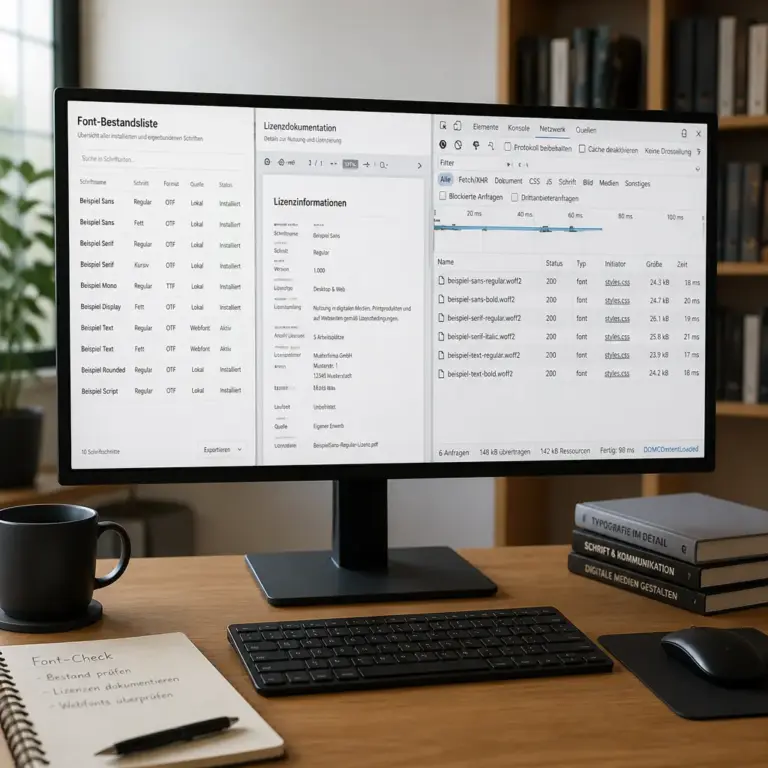
Die Darstellung soll zeigen, dass vor der technischen Umstellung zuerst verwendete Schriftfamilien, Schriftschnitte und Lizenzhinweise erfasst werden. So lassen sich unnötige Dateien und unklare Bezugsquellen früh erkennen.
Weniger externe Abhängigkeiten
Eine Website, die Schriftdateien von einem Drittanbieter lädt, ist von dessen Verfügbarkeit, Konfiguration und Datenschutzpraxis abhängig. Bei einer lokalen Einbindung entfällt diese zusätzliche Verbindung. Das vereinfacht die technische Architektur und erleichtert die Prüfung der geladenen Ressourcen.
Mehr Kontrolle über Ladeverhalten und Caching
Bei lokal gespeicherten Fonts kannst du Dateinamen, Cache-Regeln und die Auswahl der Schriftschnitte selbst planen. Gemeinsam mit einer sinnvollen Komprimierung lässt sich so vermeiden, dass jede Seite unnötig viele oder zu große Dateien lädt.
Datenschutz besser nachvollziehbar gestalten
Wenn der Browser eine externe Font-Datei anfordert, können dabei technische Informationen an den jeweiligen Server übertragen werden. Eine lokale Einbindung reduziert diese Verbindung. Sie ist jedoch nur ein Baustein: Analysewerkzeuge, Videos, Karten, eingebettete Inhalte und Marketingdienste können weiterhin externe Anfragen erzeugen.
Die konkrete rechtliche Bewertung hängt von der gesamten Website, der technischen Umsetzung und dem jeweiligen Anwendungsfall ab. Dieser Ratgeber ersetzt keine Rechtsberatung. Er zeigt eine technische Vorgehensweise, mit der du externe Font-Anfragen grundsätzlich vermeiden kannst.
Vorbereitung: Fonts, Lizenzen und aktuelle Einbindung prüfen
Verwendete Schriftarten inventarisieren
Beginne mit einer Bestandsaufnahme. Notiere, welche Schriftfamilien tatsächlich verwendet werden und welche Schriftschnitte auf der Website vorkommen. Häufig sind mehr Dateien eingebunden als benötigt: etwa mehrere Gewichte, kursive Varianten oder zusätzliche Sprachbereiche, die im Design gar nicht eingesetzt werden.
Prüfe mindestens:
- Schriftfamilien für Fließtext, Überschriften und besondere Elemente
- benötigte Schriftschnitte wie normal, kursiv oder fett
- Gewichte, beispielsweise 400, 500 oder 700
- verwendete Sprachzeichen und Sonderzeichen
- Stellen, an denen Theme oder Plugins eigene Fonts laden
Die Lizenz der Font-Dateien prüfen
Nicht jede frei zugängliche Schrift darf ohne Weiteres auf einer Website verwendet oder verändert werden. Lies die Lizenz des jeweiligen Fonts und bewahre die Lizenzinformationen zusammen mit den Projektunterlagen auf. Achte insbesondere darauf, ob die Webnutzung erlaubt ist, ob eine Weitergabe der Datei Bedingungen unterliegt und ob bei einer Umwandlung oder Unterteilung in Zeichensätze besondere Hinweise gelten.
Verwende ausschließlich Schriftdateien aus einer nachvollziehbaren Quelle. Eine technisch korrekte Einbindung macht eine fehlende oder unpassende Lizenz nicht gültig. Auch bei kostenlosen Fonts können Namensnennung, Lizenzdatei oder weitere Vorgaben verlangt werden.
Die aktuelle Website analysieren
Browser-Entwicklertools helfen dabei, geladene Font-Dateien zu erkennen. Öffne die Netzwerkansicht, filtere nach „Font“ oder „font“ und lade die Seite neu. Prüfe dabei die Startseite, eine typische Inhaltsseite und möglichst auch eine Seite mit Formularen oder besonderen Komponenten. So erkennst du, ob das Theme oder ein Plugin zusätzliche Dateien nachlädt.
Notiere außerdem, ob eine externe Domain erscheint, welche Dateiformate geladen werden und ob Fehler wie 404 oder CORS-Meldungen auftreten. Ein Blick in den HTML-Quelltext und die Stylesheets kann ergänzend zeigen, aus welcher Quelle die Einbindung stammt.
Das passende Font-Format auswählen
Für moderne Websites ist WOFF2 meist die wichtigste Wahl. Das Format bietet eine gute Komprimierung und wird von aktuellen Browsern breit unterstützt. WOFF kann als zusätzliche Rückfallebene sinnvoll sein, wenn ältere Browser oder besondere technische Anforderungen berücksichtigt werden müssen.
Formate wie TTF oder OTF sind vor allem für die Installation auf einem Computer gedacht. Sie können zwar in bestimmten Szenarien im Web funktionieren, sind für eine moderne Webfont-Auslieferung aber oft unnötig groß. Lade nicht vorsorglich jedes verfügbare Format hoch, sondern entscheide anhand der Zielbrowser und deines Projekts.
Auch die Zeichenmenge ist wichtig. Eine Font-Datei mit vollständiger Unicode-Abdeckung kann deutlich größer sein als eine Datei mit den Zeichen, die deine Website tatsächlich benötigt. Eine Unterteilung in passende Sprachbereiche kann die Anfangsladezeit reduzieren. Sie sollte aber sorgfältig erfolgen, damit Sonderzeichen, typografische Anführungszeichen, Gedankenstriche und sprachspezifische Buchstaben nicht versehentlich fehlen.
WordPress Fonts lokal hosten: Drei geeignete Wege
1. Lokale Fonts über das Theme oder Child-Theme einbinden
Wenn du ein Child-Theme verwendest oder die Theme-Dateien kontrolliert verwalten kannst, ist eine Einbindung über das Theme eine flexible Lösung. Die Font-Dateien können in einem klar benannten Verzeichnis liegen, zum Beispiel innerhalb des Child-Themes. CSS mit den @font-face-Definitionen wird anschließend über die vorgesehene WordPress-Queue eingebunden.
Wichtig ist, nicht direkt das Haupt-Theme zu verändern, wenn dessen Aktualisierungen deine Änderungen überschreiben könnten. Ein Child-Theme oder ein eigenes kleines Theme-Plugin trennt deine Anpassungen von der Update-Logik des Herstellers.
2. Fonts über den Website-Editor verwalten
Viele moderne WordPress-Themes mit Website-Editor bieten eine Oberfläche für globale Stile und Typografie. Dort können Schriftdateien teilweise direkt hochgeladen und einer Schriftfamilie zugeordnet werden. Dieser Weg ist für Redaktionen bequem und reduziert die Notwendigkeit, CSS manuell zu bearbeiten.
Prüfe nach dem Speichern trotzdem die erzeugten Dateien und Netzwerkanfragen. Manche Oberflächen erzeugen mehrere Varianten oder behalten eine zuvor verwendete externe Einbindung bei. Die Bezeichnung in der Oberfläche und der tatsächliche Browser-Request müssen nicht immer identisch sein.
3. Ein spezialisiertes Plugin verwenden
Ein geeignetes Plugin kann die lokale Einbindung vereinfachen, Fonts aus vorhandenen Quellen übernehmen oder CSS automatisch erzeugen. Das ist besonders hilfreich, wenn du nicht in Theme-Dateien arbeiten möchtest. Wähle ein Plugin mit nachvollziehbarer Dokumentation, regelmäßiger Pflege und möglichst wenigen Zusatzfunktionen.
Vor der Aktivierung solltest du eine Sicherung erstellen und prüfen, ob das Plugin mit deinem Theme, dem Cache-System und dem visuellen Editor zusammenspielt. Mehrere Plugins, die gleichzeitig Fonts verwalten, können zu doppelten Einbindungen oder widersprüchlichen CSS-Regeln führen.
Lokale Fonts manuell mit @font-face einbinden
Die manuelle Einbindung besteht grundsätzlich aus drei Schritten: Font-Dateien bereitstellen, CSS definieren und das Stylesheet in WordPress laden. Ein vereinfachtes Beispiel sieht so aus:
@font-face {
  font-family: "Beispiel Sans";
  src: url("/wp-content/themes/mein-child-theme/fonts/beispiel-sans-regular.woff2") format("woff2");
  font-style: normal;
  font-weight: 400;
  font-display: swap;
}

@font-face {
  font-family: "Beispiel Sans";
  src: url("/wp-content/themes/mein-child-theme/fonts/beispiel-sans-bold.woff2") format("woff2");
  font-style: normal;
  font-weight: 700;
  font-display: swap;
}

body {
  font-family: "Beispiel Sans", system-ui, sans-serif;
}
Die Namen in font-family, font-style und font-weight müssen zusammenpassen. Wenn du für einen fetten Schriftschnitt keine eigene Datei deklarierst, kann der Browser den Text künstlich fetten. Das Ergebnis wirkt häufig weniger sauber und kann sich auf die Darstellung auswirken.
font-display: swap erlaubt dem Browser, zunächst eine Fallback-Schrift anzuzeigen und später auf den Webfont zu wechseln. Das kann verhindern, dass Text während des Ladens unsichtbar bleibt. Je nach Design kann der Wechsel sichtbar sein. Deshalb solltest du eine Fallback-Schrift wählen, deren Zeichenbreite und Zeilenwirkung möglichst gut zur Hauptschrift passen.
In WordPress sollte das Stylesheet nicht unkontrolliert in den Kopfbereich kopiert werden. Lade es über die vorgesehene Funktion für Stylesheets oder verwende die Verwaltungslogik deines Themes beziehungsweise Plugins. So bleiben Abhängigkeiten, Versionierung und Updates besser nachvollziehbar.
Performance: Weniger Font-Dateien sind oft besser
Lokales Hosting allein garantiert keine schnelle Website. Eine Seite kann auch mit lokal eingebundenen Fonts unnötig langsam werden, wenn sie viele Dateien, große Zeichensätze oder zahlreiche Gewichte lädt.
Nur tatsächlich benötigte Schnitte laden
Für viele Websites reichen eine normale und eine fette Variante. Eine zusätzliche Kursivschrift oder mehrere Zwischengewichte sind sinnvoll, wenn sie im Design wirklich verwendet werden. Entferne nicht benötigte Font-Definitionen aus dem CSS, damit der Browser keine Dateien anfordert, die auf der Seite keine sichtbare Funktion haben.
Preload mit Bedacht einsetzen
Ein Preload kann dem Browser mitteilen, dass eine bestimmte Font-Datei früh benötigt wird. Das kann bei einem zentralen Schriftschnitt sinnvoll sein, etwa wenn er für den sichtbaren Seitenbereich entscheidend ist. Zu viele Preload-Anweisungen konkurrieren jedoch mit HTML, CSS, Bildern und anderen wichtigen Ressourcen.
Wenn du Fonts preloadest, müssen URL und Pfad exakt stimmen. Bei Cross-Origin-Konfigurationen kann zusätzlich das passende crossorigin-Attribut erforderlich sein. Eine fehlerhafte Preload-Anweisung erzeugt keinen Geschwindigkeitsvorteil und kann die Analyse erschweren.
Cache-Regeln und Dateinamen planen
Statische Font-Dateien eignen sich grundsätzlich für langfristiges Caching. Verwende bei Änderungen eine neue Versionskennung oder eine neue Datei, damit Besucher nicht dauerhaft eine alte Variante aus dem Browsercache erhalten. Cache-Regeln werden meist auf Server- oder Hosting-Ebene festgelegt; prüfe, wie dein System diese Dateien behandelt.
Layoutverschiebungen reduzieren
Ein Fallback-Font kann andere Zeichenbreiten als der Webfont besitzen. Dadurch verändern sich Zeilenumbrüche, Überschriftenhöhen und die Position nachfolgender Elemente, sobald der eigentliche Font geladen ist. Wähle deshalb ähnliche Fallbacks und teste typische Inhalte mit langen Überschriften, Zahlen, Links und Sonderzeichen.
Datenschutz und technische Kontrolle
Nach der Umstellung solltest du nicht nur die Startseite prüfen. Öffne verschiedene Seitentypen im privaten Browserfenster und beobachte die Netzwerkverbindungen. Kontrolliere, ob weiterhin Anfragen an externe Font-Domains gesendet werden und ob ein Plugin alte CSS-Dateien ausliefert.
Besonders häufig übersehen werden:
- Fonts, die durch ein Theme zusätzlich eingebunden werden
- Schriften aus einem Page Builder oder einer Designbibliothek
- externe Ressourcen in dynamisch geladenen Komponenten
- alte CSS-Dateien aus einem Cache oder einer Optimierungsfunktion
- Testseiten, Landingpages oder Archivseiten mit eigener Gestaltung
Eine lokale Font-Einbindung ist außerdem kein Ersatz für eine vollständige Datenschutzprüfung. Dokumentiere, welche externen Dienste deine Website verwendet, wofür sie notwendig sind und wie sie technisch eingebunden werden. Bei rechtlichen Fragen sollte eine qualifizierte Beratung die konkrete Website beurteilen.
Fehlerbehebung bei lokalen WordPress-Fonts
Der Font wird nicht geladen
Prüfe zuerst den Dateipfad und die Schreibweise. Webserver unterscheiden häufig zwischen Groß- und Kleinschreibung. Ein Pfad, der lokal am eigenen Computer funktioniert, kann auf dem Server dennoch fehlschlagen. Die Netzwerkansicht zeigt, ob eine Datei mit dem Status 404 nicht gefunden wird.
Der Browser meldet einen MIME- oder CORS-Fehler
Ein falscher MIME-Typ weist darauf hin, dass der Server die Datei nicht passend ausliefert. Bei Fonts von einer anderen Subdomain oder einem CDN können zusätzlich Regeln für Cross-Origin Resource Sharing relevant sein. Wenn die Dateien unter derselben Domain liegen, ist die Konfiguration meist einfacher. Bei einer abweichenden Domain müssen Hosting- und CDN-Einstellungen zusammenpassen.
Die Schrift sieht anders aus als erwartet
Ursachen können ein falsches Font-Gewicht, eine fehlende Sprachunterstützung oder eine CSS-Regel mit höherer Priorität sein. Prüfe im Inspektor, welche Schrift tatsächlich verwendet wird. Teste außerdem Text mit Umlauten, typografischen Zeichen und verschiedenen Zahlen, da fehlende Glyphen oft nur in bestimmten Inhalten auffallen.
Änderungen sind nicht sichtbar
Leere den Cache des WordPress-Systems, des Optimierungsplugins, des Servers und gegebenenfalls des CDN. Auch der Browsercache kann eine alte CSS-Datei verwenden. Ändere nicht sofort mehrere Einstellungen gleichzeitig; eine schrittweise Prüfung erleichtert die Fehlersuche.
Checkliste für die Abnahme
Bevor du die Umstellung als abgeschlossen betrachtest, arbeite die wichtigsten Punkte durch:
- Alle verwendeten Schriftfamilien und Schriftschnitte sind dokumentiert.
- Die Lizenzinformationen der Fonts sind gespeichert und nachvollziehbar.
- Die benötigten Dateien liegen auf dem vorgesehenen eigenen Speicherort.
- Die CSS-Definitionen enthalten korrekte Pfade, Gewichte und Stile.
- Die Seite lädt keine ungewollten externen Font-Dateien mehr.
- Schriftdateien werden mit passenden Cache-Regeln ausgeliefert.
- Die wichtigsten Seitentypen funktionieren auf Mobilgeräten und Desktop-Browsern.
- Umlaute, Sonderzeichen und unterschiedliche Textlängen wurden geprüft.
- Es gibt keine 404-, MIME- oder CORS-Fehler für die Font-Ressourcen.
- Das Vorgehen ist für spätere Theme-, Plugin- und WordPress-Updates dokumentiert.
FAQ
Ist lokales Hosten von Fonts in WordPress immer notwendig?
Nein. Ob eine lokale Einbindung sinnvoll oder erforderlich ist, hängt von deinem Design, den verwendeten Diensten, der technischen Architektur und der rechtlichen Bewertung ab. Sie bietet mehr Kontrolle über die Font-Ressourcen, ist aber kein allgemeiner Ersatz für eine vollständige Datenschutz- und Performanceprüfung.
Wo sollten lokale Font-Dateien gespeichert werden?
Geeignet ist ein klar dokumentierter Speicherort, etwa im Child-Theme, in einem eigenen Theme-Plugin oder in einer vom verwendeten Editor unterstützten Font-Bibliothek. Wichtig sind stabile Pfade, passende Zugriffsrechte und eine Lösung, die bei Updates nicht unbemerkt überschrieben wird.
Welches Format sollte ich für Webfonts verwenden?
WOFF2 ist für moderne Websites meist die erste Wahl, weil es kompakt ist und von aktuellen Browsern unterstützt wird. WOFF kann je nach Zielgruppe als zusätzliche Rückfallebene dienen. TTF und OTF sind für die Webauslieferung häufig unnötig groß.
Wie viele Schriftschnitte braucht eine Website?
So viele wie das Design tatsächlich verwendet, aber nicht mehr. Eine normale und eine fette Variante können für viele Websites ausreichen. Zusätzliche Gewichte und kursive Schnitte sollten nur geladen werden, wenn sie im sichtbaren Layout benötigt werden.
Kann ein Plugin externe Fonts automatisch ersetzen?
Manche Plugins können externe Font-Quellen erkennen und lokale Dateien einbinden. Das Ergebnis solltest du trotzdem kontrollieren, weil Theme, Page Builder oder weitere Plugins eigene Einbindungen behalten können. Prüfe Netzwerkverbindungen, CSS und Lizenzbedingungen nach der Einrichtung.
Warum wird trotz lokaler Einbindung noch eine externe Font-Anfrage angezeigt?
Oft stammt die Anfrage aus einem zweiten Stylesheet, einem Cache oder einer Komponente, die nicht über dieselbe Font-Verwaltung läuft. Suche im Quelltext und in der Netzwerkansicht nach der verantwortlichen CSS-Datei. Danach kannst du die alte Einbindung im Theme, Plugin oder Optimierungssystem gezielt entfernen.
Verbessert lokales Hosten automatisch die Ladezeit?
Nicht automatisch. Ein schlecht komprimierter lokaler Font kann größer sein als eine gut ausgelieferte Alternative. Entscheidend sind die Zahl der Dateien, die Zeichenmenge, das Ladeverhalten, Caching und die Wahl geeigneter Fallbacks. Miss die tatsächliche Seite vor und nach der Änderung.
Fazit: WordPress Fonts lokal hosten mit einem klaren Plan
Wer WordPress Fonts lokal hosten möchte, sollte nicht einfach Dateien herunterladen und in ein beliebiges Verzeichnis kopieren. Eine zuverlässige Lösung beginnt mit einer Bestandsaufnahme, einer passenden Lizenz und einer bewussten Auswahl der benötigten Schnitte. Danach folgen eine saubere Einbindung, sinnvolle Cache-Regeln und Tests auf unterschiedlichen Seitentypen.
Besonders wichtig ist die abschließende Kontrolle: Nur wenn externe Font-Anfragen tatsächlich verschwunden sind, die Darstellung stabil bleibt und die Website keine unnötigen Dateien lädt, ist die Umstellung technisch gelungen. Dokumentiere die verwendeten Fonts und den Einbindungsweg, damit die Lösung auch nach Theme- oder Plugin-Updates wartbar bleibt.