WordPress Object Cache richtig nutzen: Anleitung für schnellere Websites
Ein gut eingerichteter Object Cache kann WordPress spürbar entlasten und wiederkehrende Daten schneller bereitstellen. Gleichzeitig ist Caching kein Schalter, den man bedenkenlos aktivieren und danach vergessen sollte. Falsche Einstellungen, veraltete Cache-Einträge oder inkompatible Erweiterungen können zu unerwarteten Inhalten und schwer nachvollziehbaren Fehlern führen.
Dieser Ratgeber erklärt, wie du den WordPress Object Cache richtig nutzt, welche Voraussetzungen wichtig sind und wie du die Wirkung sinnvoll beurteilst. Der Schwerpunkt liegt auf nachvollziehbaren Entscheidungen, sicherer Konfiguration und einer Wartung, die zum jeweiligen Projekt passt.
Was ist ein WordPress Object Cache?
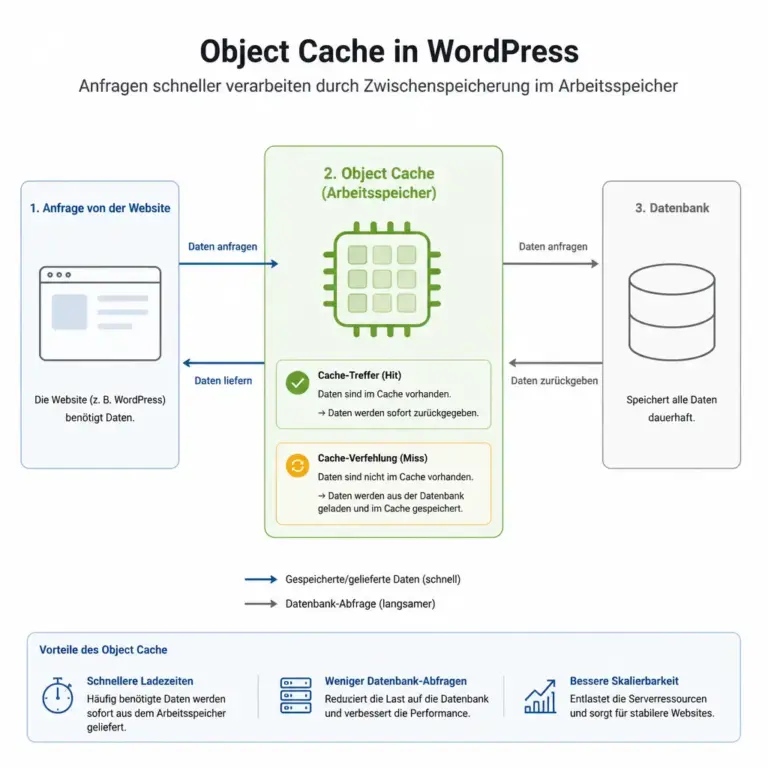
Die Grafik zeigt, dass WordPress wiederkehrende Daten nicht jedes Mal vollständig aus der Datenbank laden muss. So wird der Unterschied zwischen einer einzelnen Cache-Schicht und einer kompletten gespeicherten HTML-Seite verständlicher.
WordPress erzeugt bei vielen Seitenaufrufen wiederholt dieselben oder ähnliche Daten. Dazu gehören beispielsweise Abfragen an die Datenbank, Einstellungen von Plugins, Navigationsstrukturen oder Informationen über Beiträge. Ohne Object Cache werden solche Daten bei jeder passenden Anfrage erneut verarbeitet oder aus der Datenbank geladen.
Ein Object Cache speichert Ergebnisse von Datenbankabfragen und andere berechnete Objekte vorübergehend im Arbeitsspeicher eines separaten Dienstes oder in einer lokalen Cache-Schicht. Ruft WordPress dieselben Informationen erneut ab, kann es auf den gespeicherten Wert zurückgreifen, anstatt die Berechnung vollständig zu wiederholen.
Wichtig ist die Abgrenzung zu anderen Cache-Arten:
- Browser-Cache: speichert Dateien wie Bilder, Stylesheets oder JavaScript im Browser der Besucherin oder des Besuchers.
- Seiten- oder Full-Page-Cache: speichert eine komplette HTML-Antwort und liefert sie bei passenden Anfragen direkt aus.
- Opcode-Cache: hält kompilierten PHP-Code bereit, damit PHP-Dateien nicht ständig neu verarbeitet werden müssen.
- Object Cache: speichert einzelne Datenobjekte und Ergebnisse innerhalb des WordPress-Anfrageprozesses.
Diese Ebenen können sich ergänzen, lösen aber unterschiedliche Aufgaben. Ein Object Cache ersetzt deshalb nicht automatisch einen Seiten-Cache oder eine optimierte Datenbank.
Warum ein Object Cache für WordPress sinnvoll sein kann
Besonders interessant ist ein Object Cache für Websites, bei denen WordPress häufig auf dieselben Daten zugreift. Das kann bei stark besuchten Projekten, umfangreichen Shops, Mitgliederbereichen, redaktionellen Websites mit vielen Plugins oder komplexen Such- und Filterfunktionen der Fall sein.
Der mögliche Vorteil liegt weniger darin, jede einzelne Seite grundsätzlich schneller zu machen. Entscheidend ist vielmehr, dass wiederholte Arbeit reduziert wird. Dadurch können Datenbank und PHP-Prozesse bei geeigneten Zugriffsmustern entlastet werden. Wie groß der Effekt ausfällt, hängt unter anderem von Hosting, Datenbank, Theme, Plugins, Anfrageprofil und der Qualität des vorhandenen Codes ab.
Ein Object Cache ist eine Beschleunigungsschicht, aber kein Ersatz für saubere Abfragen, aktuelle Software und eine passende Serverkonfiguration.
Bei einer kleinen, kaum ausgelasteten Website kann der Nutzen begrenzt sein. In diesem Fall ist es oft sinnvoller, zuerst langsame Plugins, unnötige Datenbankabfragen, große Bilder oder eine fehlende PHP- und Datenbankpflege zu prüfen.
Welche Object-Cache-Technik passt zu WordPress?
Redis
Redis ist ein eigenständiger In-Memory-Dienst, der häufig für persistente und strukturierte Cache-Daten eingesetzt wird. WordPress kann über eine passende Erweiterung mit Redis kommunizieren. Je nach Hosting lässt sich Redis auf dem eigenen Server, in einer verwalteten Umgebung oder als separater Dienst betreiben.
Redis kann eine gute Wahl sein, wenn ein Projekt viele wiederkehrende Datenzugriffe hat und der Anbieter eine stabile, unterstützte Integration bereitstellt. Vor der Einrichtung solltest du klären, ob Redis tatsächlich verfügbar ist, wie der Dienst abgesichert wird und ob mehrere Anwendungen dieselbe Instanz verwenden.
Memcached
Memcached ist ebenfalls ein speicherbasierter Dienst für flüchtige Cache-Daten. Er ist auf einfache Schlüssel-Wert-Zugriffe ausgelegt und wird von manchen Hosting-Anbietern bereitgestellt. Die konkrete WordPress-Integration hängt von der verwendeten Erweiterung und der Serverumgebung ab.
Memcached kann ausreichend sein, wenn dein Hosting ihn zuverlässig anbietet und die gewünschte Cache-Erweiterung gut damit arbeitet. Entscheidend ist nicht allein der Name des Dienstes, sondern die gesamte Kombination aus Server, PHP-Version, WordPress-Erweiterung und Wartungsmöglichkeit.
Welcher Dienst ist besser?
Eine allgemeingültige Rangliste gibt es nicht. Bei der Auswahl zählen vor allem folgende Kriterien:
| Kriterium | Worauf du achten solltest |
|---|---|
| Verfügbarkeit | Der Hoster sollte den Dienst ausdrücklich unterstützen und dokumentieren. |
| Sicherheit | Der Cache darf nicht ungeschützt aus dem Internet erreichbar sein. |
| Isolation | Mehrere Websites sollten nicht versehentlich dieselben Schlüssel verwenden. |
| Kompatibilität | Die WordPress-Erweiterung muss zur PHP- und Serverumgebung passen. |
| Überwachung | Fehler, Speichergrenzen und Neustarts sollten erkennbar sein. |
| Wartung | Die Konfiguration sollte auch nach Updates verständlich und betreibbar bleiben. |
Voraussetzungen vor der Einrichtung
Bevor du den Object Cache aktivierst, solltest du den Ausgangszustand festhalten. Notiere, welche WordPress-Version, PHP-Version, Cache-Erweiterung und Hosting-Technik eingesetzt werden. Prüfe außerdem, ob bereits ein Seiten-Cache, ein Hosting-Cache oder eine andere Object-Cache-Lösung aktiv ist. Zwei konkurrierende Integrationen können sich gegenseitig behindern.
Ebenso wichtig ist ein aktuelles Backup von Dateien und Datenbank. Ein Object Cache speichert zwar normalerweise keine dauerhaften WordPress-Inhalte, trotzdem kann eine fehlerhafte Einrichtung den Betrieb beeinträchtigen. Ein Backup erleichtert die Rückkehr zu einem funktionierenden Zustand.
Für die Diagnose solltest du außerdem Zugang zu mindestens diesen Bereichen haben:
- WordPress-Administrationsbereich
- Hosting- oder Serververwaltung
- PHP-Fehlerprotokoll und, wenn verfügbar, Webserver-Protokoll
- Cache-Status der verwendeten Erweiterung
- eine Möglichkeit, Cache-Einträge gezielt zu leeren
Wenn du keinen Einfluss auf den Cache-Dienst hast, sollte der Hosting-Support bestätigen, welche Lösung verwendet wird und wie sie zurückgesetzt werden kann.
WordPress Object Cache richtig einrichten
1. Hosting-Umgebung prüfen
Beginne mit der Frage, ob der Cache-Dienst wirklich aktiv und für deine Website erreichbar ist. Ein Plugin allein installiert nicht automatisch Redis oder Memcached. Je nach Anbieter muss der Dienst separat aktiviert werden. Achte dabei auf die Zugangsdaten, den Hostnamen, den Port und gegebenenfalls auf eine Authentifizierung.
Vermeide es, Konfigurationswerte aus fremden Anleitungen unverändert zu übernehmen. Eine lokale Entwicklungsumgebung, ein verwalteter Server und ein geteilter Hosting-Tarif können völlig unterschiedliche Vorgaben haben.
2. Eine gepflegte WordPress-Erweiterung verwenden
Installiere eine Erweiterung, die aktiv gepflegt wird und deine WordPress- sowie PHP-Version unterstützt. Sie sollte einen klaren Status anzeigen, etwa ob der Object Cache verbunden ist, und eine nachvollziehbare Möglichkeit zum Leeren des Caches anbieten.
Vermeide mehrere Plugins, die gleichzeitig denselben Object Cache steuern. Entscheide dich für eine zentrale Integration und deaktiviere alte oder nicht mehr benötigte Cache-Erweiterungen vollständig. Nach dem Wechsel solltest du prüfen, ob keine veraltete Drop-in-Datei im WordPress-Verzeichnis zurückbleibt.
3. Cache-Schlüssel sauber trennen
Wenn sich mehrere WordPress-Installationen einen Cache-Dienst teilen, brauchen sie getrennte Präfixe oder Datenbanken. Andernfalls könnten Einträge einer Installation mit denen einer anderen kollidieren. Die genaue Einstellung hängt vom Cache-Dienst und der Erweiterung ab.
Besonders vorsichtig solltest du bei Staging- und Produktionsumgebung sein. Beide sollten niemals unabsichtlich denselben Cache-Bereich nutzen. Nach einer Migration ist es daher sinnvoll, den Cache vollständig zu leeren und die Trennung zu kontrollieren.
4. Verbindung und Status kontrollieren
Rufe nach der Aktivierung die Statusanzeige der Erweiterung auf. Ein erfolgreicher Status bedeutet zunächst nur, dass WordPress den Dienst erreichen kann. Er beweist noch nicht, dass jede Seite dadurch schneller wird.
Prüfe anschließend wichtige Funktionen der Website: Startseite, Beiträge, Suche, Kontaktbereiche, Anmeldung, Warenkorb oder andere dynamische Bereiche. Kontrolliere dabei sowohl den ausgeloggten als auch den eingeloggten Zustand, sofern deine Website unterschiedliche Inhalte ausliefert.
Cache-Lebensdauer und Speicher richtig beurteilen
Object Cache wird häufig als flüchtige Datenhaltung verwendet. Ein Cache-Eintrag darf daher grundsätzlich verschwinden, ohne dass die eigentlichen Inhalte verloren gehen. WordPress oder das zuständige Plugin sollte die Daten bei Bedarf erneut aufbauen können.
Eine lange Lebensdauer kann wiederholte Berechnungen reduzieren, erhöht aber das Risiko, dass veraltete Werte länger verfügbar bleiben. Eine kurze Lebensdauer sorgt für häufigere Aktualisierung, kann jedoch die Entlastung verringern. Die passende Einstellung hängt vom Inhalt ab.
Stelle dir bei der Bewertung diese Fragen:
- Wie häufig ändern sich die gespeicherten Daten?
- Wie problematisch wäre eine verspätete Aktualisierung?
- Kann WordPress den Wert zuverlässig neu erzeugen?
- Wie viel Arbeitsspeicher steht dem Cache zur Verfügung?
- Teilen sich mehrere Anwendungen den Dienst?
Ein zu knapp bemessener Speicher führt zu häufigem Verdrängen von Einträgen. Ein zu großer Cache ist ebenfalls nicht automatisch besser, weil der Speicher anderen Prozessen fehlen kann. Änderungen an Speichergrenzen solltest du deshalb kontrolliert und einzeln vornehmen.
Cache-Invalidierung: der wichtigste Sicherheitsmechanismus
Cache-Invalidierung bedeutet, dass gespeicherte Werte gelöscht oder als nicht mehr gültig markiert werden. Gute WordPress-Integrationen invalidieren betroffene Einträge, wenn Inhalte geändert, Plugins aktualisiert oder Einstellungen gespeichert werden.
In der Praxis können trotzdem veraltete Daten sichtbar bleiben, etwa wenn ein Plugin eigene Cache-Schichten verwendet oder eine Änderung nicht korrekt meldet. Leere in einem solchen Fall zuerst den Object Cache und prüfe danach die betroffene Funktion. Wenn zusätzlich ein Seiten-Cache oder CDN eingesetzt wird, muss auch dort der passende Cache berücksichtigt werden.
Ein vollständiges Leeren sollte kein Ersatz für eine korrekte Invalidierungslogik sein. Wenn du nach jeder kleinen Änderung den gesamten Cache manuell löschen musst, deutet das auf eine Integrations- oder Konfigurationsfrage hin.
Typische Fehlerbilder und ihre Ursachen
Die Website zeigt veraltete Inhalte
Prüfe, ob mehrere Cache-Ebenen aktiv sind. Ein Browser-Cache, ein Seiten-Cache, ein CDN und der Object Cache können unterschiedliche Versionen derselben Information enthalten. Leere die Ebenen gezielt und teste anschließend mit einem privaten Browserfenster.
WordPress meldet keinen Object Cache
Häufig fehlt der eigentliche Redis- oder Memcached-Dienst, der Dienst ist nicht erreichbar oder die Zugangsdaten stimmen nicht. Auch eine inkompatible PHP-Erweiterung oder ein Konflikt mit einer alten Cache-Datei kann die Verbindung verhindern. Die Statusmeldung und das Fehlerprotokoll geben meist bessere Hinweise als wiederholtes Deaktivieren und Aktivieren von Plugins.
Nach der Aktivierung treten Fehler auf
Deaktiviere den Object Cache kontrolliert und leere ihn anschließend. Wenn der Fehler verschwindet, vergleiche die verwendete Integration mit den Anforderungen des Plugins oder Themes, das den Fehler auslöst. Besonders dynamische Bereiche, benutzerbezogene Abfragen und schlecht programmierte Erweiterungen können empfindlich reagieren.
Die Website wird nicht schneller
Das ist nicht zwingend ein Fehler. Wenn die Engstelle bei großen Bildern, externen Schnittstellen, langsamen PHP-Prozessen oder der HTML-Ausgabe liegt, kann ein Object Cache nur wenig bewirken. Prüfe, welche Abfragen tatsächlich wiederholt werden und ob der Cache oft genug getroffen wird.
Object Cache, Datenschutz und Sicherheit
Ein Object Cache kann Inhalte aus Anfragen vorübergehend im Arbeitsspeicher halten. Dazu können je nach Anwendung auch benutzerspezifische oder administrative Daten gehören. Deshalb sollte der Cache-Dienst nicht öffentlich erreichbar sein. Verwende Netzwerkregeln, lokale Bindung oder die Sicherheitsmechanismen deines Hostings, sofern verfügbar.
Achte außerdem auf die Trennung verschiedener Websites und Umgebungen. Bei gemeinsam genutzten Diensten sind eindeutige Präfixe wichtig. Zugangsdaten gehören nicht ungeschützt in öffentlich einsehbare Dateien oder Versionskontrollen.
Nach Änderungen an Benutzerrechten, sensiblen Einstellungen oder sicherheitsrelevanten Plugins kann ein gezieltes Leeren des Caches sinnvoll sein. Die genaue Vorgehensweise sollte sich an der Dokumentation der verwendeten Erweiterung orientieren.
Wie du den Nutzen seriös beurteilst
Vergleiche nicht nur ein einzelnes Testergebnis. Eine realistische Beurteilung betrachtet mehrere typische Seiten und Nutzungssituationen. Miss zunächst den Ausgangszustand, aktiviere den Object Cache, leere ihn einmal kontrolliert und beobachte dann die Website unter vergleichbaren Bedingungen.
Achte unter anderem auf:
- Antwortzeit dynamischer Seiten
- Serverauslastung bei wiederholten Zugriffen
- Fehlerraten und Abbrüche
- Cache-Treffer und Cache-Verdrängungen, sofern verfügbar
- korrekte Inhalte für Gäste, angemeldete Personen und Administratoren
Verändere während des Vergleichs nicht gleichzeitig Theme, Plugins, PHP-Version und Cache-Konfiguration. Sonst lässt sich der Einfluss des Object Cache kaum isolieren. Ein fehlender sichtbarer Geschwindigkeitsgewinn kann trotzdem eine Entlastung im Hintergrund bedeuten, sollte aber durch passende Messwerte oder Serverbeobachtungen nachvollziehbar sein.
Wartungsplan für den WordPress Object Cache
Ein Object Cache braucht meist keine tägliche Pflege. Dennoch sollte er in die normale Wartung deiner Website einbezogen werden. Nach größeren Updates von WordPress, PHP, Theme oder Cache-Erweiterung solltest du zentrale Funktionen prüfen und den Cache bei Bedarf leeren.
Kontrolliere in regelmäßigen Abständen, ob der Cache-Dienst läuft, ob Speichergrenzen erreicht werden und ob sich Fehler im Protokoll häufen. Bei stark veränderten Inhalten, Migrationen oder dem Wechsel zwischen Staging und Produktion ist ein vollständiges Leeren besonders naheliegend.
Dokumentiere die wichtigsten Einstellungen: verwendeter Dienst, Verbindung, Schlüsselpräfix, zuständige Erweiterung und Vorgehen bei der Deaktivierung. Diese Notiz spart Zeit, wenn später ein Update, ein Hostingwechsel oder eine Fehlersuche ansteht.
FAQ
Ist ein WordPress Object Cache für jede Website notwendig?
Nein. Bei kleinen Websites mit wenigen Zugriffen und einfachen Abfragen kann der zusätzliche Nutzen begrenzt sein. Sinnvoll wird er vor allem dann, wenn wiederkehrende Datenbankzugriffe oder dynamische Prozesse die Website spürbar belasten.
Kann ein Object Cache einen Seiten-Cache ersetzen?
Nein. Ein Object Cache speichert einzelne Daten und Abfrageergebnisse, während ein Seiten-Cache komplette HTML-Antworten vorhält. Beide verfolgen unterschiedliche Ziele und können je nach Projekt gemeinsam eingesetzt werden.
Verliere ich Inhalte, wenn ich den Object Cache leere?
Normalerweise nicht. Beim Leeren werden Cache-Kopien entfernt, nicht die dauerhaften Inhalte aus der WordPress-Datenbank. Trotzdem solltest du die konkrete Erweiterung kennen und vor größeren Änderungen ein aktuelles Backup besitzen.
Redis oder Memcached: Was soll ich wählen?
Wähle zunächst die Lösung, die dein Hosting zuverlässig unterstützt und für die eine gepflegte WordPress-Integration verfügbar ist. Sicherheit, Isolation, Überwachung und Wartbarkeit sind wichtiger als eine pauschale Empfehlung für einen bestimmten Dienst.
Wie oft sollte ich den Object Cache leeren?
Ein korrekt integrierter Cache sollte betroffene Einträge bei Änderungen selbst aktualisieren. Ein regelmäßiges vollständiges Leeren ist daher normalerweise nicht nötig. Nach Migrationen, größeren Updates oder erkennbar veralteten Daten kann es jedoch sinnvoll sein.
Warum sehe ich trotz Object Cache keinen Geschwindigkeitsgewinn?
Die Hauptursache kann an einer anderen Stelle liegen, etwa bei Bildern, externen Schnittstellen, PHP, der Datenbank oder dem Seitenaufbau. Außerdem muss ein Cache häufig genug getroffen werden, damit sein Vorteil sichtbar wird. Prüfe deshalb Statuswerte und mehrere typische Seiten statt nur einen Einzelaufruf.
Ist ein öffentlich erreichbarer Redis- oder Memcached-Dienst sicher?
Ein öffentlich erreichbarer Cache-Dienst ist ein unnötiges Risiko. Er sollte nach Möglichkeit nur über die benötigten internen Verbindungen erreichbar sein und durch die Sicherheitsfunktionen des Hostings oder Servers geschützt werden.
Fazit: Object Cache mit Plan einsetzen
WordPress Object Cache richtig zu nutzen bedeutet mehr, als eine Erweiterung zu installieren. Du brauchst eine passende Serverumgebung, eine saubere Trennung der Cache-Bereiche, eine nachvollziehbare Invalidierung und einen Plan für Diagnose und Wartung.
Prüfe zuerst, ob dein Projekt tatsächlich von wiederholten Datenzugriffen profitiert. Richte anschließend nur eine gut unterstützte Integration ein, teste dynamische und benutzerbezogene Bereiche und beobachte die Website nach Änderungen. So bleibt der Object Cache eine kontrollierbare Optimierung statt einer zusätzlichen, schwer erklärbaren Fehlerquelle.