WordPress bestehendes Plugin anpassen: sicher und updatefähig
Ein bestehendes WordPress-Plugin anzupassen, kann deutlich sinnvoller sein als eine komplett neue Lösung zu entwickeln. Voraussetzung ist jedoch, dass Du die Plugin-Struktur verstehst, Änderungen sauber abgrenzt und Updates, Sicherheit sowie Kompatibilität von Anfang an mitdenkst. Dieser Leitfaden zeigt Dir, wie Du ein bestehendes Plugin prüfen, erweitern und möglichst updatefähig anpassen kannst.
Passende WordPress Hilfe zum Thema


Was bedeutet „WordPress bestehendes Plugin anpassen“?
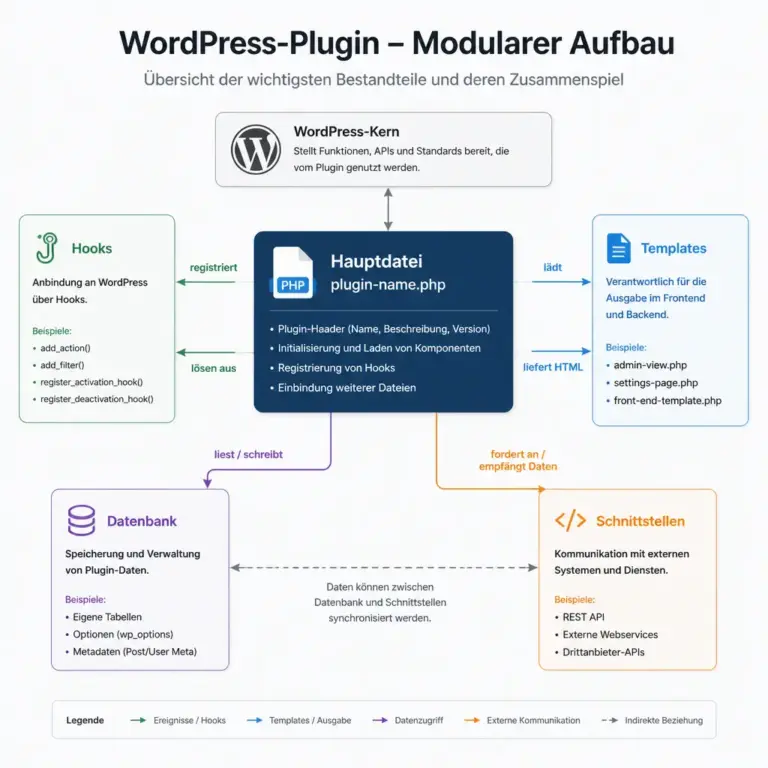
Achte in der Darstellung besonders auf die Verbindung zwischen Hooks, Verarbeitung und Ausgabe. Diese Trennung hilft Dir, eine Anpassung gezielt und möglichst unabhängig vom Originalcode umzusetzen.
Wenn Du ein bestehendes Plugin anpassen möchtest, veränderst Du Funktionen, Ausgaben oder Abläufe einer bereits vorhandenen Erweiterung. Das kann eine kleine Änderung an einem Formular sein, eine zusätzliche Validierung, eine neue Schnittstelle oder eine vollständig eigene Funktion, die sich in den vorhandenen Plugin-Ablauf einfügt.
Wichtig ist die Unterscheidung zwischen einer Konfiguration, einer Erweiterung und einer direkten Änderung am Plugin-Code:
- Konfiguration: Eine vorhandene Funktion wird über Einstellungen, Filter oder Optionen anders verwendet.
- Erweiterung: Ein eigenes Plugin oder eine individuelle Ergänzung nutzt vorgesehene Hooks des bestehenden Plugins.
- Direkte Anpassung: Dateien des Original-Plugins werden verändert. Das ist technisch manchmal möglich, aber bei Updates besonders riskant.
Die beste Lösung hängt davon ab, wie gut das Plugin Erweiterungen unterstützt, wie umfangreich die gewünschte Änderung ist und ob der ursprüngliche Anbieter den Code regelmäßig aktualisiert. Eine scheinbar kleine Anpassung kann von der internen Architektur, vom Theme, von anderen Plugins oder von der WordPress-Version abhängen.
Vor der Anpassung: Anforderungen präzise beschreiben
Bevor Du Code änderst, solltest Du das gewünschte Verhalten möglichst konkret dokumentieren. „Das Plugin soll anders funktionieren“ reicht für eine sichere Umsetzung nicht aus. Beschreibe stattdessen den aktuellen Ablauf und den gewünschten Zielzustand.
Diese Fragen helfen bei der Vorbereitung
- Welche Funktion des Plugins soll geändert oder erweitert werden?
- Wer darf die Funktion nutzen: Besucher, eingeloggte Nutzer, Redakteure oder Administratoren?
- Welche Eingaben sind erlaubt und welche müssen abgewiesen werden?
- Welche Daten werden gespeichert, angezeigt oder an eine andere Schnittstelle übertragen?
- Was soll bei einem Fehler passieren?
- Muss die Änderung im Frontend, im Backend oder in beiden Bereichen sichtbar sein?
- Soll die Funktion mit WooCommerce, einem Formular, einem Page Builder oder einer REST-Schnittstelle zusammenarbeiten?
- Was muss nach einem Plugin-Update weiterhin funktionieren?
Ein konkretes Beispiel: Ein bestehendes Formular-Plugin soll eine zusätzliche Kundennummer prüfen. Dabei ist nicht nur die Darstellung des Feldes relevant. Du musst auch festlegen, wann die Prüfung stattfindet, welches Format gültig ist, ob die Nummer bereits verwendet wurde, welche Fehlermeldung erscheint und ob die Information gespeichert werden darf.
Plugin analysieren, bevor Du es veränderst
Eine fachlich saubere Anpassung beginnt mit einer Bestandsaufnahme. Prüfe zunächst, welche WordPress-Version, PHP-Version und Plugin-Version eingesetzt werden. Danach solltest Du die Plugin-Dateien, Einstellungen und Abhängigkeiten betrachten.
Wichtige Bestandteile eines Plugins
- Hauptdatei: Sie enthält den Plugin-Header und lädt häufig weitere Dateien.
- Klassen und Funktionen: Hier befindet sich die eigentliche Geschäftslogik.
- Hooks: Actions und Filter ermöglichen Erweiterungen an bestimmten Punkten.
- Templates: Sie steuern häufig die HTML-Ausgabe im Frontend oder Backend.
- Assets: JavaScript- und CSS-Dateien beeinflussen Verhalten und Darstellung.
- Datenbankzugriffe: Sie speichern Optionen, Inhalte, Bestellungen oder eigene Datensätze.
- Integrationen: APIs, Webhooks und externe Dienste können für die Funktion entscheidend sein.
Suche im Code nicht nur nach sichtbaren Texten. Prüfe auch, wo Daten angenommen, validiert, gespeichert und wieder ausgegeben werden. Ein Formularfeld kann beispielsweise an mehreren Stellen verarbeitet werden: beim Anzeigen, beim Absenden, bei einer AJAX-Anfrage und bei der späteren Darstellung im Benutzerkonto.
Dokumentation und Hooks prüfen
Viele etablierte Plugins stellen eigene Actions und Filter bereit. Diese Hooks sind meist der sauberste Ansatzpunkt, weil Du die Originaldateien nicht verändern musst. Suche in der Dokumentation und im Quellcode nach Begriffen wie do_action, apply_filters, add_action und add_filter.
Ein Filter eignet sich typischerweise, wenn ein Wert verändert werden soll. Eine Action ist sinnvoll, wenn Du an einem Ablaufpunkt zusätzlichen Code ausführen möchtest. Achte auf die übergebenen Parameter und deren Reihenfolge. Ein Hook kann technisch vorhanden sein, aber nicht für jeden Anwendungsfall geeignet sein, wenn wichtige Daten zu diesem Zeitpunkt noch nicht verfügbar sind.
Warum direkte Änderungen am Original-Plugin problematisch sind
Die Dateien eines Plugins direkt zu bearbeiten, wirkt zunächst unkompliziert. Nach dem nächsten Update können Deine Änderungen jedoch überschrieben werden. Zusätzlich können sich Funktionen, Dateinamen oder interne Abläufe ändern. Dann ist nicht immer sofort erkennbar, warum eine Anpassung nicht mehr arbeitet.
Direkte Änderungen erschweren außerdem:
- die Fehlersuche nach einem Update,
- die Wiederherstellung aus einem Backup,
- die Zusammenarbeit mehrerer Personen,
- die Übertragung auf eine Test- oder neue Produktionsumgebung,
- die Prüfung von Sicherheits- und Kompatibilitätsänderungen.
Wenn ein Plugin keine passenden Hooks anbietet, ist eine direkte Anpassung nicht automatisch ausgeschlossen. Sie sollte aber bewusst geplant werden. Prüfe zuerst, ob ein kleines ergänzendes Plugin, ein eigener Adapter oder eine Erweiterung über eine offizielle Schnittstelle möglich ist. Falls der Originalcode tatsächlich geändert werden muss, dokumentiere jede Änderung und lege einen klaren Update-Prozess fest.
Updatefähige Wege für eine Plugin-Anpassung
1. Eigenes Erweiterungs-Plugin
Ein eigenes kleines Plugin ist häufig die robusteste Lösung. Es kann die benötigten Hooks des bestehenden Plugins nutzen, eigene Funktionen kapseln und unabhängig versioniert werden. Dadurch bleiben die Änderungen getrennt vom Original-Plugin.
Ein solches Plugin sollte nur geladen werden, wenn die erforderliche Erweiterung vorhanden ist. Außerdem sollte es prüfen, ob bestimmte Funktionen oder Klassen tatsächlich existieren. So verhinderst Du einen fatalen Fehler, wenn das Haupt-Plugin deaktiviert oder noch nicht geladen wurde.
2. Individuelle Funktionen mit klarer Abgrenzung
Für sehr kleine Änderungen kann eine eigene Funktionsdatei geeignet sein, sofern sie updatefähig eingebunden wird. Bei Theme-bezogenen Anpassungen kommt beispielsweise ein Child Theme infrage. Funktionen, die unabhängig vom Theme benötigt werden, gehören jedoch in der Regel eher in ein Plugin.
Vermeide es, individuelle Logik dauerhaft in der Datei des aktiven Themes oder in unübersichtlichen Codeblöcken zu sammeln. Eine klare Struktur erleichtert Wartung, Tests und spätere Erweiterungen.
3. Offizielle Erweiterung oder Add-on
Manche Plugins bieten eigene Add-ons, Erweiterungs-Schnittstellen oder Entwicklerfunktionen. Diese können sinnvoll sein, wenn sie den konkreten Anwendungsfall abdecken. Prüfe trotzdem, ob die Erweiterung regelmäßig gepflegt wird und mit Deiner WordPress- und PHP-Umgebung kompatibel ist.
Schritt für Schritt: Ein bestehendes Plugin sicher anpassen
Schritt 1: Backup und Staging vorbereiten
Arbeite nicht direkt auf der produktiven Website. Erstelle zunächst ein aktuelles, überprüfbares Backup von Dateien und Datenbank. Für komplexere Änderungen ist eine Staging-Umgebung sinnvoll. Dort kannst Du die Anpassung testen, ohne Besucher, Bestellungen oder laufende Prozesse unnötig zu beeinflussen.
Ein Backup ist nur dann hilfreich, wenn Du weißt, wie es wiederhergestellt wird. Berücksichtige auch Uploads, Konfigurationsdateien und gegebenenfalls externe Einstellungen. Bei WooCommerce oder anderen datenintensiven Anwendungen sollte außerdem geklärt werden, wie Änderungen aus der Testumgebung zurück in die Live-Umgebung übertragen werden.
Schritt 2: Versionsstand dokumentieren
Notiere den Stand von WordPress, PHP, Theme und beteiligten Plugins. Halte außerdem fest, welche Einstellungen aktiv sind und welche Funktionen vor der Anpassung funktionieren. Screenshots, kurze Ablaufbeschreibungen und reproduzierbare Testfälle helfen später bei der Kontrolle.
Schritt 3: Den passenden Erweiterungspunkt auswählen
Ordne die gewünschte Änderung dem passenden Ablauf zu. Soll ein Eingabewert verändert werden, brauchst Du wahrscheinlich einen Filter. Soll nach dem Speichern eine zusätzliche Aktion erfolgen, kann eine Action geeignet sein. Muss eine komplette Darstellung geändert werden, ist möglicherweise ein Template-Override oder eine eigene Ausgabe erforderlich.
Verwende nicht einfach den erstbesten Hook. Prüfe, ob er auf allen benötigten Seiten ausgeführt wird, welche Berechtigungen gelten und ob die Daten zu diesem Zeitpunkt bereits validiert sind. Bei AJAX- und REST-Anfragen gelten oft zusätzliche Prüfungen.
Schritt 4: Eingaben validieren und Ausgaben absichern
Alle Eingaben müssen serverseitig validiert werden. Eine Prüfung ausschließlich mit JavaScript reicht nicht aus, weil Anfragen auch ohne das Frontend manipuliert oder direkt gesendet werden können. Verwende passende WordPress-Funktionen zur Bereinigung und Escaping-Ausgabe, abhängig davon, ob es sich um Text, eine URL, HTML oder einen numerischen Wert handelt.
Bei Änderungen im Backend müssen Berechtigungen und Nonces berücksichtigt werden. Prüfe, ob der aktuelle Nutzer die jeweilige Aktion ausführen darf. Bei gespeicherten Daten sollte außerdem feststehen, ob HTML erlaubt ist, welche Länge akzeptiert wird und ob sensible Inhalte besonders geschützt werden müssen.
Schritt 5: Datenbankänderungen vorsichtig planen
Wenn zusätzliche Daten gespeichert werden sollen, nutze nach Möglichkeit vorhandene Optionen, Metadaten oder vorgesehene Datenstrukturen des Plugins. Eine eigene Tabelle kann sinnvoll sein, wenn viele Datensätze, komplexe Abfragen oder eine klare Trennung erforderlich sind. Sie bringt jedoch zusätzlichen Aufwand für Installation, Aktualisierung, Bereinigung und Deinstallation mit sich.
Ändere keine bestehenden Datenbankfelder ohne vorherige Prüfung. Sichere zunächst die Daten und kläre, ob das Plugin eigene Migrationsmechanismen besitzt. Eine Datenbankänderung sollte nachvollziehbar versioniert werden und auch bei einer erneuten Ausführung nicht zu beschädigten oder doppelten Daten führen.
Schritt 6: Testfälle definieren
Teste nicht nur den erfolgreichen Standardfall. Prüfe auch leere Eingaben, ungültige Werte, fehlende Berechtigungen, doppelte Datensätze, sehr lange Texte und fehlerhafte externe Antworten. Kontrolliere die Funktion mit verschiedenen Nutzerrollen und auf den Seiten, auf denen das Plugin eingesetzt wird.
Nach jedem Test solltest Du auch benachbarte Funktionen prüfen. Eine Änderung am Checkout kann beispielsweise E-Mails, Lagerbestände, Zahlungsabläufe oder das Benutzerkonto beeinflussen. Bei JavaScript-Anpassungen gehören die Browser-Konsole und das Netzwerkprotokoll zur Fehlersuche.
Typische Fehler und passende Lösungen
| Problem | Mögliche Ursache | Sinnvoller Lösungsweg |
|---|---|---|
| Die Änderung verschwindet nach einem Update. | Originaldateien wurden direkt bearbeitet. | Die Logik in ein Erweiterungs-Plugin auslagern oder offizielle Hooks verwenden. |
| Es erscheint ein schwerer Fehler. | Eine Klasse, Funktion oder Abhängigkeit ist nicht verfügbar. | Abhängigkeiten prüfen, Existenz kontrollieren und die Lade-Reihenfolge berücksichtigen. |
| Ein Wert wird nur im Browser geprüft. | Die serverseitige Validierung fehlt. | Die Prüfung im PHP-Ablauf ergänzen und Eingaben sicher bereinigen. |
| Die Änderung funktioniert nur auf einer Seite. | Der verwendete Hook wird nicht überall ausgelöst. | Den Ablauf analysieren und einen geeigneteren Hook oder eine gezielte Bedingung nutzen. |
| Das Layout bricht nach einer Anpassung. | HTML-Struktur, CSS-Spezifität oder JavaScript-Abhängigkeiten wurden nicht berücksichtigt. | Markup prüfen, Styles begrenzen und die Ausgabe in verschiedenen Ansichten testen. |
| Ein Update führt zu unerwartetem Verhalten. | Interne Plugin-Funktionen wurden vorausgesetzt. | Änderungen dokumentieren, Versionsänderungen prüfen und Tests nach Updates wiederholen. |
Praxisbeispiel: Zusätzliche Prüfung in einem bestehenden Formular
Angenommen, ein bestehendes Formular-Plugin soll neben Name und E-Mail-Adresse eine interne Referenznummer akzeptieren. Eine schnelle, aber unsaubere Lösung wäre, die Formularvorlage direkt zu verändern und die Nummer nur per JavaScript zu kontrollieren.
Ein besserer Ablauf sieht so aus:
- Prüfe, ob das Plugin eigene Felder und Validierungs-Hooks bereitstellt.
- Füge das Feld über den vorgesehenen Erweiterungspunkt hinzu.
- Definiere serverseitig das zulässige Format und eine verständliche Fehlermeldung.
- Prüfe, ob die Referenznummer bereits vorhanden ist, falls sie eindeutig sein muss.
- Speichere den Wert nur, wenn die Berechtigung und die Validierung erfolgreich sind.
- Gib die Nummer im Backend nur den Rollen aus, die sie benötigen.
- Teste erfolgreiche, fehlerhafte und manipulierte Eingaben auf der Staging-Umgebung.
Wenn das Formular-Plugin keine geeigneten Hooks besitzt, muss geprüft werden, ob eine eigene Formularlogik oder ein anderes Integrationskonzept langfristig sinnvoller ist. Eine kleine Zusatzfunktion darf nicht zu einer dauerhaften Abhängigkeit von instabilen internen Dateien führen.
Technische Aspekte, die Du berücksichtigen solltest
WordPress-Hooks und Lade-Reihenfolge
Dein Erweiterungscode muss zum richtigen Zeitpunkt geladen werden. Wird er zu früh ausgeführt, fehlen möglicherweise Funktionen des Haupt-Plugins. Wird er zu spät ausgeführt, kann der relevante Ablauf bereits beendet sein. Nutze geeignete WordPress-Actions und prüfe Abhängigkeiten, statt interne Dateien direkt einzubinden.
PHP-Kompatibilität
Eine Plugin-Anpassung sollte zur eingesetzten PHP-Version passen. Moderne PHP-Funktionen können ältere Umgebungen ausschließen, während veraltete Konstruktionen bei neueren Versionen Warnungen oder Fehler verursachen können. Prüfe auch, ob das Plugin selbst bestimmte PHP-Versionen voraussetzt.
JavaScript und REST API
Bei interaktiven Funktionen werden oft AJAX-Aufrufe oder die WordPress REST API eingesetzt. Sichere solche Endpunkte mit Berechtigungsprüfungen und Nonces, sofern das Szenario dies verlangt. Verlasse Dich nicht auf versteckte Felder oder eine reine Prüfung im Browser.
Performance
Eine Anpassung kann die Ladezeit verschlechtern, wenn bei jedem Seitenaufruf umfangreiche Datenbankabfragen, externe API-Aufrufe oder große JavaScript-Dateien ausgeführt werden. Lade Assets nur auf den benötigten Seiten. Speichere wiederkehrende Ergebnisse gegebenenfalls kontrolliert zwischen und berücksichtige, wie Cache-Systeme auf Änderungen reagieren.
Sicherheit und Datenschutz
Verarbeite nur Daten, die für die Funktion benötigt werden. Prüfe Zugriffsrechte, sichere Ausgaben und begrenze externe Schnittstellen auf die erforderlichen Daten. Bei personenbezogenen Informationen solltest Du zusätzlich klären, wo die Daten gespeichert werden, wer Zugriff erhält und welche Aufbewahrungsregeln für Deine konkrete Anwendung gelten.
Wann eine komplette Neuentwicklung sinnvoller ist
Ein bestehendes Plugin anzupassen ist nicht immer der beste Weg. Eine Neuentwicklung oder ein eigenständiges Add-on kann sinnvoller sein, wenn das Plugin kaum Erweiterungspunkte bietet, stark veraltet ist oder die gewünschte Änderung tief in den Kernablauf eingreift.
Auch bei einer umfangreichen Individualisierung solltest Du die langfristigen Kosten betrachten. Wenn fast jede zentrale Funktion überschrieben werden muss, steigt das Risiko bei Updates. Ein eigenes, klar abgegrenztes Plugin kann dann leichter verständlich, testbar und unabhängig weiterentwickelbar sein.
Das bedeutet nicht automatisch, dass das ursprüngliche Plugin ersetzt werden muss. Manchmal genügt eine kleine Adapter-Schicht. In anderen Fällen ist es sinnvoll, nur die benötigte Teilfunktion neu zu entwickeln und die übrigen Funktionen des vorhandenen Plugins weiterzuverwenden.
FAQ
Kann ich ein WordPress-Plugin direkt bearbeiten?
Technisch ist das häufig möglich, aber für dauerhafte Websites meist nicht die beste Lösung. Ein Plugin-Update kann Deine Änderungen überschreiben. Prüfe zuerst, ob ein eigenes Erweiterungs-Plugin, ein Hook oder eine offizielle Schnittstelle verwendet werden kann. Falls eine direkte Änderung unvermeidbar ist, solltest Du sie dokumentieren und nach jedem Update erneut kontrollieren.
Wie kann ich ein bestehendes Plugin updatefähig anpassen?
Nutze möglichst Actions, Filter, Templates oder dokumentierte APIs des Plugins. Kapsle Deine eigene Logik in einem separaten Plugin und vermeide Änderungen an WordPress-Core-Dateien sowie am Original-Plugin. Ergänze automatisierte oder zumindest wiederholbare Tests für die wichtigsten Abläufe.
Was ist der Unterschied zwischen einem Child Theme und einem eigenen Plugin?
Ein Child Theme eignet sich vor allem für themebezogene Anpassungen, etwa Templates, Styles oder bestimmte Darstellungen. Ein eigenes Plugin ist besser für Funktionen, Datenverarbeitung und Integrationen, die unabhängig vom Design bestehen bleiben sollen. So geht eine Funktion beim Wechsel des Themes nicht verloren.
Benötige ich für die Anpassung eine Staging-Umgebung?
Bei kleinen, rein visuellen Änderungen kann ein sorgfältig angelegtes Backup genügen. Sobald Daten gespeichert, Bestellungen verarbeitet, externe Schnittstellen angesprochen oder zentrale Abläufe verändert werden, ist eine Staging-Umgebung sehr empfehlenswert. Dort kannst Du Fehler untersuchen, ohne den laufenden Betrieb direkt zu gefährden.
Was mache ich, wenn das Plugin keine Hooks anbietet?
Analysiere zunächst, ob eine Template-Anpassung, eine öffentliche API oder ein ergänzendes Plugin möglich ist. Wenn nur interne Funktionen zur Verfügung stehen, solltest Du die Risiken einer solchen Abhängigkeit dokumentieren. Bei größeren Änderungen kann eine eigene Lösung langfristig wartbarer sein als wiederholte Eingriffe in den Plugin-Code.
Wie teste ich eine Plugin-Anpassung?
Definiere vorab konkrete Testfälle für den Normalfall, ungültige Eingaben, fehlende Rechte, verschiedene Nutzerrollen und relevante Geräte oder Browser. Prüfe außerdem Wechselwirkungen mit Theme, Cache, anderen Plugins und gegebenenfalls WooCommerce. Nach einem Plugin- oder WordPress-Update sollten die wichtigsten Tests wiederholt werden.
Kann ich jede Plugin-Funktion über PHP ändern?
Nicht jede Funktion ist sicher oder sinnvoll über eine externe Erweiterung veränderbar. Entscheidend sind die vorhandenen Hooks, die Datenstruktur und der Zeitpunkt im Ablauf. Eine PHP-Anpassung muss außerdem Berechtigungen, Validierung, Escaping und die Kompatibilität mit der eingesetzten Umgebung berücksichtigen.
Fazit
Ein bestehendes WordPress-Plugin anzupassen, kann Zeit sparen und genau auf Deine Anforderungen zugeschnittene Funktionen ermöglichen. Der entscheidende Punkt ist die technische Umsetzung: Vermeide un dokumentierte Eingriffe in Originaldateien, prüfe vorhandene Hooks und kapsle eigene Logik möglichst in einem separaten, updatefähigen Plugin.
Beginne mit einer klaren Anforderung, sichere die Website, teste auf Staging und dokumentiere den Ausgangszustand. Berücksichtige außerdem Validierung, Berechtigungen, Datenbank, Performance und die Folgen künftiger Updates. Wenn die Anpassung tief in die Plugin-Architektur eingreift, sollte geprüft werden, ob ein Add-on, ein Adapter oder eine eigenständige Lösung langfristig die bessere Grundlage ist.