WordPress Layout plötzlich kaputt: Ursachen finden und Fehler beheben
Wenn das WordPress Layout plötzlich kaputt aussieht, fehlen häufig Abstände, Farben, Bilder oder ganze Seitenbereiche. Manchmal erscheint die Website auch nur noch als unformatierter Text. In diesem Ratgeber erfährst Du, wie Du die Ursache systematisch eingrenzt, welche typischen Fehler dahinterstecken und wie Du die Darstellung möglichst sicher wiederherstellst.
Passende WordPress Hilfe zum Thema


Was bedeutet „WordPress Layout plötzlich kaputt“?
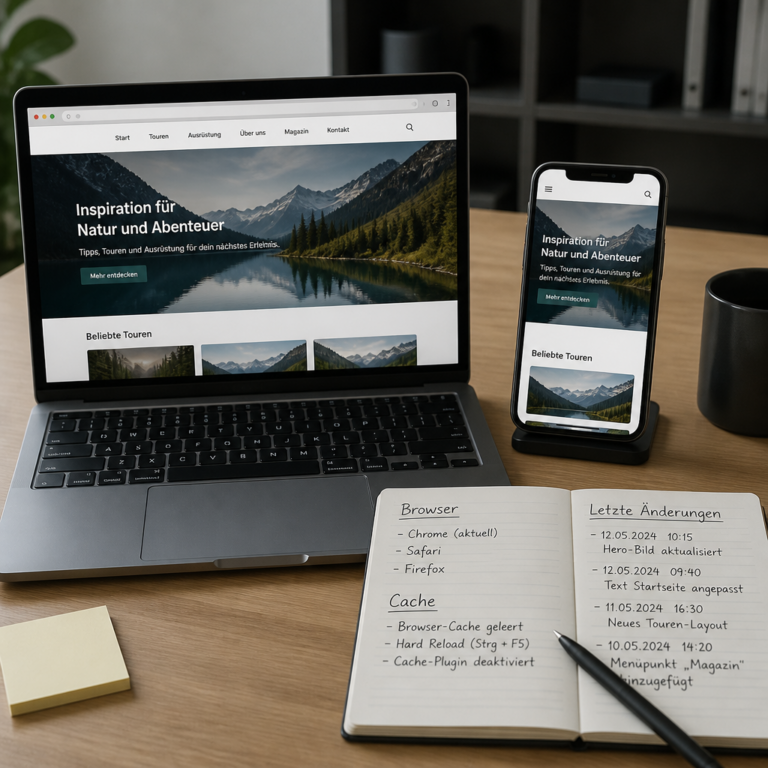
Achte im Bild auf die Unterschiede zwischen Desktop- und Mobilansicht. Dieser Vergleich zeigt, ob ein allgemeines Problem oder nur ein Fehler in den responsiven Styles vorliegt.
Ein beschädigtes WordPress Layout kann sich auf unterschiedliche Weise zeigen. Die Website ist möglicherweise grundsätzlich erreichbar, sieht aber im Browser nicht mehr so aus wie zuvor. Typische Anzeichen sind ein fehlendes Menü, verschobene Spalten, nicht geladene Schriften, übergroße Bilder oder ein Layout, das auf Mobilgeräten besonders stark auseinanderfällt.
Oft ist nicht die gesamte Website defekt. Häufig wird lediglich eine Ressource nicht mehr geladen oder eine technische Abhängigkeit funktioniert nicht mehr. Dazu gehören zum Beispiel CSS-Dateien, JavaScript-Dateien, Theme-Dateien, Webfonts oder dynamisch erzeugte Inhalte. Deshalb solltest Du nicht sofort mehrere Plugins deaktivieren oder Dateien überschreiben. Eine schrittweise Analyse verhindert, dass sich die eigentliche Ursache verschleiert.
Welche Symptome treten besonders häufig auf?
- Die Startseite wird ohne Farben und Abstände angezeigt.
- Das Hauptmenü ist verschwunden oder steht untereinander.
- Header, Footer oder Seitenleisten werden nicht mehr korrekt dargestellt.
- Der Inhalt ist vorhanden, aber einzelne Funktionen reagieren nicht.
- Nur eine bestimmte Seite oder ein bestimmter Beitrag sieht fehlerhaft aus.
- Die Desktop-Ansicht funktioniert, während die mobile Darstellung beschädigt ist.
- Das Layout ist nur für eingeloggte Administratoren oder nur für Besucher falsch.
Die häufigsten Ursachen für ein beschädigtes WordPress Layout
Die Ursache lässt sich meist einer von mehreren technischen Gruppen zuordnen. Entscheidend ist, wann der Fehler erstmals aufgetreten ist und ob vorher eine Änderung stattgefunden hat. Das kann ein Update, eine Designanpassung, eine Cache-Löschung, ein Serverwechsel oder auch eine Änderung an einer einzelnen Seite sein.
Plugin- oder Theme-Update
Nach einem Update können sich Schnittstellen, CSS-Klassen oder JavaScript-Abhängigkeiten verändert haben. Ein Plugin kann beispielsweise eine Funktion des Themes voraussetzen, die nach einer Theme-Aktualisierung nicht mehr genauso arbeitet. Umgekehrt kann ein älteres Plugin mit einer neueren WordPress-Version oder PHP-Version nicht vollständig kompatibel sein.
Das bedeutet nicht automatisch, dass ein Update fehlerhaft ist. Häufig wurde eine individuelle Anpassung nicht updatefest umgesetzt oder eine Kombination aus mehreren Erweiterungen führt zum Konflikt. Prüfe deshalb zuerst, welche Komponente unmittelbar vor dem Auftreten des Problems geändert wurde.
CSS-Dateien werden nicht geladen
Wenn das Layout wie eine einfache Textseite aussieht, ist eine fehlende oder blockierte CSS-Datei besonders wahrscheinlich. Der Browser lädt dann zwar den HTML-Inhalt, erhält aber die Regeln für Farben, Abstände, Breiten und Anordnungen nicht.
Mögliche Gründe sind ein falscher Pfad, eine fehlerhafte URL, ein Problem mit einer Optimierungsfunktion oder eine Sicherheitsregel auf dem Server. Auch gemischte Inhalte können eine Rolle spielen: Wird eine CSS-Datei über eine unsichere Verbindung angefordert, obwohl die Website über HTTPS ausgeliefert wird, kann der Browser die Ressource blockieren.
Cache und optimierte Dateien
WordPress selbst, ein Cache-Plugin, der Webserver oder ein vorgeschaltetes Netzwerk können zwischengespeicherte Dateien ausliefern. Nach Änderungen am Theme oder an CSS-Dateien passen HTML, CSS und JavaScript dann möglicherweise nicht zusammen.
Ein typisches Beispiel: Das HTML verweist bereits auf eine neue Datei, der Cache liefert aber noch eine alte Version des Stylesheets. Nach einer vollständigen, kontrollierten Cache-Löschung verschwindet der Fehler manchmal. Lösche jedoch nicht planlos alle Caches, sondern notiere vorher, welche Ebene betroffen sein könnte.
Fehlerhafte individuelle Anpassungen
Individuelles CSS, Code im Theme, Änderungen an einem Child Theme oder Snippets können das Erscheinungsbild beeinflussen. Ein fehlendes Semikolon, eine nicht geschlossene Klammer oder ein zu allgemein formulierter Selektor kann viele Elemente gleichzeitig verändern.
Direkte Änderungen an den Dateien eines Eltern-Themes sind besonders problematisch, weil sie bei einem späteren Update überschrieben werden können. Für dauerhafte Anpassungen sind ein Child Theme, geeignete Hooks, ein eigenes Plugin oder der WordPress-Customizer beziehungsweise der Site Editor in der Regel besser geeignet.
Fehler in JavaScript
JavaScript steuert unter anderem mobile Menüs, Slider, Akkordeons, Warenkorb-Elemente und manche Layout-Builder. Ein JavaScript-Fehler muss nicht das komplette CSS zerstören, kann aber dazu führen, dass wichtige Klassen nicht gesetzt werden oder Inhalte verborgen bleiben.
Ein Konflikt kann entstehen, wenn mehrere Plugins dieselbe Bibliothek laden oder eine Datei in der falschen Reihenfolge eingebunden wird. Auch eine Optimierung, die JavaScript zusammenfasst oder verzögert, kann eine bisher unauffällige Abhängigkeit sichtbar machen.
Erste Hilfe: Was Du sofort prüfen solltest
Bevor Du Änderungen vornimmst, sichere den aktuellen Zustand. Wenn ein funktionierendes Backup vorhanden ist, kann es bei einer Fehlersuche oder Rückkehr zu einem früheren Stand entscheidend sein. Bei produktiven Websites ist zusätzlich eine Staging-Umgebung sinnvoll, in der Du Updates und Reparaturen testen kannst.
- Rufe die Website in einem privaten Browserfenster auf.
- Prüfe die Darstellung in einem zweiten Browser und auf einem mobilen Gerät.
- Öffne eine Seite, die vor dem Fehler sicher funktioniert hat.
- Notiere Zeitpunkt, sichtbare Symptome und die letzten Änderungen.
- Prüfe, ob nur Besucher oder auch eingeloggte Benutzer betroffen sind.
- Lösche gezielt die relevanten Cache-Ebenen und lade die Seite erneut.
Wenn der Fehler nur im eingeloggten Zustand auftritt, können Bearbeitungswerkzeuge, Benutzerrollen oder ein Editor-Plugin beteiligt sein. Ist die Darstellung nur im Frontend fehlerhaft, liegt die Ursache eher bei ausgelieferten Dateien, Theme-Templates oder Frontend-Skripten.
Browser-Entwicklertools sinnvoll einsetzen
Mit den Entwicklertools des Browsers kannst Du prüfen, ob Dateien mit einem Fehlerstatus geladen werden. In der Registerkarte „Netzwerk“ sind insbesondere CSS-, JavaScript- und Schriftdateien interessant. Ein nicht gefundener Pfad, eine blockierte Verbindung oder ein Serverfehler liefert einen konkreten Hinweis.
In der Konsole werden JavaScript-Fehler angezeigt. Im Bereich „Elemente“ kannst Du außerdem erkennen, ob ein Element zwar vorhanden ist, aber durch CSS ausgeblendet oder falsch positioniert wird. Diese Informationen sind deutlich aussagekräftiger als die reine Beobachtung, dass das Layout „komisch“ aussieht.
Schritt-für-Schritt-Anleitung zur Fehlersuche
1. Fehlerumfang feststellen
Rufe mehrere Seitentypen auf: Startseite, Unterseite, Beitrag, Archiv und gegebenenfalls Shop- oder Kontaktseite. Wenn nur ein Seitentyp betroffen ist, solltest Du dessen Template, Blockstruktur oder individuelle Einstellungen untersuchen. Wenn alle Seiten betroffen sind, sind globale Komponenten wie Theme, Stylesheets, Cache oder Server wahrscheinlicher.
Prüfe außerdem, ob Bilder und Medien geladen werden. Sind nur Bilder verschwunden, liegt möglicherweise ein Pfad-, Berechtigungs- oder CDN-Problem vor. Sind auch Farben, Abstände und Schriften verschwunden, solltest Du zuerst die Stylesheets analysieren.
2. Letzte Änderungen nachvollziehen
Erstelle eine kurze Änderungsübersicht. Dazu zählen WordPress-Core-Updates, Plugin- und Theme-Updates, Änderungen am Menü, neue CSS-Regeln, Anpassungen im Site Editor, Serverarbeiten sowie Änderungen an Domain oder SSL-Zertifikat.
Die zeitliche Verbindung ist ein wichtiger Hinweis, aber noch kein Beweis. Eine Änderung kann einen vorhandenen Konflikt auslösen, ohne allein die Ursache zu sein. Vermeide es, mehrere Komponenten gleichzeitig zu aktualisieren oder zurückzusetzen, weil Du sonst nicht mehr feststellen kannst, welche Maßnahme den Zustand verändert hat.
3. Plugin-Konflikt kontrolliert prüfen
Wenn ein Plugin als Ursache infrage kommt, solltest Du die Prüfung möglichst kontrolliert durchführen. Deaktiviere zunächst nur die zuletzt geänderte Erweiterung oder nutze eine Staging-Umgebung. Tritt der Fehler danach nicht mehr auf, aktiviere die Erweiterung wieder und prüfe, ob das Problem reproduzierbar zurückkehrt.
Bei vielen Plugins kann eine schrittweise Halbierung der aktiven Erweiterungen die Suche beschleunigen. Nach jedem Schritt müssen Cache und Browseransicht berücksichtigt werden. Ein Konflikt kann auch zwischen zwei ansonsten funktionierenden Plugins bestehen.
| Beobachtung | Mögliche Ursache | Sinnvoller nächster Schritt |
|---|---|---|
| Alle Seiten sind unformatiert | CSS-Datei, Cache, Theme oder HTTPS-Problem | Netzwerkfehler und geladene Stylesheets prüfen |
| Nur ein Seitentyp ist betroffen | Template, Block oder individuelle Seite | Betroffene Vorlage und Seitenstruktur vergleichen |
| Menü oder Slider funktioniert nicht | JavaScript-Fehler oder Skript-Konflikt | Browser-Konsole und Skriptreihenfolge prüfen |
| Fehler nur auf Mobilgeräten | Responsive CSS oder mobiles Menü | Viewport, Media Queries und mobile Skripte untersuchen |
| Fehler nur nach dem Cache-Aufbau | Veraltete oder falsch optimierte Dateien | Optimierungsoptionen einzeln kontrollieren |
4. Theme und Vorlagen untersuchen
Bei klassischen Themes solltest Du prüfen, ob die erwarteten Template-Dateien vorhanden sind und ob ein Child Theme eigene Dateien überschreibt. Eine veraltete Kopie von header.php, footer.php oder einer anderen Vorlage kann nach Theme-Änderungen zu Darstellungsproblemen führen.
Bei Block Themes und Full Site Editing liegen wichtige Layout-Entscheidungen häufig in Vorlagen und Template-Parts. Prüfe daher, ob eine Vorlage versehentlich geändert oder ein synchronisierter Block angepasst wurde. Eine globale Änderung kann mehrere Seiten gleichzeitig beeinflussen.
5. CSS und JavaScript isolieren
Nutze die Entwicklertools, um zu sehen, welche CSS-Regel ein Element beeinflusst. Durchgestrichene Regeln werden von anderen Regeln überschrieben. Ein Selektor mit höherer Spezifität, eine falsche Reihenfolge oder ein ungewolltes display: none kann die Ursache sein.
Bei JavaScript solltest Du die erste Fehlermeldung in der Konsole beachten. Spätere Meldungen können nur Folgefehler sein. Deaktiviere minifizierte oder verzögerte Auslieferung testweise auf der Staging-Umgebung. Wenn der Fehler dann verschwindet, aktiviere die Optimierungsoptionen einzeln wieder.
Typische Fehler bei der Reparatur
Unkontrolliertes Deaktivieren vieler Plugins
Das Deaktivieren aller Plugins kann kurzfristig zeigen, dass ein Konflikt vorliegt. Es beantwortet aber nicht die Frage, welches Plugin oder welche Kombination verantwortlich ist. Außerdem können Einstellungen, geplante Aufgaben oder Formular- und Shopfunktionen betroffen sein. Arbeite deshalb mit einer dokumentierten Reihenfolge und prüfe die Website nach jeder relevanten Änderung.
Direkte Änderungen am Theme
Eine schnelle Änderung in einer Theme-Datei kann das Layout scheinbar reparieren, aber beim nächsten Update verloren gehen. Zusätzlich erschwert sie spätere Analysen. Nutze updatefähige Mechanismen wie Child Themes, Hooks, Filter oder ein kleines individuelles Plugin, sofern sie für die konkrete Anpassung geeignet sind.
Cache als einzige Erklärung
Ein Cache kann einen Fehler sichtbar halten, ist aber nicht immer die Ursache. Wenn Du ausschließlich den Cache leerst, bleibt eine fehlerhafte CSS-Regel oder ein inkompatibles Plugin bestehen. Prüfe nach dem Leeren, ob die Dateien tatsächlich neu erzeugt werden und ob der Fehler reproduzierbar zurückkommt.
Backup ohne Wiederherstellungsprüfung
Ein Backup ist nur dann hilfreich, wenn es vollständig und für den konkreten Zweck nutzbar ist. Prüfe vor einer riskanten Wiederherstellung, welche Daten enthalten sind und ob Datenbank und Dateien zeitlich zusammenpassen. Bei einer Website mit laufenden Bestellungen, Formularen oder Beiträgen kann ein älterer Stand aktuelle Inhalte überschreiben.
Technische Aspekte: CSS, URLs, HTTPS und Server
Falsche Website- oder WordPress-URL
Wenn die Website unter einer neuen Domain, mit einer anderen Subdomain oder nach einer Umstellung von HTTP auf HTTPS betrieben wird, müssen URLs konsistent sein. Veraltete Adressen in Einstellungen, Datenbank, Theme oder Plugin-Konfigurationen können dazu führen, dass Stylesheets und Skripte nicht am erwarteten Ort gefunden werden.
Bei einer Migration sollten insbesondere die WordPress-Adresse, die Website-Adresse, Weiterleitungen und gemischte Inhalte kontrolliert werden. Änderungen an der Datenbank sollten nur mit einer Sicherung und einem klaren Rückweg erfolgen.
Berechtigungen und Serverantworten
CSS- und JavaScript-Dateien müssen vom Webserver ausgeliefert werden können. Falsche Dateiberechtigungen, restriktive Serverregeln oder ein fehlerhafter Pfad können den Zugriff verhindern. Die Entwicklertools zeigen häufig, ob eine Ressource nicht gefunden, verboten oder mit einem Serverfehler beantwortet wird.
Auch eine Änderung der PHP-Version kann indirekte Auswirkungen haben, wenn Theme oder Plugin veraltete Funktionen verwenden. In diesem Fall treten oft zusätzlich PHP-Warnungen oder Fehler im Serverprotokoll auf. Aktiviere Debugging nicht ungeschützt auf einer öffentlichen Website, weil Fehlermeldungen interne Informationen preisgeben können. Nutze dafür möglichst Staging oder ein geschütztes Protokoll.
Gutenberg und Block Editor
Wenn nur einzelne Inhalte falsch aussehen, kann die Blockstruktur beschädigt oder durch individuelle CSS-Klassen beeinflusst worden sein. Vergleiche die betroffene Seite mit einer funktionierenden Seite desselben Typs. Prüfe auch, ob ein Block-Plugin eigene Styles lädt oder ob ein synchronisierter Block global geändert wurde.
Beim Site Editor können globale Stile, Vorlagen und Template-Parts zusammenwirken. Eine Änderung an einer globalen Typografie- oder Layout-Einstellung kann deshalb viele Seiten betreffen. Dokumentiere den ursprünglichen Zustand, bevor Du globale Einstellungen zurücksetzt.
Praxisbeispiel: Nach einem Update ist die Website unformatiert
Angenommen, eine Unternehmenswebsite wird nach einem Plugin-Update ohne gewohnte Farben und Abstände angezeigt. Die erste Prüfung zeigt, dass der HTML-Inhalt vorhanden ist, das zentrale Stylesheet aber einen Fehlerstatus liefert. Dadurch ist der Plugin-Konflikt zunächst nur eine Vermutung; der unmittelbare technische Fehler liegt beim Laden der CSS-Datei.
- Die Website wird in einem privaten Fenster und in einem zweiten Browser geprüft.
- Die fehlerhafte CSS-URL wird in den Entwicklertools identifiziert.
- Cache- und Optimierungsfunktionen werden auf einer Staging-Umgebung vorübergehend deaktiviert.
- Die zuletzt geänderte Erweiterung wird kontrolliert zurückgesetzt oder deaktiviert.
- Die CSS-Datei wird erneut geladen und die Serverantwort geprüft.
- Danach werden Plugin, Theme und Optimierungsoptionen einzeln wieder aktiviert.
So entsteht eine nachvollziehbare Ursache-Wirkungs-Kette. Falls das Layout nach der Deaktivierung wieder funktioniert, sollte anschließend geprüft werden, ob eine aktualisierte Plugin-Version, eine Konfigurationsänderung oder eine individuelle Anpassung dauerhaft behoben werden muss. Ein unüberlegtes dauerhaftes Zurücksetzen ist nicht immer die beste Lösung.
Wann professionelle WordPress Hilfe sinnvoll ist
Du kannst viele einfache Ursachen selbst prüfen. Unterstützung ist jedoch sinnvoll, wenn die Website geschäftlich wichtig ist, ein Shop betroffen ist, kein aktuelles Backup existiert oder Änderungen an Server, Datenbank und Theme erforderlich werden. Auch wiederkehrende Layoutfehler sollten nicht nur jedes Mal durch Cache-Löschen kaschiert werden.
Für eine effiziente Übergabe sind folgende Informationen hilfreich:
- URL und genaue Beschreibung der betroffenen Seite
- Zeitpunkt des ersten Auftretens
- letzte Updates und Änderungen
- betroffene Browser und Geräte
- Screenshot oder kurze Bildschirmaufzeichnung
- relevante Fehlermeldungen aus Browser oder Serverprotokoll
- Informationen zu Backup, Staging und Hostingumgebung
Je genauer der Fehler reproduzierbar ist, desto geringer ist das Risiko, bei der Reparatur unnötige Komponenten zu verändern.
So verhinderst Du zukünftige Layoutprobleme
Eine vollständige Vermeidung technischer Fehler ist nicht realistisch. Du kannst die Auswirkungen aber deutlich begrenzen. Halte WordPress, Themes und Plugins in einem planbaren Wartungsprozess aktuell und prüfe größere Änderungen zunächst in einer Testumgebung.
- Führe vor Updates und umfangreichen Anpassungen ein überprüftes Backup durch.
- Verwende für individuelle Theme-Anpassungen ein Child Theme oder updatefähige WordPress-Mechanismen.
- Aktualisiere mehrere kritische Komponenten nicht blind gleichzeitig.
- Dokumentiere Änderungen an CSS, JavaScript, Templates und Cache-Einstellungen.
- Prüfe die Website nach Änderungen auf Desktop und Mobilgeräten.
- Beobachte wichtige Seiten wie Startseite, Kontakt, Login und gegebenenfalls Checkout.
- Halte Optimierungsfunktionen nachvollziehbar und aktiviere sie einzeln.
- Entferne nicht mehr benötigte Plugins und prüfe die verbleibenden Erweiterungen regelmäßig.
Besonders wichtig ist die Trennung zwischen Fehlerbehebung und dauerhafter Verbesserung. Erst sollte die Ursache eingegrenzt werden. Danach kannst Du Code vereinfachen, eine veraltete Erweiterung ersetzen oder die Lade- und Cache-Konfiguration sauber neu aufbauen.
FAQ
Warum ist mein WordPress Layout plötzlich ohne CSS?
Wahrscheinlich wird mindestens eine wichtige CSS-Datei nicht geladen oder vom Browser blockiert. Prüfe in den Entwicklertools, ob die Datei gefunden wird und welche Serverantwort sie liefert. Danach kommen Cache, HTTPS, falsche URLs, Optimierungsfunktionen und Theme-Konflikte als mögliche Ursachen infrage.
Kann ein WordPress Update das Layout zerstören?
Ein Update kann einen bereits vorhandenen Kompatibilitätskonflikt sichtbar machen. Betroffen sein können Theme, Plugin, PHP-Version oder individuelle Anpassungen. Prüfe zuerst die Änderungszeit und sichere den aktuellen Zustand, bevor Du Komponenten zurücksetzt.
Was soll ich tun, wenn nur die mobile Ansicht kaputt ist?
Untersuche responsive CSS-Regeln, Media Queries, das mobile Menü und Skripte, die nur bei bestimmten Bildschirmbreiten aktiv werden. Teste außerdem unterschiedliche Browser und lösche gezielt zwischengespeicherte Dateien. Eine Desktop-Prüfung allein reicht bei diesem Fehlerbild nicht aus.
Hilft es, alle Plugins zu deaktivieren?
Das kann als kontrollierter Test helfen, sollte aber möglichst auf Staging oder mit einer dokumentierten Vorgehensweise geschehen. Deaktiviere nicht dauerhaft alle Erweiterungen, sondern grenze den verantwortlichen Konflikt schrittweise ein. Prüfe nach jeder Änderung das Layout und wichtige Funktionen.
Warum ist das Layout nur für Besucher kaputt?
Administratoren können durch Cache-Ausnahmen, Editor-Stile oder zusätzliche Skripte eine andere Darstellung sehen. Vergleiche deshalb eine ausgeloggte Ansicht mit einem privaten Browserfenster. Wenn nur Besucher betroffen sind, sind Frontend-Cache, CDN, ausgelieferte Dateien oder Zugriffsregeln besonders interessant.
Kann ich das Theme einfach neu installieren?
Eine Neuinstallation kann beschädigte Dateien ersetzen, ist aber keine allgemeine Reparaturmethode. Individuelle Anpassungen können verloren gehen, und ein Plugin- oder Datenbankproblem bleibt möglicherweise bestehen. Sichere Dateien und Datenbank vorher und prüfe zunächst, welche Datei oder Komponente tatsächlich fehlerhaft ist.
Wann brauche ich ein Child Theme?
Ein Child Theme ist sinnvoll, wenn Du Templates, Styles oder Funktionen eines bestehenden Themes dauerhaft anpassen möchtest. Es schützt Deine Änderungen bei vielen Theme-Updates besser als direkte Bearbeitungen am Eltern-Theme. Nicht jede Änderung gehört jedoch in ein Child Theme; Hooks oder ein eigenes Plugin können je nach Aufgabe passender sein.
Fazit
Wenn das WordPress Layout plötzlich kaputt ist, liegt die Ursache häufig bei nicht geladenen CSS- oder JavaScript-Dateien, einem Update, einem Cache-Konflikt oder einer individuellen Anpassung. Prüfe zuerst den Umfang des Fehlers, sichere den aktuellen Stand und analysiere Netzwerkfehler sowie die Browser-Konsole. Anschließend kannst Du Plugins, Theme, Vorlagen und Optimierungsfunktionen kontrolliert untersuchen.
Vermeide hektische Mehrfachänderungen und direkte Eingriffe in Core-Dateien. Mit Backups, Staging und einer nachvollziehbaren Änderungsdokumentation lässt sich die Reparatur sicherer durchführen. Wenn wichtige Geschäftsprozesse betroffen sind oder die Ursache nicht eindeutig erkennbar ist, ist gezielte WordPress Hilfe der sinnvollere nächste Schritt.