WordPress JavaScript Fehler beheben: Ursachen erkennen und Lösungen umsetzen
Wenn interaktive Elemente, Menüs, Formulare oder der Gutenberg-Editor in WordPress nicht richtig funktionieren, steckt häufig ein JavaScript-Fehler dahinter. Die Meldung erscheint oft in der Browser-Konsole, während auf der sichtbaren Seite nur ein fehlender Button, ein endlos ladendes Element oder eine scheinbar wirkungslose Funktion auffällt. In diesem Leitfaden erfährst Du, wie Du WordPress JavaScript Fehler beheben kannst, ohne vorschnell Plugins zu löschen oder Änderungen direkt an produktiven Dateien vorzunehmen.
Passende WordPress Hilfe zum Thema


Was sind JavaScript-Fehler in WordPress?
JavaScript ist eine Programmiersprache, die im Browser ausgeführt wird. WordPress selbst, Themes und viele Plugins verwenden JavaScript, um Inhalte dynamisch zu laden oder auf Benutzeraktionen zu reagieren. Dazu gehören beispielsweise mobile Navigationen, Slider, Warenkorb-Aktualisierungen, Live-Suchen, Cookie-Einstellungen, Formularprüfungen und Funktionen des Block Editors.
Ein JavaScript-Fehler bedeutet, dass der Browser einen Teil des Skripts nicht korrekt interpretieren oder ausführen kann. Das kann an einem Syntaxfehler, einer fehlenden Datei, einer falschen Reihenfolge beim Laden oder an inkompatiblem Code liegen. Nicht jeder Fehler legt eine komplette Website lahm. Ein einzelnes defektes Skript kann jedoch weitere Skripte blockieren, wenn diese voneinander abhängig sind.
Wichtig ist die Unterscheidung zwischen einem JavaScript-Fehler und einem allgemeinen WordPress-Fehler. Ein PHP-Fehler wird auf dem Server verarbeitet und kann beispielsweise einen kritischen Fehler oder eine leere Seite auslösen. Ein JavaScript-Fehler entsteht meistens erst im Browser. Deshalb kann die Website für Besucher sichtbar sein, obwohl einzelne Funktionen nicht arbeiten.
Welche Symptome weisen auf einen JavaScript-Fehler hin?
Die sichtbaren Auswirkungen hängen davon ab, welches Skript betroffen ist. Typische Hinweise sind:
- Das mobile Menü lässt sich nicht öffnen oder schließt sofort wieder.
- Ein Formular reagiert nicht auf das Absenden oder zeigt keine Validierung an.
- Der Warenkorb oder die Kasse von WooCommerce aktualisiert sich nicht.
- Der Gutenberg-Editor lädt unvollständig oder zeigt eine Fehlermeldung.
- Ein Popup, Tab, Akkordeon oder Slider bleibt ohne Funktion.
- Schaltflächen reagieren nicht, obwohl sie optisch korrekt dargestellt werden.
- In der Browser-Konsole erscheinen Meldungen wie „Uncaught TypeError“, „ReferenceError“ oder „Failed to load resource“.
Ein einzelnes Warnsymbol muss nicht automatisch die Ursache sein. Browser und Erweiterungen protokollieren auch Hinweise, die keine sichtbare Fehlfunktion verursachen. Entscheidend ist daher der Zusammenhang zwischen Fehlermeldung und dem konkreten Problem auf der Website.
JavaScript-Fehler mit den Browser-Entwicklertools untersuchen
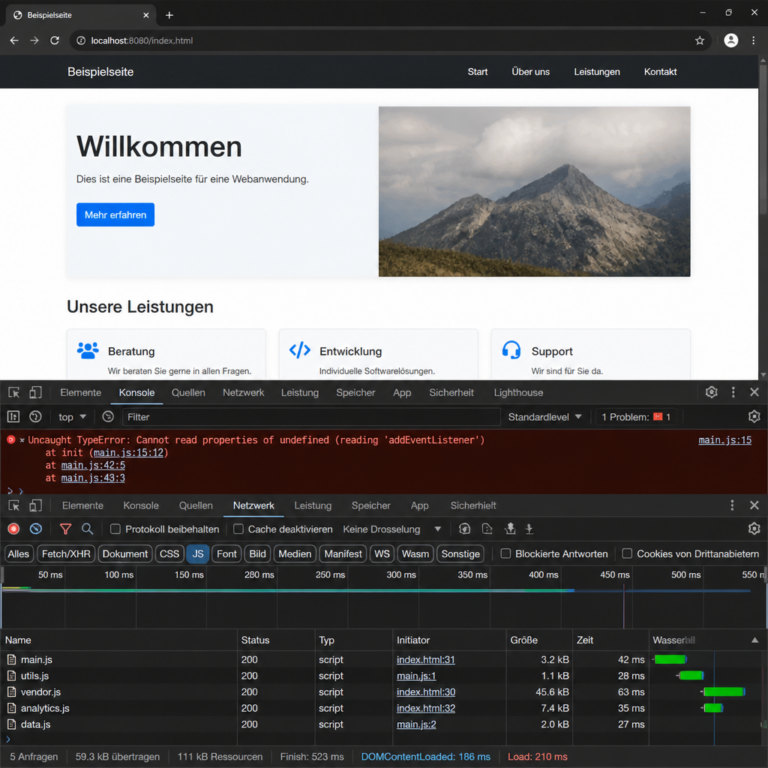
Achte im Bild auf die Verbindung zwischen Fehlermeldung, Datei und Netzwerkstatus. Diese Informationen helfen Dir, einen Plugin-Konflikt von einer fehlenden oder blockierten Ressource zu unterscheiden.
Die Browser-Entwicklertools liefern den wichtigsten ersten Hinweis. Öffne die betroffene Seite und rufe mit der rechten Maustaste den Befehl „Untersuchen“ oder „Element untersuchen“ auf. Je nach Browser findest Du die Meldungen anschließend im Tab „Konsole“ oder „Console“.
Fehlermeldung richtig einordnen
Eine Meldung enthält häufig mehrere Informationen: den Fehlertyp, eine Beschreibung und einen Link zu Datei und Zeilennummer. Ein Beispiel ist „Uncaught ReferenceError: jQuery is not defined“. Daraus lässt sich ableiten, dass Code auf jQuery zugreifen möchte, obwohl die Bibliothek zu diesem Zeitpunkt nicht verfügbar ist.
„Uncaught TypeError“ deutet meist darauf hin, dass eine Funktion oder Eigenschaft mit einem unerwarteten Datentyp aufgerufen wird. „Failed to load resource“ weist dagegen oft auf eine nicht geladene JavaScript-Datei hin. Die Ursache kann eine falsche URL, eine blockierende Sicherheitsregel, ein Cache-Problem oder eine nicht vorhandene Datei sein.
Den Fehler reproduzierbar machen
Notiere, auf welcher Seite und bei welcher Aktion der Fehler auftritt. Prüfe anschließend, ob das Problem nur für eingeloggte Benutzer, nur im Frontend oder auch im WordPress-Backend besteht. Teste außerdem ein privates Browserfenster. Dadurch lassen sich manche Erweiterungen und lokale Cache-Effekte ausschließen.
Wenn die Fehlermeldung nur gelegentlich erscheint, dokumentiere den Ablauf möglichst genau. Dazu gehören die verwendete Seite, der betroffene Browser, die ausgeführte Aktion und die sichtbare Reaktion. Diese Informationen helfen bei der späteren Eingrenzung und verhindern, dass nur die letzte sichtbare Meldung betrachtet wird.
Die häufigsten Ursachen für WordPress JavaScript Fehler
Plugin-Konflikte
Plugins können dieselben Bibliotheken laden, globale Variablen verwenden oder Ereignisse auf dieselben Elemente binden. Zwei Erweiterungen müssen nicht vom gleichen Anbieter stammen, um sich gegenseitig zu beeinflussen. Besonders wahrscheinlich sind Konflikte nach der Aktivierung eines neuen Plugins, nach einer Funktionsänderung oder nach einem Update.
Eine sichere Eingrenzung erfolgt nicht durch blindes Löschen. Erstelle zuerst ein aktuelles Backup und nutze nach Möglichkeit eine Staging-Umgebung. Deaktiviere Plugins dann einzeln oder in einer kontrollierten Gruppe. Prüfe nach jeder Änderung exakt dieselbe Aktion erneut. Sobald der Fehler verschwindet, aktivierst Du die Erweiterungen nacheinander wieder, um den Verursacher einzugrenzen.
Theme- und Child-Theme-Code
Ein Theme kann eigene Skripte einbinden oder JavaScript über Template-Dateien ausgeben. Nach einem Theme-Update können sich HTML-Strukturen, CSS-Klassen oder verfügbare Skript-Abhängigkeiten ändern. Individuelle Anpassungen in einer veralteten Datei funktionieren dann möglicherweise nicht mehr.
Änderungen sollten nicht direkt im WordPress-Core und möglichst auch nicht direkt im Original-Theme vorgenommen werden. Für Theme-Anpassungen kommen je nach Aufgabe ein Child Theme, ein kleines eigenes Plugin, WordPress-Hooks oder eine saubere Einbindung über wp_enqueue_script() infrage. So bleiben Anpassungen besser nachvollziehbar und updatefähig.
Falsche Reihenfolge oder fehlende Abhängigkeiten
Ein Skript kann nur funktionieren, wenn die benötigten Bibliotheken vorher geladen wurden. Wird beispielsweise eigener Code vor jQuery ausgeführt, kann ein Fehler entstehen. Auch eine Änderung von defer, async oder einer Optimierungsoption kann die ursprüngliche Reihenfolge verändern.
WordPress bietet mit wp_enqueue_script() eine standardisierte Möglichkeit, Skripte samt Abhängigkeiten und Ladeoptionen einzubinden. Eine Einbindung direkt im Header oder über unübersichtliche Inline-Blöcke erschwert dagegen die Kontrolle. Bei der Fehleranalyse solltest Du prüfen, welche Datei geladen wird, wann sie geladen wird und von welchem Skript sie abhängt.
JavaScript-Minifizierung und Zusammenfassung
Performance-Plugins können Dateien verkleinern, zusammenfassen, verzögert laden oder in eine andere Reihenfolge bringen. Das reduziert nicht automatisch die Kompatibilität. Code, der vorher nur zufällig in einer bestimmten Reihenfolge funktionierte, kann nach der Optimierung sichtbar fehlschlagen.
Deaktiviere zur Prüfung einzelne Optimierungsfunktionen, nicht gleich die gesamte Website-Optimierung. Leere anschließend den Plugin-Cache, den Server-Cache und gegebenenfalls den CDN-Cache. Erst danach kannst Du beurteilen, ob die Änderung tatsächlich geholfen hat. Wenn der Fehler durch eine bestimmte Option ausgelöst wird, sollte diese gezielt angepasst und nicht dauerhaft pauschal alles deaktiviert werden.
Veraltete oder nicht kompatible Schnittstellen
JavaScript-Code kann auf Methoden, Bibliotheken oder HTML-Strukturen zugreifen, die in einer neuen Version nicht mehr vorhanden sind. Das betrifft unter anderem alte jQuery-Muster, Editor-Schnittstellen und individuell entwickelte Skripte. Ein WordPress-, Plugin- oder Theme-Update kann deshalb einen bereits vorhandenen, aber bisher unbemerkten Fehler sichtbar machen.
Eine nachhaltige Lösung besteht darin, den betroffenen Code an die aktuelle Schnittstelle anzupassen. Das bloße Unterdrücken einer Fehlermeldung ist keine Reparatur, wenn dadurch Funktionen unzuverlässig bleiben. Bei fremdem Plugin-Code solltest Du zunächst nach einem verfügbaren Update suchen und die Kompatibilität des Plugins prüfen.
Cache, CDN und veraltete Dateien
Manchmal wird eine neue JavaScript-Datei auf dem Server bereitgestellt, der Browser erhält aber weiterhin die alte Version. Auch ein Cache-Plugin oder ein Content Delivery Network kann unterschiedliche Dateistände ausliefern. Dadurch sieht ein Administrator bereits eine Änderung, während andere Besucher noch eine ältere Datei erhalten.
Leere die beteiligten Caches kontrolliert und prüfe die URL der geladenen Datei in den Entwicklertools. Eine Versionsnummer an der Script-URL kann Browsern helfen, eine geänderte Datei neu abzurufen. WordPress unterstützt dafür bei der Einbindung von Skripten eine Versionsangabe. Sie sollte bewusst und nachvollziehbar verwendet werden.
Schritt-für-Schritt: WordPress JavaScript Fehler beheben
1. Problem und Zeitpunkt dokumentieren
Beginne mit einer kurzen Fehlerbeschreibung. Notiere, welche Funktion betroffen ist, ob der Fehler im Frontend oder Backend auftritt und ob er nach einem Update, einer neuen Einstellung oder einer Codeänderung begonnen hat. Prüfe dieselbe Funktion in einem anderen Browser und in einem privaten Fenster.
2. Browser-Konsole und Netzwerk prüfen
Öffne die Konsole und filtere zunächst nach „Error“. Klicke auf die Datei oder Zeilennummer der relevanten Meldung. Im Tab „Netzwerk“ beziehungsweise „Network“ kannst Du zusätzlich prüfen, ob JavaScript-Dateien mit einem Fehlerstatus geladen werden. Eine Datei mit einem nicht erfolgreichen Status, eine falsche Pfadangabe oder eine blockierte Anfrage kann die eigentliche Ursache sein.
Prüfe dabei auch, ob die Datei von der erwarteten Domain geladen wird. Gemischte Inhalte, strenge Sicherheitsrichtlinien oder fehlerhafte URLs können verhindern, dass ein Skript ausgeführt wird. Die Lösung sollte nicht darin bestehen, Sicherheitsmechanismen unüberlegt abzuschalten. Stattdessen muss die Einbindung korrekt über HTTPS und mit passenden Server- und WordPress-Einstellungen erfolgen.
3. Backup und Staging vorbereiten
Vor Plugin-Deaktivierungen, Codeänderungen oder größeren Konfigurationsanpassungen solltest Du ein überprüfbares Backup erstellen. Bei einer geschäftlich wichtigen Website ist eine Staging-Umgebung sinnvoll. Dort kannst Du Updates und Tests durchführen, ohne Besucher oder Bestellungen auf der Live-Seite zu beeinträchtigen.
Ein Backup ist nur dann hilfreich, wenn die Wiederherstellung möglich ist. Prüfe deshalb, ob die benötigten Dateien und die Datenbank enthalten sind und ob der Rückweg im Notfall bekannt ist. Bei sicherheitskritischen oder umfangreichen Änderungen kann fachkundige Unterstützung sinnvoll sein.
4. Konflikt systematisch eingrenzen
Deaktiviere zuerst die zuletzt geänderte Erweiterung, sofern ein zeitlicher Zusammenhang besteht. Führt das nicht zum Ergebnis, prüfst Du Plugins einzeln oder mit einer geeigneten Konfliktdiagnose. Anschließend kannst Du vorübergehend ein Standard-Theme verwenden. Verschwindet der Fehler damit, liegt der Verdacht auf einer Theme-Anpassung oder einem Theme-Skript.
Behalte während des Tests die gleichen Seiten und Aktionen bei. Wenn gleichzeitig mehrere Einstellungen geändert werden, lässt sich die Ursache später nur schwer nachvollziehen. Dokumentiere jede Änderung und stelle unbeteiligte Einstellungen wieder her.
5. Optimierungsoptionen einzeln prüfen
Schalte Minifizierung, Zusammenfassung, verzögertes Laden und JavaScript-Verzögerung nacheinander testweise ab. Leere nach jeder relevanten Änderung die Caches. Wenn der Fehler verschwindet, aktiviere die Funktionen einzeln wieder. Häufig lässt sich eine einzelne Datei von der Optimierung ausschließen, ohne alle Performance-Maßnahmen zu verlieren.
6. Code korrigieren und updatefähig einbinden
Wenn eigener Code die Ursache ist, prüfe Variablennamen, Klammern, Selektoren, Ereignisbindungen und Abhängigkeiten. Verwende eindeutige Namensräume, damit globale Variablen nicht mit Plugin- oder Theme-Code kollidieren. Prüfe außerdem, ob das angesprochene HTML-Element auf jeder betroffenen Seite tatsächlich existiert.
Eigene Skripte sollten möglichst über WordPress-Hooks eingebunden werden. Ein vereinfachtes Beispiel sieht so aus:
function mein_script_laden() {
    wp_enqueue_script(
        'mein-script',
        get_stylesheet_directory_uri() . '/js/mein-script.js',
        array(),
        '1.0.0',
        true
    );
}
add_action('wp_enqueue_scripts', 'mein_script_laden');
Der konkrete Code muss zur Website, zum Theme und zu den benötigten Abhängigkeiten passen. Wenn das Skript beispielsweise jQuery benötigt, muss diese Abhängigkeit ausdrücklich angegeben werden. Für Frontend und Backend gelten unterschiedliche Hooks. Eine Änderung sollte deshalb zuerst in einer sicheren Umgebung getestet werden.
Praxisbeispiel: Ein Button reagiert nach einem Update nicht mehr
Angenommen, ein Kontaktformular wird sichtbar angezeigt, aber der Absende-Button bewirkt nichts. In der Konsole erscheint ein Fehler in einer minimierten JavaScript-Datei. Die Datei selbst ist nicht zwingend der Verursacher: Sie kann nur die Stelle sein, an der ein früherer Fehler sichtbar wird.
- Prüfe, ob der Fehler nur auf Formularseiten oder auf der gesamten Website auftritt.
- Untersuche im Netzwerk-Tab, ob die Formularbibliothek erfolgreich geladen wird.
- Deaktiviere testweise die JavaScript-Zusammenfassung des Performance-Plugins.
- Prüfe das Formular-Plugin und das Theme auf verfügbare Updates und bekannte Kompatibilitätsprobleme.
- Teste die Funktion mit einem Standard-Theme und ohne nicht notwendige Plugins in einer Staging-Umgebung.
Verschwindet der Fehler nach dem Abschalten der Zusammenfassung, wird die betreffende Datei möglicherweise zu früh oder in einer ungeeigneten Reihenfolge ausgeführt. Verschwindet er erst beim Wechsel des Themes, sollte der eigene Theme-Code untersucht werden. Bleibt der Fehler bestehen, liegt die Ursache eher im Formular-Plugin, in einer fehlenden Ressource oder in einer inkompatiblen Bibliothek.
Typische Fehler bei der Fehlersuche
| Vorgehen | Warum es problematisch ist | Bessere Vorgehensweise |
|---|---|---|
| Alle Plugins gleichzeitig deaktivieren | Die Ursache lässt sich nicht sauber zuordnen. | Änderungen einzeln oder in dokumentierten Gruppen durchführen. |
| Die Fehlermeldung einfach ausblenden | Die Funktion kann weiterhin fehlerhaft oder unsicher sein. | Ursache, Abhängigkeiten und betroffene Datei untersuchen. |
| Dateien direkt im Original-Theme ändern | Theme-Updates können die Anpassung überschreiben. | Child Theme, eigenes Plugin oder WordPress-Hooks verwenden. |
| Nur den Browser-Cache leeren | Server-, Plugin- oder CDN-Caches können alte Dateien weiter ausliefern. | Alle relevanten Cache-Ebenen kontrolliert prüfen. |
| Updates direkt auf der Live-Seite testen | Besucher und Geschäftsprozesse können beeinträchtigt werden. | Backup erstellen und Änderungen möglichst auf Staging testen. |
Technische Aspekte, die Du zusätzlich prüfen solltest
Script-Attribute und Ladeverhalten
Die Attribute defer und async beeinflussen, wann Skripte heruntergeladen und ausgeführt werden. async kann Dateien unabhängig voneinander ausführen. Das ist problematisch, wenn ein Skript auf eine andere Datei angewiesen ist. defer verschiebt die Ausführung typischerweise bis zur Verarbeitung des HTML-Dokuments, verändert aber ebenfalls den Ablauf gegenüber einer synchronen Einbindung.
Performance-Plugins sollten diese Attribute nicht pauschal auf jede Datei anwenden. Kritische Bibliotheken und abhängige Skripte müssen zusammen betrachtet werden. Ausschlüsse sollten möglichst präzise erfolgen und anschließend auf unterschiedlichen Seitentypen getestet werden.
Gutenberg und WordPress-Backend
Wenn der Block Editor nicht lädt, kann der Fehler im Backend durch ein Plugin, ein Admin-Skript oder eine Erweiterung des Editors verursacht werden. Prüfe, ob die Störung nur bei einem bestimmten Beitragstyp oder bei bestimmten Blöcken auftritt. Browser-Erweiterungen können ebenfalls in den Editor eingreifen.
Bei Problemen im Backend ist die Konsole im eingeloggten Zustand besonders wichtig. Vergleiche sie mit dem Frontend, weil dort andere Skripte und Hooks aktiv sein können. Ein Plugin kann im Frontend problemlos funktionieren und dennoch durch eine fehlerhafte Admin-Integration den Editor beeinträchtigen.
WooCommerce und dynamische Anfragen
WooCommerce verwendet JavaScript unter anderem für Warenkorb-, Kassen- und Variantenfunktionen. Ein Fehler kann dazu führen, dass eine Auswahl nicht aktualisiert wird oder eine Anfrage nicht korrekt verarbeitet wird. Prüfe neben der Konsole auch die Netzwerk-Anfragen und deren Antworten.
Wenn eine Anfrage technisch erfolgreich ist, aber eine unerwartete Antwort zurückkommt, liegt die Ursache nicht unbedingt in JavaScript. Dann können auch Serverregeln, Sitzungen, Caching oder eine PHP-Erweiterung beteiligt sein. Die Fehlersuche muss deshalb die Grenze zwischen Browser, WordPress und Server berücksichtigen.
Debugging ohne sensible Daten zu veröffentlichen
Fehlermeldungen können Pfade, Domainnamen oder interne Informationen enthalten. Teile Konsolen-Ausgaben nicht unkontrolliert öffentlich. Entferne sensible Daten aus Screenshots und Logs. Auf einer produktiven Website sollte eine ausführliche Debug-Ausgabe nicht dauerhaft für alle Besucher sichtbar sein.
Wann professionelle Unterstützung sinnvoll ist
Du kannst viele Ursachen selbst eingrenzen, wenn die Fehlermeldung klar ist und eine sichere Testumgebung zur Verfügung steht. Unterstützung ist sinnvoll, wenn mehrere Systeme beteiligt sind, die Website geschäftskritisch ist oder der Fehler nach Updates immer wieder zurückkehrt. Das gilt auch, wenn individuelle JavaScript-Entwicklung, WooCommerce-Prozesse, externe APIs oder komplexe Caching-Ketten betroffen sind.
Für eine effiziente Analyse sind ein reproduzierbarer Ablauf, der Zeitpunkt des Auftretens, die relevante Konsolenmeldung und eine Liste der letzten Änderungen hilfreich. Eine professionelle Fehleranalyse sollte nicht nur den sichtbaren Fehler beseitigen, sondern auch die Einbindung, Abhängigkeiten, Updatefähigkeit und Rückfallmöglichkeit berücksichtigen.
FAQ
Wie erkenne ich, ob ein WordPress-Problem durch JavaScript verursacht wird?
Wenn eine Seite sichtbar ist, aber bestimmte Interaktionen nicht funktionieren, ist JavaScript eine mögliche Ursache. Öffne die Browser-Konsole und prüfe, ob beim Ausführen der betroffenen Aktion ein Fehler erscheint. Zusätzlich solltest Du den Netzwerk-Tab kontrollieren, weil eine fehlende Datei ebenfalls zu einem JavaScript-Problem führen kann.
Kann ein Plugin-Konflikt JavaScript-Fehler auslösen?
Ja. Plugins können Bibliotheken mehrfach laden, dieselben Elemente verändern oder inkompatible Skripte einbinden. Deaktiviere Erweiterungen kontrolliert und möglichst zuerst in einer Staging-Umgebung. So lässt sich feststellen, ob der Fehler mit einer bestimmten Erweiterung zusammenhängt.
Warum tritt der Fehler nur bei manchen Besuchern auf?
Unterschiedliche Cache-Stände, Browser, eingeloggte Zustände und aktivierte Optimierungsregeln können zu abweichendem Verhalten führen. Auch ein CDN oder ein serverseitiger Cache kann alte und neue Dateien unterschiedlich ausliefern. Vergleiche deshalb mehrere Szenarien und leere die relevanten Caches nach Änderungen.
Soll ich JavaScript-Optimierungen vollständig deaktivieren?
Für einen kurzen Test kann das sinnvoll sein. Als dauerhafte Lösung ist eine vollständige Deaktivierung nicht immer notwendig. Prüfe besser, welche Funktion wie Minifizierung, Zusammenfassung oder verzögertes Laden den Fehler verursacht, und schließe nur die betroffenen Dateien oder Abhängigkeiten aus.
Wie kann ich eigene JavaScript-Dateien sicher in WordPress einbinden?
Nutze vorzugsweise wp_enqueue_script() über geeignete WordPress-Hooks. Gib Abhängigkeiten, Version und Ladeposition bewusst an. Eigene Anpassungen gehören möglichst in ein Child Theme oder ein eigenes Plugin, nicht in WordPress-Core-Dateien oder ungeschützte Änderungen am Original-Theme.
Was bedeutet „jQuery is not defined“?
Die Meldung bedeutet, dass Code auf jQuery zugreifen möchte, jQuery aber zu diesem Zeitpunkt nicht verfügbar ist. Ursache können eine fehlende Einbindung, eine falsche Reihenfolge, eine Optimierungsfunktion oder ein Konflikt sein. Prüfe, ob jQuery geladen wird und ob die Abhängigkeit bei der Script-Einbindung korrekt angegeben ist.
Kann ein Theme-Update JavaScript-Fehler verursachen?
Ja, wenn sich HTML-Strukturen, Klassen, Bibliotheken oder Schnittstellen ändern. Besonders anfällig sind individuelle Anpassungen, die direkt in Theme-Dateien eingefügt wurden. Teste Theme-Updates zunächst auf Staging und verwende für dauerhafte Anpassungen updatefähige Mechanismen.
Was sollte ich vor einer Reparatur sichern?
Erstelle ein aktuelles Backup der WordPress-Dateien und der Datenbank. Prüfe nach Möglichkeit, ob die Wiederherstellung funktioniert. Bei umfangreichen Änderungen oder einer wichtigen Website solltest Du zusätzlich eine Staging-Umgebung verwenden und die einzelnen Schritte dokumentieren.
Fazit
Um WordPress JavaScript Fehler zu beheben, solltest Du nicht nur die sichtbare Fehlermeldung betrachten. Entscheidend sind der reproduzierbare Ablauf, die Browser-Konsole, geladene Ressourcen, Plugin- und Theme-Konflikte sowie die Reihenfolge und Optimierung der Skripte. Mit Backup, Staging und einer schrittweisen Analyse lässt sich die Ursache meist deutlich zuverlässiger eingrenzen.
Beginne mit der Dokumentation des Problems, prüfe Konsole und Netzwerk, teste Änderungen kontrolliert und binde eigenen Code updatefähig ein. Wenn mehrere Systeme oder geschäftskritische Funktionen betroffen sind, ist eine strukturierte technische Analyse der sinnvollere nächste Schritt als das wahllose Deaktivieren von Erweiterungen.