WordPress Backend extrem langsam: Ursachen finden und Ladezeit verbessern
Wenn das WordPress Backend extrem langsam ist, werden selbst einfache Aufgaben zur Geduldsprobe: Beiträge öffnen sich verzögert, der Block Editor reagiert träge und Seiten laden im Administrationsbereich teilweise gar nicht vollständig. Die Ursache liegt nicht automatisch beim Hosting. Häufig wirken mehrere Faktoren zusammen – etwa ein überladenes Dashboard, ein problematisches Plugin, veraltete PHP-Komponenten, Datenbankballast oder externe Schnittstellen. In diesem Leitfaden erfährst Du, wie Du die Ursache systematisch eingrenzt und die Backend-Ladezeit nachhaltig verbesserst.
Passende WordPress Hilfe zum Thema


Was bedeutet ein extrem langsames WordPress Backend?
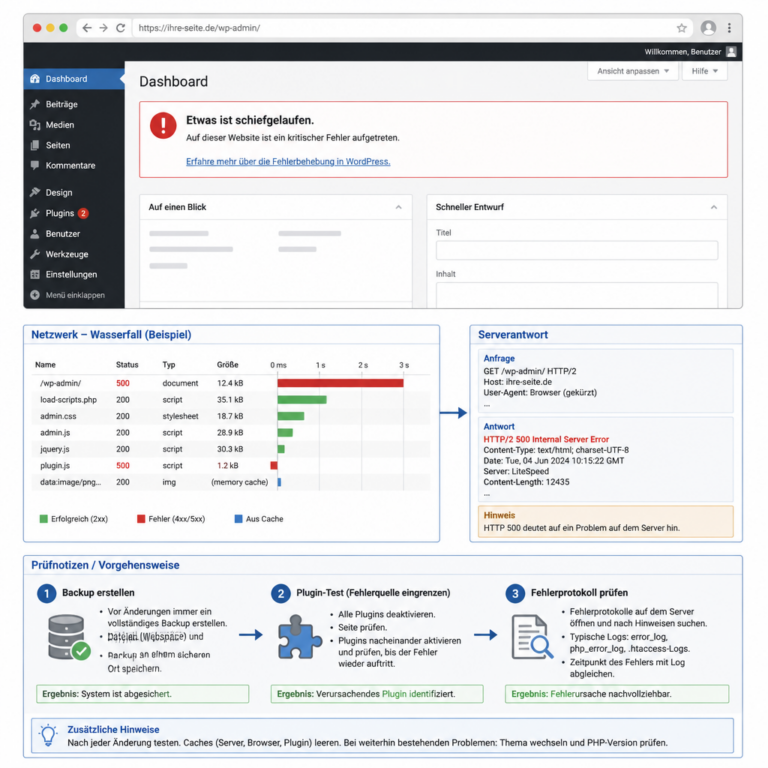
Die Abbildung zeigt, dass nicht jede Verzögerung dieselbe Ursache hat. Achte besonders darauf, ob die Wartezeit beim Server, bei externen Anfragen oder erst beim Aufbau im Browser entsteht.
Das WordPress Backend ist der geschützte Verwaltungsbereich Deiner Website. Dazu gehören unter anderem das Dashboard, die Beitrags- und Seitenausgabe, die Medienverwaltung, Plugin- und Theme-Einstellungen sowie der Block Editor. Wenn dieser Bereich langsam reagiert, muss das nicht bedeuten, dass auch die öffentliche Website gleich langsam ist. Beide Bereiche können durch unterschiedliche Prozesse belastet werden.
Typisch ist eine Verzögerung beim Aufruf von /wp-admin/, beim Speichern von Beiträgen oder beim Wechsel zwischen Verwaltungsseiten. Manchmal betrifft die Langsamkeit nur einen bestimmten Benutzer, eine einzelne Seite oder eine spezielle Funktion. Diese Unterschiede sind wichtige Hinweise für die Fehlersuche.
Ein langsames Backend kann sich auf verschiedene Weise zeigen:
- Das Dashboard benötigt ungewöhnlich lange zum Laden.
- Der Block Editor reagiert erst nach mehreren Sekunden auf Eingaben.
- Beim Speichern erscheint eine lange Ladeanzeige oder eine Fehlermeldung.
- Plugin- und Theme-Einstellungen öffnen sich nur verzögert.
- Die Medienübersicht oder die Beitragsliste lädt sehr langsam.
- Die WordPress Heartbeat-Kommunikation verursacht viele wiederkehrende Anfragen.
Eine einzelne langsame Anfrage ist noch kein eindeutiger Beweis für ein grundsätzliches Problem. Aussagekräftiger ist ein wiederkehrendes Muster: Tritt die Verzögerung bei mehreren Administratoren, in verschiedenen Browsern und auf mehreren Backend-Seiten auf, solltest Du die Ursache strukturiert untersuchen.
Die häufigsten Ursachen für ein langsames Backend
Plugins mit hohem Ressourcenverbrauch
Plugins erweitern WordPress, können aber auch bei jeder Backend-Anfrage zusätzliche Datenbankabfragen, Berechnungen oder externe Verbindungen ausführen. Besonders auffällig sind oft umfangreiche Statistik-, Backup-, Sicherheits-, Page-Builder-, Shop- oder Import-Plugins. Auch ein Plugin, das nur eine kleine Funktion ergänzt, kann durch eine ungünstige Abfrage das gesamte Backend ausbremsen.
Problematisch sind beispielsweise dauerhaft geladene Protokolle, große Einstellungsseiten, automatische Scans oder Hintergrundaufgaben. Eine hohe Plugin-Anzahl ist dabei nicht automatisch der Auslöser. Entscheidend sind Qualität, Konfiguration, Aktualität und das Zusammenspiel der Erweiterungen.
Aufgeblähte Datenbank
WordPress speichert nicht nur veröffentlichte Inhalte. In der Datenbank können Revisionen, automatische Entwürfe, abgelaufene Transients, Metadaten, Aktionsprotokolle und alte Plugin-Daten liegen. Mit der Zeit entstehen dadurch große Tabellen oder viele unnötige Einträge.
Eine große Datenbank ist nicht in jedem Fall langsam. Kritisch wird es, wenn häufig abgefragte Tabellen ungünstig wachsen, wichtige Felder nicht passend indiziert sind oder ein Plugin bei jeder Anfrage eine sehr große Datenmenge durchsucht. Eine Bereinigung sollte deshalb nicht blind erfolgen. Vorher brauchst Du ein aktuelles Backup und möglichst eine Staging-Umgebung.
Zu viele Dashboard-Widgets und externe Anfragen
Dashboard-Widgets können Inhalte von externen Diensten abrufen. Wenn eine solche Schnittstelle langsam antwortet, wartet unter Umständen das gesamte Dashboard. Auch Update-Prüfungen, Lizenzabfragen, News-Feeds oder Statistikdaten können die Ladezeit beeinflussen.
Ein hilfreicher Hinweis ist, wenn das Dashboard besonders langsam ist, während die Beitragsliste normal funktioniert. In diesem Fall solltest Du die Widgets und externen Verbindungen prüfen, statt sofort die gesamte Website zu optimieren.
Veraltete oder unpassende PHP-Version
WordPress, Plugins und Themes benötigen eine PHP-Umgebung, die zu ihren aktuellen Versionen passt. Eine veraltete PHP-Version kann die Ausführung verlangsamen und Sicherheitsrisiken erhöhen. Umgekehrt kann ein altes Plugin mit einer neueren PHP-Version inkompatibel sein und Warnungen oder Fehler verursachen.
Die PHP-Version stellst Du normalerweise im Hostingbereich ein. Vor einer Änderung solltest Du prüfen, ob Deine Plugins und Dein Theme aktuell sind, ein Backup erstellen und die Website nach der Umstellung kontrollieren. Bei geschäftlich wichtigen Websites ist ein Test auf Staging sinnvoll.
Server, Hosting und Ressourcenlimits
Auch die Serverumgebung kann das Backend ausbremsen. Begrenzte CPU- oder Arbeitsspeicherressourcen, langsame Datenträger, eine ungünstige Serverkonfiguration oder überlastete Datenbankdienste wirken sich direkt auf dynamische WordPress-Anfragen aus.
Ein Hinweis auf ein Hostingproblem ist, wenn die Verzögerung zu bestimmten Tageszeiten stärker ausfällt oder mehrere Websites auf demselben Konto gleichzeitig langsam reagieren. Im Hostingpanel findest Du teilweise Informationen zu PHP-Workern, Arbeitsspeicher, Prozesslimits oder Fehlerprotokollen. Fehlen diese Angaben, kann der Hosting-Support bei der Einordnung helfen.
Systematisch prüfen: So grenzt Du die Ursache ein
1. Problem genau beschreiben
Notiere zunächst, welche Backend-Seiten betroffen sind. Ist nur das Dashboard langsam oder auch die Beitragsbearbeitung? Dauert das Speichern lange? Tritt die Verzögerung nur bei einem Benutzer auf? Wird eine bestimmte Fehlermeldung angezeigt?
Prüfe außerdem, ob das Problem in einem anderen Browser oder in einem privaten Browserfenster ebenfalls auftritt. Dadurch lassen sich Browser-Erweiterungen und lokale Cache-Probleme besser ausschließen. Vergleiche nach Möglichkeit auch einen normalen Benutzer mit Administratorrechten und einen anderen Benutzeraccount, ohne vertrauliche Zugangsdaten weiterzugeben.
2. Backup und Staging vorbereiten
Bevor Du Plugins deaktivierst, Datenbanktabellen bereinigst oder PHP umstellst, solltest Du ein vollständiges Backup von Dateien und Datenbank erstellen. Die Wiederherstellbarkeit ist wichtiger als eine schnelle Einzelmaßnahme.
Bei produktiven Websites ist eine Staging-Umgebung besonders hilfreich. Dort kannst Du Erweiterungen deaktivieren, Einstellungen verändern und Messungen durchführen, ohne den laufenden Betrieb zu gefährden. Nach jeder Änderung sollte nur ein Faktor verändert werden. So bleibt nachvollziehbar, welche Maßnahme die Ladezeit beeinflusst hat.
3. Plugins einzeln untersuchen
Der häufigste praktische Ansatz ist ein kontrollierter Plugin-Test. Deaktiviere zunächst nicht benötigte Erweiterungen. Wird das Backend schneller, aktivierst Du die Plugins einzeln oder in kleinen, logisch gebildeten Gruppen wieder. Nach jeder Aktivierung prüfst Du dieselbe Backend-Seite erneut.
Wenn Du keinen Zugriff auf das Backend hast, kann die Deaktivierung je nach Situation über den Hosting-Dateimanager, einen sicheren Dateizugriff oder die Datenbank erfolgen. Solche Eingriffe sollten vorsichtig und mit einem Backup durchgeführt werden. Bei einem WooCommerce-Shop oder einer Website mit individuellen Schnittstellen darfst Du Funktionen nicht einfach dauerhaft abschalten, ohne die Auswirkungen zu prüfen.
4. Browser-Netzwerk und Serverantwort unterscheiden
Die Entwicklerwerkzeuge des Browsers können zeigen, ob die Verzögerung beim Server oder im Browser entsteht. Eine lange Wartezeit bis zur ersten Antwort deutet eher auf PHP, Datenbank, Server oder externe Anfragen hin. Wird die HTML-Antwort schnell geliefert, aber die Seite danach langsam aufgebaut, kommen eher JavaScript, CSS oder eine Browser-Erweiterung infrage.
Für eine tiefere Analyse sind Server- und PHP-Fehlerprotokolle wichtig. Achte auf wiederkehrende Warnungen, Timeouts, Speicherfehler oder fehlgeschlagene REST-Anfragen. Logdateien solltest Du nach der Analyse wieder angemessen schützen und nicht dauerhaft öffentlich zugänglich machen.
WordPress Datenbank und Cronjobs prüfen
Datenbank vorsichtig bereinigen
Eine sinnvolle Datenbankpflege beginnt mit einer Bestandsaufnahme. Prüfe, welche Tabellen besonders groß sind und welches Plugin sie angelegt hat. Nicht jede Tabelle darf einfach gelöscht werden. Manche Erweiterungen benötigen ihre Daten auch nach einer vorübergehenden Deaktivierung.
Typische Kandidaten für eine kontrollierte Bereinigung sind alte Revisionen, nicht mehr benötigte automatische Entwürfe oder abgelaufene Transients. Bei Protokollen und Aktionslisten solltest Du zunächst klären, ob sie für Fehleranalyse, Nachvollziehbarkeit oder gesetzliche Dokumentation gebraucht werden. Eine pauschale Komplettbereinigung kann wichtige Informationen entfernen oder Einstellungen beschädigen.
WP-Cron und geplante Aufgaben
WordPress verarbeitet geplante Aufgaben häufig über sogenannte WP-Cron-Aufrufe. Dazu können Backups, E-Mail-Versand, Importvorgänge, Aktualisierungen oder Bereinigungsprozesse gehören. Wenn eine Aufgabe fehlschlägt und immer wieder neu gestartet wird, kann sie die Serverressourcen belasten.
Prüfe, ob sich Aufgaben stauen, besonders lange laufen oder regelmäßig mit Fehlern enden. Ein Import- oder Synchronisationsprozess kann das Backend auch dann verlangsamen, wenn Du ihn nicht direkt auslöst. Die passende Lösung kann darin bestehen, eine Aufgabe besser zu konfigurieren, ihre Häufigkeit zu reduzieren oder bei geeigneten Hostingbedingungen einen echten Server-Cronjob einzurichten. Das sollte zur jeweiligen Serverumgebung passen.
Heartbeat API und Block Editor optimieren
Die WordPress Heartbeat API ermöglicht regelmäßige Kommunikation zwischen Browser und Server. Sie unterstützt unter anderem automatische Speicherungen, Sperren bei der Bearbeitung und bestimmte Live-Funktionen. Eine zu hohe Frequenz kann unnötige Anfragen erzeugen, während eine vollständige Deaktivierung wichtige Funktionen beeinträchtigen kann.
Wenn das Backend besonders während der Beitragsbearbeitung langsam ist, solltest Du zunächst prüfen, ob Heartbeat-Anfragen auffällig lange dauern oder Fehler zurückgeben. Eine moderate Anpassung der Frequenz kann in bestimmten Bereichen sinnvoll sein. Sie sollte aber gezielt erfolgen und nicht pauschal jede Kommunikation abschalten.
Auch der Block Editor kann durch sehr viele Blöcke, komplexe Layouts, externe Blockbibliotheken oder zusätzliche Editor-Funktionen belastet werden. Teste, ob eine neue Bearbeitung eines einfachen Beitrags ebenfalls langsam ist. Ist nur ein einzelner Inhalt betroffen, liegt die Ursache möglicherweise in diesem Beitrag, einem Shortcode, einem eingebetteten Element oder einer inkompatiblen Block-Erweiterung.
Typische Fehler bei der Fehlersuche
| Fehler | Warum er problematisch ist | Besserer Ansatz |
|---|---|---|
| Alle Plugins gleichzeitig deaktivieren | Die Ursache bleibt unklar und wichtige Funktionen fallen aus. | Änderungen dokumentieren und Plugins schrittweise testen. |
| Ohne Backup Datenbankeinträge löschen | Inhalte, Einstellungen oder Protokolle können verloren gehen. | Backup erstellen und die Herkunft der Daten prüfen. |
| Nur die öffentliche Website messen | Frontend- und Backend-Probleme können unterschiedliche Ursachen haben. | Dashboard, Editor und konkrete Verwaltungsseiten separat prüfen. |
| PHP-Version blind umstellen | Inkompatible Plugins oder Themes können Fehler verursachen. | Kompatibilität prüfen und Änderung zunächst auf Staging testen. |
| Cache als Universallösung einsetzen | Seiten-Cache beschleunigt nicht automatisch jede dynamische Backend-Anfrage. | Serverantwort, Datenbank, Plugins und externe Anfragen analysieren. |
| Core-Dateien direkt verändern | Änderungen gehen bei Updates verloren und erschweren die Wartung. | Hooks, Filter, ein eigenes Plugin oder ein Child Theme verwenden. |
Technische Optimierungen mit Augenmaß
Debugging richtig einsetzen
Für die Fehlersuche kann WordPress-Debugging hilfreich sein. Auf einer produktiven Website sollten Fehlermeldungen jedoch nicht sichtbar für Besucher ausgegeben werden. Besser ist eine kontrollierte Protokollierung, idealerweise auf Staging oder in einem geschützten Rahmen.
Ein Log zeigt nicht automatisch die Ursache. Eine Warnung kann nur ein Begleitsymptom sein, während eine langsame Datenbankabfrage oder ein Timeout das eigentliche Problem auslöst. Ordne Meldungen deshalb zeitlich ein und prüfe, ob sie genau beim langsamen Vorgang entstehen.
Datenbankabfragen und PHP-Ausführung
Bei fortgeschrittener Analyse können Abfrageprotokolle und Profiling-Werkzeuge sichtbar machen, welche Komponenten besonders viele Datenbankabfragen ausführen oder lange PHP-Laufzeiten verursachen. Solche Werkzeuge sollten nur von Personen eingesetzt werden, die die Auswirkungen verstehen. Profiling auf einer Live-Website kann selbst zusätzliche Last erzeugen.
Ein guter Ansatz ist, eine konkrete Backend-Seite zu untersuchen: Welche Abfragen werden beim Aufruf ausgeführt? Werden dieselben Daten wiederholt geladen? Wird eine große Tabelle ohne passende Einschränkung durchsucht? Die technische Lösung kann anschließend in einer Plugin-Konfiguration, einer verbesserten Abfrage, einer zusätzlichen Datenbankstruktur oder einer individuellen Anpassung liegen.
Server- und Objekt-Cache
Ein Objekt-Cache kann wiederkehrende Datenbankabfragen reduzieren, wenn die Serverumgebung und die Anwendung dafür geeignet sind. Er ersetzt aber keine saubere Plugin-Konfiguration. Falsch konfigurierte oder veraltete Cache-Schichten können sogar zu veralteten Daten, Konflikten oder schwer nachvollziehbaren Fehlern führen.
Auch ein PHP-Opcode-Cache kann die Ausführung wiederverwendbarer PHP-Dateien unterstützen. Ob und wie er eingesetzt wird, hängt vom Hosting ab. Änderungen an Cache-Systemen sollten dokumentiert und nach der Aktivierung mit mehreren Backend-Funktionen geprüft werden.
Praxisbeispiel: Nach einem Plugin-Update wird das Backend langsam
Angenommen, das WordPress Backend war bisher unauffällig. Direkt nach einem Plugin-Update dauert das Öffnen der Beitragsübersicht deutlich länger. Gleichzeitig erscheinen im Fehlerprotokoll neue Warnungen. Eine vorschnelle Lösung wäre, das Plugin dauerhaft zu löschen oder mehrere andere Erweiterungen zu deaktivieren.
Systematischer ist folgende Vorgehensweise:
- Du erstellst ein aktuelles Backup und hältst fest, welche Seite und welcher Benutzer betroffen sind.
- Du prüfst das Verhalten in einer Staging-Umgebung mit derselben Plugin- und Theme-Konfiguration.
- Du vergleichst die Ladezeit vor und nach der Deaktivierung des verdächtigen Plugins.
- Du kontrollierst Fehlerprotokolle, geplante Aufgaben und gegebenenfalls externe API-Anfragen.
- Du testest, ob eine bestimmte Einstellung oder eine Kombination mit einem anderen Plugin den Fehler auslöst.
- Du entscheidest anschließend zwischen Konfigurationsänderung, Rückkehr zu einer kompatiblen Version, Fehlerbehebung oder einer updatefähigen individuellen Anpassung.
Eine vorübergehende Deaktivierung kann die Arbeitsfähigkeit wiederherstellen, ist aber nicht automatisch die endgültige Lösung. Wichtig ist, die Ursache zu dokumentieren und vor dem nächsten Update einen kontrollierten Test einzuplanen.
Was Du selbst prüfen kannst und wann Unterstützung sinnvoll ist
Einige Prüfungen kannst Du selbst durchführen: Browser vergleichen, betroffene Backend-Seiten notieren, Plugins auf Staging einzeln testen, veraltete Erweiterungen aktualisieren und vorhandene Fehlerprotokolle sichten. Arbeite dabei langsam und nachvollziehbar. Je genauer Deine Beobachtungen sind, desto leichter lässt sich die Ursache eingrenzen.
Professionelle Unterstützung ist sinnvoll, wenn die Website geschäftskritisch ist, kein verlässliches Backup existiert, das Backend nicht mehr erreichbar ist oder Datenbank- und Serverzugriffe erforderlich werden. Das gilt auch bei WooCommerce, individuellen Schnittstellen, großen Inhaltsbeständen oder wiederkehrenden Fehlern nach Updates.
Bei der Beauftragung solltest Du eine nachvollziehbare Analyse erwarten: Welche Messungen wurden durchgeführt? Welche Änderung soll die Ursache beheben? Welche Risiken bestehen? Wie kann die Änderung zurückgenommen werden? Eine pauschale Empfehlung wie „mehr Cache“ oder „mehr Serverleistung“ erklärt das Problem nicht ausreichend.
FAQ
Warum ist nur das WordPress Backend langsam?
Das Backend führt andere Prozesse aus als die öffentliche Website. Verwaltungsseiten laden Plugin-Einstellungen, Benutzerrechte, Datenbankinformationen, Protokolle und externe Dienste. Ein Frontend-Cache kann die öffentliche Seite beschleunigen, während dynamische Backend-Anfragen weiterhin langsam bleiben.
Kann ein einzelnes Plugin das gesamte Backend ausbremsen?
Ja. Ein Plugin kann bei vielen Backend-Anfragen zusätzliche Datenbankabfragen, Scans oder externe Verbindungen ausführen. Ob es tatsächlich die Ursache ist, lässt sich durch einen kontrollierten Test mit Backup und möglichst auf Staging feststellen.
Hilft ein Cache-Plugin gegen ein extrem langsames Backend?
Ein Cache kann bestimmte wiederkehrende Prozesse unterstützen, ist aber keine allgemeine Lösung für das Backend. Administratorseiten dürfen häufig nicht wie öffentliche Inhalte zwischengespeichert werden. Prüfe deshalb zuerst PHP-Laufzeit, Datenbank, Plugins, Cronjobs und Serverressourcen.
Sollte ich alle WordPress Plugins löschen, die ich nicht verwende?
Nicht benötigte Plugins solltest Du grundsätzlich nicht dauerhaft installiert lassen, insbesondere wenn sie nicht gepflegt werden. Erstelle vor dem Löschen ein Backup und prüfe, ob das Plugin Daten, Shortcodes oder Einstellungen hinterlassen hat. Deaktivierung und vollständige Entfernung sind unterschiedliche Schritte.
Wie erkenne ich, ob das Hosting schuld ist?
Hinweise können zeitabhängige Verzögerungen, Ressourcenlimits, langsame Serverantworten oder parallele Probleme auf mehreren Websites sein. Eine technische Messung und der Blick in Server- oder PHP-Protokolle sind aussagekräftiger als ein einzelner langsamer Seitenaufruf.
Kann eine große WordPress-Datenbank das Backend verlangsamen?
Ja, vor allem wenn Tabellen stark gewachsen sind, viele Protokolle gespeichert werden oder Plugins große Datenmengen ungünstig abfragen. Die Datenbank sollte nicht blind bereinigt werden. Identifiziere zuerst die betroffenen Tabellen und sichere die Website.
Ist eine höhere PHP-Version immer schneller?
Eine passende aktuelle PHP-Version kann Vorteile bei Leistung, Wartbarkeit und Sicherheit bieten. Sie ist aber nicht automatisch mit jeder alten Erweiterung kompatibel. Prüfe Plugins und Theme, teste die Umstellung und beobachte die Website nach der Änderung.
Was ist der schnellste erste Schritt?
Beschreibe zunächst genau, welche Backend-Seiten langsam sind, und erstelle ein Backup. Danach kannst Du auf Staging oder in einer kontrollierten Testumgebung Plugins, Fehlerprotokolle, geplante Aufgaben und Serverantworten untersuchen. Vermeide ungezielte Änderungen an mehreren Stellen gleichzeitig.
Fazit
Wenn das WordPress Backend extrem langsam ist, solltest Du nicht sofort einzelne Plugins löschen oder zusätzliche Cache-Schichten aktivieren. Eine zuverlässige Lösung beginnt mit einer klaren Eingrenzung: Welche Backend-Funktion ist betroffen, seit wann besteht das Problem und tritt es bei allen Benutzern und Seiten auf?
Prüfe anschließend Plugins, Datenbank, Cronjobs, Heartbeat-Anfragen, PHP-Version und Serverressourcen. Arbeite mit Backup, dokumentierten Änderungen und möglichst einer Staging-Umgebung. So findest Du nicht nur einen kurzfristigen Workaround, sondern kannst die eigentliche Ursache updatefähig und nachvollziehbar beheben.