WordPress PDF-Dateien richtig einbinden: Der umfassende Ratgeber
PDF-Dateien sind eine praktische Ergänzung für WordPress: Sie können Anleitungen, Preislisten, technische Dokumente, Formulare, Checklisten oder ausführliche Hintergrundinformationen bereitstellen. Damit Besucherinnen und Besucher die Dateien problemlos finden, öffnen und herunterladen können, reicht es jedoch nicht immer aus, einfach einen Link auf eine PDF-Datei einzufügen. Dateiname, Speicherort, Darstellung, Zugänglichkeit, Datenschutz und mobile Nutzung spielen ebenfalls eine wichtige Rolle.
Dieser Ratgeber zeigt, wie Sie WordPress-PDF-Dateien richtig einbinden, welche Einbindungsarten sich für unterschiedliche Ziele eignen und worauf Sie bei Sicherheit, Suchmaschinenoptimierung und Barrierearmut achten sollten. Die Empfehlungen sind bewusst unabhängig von einem bestimmten Theme oder Plugin formuliert und lassen sich auf viele WordPress-Websites übertragen.
Passende WordPress Hilfe zum Thema
Welche Möglichkeiten gibt es, PDF-Dateien in WordPress einzubinden?
WordPress bietet mehrere Wege, eine PDF-Datei auf einer Website bereitzustellen. Die passende Methode hängt davon ab, ob das Dokument nur heruntergeladen, direkt auf einer Seite gelesen oder besonders komfortabel auf mobilen Geräten dargestellt werden soll.
| Einbindungsart | Geeignet für | Wichtige Hinweise |
|---|---|---|
| Textlink | Einzelne Dokumente und klare Download-Angebote | Sehr zuverlässig und leicht zugänglich |
| Button | Deutlich sichtbare Downloads | Linktext und Dateigröße ergänzen |
| Medien- oder Datei-Block | Schnelle Einbindung im Block-Editor | Darstellung im Theme prüfen |
| PDF-Vorschau | Dokumente, die direkt gelesen werden sollen | Browser- und Mobilkompatibilität beachten |
| PDF-Viewer-Plugin | Viele oder besonders umfangreiche Dokumente | Zusätzliche Wartung und Datenschutzprüfung erforderlich |
Für die meisten Websites ist ein klar beschrifteter Link oder Button die robusteste Lösung. Eine eingebettete Vorschau kann sinnvoll sein, wenn das Lesen des Dokuments im Mittelpunkt steht. Sie sollte aber nie die einzige Zugriffsmöglichkeit sein, da PDF-Viewer je nach Browser, Gerät, Einstellungen oder Assistenztechnik unterschiedlich funktionieren können.
PDF-Datei vor dem Upload vorbereiten
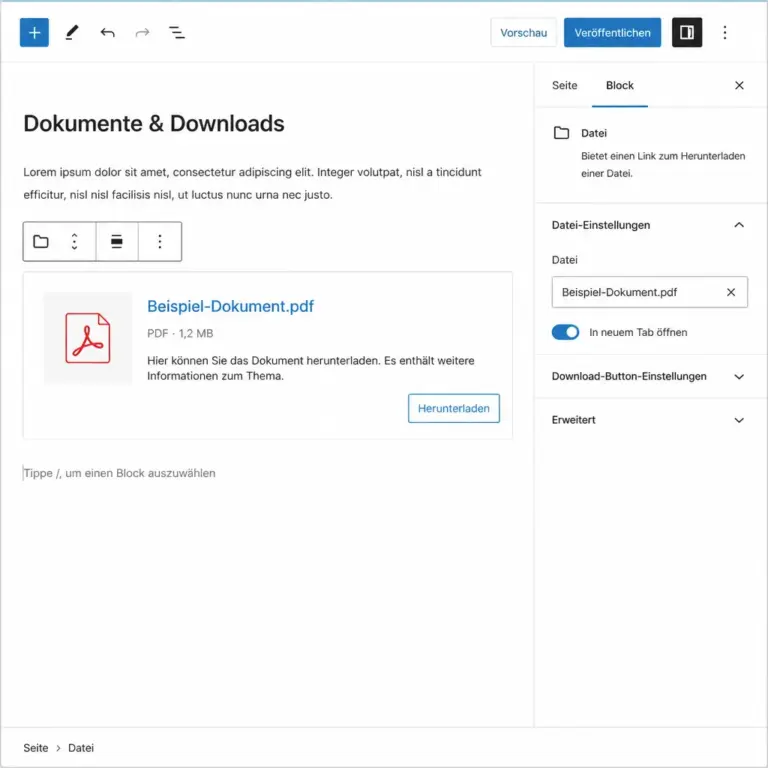
Die Abbildung zeigt, worauf es bei der grundlegenden Einbindung ankommt: Die PDF ist direkt dem Inhalt zugeordnet und der Link beschreibt eindeutig, was beim Klick passiert. So müssen Besucherinnen und Besucher nicht erst anhand eines unklaren Symbols oder Dateinamens raten.
Die Qualität der Einbindung beginnt nicht erst im WordPress-Editor. Ein gut vorbereitetes PDF lässt sich schneller laden, besser verstehen und zuverlässiger nutzen. Prüfen Sie die Datei deshalb vor dem Upload anhand mehrerer Kriterien.
Sinnvollen Dateinamen verwenden
Vermeiden Sie Namen wie Dokument_final_neu2.pdf, Scan001.pdf oder lange Zeichenketten mit Sonderzeichen. Ein klarer Dateiname hilft bei der Verwaltung, beim Teilen des Links und teilweise auch bei der Einordnung durch Suchmaschinen.
Bewährt haben sich kurze, beschreibende Namen mit Kleinbuchstaben und Bindestrichen, zum Beispiel montageanleitung-produktname.pdf oder checkliste-barrierefreie-website.pdf. Umlaute, Leerzeichen und ungewöhnliche Sonderzeichen sollten Sie möglichst vermeiden. Ändert sich der Inhalt regelmäßig, kann eine Versionsangabe sinnvoll sein. Achten Sie dann darauf, dass alte Versionen nicht versehentlich weiter verlinkt bleiben.
Dateigröße und Lesbarkeit ausbalancieren
Ein PDF mit hochauflösenden Bildern kann unnötig groß werden und auf mobilen Verbindungen lange laden. Exportieren oder komprimieren Sie die Datei so, dass Text scharf bleibt und Bilder noch ausreichend gut erkennbar sind. Bei gescannten Dokumenten ist eine Texterkennung besonders wertvoll: Ein durchsuchbarer Text ist zugänglicher als eine reine Bilddatei und erleichtert das Kopieren sowie die Suche innerhalb des Dokuments.
Prüfen Sie außerdem, ob die Seiten in der richtigen Reihenfolge stehen, ob Links funktionieren und ob das Dokument auf einem Smartphone lesbar ist. Ein PDF ist nicht automatisch barrierearm, nur weil es digital vorliegt.
Metadaten und Inhalt kontrollieren
Entfernen Sie interne Kommentare, ausgeblendete Ebenen, nicht benötigte Anhänge und vertrauliche Informationen. Kontrollieren Sie Titel, Autorangabe und Dokumenteigenschaften, wenn das PDF außerhalb des internen Teams veröffentlicht wird. Bei Formularen sollten Sie testen, ob sie mit Tastatur und unterschiedlichen PDF-Programmen bedienbar sind.
PDF im WordPress-Block-Editor einfügen
Im Block-Editor ist die grundlegende Einbindung unkompliziert. Laden Sie die Datei über die Mediathek hoch oder fügen Sie sie direkt in den gewünschten Beitrag beziehungsweise auf der gewünschten Seite ein.
- Öffnen Sie den Beitrag oder die Seite im WordPress-Editor.
- Fügen Sie einen Datei-Block ein.
- Wählen Sie eine vorhandene PDF aus der Mediathek oder laden Sie eine neue Datei hoch.
- Ergänzen Sie einen aussagekräftigen Linktext oder Buttontext.
- Entscheiden Sie, ob die Datei direkt im Browser geöffnet oder heruntergeladen werden soll.
- Speichern beziehungsweise veröffentlichen Sie die Änderung und testen Sie den Link.
Der Datei-Block kann je nach WordPress-Version, Theme und Konfiguration eine Vorschau oder einen Download-Link anzeigen. Verlassen Sie sich nicht ausschließlich auf die Editoransicht. Öffnen Sie die veröffentlichte Seite in einem privaten Browserfenster und testen Sie sie zusätzlich auf einem Smartphone.
Linktext und Buttontext richtig formulieren
Ein Link mit der Aufschrift „Hier klicken“ sagt wenig über sein Ziel aus. Besser sind konkrete Formulierungen wie „Montageanleitung als PDF öffnen“, „Checkliste herunterladen“ oder „Programmübersicht, PDF, 2 Seiten“. So erkennen Menschen bereits vor dem Klick, was sie erwartet.
Die Dateigröße ist eine hilfreiche Zusatzinformation, besonders bei großen Dokumenten. Wenn die Datei in einem neuen Tab geöffnet werden soll, kann dies ebenfalls sichtbar angekündigt werden. Vermeiden Sie jedoch übermäßig viele Hinweise, damit der eigentliche Link klar bleibt.
PDF als Vorschau direkt auf einer Seite anzeigen
Eine direkte Vorschau eignet sich, wenn Besucherinnen und Besucher ein Dokument zunächst lesen oder prüfen sollen, ohne die Seite zu verlassen. Sie kann etwa bei einer Broschüre, einer Satzung oder einer ausführlichen Produktinformation sinnvoll sein.
Die Vorschau sollte immer von einer kurzen Einführung begleitet werden. Erklären Sie, was das Dokument enthält, für wen es gedacht ist und ob zusätzlich ein Download angeboten wird. Ein Beispiel für eine verständliche Struktur ist:
- kurze Beschreibung des Inhalts,
- Angabe des Dokumenttyps und gegebenenfalls des Umfangs,
- eingebettete Vorschau,
- zusätzlicher Link zum Öffnen oder Herunterladen,
- Kontaktmöglichkeit bei Fragen oder Problemen.
Die Höhe einer eingebetteten Vorschau sollte nicht dazu führen, dass der gesamte Inhalt auf kleinen Bildschirmen schwer bedienbar wird. Gerade bei langen Dokumenten kann ein deutlicher Download-Link praktischer sein als ein kleiner Viewer innerhalb einer Seite.
Warum ein zusätzlicher Download-Link wichtig ist
Browser können PDFs unterschiedlich darstellen. Manche Nutzerinnen und Nutzer deaktivieren integrierte Viewer, verwenden spezielle Lesesoftware oder greifen mit einer Assistenztechnik auf die Seite zu. Ein zusätzlicher, klar beschrifteter Link erhöht die Wahrscheinlichkeit, dass das Dokument unabhängig von der Vorschau erreichbar bleibt.
Wenn ein Plugin für den Viewer verwendet wird, prüfen Sie auch dessen Auswirkungen auf Ladezeit, Datenschutz und Wartung. Jede zusätzliche Erweiterung kann Konflikte mit dem Theme oder anderen Plugins verursachen. Für eine einzelne PDF-Datei ist ein einfacher Link deshalb oft die bessere Wahl.
PDF-Dateien zugänglich und barrierearm gestalten
Eine PDF-Datei kann für Menschen mit Seh-, Bewegungs- oder Lernbeeinträchtigungen schwer nutzbar sein. Barrierearme Dokumente berücksichtigen unter anderem eine logische Lesereihenfolge, echte Überschriften, ausreichende Kontraste, beschreibende Alternativtexte für informative Bilder und korrekt ausgezeichnete Tabellen.
Wenn Sie das PDF selbst erstellen, verwenden Sie möglichst strukturierte Ausgangsdokumente statt eines bloßen Bildexports. Überschriften sollten als Überschriften angelegt sein, nicht nur durch größere Schrift simuliert werden. Tabellen benötigen eine nachvollziehbare Kopfzeile, und dekorative Elemente sollten nicht mit dem eigentlichen Inhalt verwechselt werden.
Stellen Sie wichtige Informationen nicht ausschließlich als PDF bereit. Eine kurze Zusammenfassung im HTML der WordPress-Seite kann die Orientierung verbessern und ist häufig leichter auf mobilen Geräten zu lesen. Bei zentralen Inhalten kann es sinnvoll sein, den vollständigen Text zusätzlich als normale Webseite anzubieten.
Barrierearme Einbindung in WordPress
- Verwenden Sie einen verständlichen Linktext, der das Dokumentziel beschreibt.
- Platzieren Sie den Link logisch im Inhalt und nicht nur in einer schwer auffindbaren Seitenleiste.
- Erwähnen Sie wichtige Dateiinformationen wie Format, Umfang oder Sprache.
- Sorgen Sie für ausreichenden Kontrast bei Links und Buttons.
- Verlassen Sie sich nicht ausschließlich auf Farbe, um einen Link hervorzuheben.
- Bieten Sie bei wichtigen Inhalten eine HTML-Alternative oder Zusammenfassung an.
- Testen Sie die Tastaturbedienung und die Darstellung auf kleinen Bildschirmen.
PDF-Links für Suchmaschinen und Nutzer optimieren
PDF-Dateien können in Suchmaschinen sichtbar werden. Das ist nützlich, wenn das Dokument tatsächlich öffentlich gefunden werden soll. Es kann jedoch problematisch sein, wenn veraltete Versionen, interne Informationen oder schwer verständliche Dokumente prominent in den Suchergebnissen auftauchen.
Formulieren Sie den umgebenden Seitentext so, dass der Nutzen des PDFs klar wird. Der Dateiname sollte das Thema beschreiben, und der Link sollte in einem passenden Kontext stehen. Vermeiden Sie es, dieselbe Datei an vielen Stellen mit wechselnden, nichtssagenden Linktexten zu verknüpfen.
Überlegen Sie bei jeder Datei, ob sie öffentlich zugänglich sein muss. Ein PDF mit personenbezogenen Daten, internen Abläufen oder vertraulichen Geschäftsangaben gehört nicht ungeschützt in die Mediathek. Ein nicht verlinktes Dokument ist nicht automatisch sicher, denn direkte URLs können weitergegeben oder von Suchmaschinen gefunden werden.
Versionen und veraltete Dateien verwalten
Wenn Sie ein Dokument aktualisieren, entsteht häufig ein praktisches Problem: Alte Links bleiben bestehen oder werden noch auf anderen Seiten verwendet. Wählen Sie deshalb eine feste Pflegeweise. Entweder bleibt die URL gleich und die Datei wird kontrolliert ersetzt, oder jede Version erhält eine eigene URL mit klarer Versionsangabe. Bei einer neuen URL müssen bestehende Verweise angepasst werden.
Prüfen Sie regelmäßig, ob wichtige PDF-Links noch funktionieren. Gelöschte Dateien können zu Fehlerseiten führen und das Vertrauen in die Website beeinträchtigen. Eine zentrale Dokumentenübersicht erleichtert die Kontrolle, besonders bei vielen Downloads.
Datenschutz und Sicherheit beachten
Beim Upload sollten Sie immer prüfen, ob die PDF-Datei tatsächlich veröffentlicht werden darf. Entfernen Sie persönliche Daten, interne Kommentare und versteckte Inhalte. Auch ältere Dokumentversionen können sensible Informationen enthalten.
Beschränken Sie den Zugriff nicht allein dadurch, dass Sie den Link nicht öffentlich anzeigen. Wenn ein Dokument nur für bestimmte Personen bestimmt ist, benötigen Sie eine geeignete Zugriffskontrolle. Prüfen Sie bei geschützten Bereichen, wie sich das gewählte System auf Caching, Suchmaschinen und direkte Dateiadressen auswirkt.
Halten Sie WordPress, Theme und Plugins aktuell. Verwenden Sie für PDF-Viewer nur Erweiterungen, die gepflegt werden und deren Funktionsumfang Sie wirklich benötigen. Vor Änderungen an vielen Dateien ist eine Sicherung sinnvoll. Testen Sie außerdem, ob Sicherheits- oder Performance-Einstellungen den Download unbeabsichtigt blockieren.
Typische Fehler beim Einbinden von PDF-Dateien
Viele Probleme entstehen nicht durch WordPress selbst, sondern durch fehlende Tests oder unklare Nutzerführung. Die folgenden Fehler treten besonders häufig auf:
- Unverständliche Linktexte: „Download“ ohne Angabe des Inhalts zwingt die Nutzenden zum Raten.
- Zu große Dateien: Lange Ladezeiten wirken sich besonders auf mobile Besucherinnen und Besucher aus.
- Keine mobile Prüfung: Eine Vorschau, die am Desktop funktioniert, kann auf kleinen Bildschirmen unbrauchbar sein.
- Nur ein Viewer ohne Alternative: Wenn die Vorschau nicht lädt, bleibt das Dokument sonst unerreichbar.
- Veraltete Versionen: Mehrere Dateien mit ähnlichen Namen führen schnell zu falschen Downloads.
- Interne Daten im PDF: Kommentare, Ebenen oder Metadaten werden vor der Veröffentlichung übersehen.
- Fehlende Inhaltsbeschreibung: Die Seite erklärt nicht, warum das Dokument relevant ist.
- Blindes Vertrauen in SEO: Ein PDF wird veröffentlicht, obwohl es nicht für die öffentliche Suche bestimmt ist.
Praktische Entscheidungshilfe: Welche Einbindung passt?
Stellen Sie sich vor der Umsetzung drei Fragen: Soll das Dokument nur heruntergeladen werden? Soll es direkt auf der Seite gelesen werden? Oder benötigen Sie eine umfangreiche Dokumentenbibliothek mit Suche und Filterung?
Für einen einzelnen Vertrag, eine kurze Anleitung oder ein Formular ist ein klarer Button meistens ausreichend. Für eine Broschüre oder ein öffentliches Regelwerk kann eine Vorschau mit zusätzlichem Download-Link sinnvoll sein. Bei vielen Dokumenten sollten Sie eine übersichtliche Archivseite mit Kategorien, Aktualisierungsdatum und verständlichen Beschreibungen planen.
Je komplexer die Lösung, desto wichtiger sind Wartung und Tests. Ein Plugin kann Funktionen wie Blättern, Volltextsuche oder Vorschaubilder liefern, erzeugt aber auch zusätzliche Abhängigkeiten. Wählen Sie daher nicht die technisch aufwendigste, sondern die einfachste Lösung, die das tatsächliche Ziel zuverlässig erfüllt.
Checkliste für die Veröffentlichung
Mit dieser kurzen Prüfung können Sie eine PDF-Einbindung vor der Veröffentlichung kontrollieren:
- Ist der Inhalt aktuell und für die Veröffentlichung freigegeben?
- Beschreibt der Dateiname das Thema verständlich?
- Ist die Datei ausreichend klein, ohne dass die Lesbarkeit leidet?
- Enthält das PDF echten, durchsuchbaren Text und eine nachvollziehbare Struktur?
- Ist der Linktext eindeutig und im richtigen Kontext platziert?
- Funktionieren Öffnen und Herunterladen auf Desktop und Smartphone?
- Gibt es bei einer Vorschau einen alternativen Download-Link?
- Sind Dateigröße, Sprache und gegebenenfalls Aktualisierungsdatum angegeben?
- Enthält das Dokument keine vertraulichen oder unbeabsichtigt veröffentlichten Daten?
- Ist geregelt, wie spätere Versionen gepflegt und alte Links behandelt werden?
FAQ
Wie kann ich eine PDF-Datei in WordPress einfügen?
Am einfachsten verwenden Sie im Block-Editor einen Datei-Block. Wählen Sie eine PDF aus der Mediathek oder laden Sie sie hoch, passen Sie den Linktext an und entscheiden Sie, ob die Datei im Browser geöffnet oder heruntergeladen werden soll. Anschließend testen Sie die veröffentlichte Seite.
Kann WordPress PDF-Dateien direkt anzeigen?
Je nach WordPress-Version, Theme und Browser kann ein Datei-Block eine Vorschau anzeigen. Die Darstellung ist jedoch nicht überall gleich. Bieten Sie deshalb zusätzlich einen klaren Link zum Öffnen oder Herunterladen der PDF-Datei an.
Ist ein PDF-Viewer-Plugin notwendig?
Nein. Für einzelne oder wenige Dokumente reicht ein normaler Link häufig aus. Ein Viewer-Plugin lohnt sich eher, wenn Sie viele Dokumente komfortabel darstellen, durchsuchen oder organisieren müssen. Prüfen Sie vor der Installation Wartung, Kompatibilität, Ladezeit und Datenschutz.
Wie groß sollte eine PDF-Datei für WordPress sein?
Es gibt keine für jede Website passende feste Grenze. Die Datei sollte so klein wie möglich und so hochwertig wie nötig sein. Komprimieren Sie Bilder, entfernen Sie überflüssige Inhalte und testen Sie die Ladezeit mit einer realistischen mobilen Verbindung.
Wie mache ich einen PDF-Link barriereärmer?
Verwenden Sie einen aussagekräftigen Linktext, der Inhalt und Aktion beschreibt, beispielsweise „Sicherheitsanleitung als PDF öffnen“. Sorgen Sie außerdem für ein strukturiertes PDF und stellen Sie wichtige Informationen bei Bedarf zusätzlich als HTML-Text bereit.
Werden PDF-Dateien von Suchmaschinen gefunden?
Öffentlich erreichbare PDF-Dateien können grundsätzlich in Suchmaschinen erscheinen. Ob das erwünscht ist, hängt vom Inhalt ab. Prüfen Sie vor der Veröffentlichung, ob das Dokument öffentlich auffindbar sein darf, und entfernen Sie veraltete oder vertrauliche Dateien.
Was mache ich mit alten PDF-Versionen?
Entscheiden Sie, welche Version verbindlich ist, und aktualisieren Sie alle wichtigen Verweise. Alte Versionen sollten nicht unkontrolliert öffentlich bleiben. Wenn eine alte URL weiterhin genutzt wird, planen Sie eine nachvollziehbare Weiterleitung oder eine klare Kennzeichnung der aktuellen Fassung.
Fazit: PDF-Dateien in WordPress zuverlässig bereitstellen
WordPress-PDF-Dateien richtig einzubinden bedeutet mehr, als einen Upload abzuschließen. Ein verständlicher Dateiname, ein eindeutiger Link, eine passende Darstellung und ein gut vorbereitetes Dokument machen den Zugriff einfacher. Ergänzend sollten Sie mobile Nutzung, Barrierearmut, Datenschutz, Suchmaschinen-Sichtbarkeit und die spätere Versionspflege berücksichtigen.
In vielen Fällen ist ein sauber beschrifteter Link die zuverlässigste Lösung. Eine Vorschau oder ein Viewer kann zusätzlichen Komfort bieten, sollte aber immer durch einen funktionierenden alternativen Zugriff ergänzt werden. Wenn Sie die Veröffentlichung mit der Checkliste prüfen und die Dateien regelmäßig pflegen, bleibt Ihre Dokumentenbereitstellung übersichtlich, nutzerfreundlich und langfristig belastbar.