WordPress OPcache richtig konfigurieren: Mehr Leistung und stabile PHP-Ausführung
Eine langsame WordPress-Website hat nicht immer zu viele Plugins oder ein zu großes Theme als Ursache. Bei jeder PHP-Anfrage muss WordPress den PHP-Code zunächst einlesen, analysieren und in ausführbaren Maschinencode übersetzen. OPcache speichert diesen kompilierten Code im Arbeitsspeicher und kann dadurch wiederkehrende Anfragen entlasten. Richtig eingerichtet, verkürzt OPcache nicht automatisch jede Ladezeit, bildet aber eine wichtige Grundlage für eine stabile PHP-Ausführung.
Dieser Ratgeber zeigt, wie Sie WordPress OPcache richtig konfigurieren, welche Einstellungen wirklich relevant sind und wie Sie Fehler bei der Inbetriebnahme vermeiden. Die konkreten Werte hängen vom Hosting, von der PHP-Version, vom verfügbaren RAM und von der Größe Ihrer WordPress-Installation ab. Deshalb gibt es keine universell perfekte Konfiguration.
Was ist OPcache und welchen Nutzen hat es für WordPress?
OPcache ist eine Erweiterung der PHP-Laufzeitumgebung. Ohne OPcache verarbeitet PHP eine Datei bei Bedarf erneut: Der Quellcode wird gelesen, in sogenannte Opcodes übersetzt und anschließend ausgeführt. OPcache hält das Ergebnis dieser Übersetzung im Arbeitsspeicher. Bei weiteren Aufrufen kann PHP den bereits vorbereiteten Code verwenden.
Das ist vor allem bei Websites hilfreich, die viele PHP-Dateien laden oder regelmäßig dynamische Seiten erzeugen. WordPress besteht aus dem Kern, dem aktiven Theme und meist mehreren Plugins. Bei einer Anfrage können daher zahlreiche Dateien beteiligt sein. OPcache reduziert den wiederholten Kompilierungsaufwand, ersetzt jedoch weder Seiten-Caching noch eine optimierte Datenbank.
- OPcache: speichert kompilierten PHP-Code im Arbeitsspeicher.
- Seiten-Cache: speichert fertige HTML-Ausgaben für geeignete Anfragen.
- Objekt-Cache: hält häufig benötigte Datenbankergebnisse im Speicher.
- Content Delivery Network: liefert statische Dateien näher am Standort der Besucher aus.
Diese Systeme lösen unterschiedliche Aufgaben. OPcache wirkt auf der PHP-Ausführungsebene und kann deshalb auch bei nicht cachebaren Anfragen nützlich sein. Er macht aber keine ungeeignete Hosting-Umgebung, langsame externe Dienste oder schlecht optimierte Datenbankabfragen allein schnell.
Voraussetzungen vor der Konfiguration
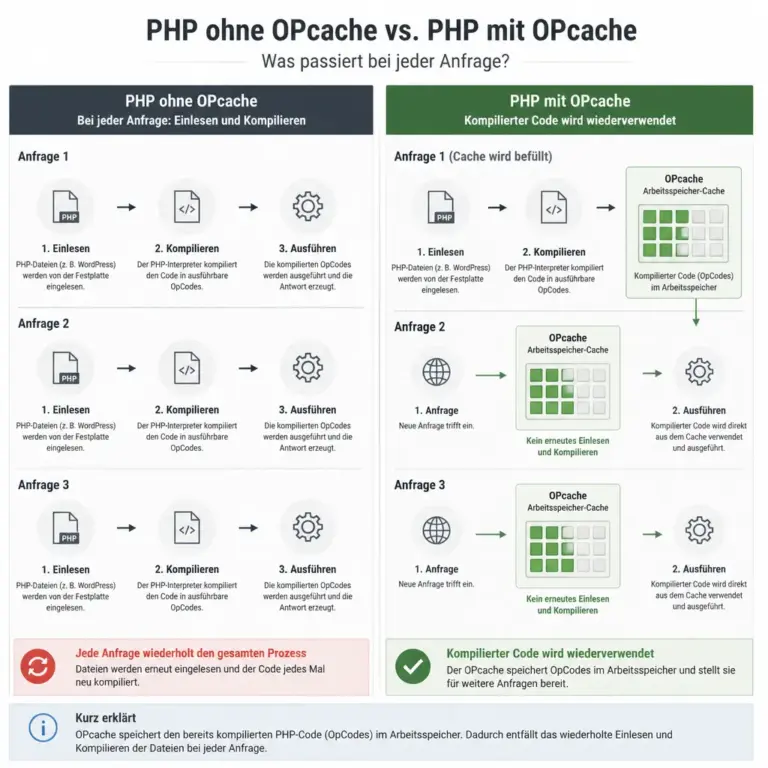
Die Grafik macht sichtbar, dass OPcache auf der PHP-Ausführungsebene arbeitet. Sie hilft dabei, OPcache von einem Seiten-Cache zu unterscheiden, der fertige HTML-Ausgaben speichert.
Bevor Sie Werte verändern, sollten Sie klären, ob OPcache bereits aktiv ist und welche Grenzen Ihr Hosting setzt. Auf Managed- oder Shared-Hosting-Tarifen können Sie die Erweiterung oft nicht selbst installieren. Manche Anbieter aktivieren sie serverseitig und erlauben nur ausgewählte Einstellungen über eine PHP-Konfiguration.
PHP-Version und Serverzugriff prüfen
Prüfen Sie zunächst die verwendete PHP-Version im Hosting-Panel oder in WordPress unter Werkzeuge > Website-Zustand > Bericht. Verwenden Sie eine vom Hosting und von Ihren Plugins unterstützte, aktuelle PHP-Version. OPcache ist Bestandteil der üblichen PHP-Umgebung, muss aber je nach Distribution oder Hosting-Paket als Erweiterung aktiviert werden.
Für Änderungen können je nach Serverumgebung verschiedene Wege infrage kommen:
- eine zentrale
php.inioder zusätzliche PHP-Konfigurationsdatei, - eine Pool-Konfiguration von PHP-FPM,
- eine Hosting-Oberfläche für PHP-Optionen,
- ein vom Anbieter bereitgestelltes Cache- oder Performance-Modul.
Die Datei .htaccess ist nicht automatisch der richtige Ort für OPcache-Einstellungen. Viele Direktiven gehören in die PHP-Konfiguration und werden in einer Apache-Konfigurationsdatei ignoriert oder lösen einen Serverfehler aus. Falls Sie keinen sicheren Zugriff auf die PHP-Konfiguration haben, fragen Sie den Hosting-Support nach den verfügbaren Optionen.
Ausgangszustand dokumentieren
Notieren Sie vor Änderungen die bisherige PHP-Version, die vorhandenen OPcache-Werte und auffällige Ladezeiten. Ändern Sie möglichst nur wenige Parameter auf einmal. So können Sie später erkennen, welche Anpassung eine Verbesserung oder ein Problem verursacht hat. Erstellen Sie außerdem ein aktuelles Backup von Dateien und Datenbank, bevor Sie Serverkonfigurationen ändern.
Die wichtigsten OPcache-Einstellungen verstehen
Für WordPress sind nicht alle OPcache-Direktiven gleich bedeutend. Die folgenden Einstellungen bilden die praktische Grundlage. Die zulässigen Werte und Einheiten können vom Anbieter begrenzt werden. Maßgeblich ist immer, welche Konfiguration die tatsächlich laufende PHP-Umgebung verwendet.
| Einstellung | Aufgabe | Worauf Sie achten sollten |
|---|---|---|
opcache.enable |
Aktiviert OPcache für normale PHP-Anfragen. | Für eine Website muss die Option aktiv sein. |
opcache.memory_consumption |
Legt den Speicher für den Opcode-Cache fest. | Die Größe muss zum Umfang von WordPress und seinen Erweiterungen passen. |
opcache.interned_strings_buffer |
Reserviert Speicher für wiederverwendete Zeichenketten. | Bei größeren Anwendungen kann ein moderater Wert hilfreich sein. |
opcache.max_accelerated_files |
Begrenzt die Zahl der speicherbaren PHP-Dateien. | Der Wert sollte den Bestand von Kern, Theme und Plugins abdecken. |
opcache.revalidate_freq |
Bestimmt, wie häufig Änderungen an Dateien geprüft werden. | Ein kleiner Wert erleichtert Entwicklung, ein höherer Wert vermeidet Prüfaufwand im Betrieb. |
opcache.validate_timestamps |
Steuert, ob PHP Dateizeitstempel auf Änderungen prüft. | Für laufende Entwicklung sollte die Prüfung aktiviert bleiben. |
opcache.save_comments |
Bewahrt Kommentare und bestimmte Metadaten im kompilierten Code. | In vielen PHP-Anwendungen ist die Standardeinstellung die sichere Wahl. |
Die Speichergröße in opcache.memory_consumption ist kein Arbeitsspeicher, den WordPress direkt als PHP-Heap verwendet. Sie beschreibt den Bereich, in dem kompilierter Code liegt. Trotzdem zählt dieser Speicher zum verfügbaren RAM des Servers. Eine sehr hohe Einstellung kann auf einem kleinen Tarif mehr schaden als nutzen.
WordPress OPcache richtig konfigurieren: ein vorsichtiger Ausgangspunkt
Die folgende Konfiguration ist kein verbindlicher Standardwert, sondern ein Beispiel für einen überschaubaren WordPress-Betrieb. Sie müssen prüfen, ob Ihr Hosting die Direktiven akzeptiert. Je nach PHP-Version und Anbieter können Bezeichnungen, Mindestwerte oder Obergrenzen abweichen.
opcache.enable=1
opcache.memory_consumption=128
opcache.interned_strings_buffer=16
opcache.max_accelerated_files=10000
opcache.revalidate_freq=2
opcache.validate_timestamps=1
opcache.save_comments=1
Die Einstellung opcache.validate_timestamps=1 ist für eine produktive Website mit normalen Aktualisierungen meist ein guter Ausgangspunkt, weil Änderungen an PHP-Dateien erkannt werden können. Ein niedriger Wert bei opcache.revalidate_freq macht diese Erkennung zeitnah, verursacht aber regelmäßige Prüfungen. Nach einer Änderung an Plugins oder Themes sollten Sie zusätzlich den OPcache leeren, wenn die neue Version nicht sofort wirksam wird.
Auf einer strikt kontrollierten Produktionsumgebung wird teilweise mit deaktivierter Zeitstempelprüfung gearbeitet. Das kann den Prüfaufwand reduzieren, erfordert aber einen verlässlichen Bereitstellungsprozess: Nach jedem PHP-Deployment muss der Cache gezielt geleert oder der PHP-Prozess neu geladen werden. Für typische WordPress-Installationen ohne solchen Prozess ist diese Variante fehleranfälliger.
Die Speichergröße passend wählen
Beginnen Sie mit einer moderaten Größe und beobachten Sie die Auslastung. Eine kleine Website benötigt weniger Cache als ein Shop mit vielen Erweiterungen, ein mehrsprachiges System oder eine Plattform mit mehreren WordPress-Installationen. Wenn der Cache regelmäßig voll läuft, kann PHP Einträge verdrängen und später erneut kompilieren.
Mehr Speicher verbessert die Situation nicht, wenn die Ursache an anderer Stelle liegt. Prüfen Sie zunächst, ob tatsächlich viele Dateien verwaltet werden, ob der Cache häufig zurückgesetzt wird und ob der Server genügend RAM besitzt. Eine pauschale Vergrößerung auf sehr hohe Werte ist deshalb keine seriöse Optimierungsstrategie.
Die Zahl der Dateien berücksichtigen
opcache.max_accelerated_files bezieht sich auf die Anzahl der PHP-Dateien, die OPcache verwalten kann. Ein komplexes WordPress-System mit vielen Plugins kann deutlich mehr Dateien verwenden als eine kleine Unternehmensseite. Ein zu niedriger Wert kann dazu führen, dass nicht alle relevanten Dateien dauerhaft im Cache bleiben.
In der Praxis ist ein runder Wert mit Reserve sinnvoller als eine exakte Zählung nach jeder Plugin-Installation. Kontrollieren Sie die tatsächliche Auslastung über die Serverüberwachung oder eine vom Hoster bereitgestellte OPcache-Anzeige. Installieren Sie keine unsicheren Diagnosewerkzeuge dauerhaft öffentlich im Webroot.
OPcache prüfen, ohne die Website zu gefährden
Die zuverlässigste Prüfung erfolgt auf Serverebene. Über die Kommandozeile können Administratoren beispielsweise die aktive PHP-Konfiguration und geladene Module anzeigen. Welche Befehle zulässig sind, hängt vom Betriebssystem und der PHP-Installation ab. Wichtig ist, dass Sie die PHP-Umgebung prüfen, die auch Webanfragen verarbeitet. Die CLI-PHP-Version kann von der PHP-FPM- oder Apache-Umgebung abweichen.
Auch WordPress bietet technische Hinweise im Website-Zustand. Diese Ansicht zeigt jedoch nicht jede Detailzahl der laufenden OPcache-Instanz. Ein Hosting-Panel oder eine interne, geschützte Monitoring-Lösung kann zusätzliche Werte liefern, zum Beispiel:
- ob OPcache für den Webprozess aktiv ist,
- wie viel Speicher belegt und frei ist,
- wie viele Dateien im Cache liegen,
- ob Cache-Treffer und Verdrängungen auffällig sind,
- wann der Cache zuletzt zurückgesetzt wurde.
Eine öffentlich erreichbare Statusdatei mit Serverdetails ist keine gute Dauerlösung. Sie kann Pfade, Versionen und Konfigurationsinformationen preisgeben. Falls Sie zur Diagnose ein temporäres Werkzeug einsetzen, schützen Sie es mit Zugriffskontrolle und entfernen Sie es anschließend wieder.
Was nach Updates und Deployments wichtig ist
WordPress-Updates, Plugin-Aktualisierungen und Theme-Änderungen ersetzen PHP-Dateien. Bei aktivierter Zeitstempelprüfung erkennt OPcache solche Änderungen normalerweise nach der konfigurierten Prüfphase. Trotzdem können bei bestimmten Hosting-Setups alte Prozesse oder zusätzliche Caches die Änderung verzögern.
Gehen Sie bei einer Aktualisierung strukturiert vor:
- Erstellen Sie ein Backup und prüfen Sie, ob ein Wiederherstellungsweg vorhanden ist.
- Aktualisieren Sie WordPress, Theme oder Plugin wie vorgesehen.
- Leeren Sie bei Bedarf den Seiten- und Objekt-Cache.
- Leeren oder laden Sie OPcache nur dann neu, wenn der Anbieter dies unterstützt und es erforderlich ist.
- Prüfen Sie Startseite, Anmeldung, wichtige Formulare, Suchfunktion und zentrale Arbeitsabläufe.
- Kontrollieren Sie Server- und WordPress-Fehlerprotokolle.
Ein Neustart von PHP-FPM oder des Webservers kann OPcache zurücksetzen, ist auf Managed-Hosting aber meist nicht selbst möglich und sollte nicht unüberlegt ausgelöst werden. Fragen Sie den Anbieter nach der vorgesehenen Methode. Bei mehreren Webservern oder PHP-Prozessen muss die Cache-Situation konsistent betrachtet werden, weil nicht jeder Prozess zwingend denselben lokalen Speicherinhalt hat.
Typische Fehler bei der OPcache-Konfiguration
OPcache wird mit Seiten-Caching verwechselt
OPcache speichert PHP-Code, nicht automatisch die komplette HTML-Seite. Wenn Besucher trotz aktivem OPcache lange auf dynamische Inhalte warten, können Datenbankabfragen, externe Schnittstellen, Bildgrößen oder fehlendes Seiten-Caching die Ursache sein. Bewerten Sie deshalb die gesamte Anfragekette statt nur einen einzelnen Messwert.
Der Cache wird zu häufig geleert
Manche Optimierungsplugins oder Hosting-Systeme setzen OPcache bei bestimmten Vorgängen zurück. Ein ständig leerer Cache kann den Vorteil reduzieren. Prüfen Sie, ob ein Plugin, ein Deployment-Skript oder ein automatischer Prozess den Reset auslöst. Ein Cache-Reset sollte eine begründete Aktion sein, kein regelmäßiger Ersatz für eine saubere Konfiguration.
Zu wenig oder zu viel Speicher
Bei zu wenig Speicher kann es zu Verdrängungen kommen. Bei zu viel Speicher wird dagegen RAM reserviert, der für PHP-Prozesse, Datenbank, Betriebssystem oder andere Dienste fehlt. Die passende Größe ergibt sich aus der tatsächlichen Anwendung und der verfügbaren Serverkapazität, nicht aus einer möglichst großen Zahl.
Zeitstempelprüfung wird in der Entwicklung deaktiviert
Wenn opcache.validate_timestamps deaktiviert ist und der Cache nicht manuell zurückgesetzt wird, sehen Entwickler möglicherweise alte PHP-Versionen. Das führt zu scheinbar widersprüchlichen Ergebnissen und kann fehlerhafte Diagnosen verursachen. Für lokale Entwicklung und häufige Dateiänderungen ist eine aktive Prüfung meist die unkompliziertere Wahl.
Nur eine PHP-Umgebung wird geprüft
Ein korrekt konfiguriertes CLI-PHP bedeutet nicht automatisch, dass auch die Webanfragen dieselbe Konfiguration verwenden. Prüfen Sie die tatsächlich eingesetzte PHP-Schnittstelle. Bei PHP-FPM können mehrere Pools mit unterschiedlichen Einstellungen laufen. Besonders bei mehreren Websites auf einem Server ist diese Unterscheidung wichtig.
OPcache und Sicherheit
OPcache ist kein Ersatz für Sicherheitsupdates. Aktualisieren Sie WordPress, Themes, Plugins und PHP innerhalb eines kontrollierten Wartungsprozesses. Achten Sie außerdem darauf, dass Diagnose- und Statusseiten nicht öffentlich erreichbar sind und keine Konfigurationsdetails preisgeben.
Verändern Sie keine Sicherheitsoptionen nur wegen eines vermeintlichen Performancegewinns. Einige Direktiven beeinflussen, wie PHP-Dateien erkannt oder Kommentare verarbeitet werden. Wenn ein Plugin oder eine Bibliothek bestimmte Metadaten benötigt, kann eine aggressive Einstellung zu Funktionsfehlern führen. Bewerten Sie jede Änderung anhand der konkreten Anwendung und testen Sie sie zuerst in einer möglichst ähnlichen Staging-Umgebung.
Besondere Vorsicht ist bei gemeinsam genutzten Hosting-Umgebungen angebracht. Sie haben möglicherweise keine vollständige Kontrolle darüber, welche Websites denselben PHP-Prozess oder Speicherbereich verwenden. In diesem Fall sollte der Hosting-Anbieter die Aktivierung und Isolation erklären können.
Eine sinnvolle Vorgehensweise für die Praxis
Wer WordPress OPcache richtig konfigurieren möchte, sollte nicht mit maximalen Werten beginnen, sondern mit einer überprüfbaren Abfolge:
- Bestand aufnehmen: PHP-Version, Hosting-Typ, WordPress-Größe und vorhandene Caching-Systeme dokumentieren.
- Status prüfen: feststellen, ob OPcache für Webanfragen aktiv ist und welche Werte tatsächlich gelten.
- Konservativ starten: Speicher und Dateigrenze mit ausreichender, aber nicht übertriebener Reserve wählen.
- Entwicklungsmodus beachten: Zeitstempelprüfung bei häufigen Änderungen aktiv lassen.
- In Stufen ändern: nur eine oder wenige Einstellungen anpassen und die Website danach prüfen.
- Auslastung beobachten: Speicherbelegung, Verdrängungen, Fehlerprotokolle und reale Antwortzeiten vergleichen.
- Update-Prozess definieren: klären, wann Seiten-Cache, Objekt-Cache und OPcache zurückgesetzt werden.
Für eine belastbare Einschätzung sollten Sie nicht nur einen einzelnen Geschwindigkeitswert betrachten. Vergleichen Sie mehrere Anfragen, angemeldete und nicht angemeldete Besucher sowie typische dynamische Funktionen. Messungen können außerdem durch Netzwerk, Browser-Cache, CDN und Serverauslastung beeinflusst werden.
FAQ
Ist OPcache für jede WordPress-Website sinnvoll?
In einer üblichen PHP-basierten WordPress-Umgebung ist OPcache eine sinnvolle Basistechnik, weil wiederkehrende Kompilierung reduziert werden kann. Der konkrete Nutzen hängt jedoch von Hosting, PHP-Version, Anfragetypen und vorhandenen Caches ab. Für eine rein statische Auslieferung ist der zusätzliche Effekt möglicherweise kleiner.
Wie viel OPcache-Speicher braucht WordPress?
Das lässt sich nicht pauschal beantworten. Kern, Theme, Plugins, Sprachdateien und weitere Anwendungen bestimmen den Bedarf. Beginnen Sie mit einem moderaten Wert, beobachten Sie die Auslastung und erhöhen Sie ihn nur, wenn die tatsächliche Belegung oder häufige Verdrängungen dafür sprechen. Berücksichtigen Sie den gesamten verfügbaren RAM.
Kann OPcache ein Cache-Plugin ersetzen?
Nein. OPcache speichert kompilierten PHP-Code, während ein Seiten-Cache fertige Antworten speichern kann. Beide Systeme arbeiten auf unterschiedlichen Ebenen. Ob zusätzlich ein Seiten- oder Objekt-Cache sinnvoll ist, hängt von den Funktionen der Website und vom Hosting ab.
Warum sehe ich nach einem Plugin-Update noch die alte Version?
Mögliche Ursachen sind eine verzögerte Zeitstempelprüfung, ein nicht zurückgesetzter PHP-Prozess oder ein weiterer Cache. Prüfen Sie zunächst die aktive PHP-Konfiguration, leeren Sie die vorgesehenen Anwendungs-Caches und folgen Sie dem Update-Verfahren Ihres Hosters. Setzen Sie OPcache nicht blind zurück, wenn dadurch laufende Websites beeinträchtigt werden könnten.
Sollte opcache.validate_timestamps deaktiviert werden?
Für typische WordPress-Installationen ist die aktivierte Prüfung meist einfacher und sicherer im Betrieb. Eine Deaktivierung kann in einem kontrollierten Deployment-Prozess sinnvoll sein, wenn nach jeder Bereitstellung zuverlässig ein Cache-Reset erfolgt. Ohne diesen Prozess können Änderungen unbemerkt veraltet bleiben.
Kann ein voller OPcache Fehler verursachen?
Ein zu kleiner Cache kann zu häufigeren Verdrängungen führen und die Effizienz mindern. Ob daraus konkrete PHP-Fehler entstehen, hängt von Umgebung und Anwendung ab. Prüfen Sie Auslastung und Protokolle, bevor Sie den Speicher erhöhen. Eine größere Zahl ohne Kontrolle ist keine Garantie für bessere Stabilität.
Kann ich OPcache auf Shared Hosting selbst aktivieren?
Das hängt vom Anbieter ab. Einige Tarife aktivieren OPcache automatisch, andere erlauben bestimmte Optionen über das Kundenmenü, während Installation und Konfiguration vollständig serverseitig erfolgen. Fragen Sie nach der Web-PHP-Umgebung, den erlaubten Direktiven und der Methode zum Zurücksetzen des Caches.
Fazit
OPcache ist eine wichtige, aber klar abgegrenzte Grundlage für eine leistungsfähige WordPress-Umgebung. Wer WordPress OPcache richtig konfigurieren möchte, sollte zuerst die tatsächlich laufende PHP-Konfiguration prüfen, die Speicher- und Dateigrenzen an die Website anpassen und die Zeitstempelprüfung passend zum Update-Prozess wählen. Ebenso wichtig sind ein kontrolliertes Monitoring, sichere Updates und die Unterscheidung zwischen Opcode-, Seiten- und Objekt-Cache.
Die beste Konfiguration ist nicht die mit den höchsten Zahlen, sondern diejenige, die zur verfügbaren Serverkapazität passt, Änderungen zuverlässig übernimmt und unter realen Bedingungen stabil bleibt. Wenn Sie keinen Zugriff auf die erforderlichen PHP-Einstellungen haben, ist eine konkrete Anfrage an den Hosting-Support meist der sicherste nächste Schritt.