WooCommerce Checkout schneller machen: Praxistipps für weniger Abbrüche
Wenn der WooCommerce-Checkout langsam lädt, sich Felder verzögern oder der Bestellvorgang auf dem Smartphone stockt, brechen potenzielle Kunden den Kauf häufig ab. In diesem Ratgeber erfährst Du, wie Du den WooCommerce Checkout schneller machen kannst, welche Ursachen besonders oft übersehen werden und wie Du Änderungen systematisch prüfst, ohne vorschnell Plugins oder Funktionen zu entfernen.
Passende WordPress Hilfe zum Thema


Warum ein schneller WooCommerce-Checkout wichtig ist
Der Checkout ist der sensibelste Abschnitt im Bestellprozess. Auf Produkt- und Kategorieseiten können Besucher noch stöbern, vergleichen oder zurückkehren. Im Checkout haben sie sich bereits für einen Kauf entschieden. Jede zusätzliche Verzögerung, unklare Fehlermeldung oder unnötige Eingabe kann diesen Entschluss wieder infrage stellen.
Ein langsamer Checkout hat dabei nicht immer eine einzige Ursache. Die Seite kann bereits beim ersten Aufruf zu viele Ressourcen laden. Zusätzlich können Zahlungsanbieter, Versandberechnungen, Steuerlogik, Adressprüfung oder externe Analysewerkzeuge während des Bestellvorgangs weitere Anfragen auslösen. Deshalb solltest Du nicht nur die allgemeine Ladezeit der Website betrachten, sondern den kompletten Ablauf vom Warenkorb bis zur Bestellbestätigung.
Eine gute Optimierung verfolgt drei Ziele: Der Checkout soll technisch schnell reagieren, nur notwendige Informationen abfragen und bei Fehlern verständlich bleiben. Geschwindigkeit allein reicht nicht aus, wenn Kunden ihre Adresse nicht zuverlässig eingeben können oder die gewählte Zahlungsart regelmäßig neu geladen wird.
Die häufigsten Ursachen für einen langsamen Checkout
Zu viele Plugins und doppelte Funktionen
Jedes Plugin kann zusätzliche PHP-Ausführung, Datenbankabfragen, JavaScript oder externe Verbindungen in den Checkout bringen. Problematisch wird es besonders, wenn mehrere Erweiterungen ähnliche Aufgaben erledigen. Beispiele sind mehrere Rabatt-Plugins, verschiedene Adressprüfungen oder parallel aktive Tracking-Lösungen.
Prüfe deshalb nicht nur, ob ein Plugin aktiviert ist, sondern ob es im Checkout tatsächlich benötigt wird. Ein Plugin kann auf allen Seiten CSS und JavaScript laden, obwohl seine Funktion nur im Warenkorb oder im Kundenkonto gebraucht wird. Eine gezielte Einschränkung der geladenen Ressourcen kann sinnvoll sein, muss aber sorgfältig erfolgen.
Externe Zahlungs- und Versanddienste
Zahlungsanbieter und Versanddienste sind häufig ein wichtiger Bestandteil von WooCommerce. Ihre Schnittstellen können jedoch Antwortzeiten verursachen, die Du nicht vollständig kontrollierst. Das gilt etwa für Bonitätsprüfungen, Adressvalidierung, Paketdienst-Berechnungen oder eingebettete Zahlungsfelder.
Das bedeutet nicht, dass externe Dienste grundsätzlich ungeeignet sind. Du solltest aber feststellen, welche Anfrage den Checkout verzögert, ob sie bei jeder Änderung ausgelöst wird und ob das verwendete Plugin aktuelle WooCommerce-Standards unterstützt. Eine Zahlungsart, die bei jeder Änderung von Land, Postleitzahl oder Versandmethode mehrere Anfragen startet, kann den Ablauf spürbar bremsen.
Zu viele Aktualisierungen im Checkout
WooCommerce berechnet den Checkout neu, wenn sich bestimmte Felder ändern. Dabei werden unter anderem Versandkosten, Steuern und verfügbare Zahlungsarten aktualisiert. Werden diese Aktualisierungen durch zusätzliche Plugins erweitert oder unnötig häufig ausgelöst, entsteht ein zäher Ablauf.
Typische Auslöser sind automatisch nachgeladene Felder, falsch konfigurierte Versandregeln, dynamische Gebühren oder eine Validierung bei jeder einzelnen Eingabe. Sinnvoll ist, die benötigten Regeln zu vereinfachen und Prüfungen möglichst erst dann auszuführen, wenn die relevanten Angaben vollständig sind.
Unoptimierte Datenbankabfragen
WooCommerce arbeitet mit vielen Produkt-, Bestell-, Kunden- und Einstellungsdaten. Große Tabellen, veraltete Sitzungsdaten, unnötige Optionen oder aufwendige Abfragen können die Serverantwort verlängern. Besonders bei Shops mit vielen Produkten, Varianten oder Bestellungen sollte die Datenbank regelmäßig analysiert werden.
Eine Datenbankbereinigung ist jedoch kein pauschaler Reparaturschritt. Vor Änderungen brauchst Du ein aktuelles Backup. Temporäre Daten, Sitzungen oder Protokolle dürfen nur gelöscht werden, wenn Du weißt, wie sie von den eingesetzten Erweiterungen verwendet werden.
Schwaches Hosting oder fehlende Serverressourcen
Wenn der Server bei parallelen Anfragen schnell an seine Grenzen kommt, hilft eine einzelne Frontend-Anpassung nur begrenzt. Der Checkout benötigt dynamische Verarbeitung und kann nicht vollständig wie eine statische Seite aus einem Cache ausgeliefert werden.
Beobachte deshalb die Antwortzeit unter realistischen Bedingungen. Hohe PHP-Auslastung, zu wenig Arbeitsspeicher, eine überlastete Datenbank oder eine ungünstige PHP-Konfiguration können die Ursache sein. Eine geeignete PHP-Version, ausreichender Arbeitsspeicher und ein stabiler Server sind wichtige Grundlagen, ersetzen aber keine Fehleranalyse.
WooCommerce Checkout schneller machen: systematisches Vorgehen
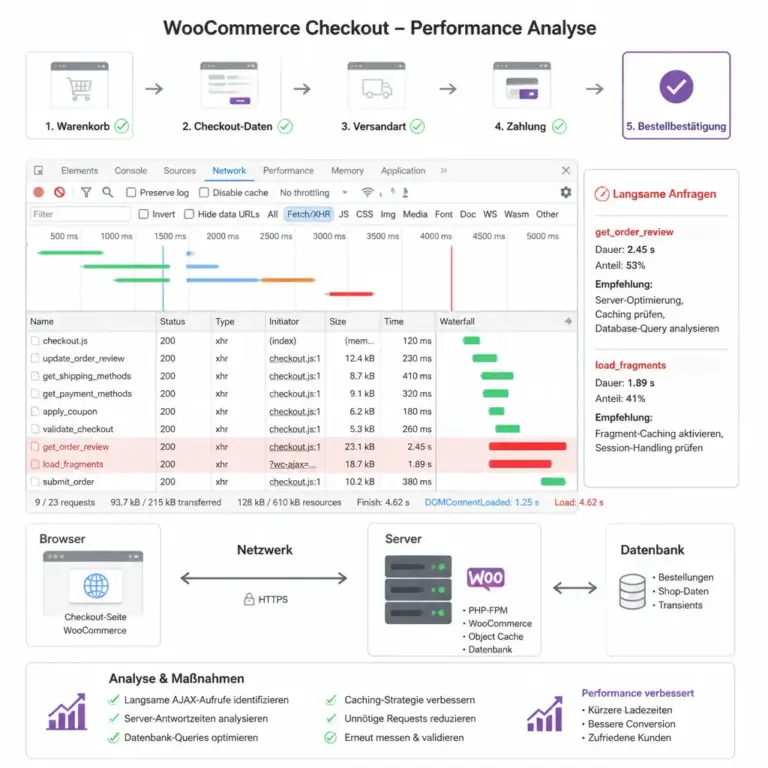
Die Darstellung sollte verdeutlichen, dass nicht nur die sichtbare Seite, sondern auch Netzwerk- und Serveranfragen geprüft werden. So lässt sich die Ursache schrittweise eingrenzen, statt mehrere Änderungen gleichzeitig vorzunehmen.
1. Ausgangszustand dokumentieren
Bevor Du Änderungen vornimmst, dokumentierst Du den aktuellen Ablauf. Teste mindestens eine Bestellung als Gast und eine Bestellung mit bestehendem Kundenkonto. Verwende dabei unterschiedliche Versandländer, Versandarten und Zahlungsarten, sofern Dein Shop diese anbietet.
Notiere, an welcher Stelle die Verzögerung auftritt. Lädt der Checkout bereits beim ersten Aufruf langsam? Wird er erst nach der Eingabe der Adresse träge? Dauert der Wechsel zur Zahlungsseite lange? Oder kommt es erst nach dem Klick auf den Bestellbutton zu einer Wartezeit?
- Erfasse die Ladezeit des Warenkorbs und des Checkouts.
- Prüfe den Ablauf auf einem Desktop und einem mobilen Gerät.
- Teste angemeldete Kunden und Gastbestellungen getrennt.
- Notiere Fehlermeldungen und unerwartete Neuberechnungen.
- Dokumentiere aktive Zahlungs-, Versand-, Rabatt- und Tracking-Erweiterungen.
Wichtig ist, dass Du Änderungen nicht direkt im Live-Shop ausprobierst, wenn Bestellungen oder Zahlungen betroffen sein können. Ein Staging-System ist dafür besser geeignet. Falls kein Staging vorhanden ist, sollte zumindest ein überprüfbares Backup bereitstehen.
2. Browser- und Serverursache unterscheiden
Die Entwicklerwerkzeuge des Browsers helfen dabei, langsame Ressourcen und JavaScript-Fehler sichtbar zu machen. Achte im Netzwerkbereich auf besonders lange Anfragen, wiederholte Requests und Fehler bei AJAX- oder REST-Aufrufen. Im Konsolenbereich können JavaScript-Fehler erscheinen, die verhindern, dass Felder korrekt verarbeitet werden.
Die Browseranalyse zeigt jedoch nicht alles. Die eigentliche Verzögerung kann in PHP, einer Datenbankabfrage oder einer externen Schnittstelle entstehen. Ergänzend sind Serverprotokolle, das WordPress-Debugging auf einer Testumgebung und gegebenenfalls eine Anfrageanalyse erforderlich. Debug-Ausgaben gehören nicht dauerhaft auf eine öffentlich erreichbare Website.
3. Plugins einzeln prüfen
Deaktiviere problematische Erweiterungen nicht blind im Live-Betrieb. Erstelle zunächst eine Liste der Funktionen, die im Checkout aktiv sind. Dazu gehören unter anderem Gutscheine, dynamische Preise, Versandregeln, Steuerberechnungen, Zahlungsarten, Rechnungsdokumente, CRM-Synchronisationen und Marketing-Tracking.
Auf einer Testumgebung kannst Du Erweiterungen schrittweise deaktivieren und den Checkout nach jeder Änderung prüfen. Wenn sich die Geschwindigkeit deutlich verbessert, aktivierst Du die betroffenen Plugins einzeln wieder. So lässt sich der Verursacher besser eingrenzen als durch mehrere gleichzeitige Änderungen.
| Beobachtung | Mögliche Ursache | Sinnvoller nächster Schritt |
|---|---|---|
| Checkout lädt schon vor der Eingabe langsam | Zu viele Ressourcen, langsame PHP-Ausführung oder schwere Erweiterung | Netzwerkanfragen, Serverantwort und geladene Skripte prüfen |
| Verzögerung nach Änderung der Adresse | Versand-, Steuer- oder Adressberechnung | Regeln und externe Validierungen einzeln testen |
| Zahlungsart erscheint verspätet | Gateway-Anfrage oder JavaScript-Konflikt | Gateway-Protokoll und Browserkonsole prüfen |
| Bestellbutton reagiert nicht | JavaScript-Fehler, Validierungsproblem oder Serverfehler | Fehlermeldung, Konsole und Serverprotokoll auswerten |
| Nur eingeloggte Kunden sind betroffen | Kundenbezogene Regeln, Sitzungsdaten oder Kontoschnittstelle | Gast- und Kundenablauf mit denselben Artikeln vergleichen |
Checkout-Felder reduzieren und Eingaben vereinfachen
Ein schneller Checkout fühlt sich nicht nur wegen kurzer Ladezeiten schnell an. Auch die Menge und Reihenfolge der Eingaben beeinflusst die wahrgenommene Geschwindigkeit. Frage nur Informationen ab, die für Bestellung, Lieferung, Zahlung oder rechtlich erforderliche Prozesse wirklich gebraucht werden.
Ein separates Feld für eine zweite Adresszeile ist nicht in jedem Shop notwendig. Gleiches gilt für eine zusätzliche Firmenangabe, eine Telefonnummer oder ein Feld für interne Hinweise. Entferne solche Felder nicht ohne Prüfung, wenn sie für Deine Abläufe erforderlich sind. Ziel ist kein möglichst kurzer Checkout um jeden Preis, sondern ein klarer und passender Prozess.
- Ordne die Felder in einer nachvollziehbaren Reihenfolge an.
- Markiere Pflichtfelder eindeutig.
- Verwende verständliche Beschriftungen und hilfreiche Fehlermeldungen.
- Aktiviere die automatische Vervollständigung, sofern sie mit Deinem Setup zuverlässig funktioniert.
- Vermeide unnötige Pop-ups und nachgeladene Inhalte im Formular.
- Prüfe, ob Gastbestellungen möglich und für Deinen Geschäftsablauf sinnvoll sind.
Die Zusammenfassung von Feldern darf nicht zu Missverständnissen führen. Eine scheinbar kleine Änderung kann Auswirkungen auf Rechnungen, Versandetiketten, Steuerlogik oder die Übergabe an ein Warenwirtschaftssystem haben.
Versand- und Steuerregeln effizienter konfigurieren
Versandzonen, Versandklassen und Bedingungen können den Checkout stark beeinflussen. Je komplexer die Kombination aus Land, Postleitzahl, Produkt, Gewicht, Warenwert und Versandart ist, desto mehr Regeln müssen verarbeitet werden. Prüfe, ob alte oder widersprüchliche Versandmethoden noch aktiv sind.
Eine überschaubare Struktur erleichtert nicht nur die Berechnung, sondern auch die Fehlersuche. Benenne Versandmethoden eindeutig und entferne Testregeln, die nicht mehr gebraucht werden. Achte außerdem darauf, dass nicht mehrere Plugins gleichzeitig Versandkosten berechnen oder die WooCommerce-Berechnung überschreiben.
Bei Steuern solltest Du nicht einfach Funktionen abschalten, um Geschwindigkeit zu gewinnen. Steuerberechnungen hängen vom Geschäftsmodell und den geltenden Anforderungen ab. Technisch sinnvoll ist vielmehr, unnötige doppelte Berechnungen und fehlerhafte Integrationen zu identifizieren. Bei rechtlich relevanten Einstellungen ist fachkundige Prüfung angebracht.
Zahlungsarten und externe Schnittstellen überprüfen
Jede zusätzliche Zahlungsart kann den Checkout funktional erweitern, aber auch weitere Skripte und Schnittstellen einbinden. Aktiviere nur Zahlungsarten, die Du tatsächlich anbietest und deren Ablauf regelmäßig gepflegt wird. Veraltete Erweiterungen können mit aktuellen WooCommerce- oder WordPress-Versionen inkompatibel sein.
Prüfe für jede Zahlungsart:
- Wird das erforderliche JavaScript nur auf relevanten Seiten geladen?
- Werden Anfragen erst ausgelöst, wenn die Zahlungsart ausgewählt wurde?
- Gibt es Fehler oder wiederholte Requests in der Browserkonsole?
- Werden Fehlermeldungen verständlich im Checkout angezeigt?
- Funktioniert der Ablauf bei Gastkunden, angemeldeten Kunden und mobilen Geräten?
Bei einer direkten Integration über eine API solltest Du Timeouts, Fehlerbehandlung und Protokollierung berücksichtigen. Eine externe Anfrage darf den gesamten Checkout nicht dauerhaft blockieren. Gleichzeitig darfst Du eine fehlgeschlagene Zahlung nicht als erfolgreiche Bestellung behandeln. Zahlungslogik gehört daher in updatefähige, sauber dokumentierte Erweiterungen und nicht in ungeschützte Änderungen an WooCommerce-Core-Dateien.
JavaScript, CSS und Caching richtig behandeln
Viele Performance-Plugins bündeln, verkleinern oder verzögern JavaScript und CSS. Das kann auf Inhaltsseiten helfen, im Checkout aber zu Konflikten führen. Zahlungsfelder, Validierungen und dynamische Aktualisierungen reagieren empfindlich auf eine falsche Reihenfolge oder verzögertes Laden.
Wenn der Checkout nach der Aktivierung einer Optimierungsfunktion nicht mehr zuverlässig funktioniert, nimm die Checkout-Seiten zunächst von riskanten Einstellungen aus. Prüfe anschließend einzeln, ob Zusammenführen, Verzögern oder Entfernen ungenutzter Skripte mit dem Zahlungs- und Versandablauf kompatibel ist.
Auch Caching muss differenziert behandelt werden. Produktseiten können häufig stärker zwischengespeichert werden als Warenkorb, Checkout und Kundenkonto. Personenbezogene Inhalte, Warenkorbinhalte und Bestellprozesse dürfen nicht versehentlich aus einem gemeinsamen Cache ausgeliefert werden. Leere nach Änderungen die relevanten Caches und prüfe den Ablauf in einem privaten Browserfenster.
Datenbank, Sitzungen und Cronjobs
WooCommerce verwendet Sitzungen, um Warenkorb- und Besucherdaten zwischen Anfragen zu verwalten. Viele veraltete Sitzungen oder umfangreiche Protokolle können die Wartung erschweren. Die zuständigen Daten sollten mit den vorgesehenen WooCommerce-Funktionen und nach einem Backup bereinigt werden.
Prüfe außerdem geplante Aufgaben, die Bestellungen, Lagerbestände, E-Mails oder externe Synchronisationen verarbeiten. Ein blockierter oder falsch eingerichteter Cronjob kann Prozesse verzögern oder wiederholt ausführen. WordPress-Cron hängt häufig von Seitenaufrufen ab; je nach Shop kann ein serverseitig geplanter Aufruf zuverlässiger sein. Die konkrete Einrichtung hängt von Hosting und Systemkonfiguration ab.
Bei individuellen Datenbankabfragen sollte auf geeignete WordPress- und WooCommerce-Schnittstellen geachtet werden. Direkte Änderungen an Tabellen oder unvorbereitete Abfragen sind riskant. Entwickler sollten Abfragen gezielt eingrenzen, Eingaben sicher verarbeiten und die Auswirkungen auf bestehende Datenstrukturen prüfen.
Praxisbeispiel: Verzögerung nach Eingabe der Postleitzahl
Angenommen, der Checkout ist zunächst schnell. Sobald ein Kunde die Postleitzahl eingibt, wartet das Formular mehrere Sekunden und die Versandarten erscheinen verspätet. In diesem Fall liegt die Ursache wahrscheinlich nicht bei der allgemeinen Bildgröße der Website, sondern in der anschließenden Berechnung.
Du vergleichst zunächst verschiedene Produkte, Versandländer und Postleitzahlen. Danach prüfst Du, welche Anfragen genau bei der Änderung ausgelöst werden. Werden Versandkosten doppelt berechnet? Ruft ein Plugin einen externen Dienst auf? Enthält eine Versandregel unnötig viele Bedingungen? Oder verursacht ein JavaScript-Fehler eine Wiederholung?
Auf einer Staging-Umgebung deaktivierst Du die zusätzliche Adressprüfung und testest erneut. Verschwindet die Verzögerung, prüfst Du die Konfiguration und die Kompatibilität des Plugins. Wenn die Prüfung notwendig ist, kann eine alternative Auslösung sinnvoll sein, beispielsweise erst nach vollständiger Adresseingabe. Das darf jedoch nur umgesetzt werden, wenn die fachliche Prüfung weiterhin korrekt funktioniert.
Typische Fehler bei der Checkout-Optimierung
Alles gleichzeitig ändern
Wenn Du Plugins, Cache-Einstellungen, Zahlungsarten und Versandregeln gleichzeitig änderst, ist später kaum feststellbar, welche Änderung geholfen oder einen neuen Fehler erzeugt hat. Arbeite in kleinen, dokumentierten Schritten.
Nur die Startseite messen
Eine schnelle Startseite sagt wenig über einen dynamischen Checkout aus. Teste Warenkorb, Checkout, Zahlungsweiterleitung und Bestellbestätigung getrennt. Berücksichtige dabei unterschiedliche Geräte und Nutzerzustände.
Checkout vollständig cachen
Ein aggressiver Seiten-Cache kann veraltete oder falsche Sitzungsdaten ausliefern. Schließe dynamische Bereiche entsprechend der Dokumentation Deines Cache-Systems aus und teste Warenkorb sowie Kundenkonto nach jeder Änderung.
WooCommerce-Core-Dateien bearbeiten
Direkte Änderungen an Core-Dateien werden bei Updates überschrieben und erschweren die Wartung. Verwende nach Möglichkeit Hooks, Filter, ein eigenes Plugin oder ein Child Theme. Bei komplexer Checkout-Logik sollte die Änderung sauber versioniert und dokumentiert werden.
Fehlermeldungen verstecken
Das Ausblenden von Fehlermeldungen kann den Checkout scheinbar ruhiger machen, löst aber die Ursache nicht. Kunden brauchen klare Hinweise, wenn eine Eingabe fehlt oder eine Zahlung nicht verarbeitet werden konnte. Technische Details gehören in geschützte Protokolle, nicht in öffentliche Fehlermeldungen.
Technische Checkliste für einen schnelleren WooCommerce-Checkout
- WordPress, WooCommerce, Theme und Erweiterungen sind kompatibel und aktuell.
- Unbenötigte Plugins und Zahlungsarten sind deaktiviert.
- Checkout-Skripte werden nicht unnötig auf anderen Seiten geladen.
- Warenkorb, Checkout und Kundenkonto sind passend von Seiten-Caches ausgenommen.
- Versand- und Steuerregeln sind nachvollziehbar und nicht doppelt implementiert.
- Externe Schnittstellen haben eine sinnvolle Fehlerbehandlung und keine unnötigen Wiederholungen.
- Browserkonsole und Serverprotokolle zeigen keine relevanten Fehler.
- Die Datenbank und WooCommerce-Sitzungen werden kontrolliert gepflegt.
- Änderungen werden zunächst auf Staging getestet.
- Nach jeder Änderung funktionieren Gastbestellung, Kundenkonto, mobile Ansicht und die wichtigsten Zahlungsarten.
Diese Checkliste ersetzt keine individuelle Analyse. Sie hilft Dir aber, die häufigsten Fehlerquellen in einer sinnvollen Reihenfolge zu prüfen.
FAQ
Wie kann ich den WooCommerce Checkout schneller machen?
Beginne mit einer Messung des gesamten Ablaufs und grenze die Verzögerung ein. Prüfe danach Plugins, Zahlungs- und Versanddienste, Checkout-Felder, JavaScript-Fehler, Datenbankabfragen sowie Serverressourcen. Änderungen sollten einzeln und möglichst auf einer Staging-Umgebung getestet werden.
Warum ist der Checkout langsamer als die Produktseite?
Produktseiten können häufig stärker aus dem Cache ausgeliefert werden. Der Checkout verarbeitet dagegen individuelle Warenkorb-, Kunden-, Versand- und Zahlungsdaten. Zusätzlich werden bei Änderungen im Formular oft dynamische Berechnungen oder externe Schnittstellen aufgerufen.
Welche Plugins machen den WooCommerce-Checkout langsam?
Das lässt sich nicht pauschal sagen. Häufig beteiligt sind Erweiterungen für Zahlungen, Versand, Steuern, dynamische Preise, Gutscheine, Adressprüfung, Rechnungen oder Tracking. Entscheidend ist, welche Anfragen und Funktionen in Deinem konkreten Shop aktiv sind.
Sollte ich möglichst viele Checkout-Felder entfernen?
Du solltest unnötige Felder entfernen, aber notwendige Angaben beibehalten. Prüfe vor jeder Änderung, ob Rechnungen, Versand, Steuerlogik, Zahlungsanbieter oder interne Prozesse diese Informationen benötigen. Ein kürzeres Formular ist nicht automatisch besser, wenn dadurch Rückfragen und Fehler entstehen.
Kann ein Cache den WooCommerce-Checkout beschleunigen?
Ein passend konfigurierter Cache kann andere Bereiche des Shops entlasten. Der dynamische Checkout selbst darf jedoch nicht wie eine statische Seite für alle Besucher gemeinsam ausgeliefert werden. Warenkorb, Checkout und Kundenkonto benötigen eine sorgfältige Cache-Konfiguration.
Wie erkenne ich, ob ein Zahlungsanbieter die Verzögerung verursacht?
Vergleiche den Checkout mit unterschiedlichen Zahlungsarten und beobachte die Netzwerkanfragen beim Laden und bei der Auswahl. Prüfe zusätzlich die Protokolle des Zahlungs-Plugins. Ein einzelner Vergleich reicht nicht immer aus, weil auch Versand- oder Steuerberechnungen gleichzeitig ausgelöst werden können.
Ist ein schneller Checkout auch auf mobilen Geräten wichtig?
Ja. Auf mobilen Geräten können langsame Serverantworten, viele Skripte und unübersichtliche Formulare besonders störend sein. Teste den kompletten Bestellprozess mit Touch-Bedienung, kleinerem Bildschirm und realistischen Eingaben.
Wann brauche ich professionelle Unterstützung?
Unterstützung ist sinnvoll, wenn Zahlungen betroffen sind, Fehler nur sporadisch auftreten, individuelle Schnittstellen beteiligt sind oder die Ursache trotz systematischer Tests unklar bleibt. Vor Eingriffen in produktive Bestellungen, Datenbanken oder Serverkonfigurationen solltest Du Backups und einen sicheren Wiederherstellungsweg einplanen.
Fazit
Wenn Du den WooCommerce Checkout schneller machen möchtest, solltest Du nicht bei einzelnen Optimierungsversprechen beginnen, sondern beim konkreten Ablauf. Miss, an welcher Stelle die Verzögerung entsteht, prüfe Plugins und externe Schnittstellen systematisch und vereinfache nur solche Felder und Regeln, die für Deinen Shop tatsächlich unnötig sind.
Besonders wichtig sind eine passende Cache-Konfiguration, fehlerfreies JavaScript, überschaubare Versand- und Steuerregeln sowie ein stabiler Server. Teste jede Änderung mit relevanten Zahlungsarten, Gastbestellungen, Kundenkonten und mobilen Geräten. So verbesserst Du nicht nur die Geschwindigkeit, sondern auch die Zuverlässigkeit des gesamten Bestellprozesses.