WooCommerce Produkt nicht im Warenkorb: Ursachen und Lösungen
Wenn ein WooCommerce-Produkt nicht im Warenkorb landet, kann das viele Ursachen haben: eine fehlerhafte Produktkonfiguration, ein Konflikt mit einem Plugin, Probleme mit Sitzungen oder Caching oder eine individuelle Anpassung im Theme. In diesem Leitfaden erfährst Du, wie Du den Fehler systematisch eingrenzt und welche Lösungen sich für einfache und komplexe Fälle eignen.
Passende WordPress Hilfe zum Thema


Was bedeutet der Fehler genau?
Die Fehlermeldung „WooCommerce Produkt nicht im Warenkorb“ beschreibt zunächst nur das sichtbare Ergebnis. Nach einem Klick auf „In den Warenkorb“ erscheint das Produkt nicht, der Warenkorb bleibt leer oder die Seite lädt scheinbar ohne Wirkung neu. Manchmal wird das Produkt kurzfristig angezeigt und verschwindet beim nächsten Seitenaufruf wieder.
Für die Fehlersuche ist wichtig, den Ablauf genau zu beobachten. Tritt der Fehler bei allen Produkten oder nur bei einem bestimmten Artikel auf? Betrifft er einfache Produkte ebenso wie variable Produkte? Funktioniert das Hinzufügen für eingeloggte Nutzer, aber nicht für Gäste? Solche Unterschiede geben Hinweise auf die technische Ursache.
Typische Erscheinungsbilder
- Der Button „In den Warenkorb“ reagiert nicht.
- Nach dem Klick erscheint eine Fehlermeldung oder keine sichtbare Rückmeldung.
- Das Produkt wird über die Produktseite hinzugefügt, aber nicht über Übersichten oder Kategorien.
- Ein variables Produkt lässt sich trotz Auswahl von Größe, Farbe oder anderer Optionen nicht hinzufügen.
- Der Warenkorb zeigt zunächst einen Artikel, ist nach einem Wechsel der Seite aber wieder leer.
- Das Hinzufügen funktioniert im Inkognito-Fenster, jedoch nicht im normalen Browserfenster.
Diese Symptome solltest Du nicht als ein einziges Problem behandeln. Ein fehlendes Pflichtfeld bei einem variablen Produkt wird anders behoben als eine blockierte AJAX-Anfrage oder eine fehlerhafte Sitzungsverwaltung.
Die häufigsten Ursachen im Überblick
| Beobachtung | Mögliche Ursache | Erster Prüfschritt |
|---|---|---|
| Nur ein bestimmtes Produkt ist betroffen | Produktstatus, Lagerbestand oder Variantenkonfiguration | Produktdaten und Varianten im Backend prüfen |
| Alle Produkte sind betroffen | Plugin-Konflikt, Theme-Fehler oder WooCommerce-Konfiguration | Test mit Standardtheme und eingeschränkter Plugin-Auswahl |
| Nur Gäste haben das Problem | Session-, Cookie- oder Cache-Konfiguration | Inkognito-Test und Cookie-Prüfung durchführen |
| Nur der Button auf Übersichtsseiten versagt | JavaScript- oder AJAX-Fehler | Browser-Konsole und Netzwerkanfragen kontrollieren |
| Artikel verschwindet nach dem Seitenwechsel | Warenkorb-Session wird nicht gespeichert | Cookies, Cache-Ausnahmen und Serverkonfiguration prüfen |
| Fehler nach einer Änderung | Plugin-, Theme- oder Template-Konflikt | Letzte Änderungen dokumentieren und einzeln zurücknehmen |
Erste Prüfungen ohne Eingriff in den Code
Beginne mit den einfachen und risikoarmen Prüfungen. Öffne die Website zunächst in einem privaten Browserfenster und teste ein einfaches Produkt. Dadurch lassen sich alte Cookies, eingeloggte Zustände und lokale Browserdaten als Fehlerquelle besser einschätzen.
- Leere den aktuellen Warenkorb und lade die Produktseite neu.
- Teste mindestens ein einfaches und ein variables Produkt.
- Prüfe den Vorgang als Gast und als eingeloggter Nutzer.
- Teste die Website in einem zweiten Browser oder auf einem anderen Gerät.
- Notiere, ob eine Fehlermeldung erscheint und auf welcher URL der Fehler auftritt.
Vermeide es, sofort mehrere Plugins zu deaktivieren oder produktive Dateien zu ändern. Wenn Du mehrere Dinge gleichzeitig veränderst, wird später unklar, welche Maßnahme geholfen hat. Bei einem laufenden Shop solltest Du vor umfangreicheren Arbeiten ein aktuelles Backup anlegen und Änderungen möglichst zuerst in einer Staging-Umgebung prüfen.
Produktstatus, Lagerbestand und Varianten prüfen
Wenn nur ein einzelnes WooCommerce-Produkt nicht im Warenkorb landet, liegt die Ursache oft in den Produktdaten. Öffne den Artikel im WordPress-Backend und kontrolliere zunächst, ob das Produkt veröffentlicht und für den Verkauf freigegeben ist. Ein Produkt kann sichtbar sein, aber wegen seines Status oder einer unvollständigen Konfiguration nicht korrekt verkauft werden.
Einfache Produkte kontrollieren
- Ist der Produkttyp tatsächlich „Einfaches Produkt“?
- Ist das Produkt veröffentlicht und nicht nur als Entwurf oder privat gespeichert?
- Ist die Option für den Verkauf aktiviert?
- Wird der Artikel als lieferbar oder als nicht lieferbar geführt?
- Gibt es eine individuelle Pflichtauswahl, die im Frontend nicht sichtbar ist?
Die Lagerverwaltung kann ebenfalls eine Rolle spielen. Wenn ein Produkt bei aktivierter Lagerverwaltung nicht auf Lager ist, kann WooCommerce das Hinzufügen blockieren. Ob nicht vorrätige Artikel bestellt werden dürfen, hängt von den Einstellungen des jeweiligen Shops ab. Prüfe deshalb sowohl den Lagerbestand als auch die globale Einstellung für nicht vorrätige Produkte.
Variable Produkte und Pflichtauswahl
Bei einem variablen Produkt muss der Kunde eine gültige Kombination auswählen. Eine Farbe allein reicht beispielsweise nicht aus, wenn zusätzlich eine Größe erforderlich ist. Die Auswahl muss einer tatsächlich angelegten und verfügbaren Variation entsprechen.
Prüfe jede Variation auf Preis, Status, Lagerbestand und aktivierte Attribute. Achte außerdem darauf, dass die Attribute für Variationen verwendet werden und nicht nur als allgemeine Produktmerkmale hinterlegt sind. Ein typischer Fehler entsteht, wenn im Dropdown Werte angezeigt werden, für die keine passende Variation existiert.
Teste nach Änderungen den kompletten Ablauf im Frontend. Wähle jede erforderliche Option aus, klicke auf „In den Warenkorb“ und kontrolliere anschließend den Warenkorb. Wenn das Produkt nur bei einer bestimmten Kombination nicht hinzugefügt wird, ist die Variantenkonfiguration der wichtigste Ansatzpunkt.
WooCommerce-Sitzungen, Cookies und Caching
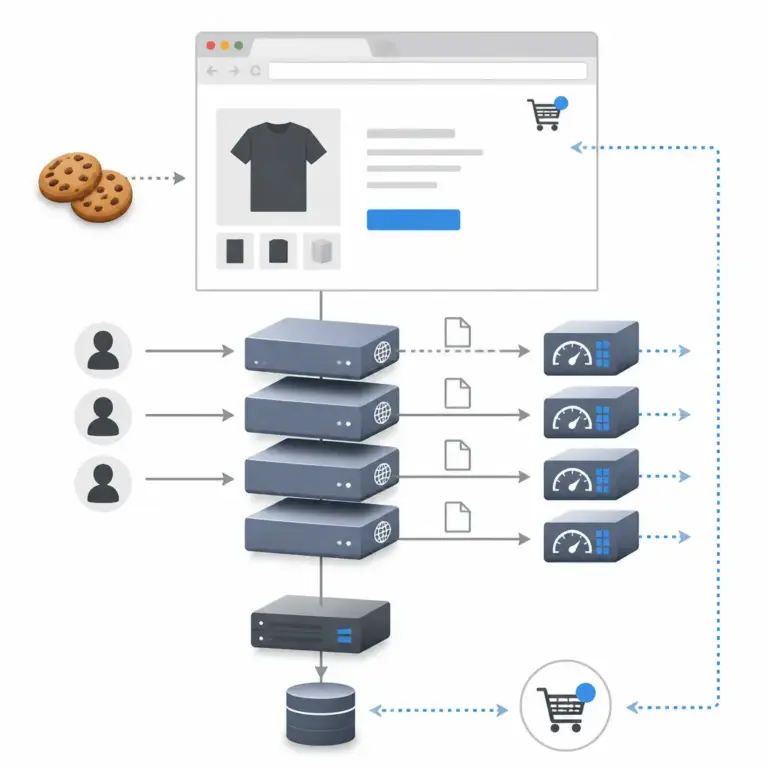
Die Abbildung verdeutlicht, dass der Warenkorb nicht wie eine statische Seite behandelt werden darf. Achte auf die getrennten Ebenen für Browser, Server und dynamische WooCommerce-Daten.
WooCommerce nutzt Sitzungen, damit der Shop den Warenkorb einem Besucher zuordnen kann. Dafür werden unter anderem Cookies und serverseitige Sitzungsdaten verwendet. Wenn diese Informationen nicht gespeichert, überschrieben oder aus dem Cache ausgeliefert werden, kann ein Produkt scheinbar nicht im Warenkorb bleiben.
Woran Du ein Sitzungsproblem erkennst
- Der Artikel erscheint kurz im Warenkorb und verschwindet nach dem Neuladen.
- Der Warenkorb ist auf einer anderen Seite leer.
- Das Problem tritt nur bei Gästen auf.
- Das Hinzufügen funktioniert in einem privaten Browserfenster.
- Die Warenkorbanzeige wird nicht aktualisiert, obwohl die Anfrage erfolgreich war.
Prüfe, ob Cache-Plugins oder serverseitige Caching-Systeme dynamische WooCommerce-Seiten korrekt behandeln. Warenkorb, Kasse und Mein Konto dürfen nicht wie statische Seiten für alle Besucher aus demselben Cache ausgeliefert werden. Auch Fragmente und AJAX-Anfragen müssen je nach eingesetzter Lösung korrekt berücksichtigt werden.
Leere nach einer Änderung nicht nur den WordPress-Cache. Kontrolliere auch den Cache des Servers, eines Content Delivery Networks und des Browsers. Lösche anschließend die relevanten Cookies im Testbrowser und prüfe den Ablauf erneut.
Plugin- und Theme-Konflikte systematisch finden
Ein Plugin-Konflikt ist eine häufige Ursache, wenn ein WooCommerce Produkt nicht im Warenkorb erscheint. Besonders relevant sind Plugins für Produktoptionen, Rabatte, Memberships, Versand, Zahlungsarten, Sicherheit, Caching und AJAX-Navigation. Auch ein Theme kann die WooCommerce-Ausgabe oder die erforderlichen Skripte verändern.
Eine sichere Testreihenfolge
- Erstelle ein Backup und dokumentiere den aktuellen Zustand.
- Prüfe, ob der Fehler reproduzierbar ist.
- Aktiviere vorübergehend ein mit WooCommerce kompatibles Standardtheme.
- Deaktiviere nicht benötigte Plugins zunächst in einer Staging-Umgebung.
- Teste den Warenkorb nach jeder Änderung erneut.
- Aktiviere die Komponenten einzeln wieder, bis der Konflikt sichtbar wird.
Auf einer stark genutzten Verkaufsseite solltest Du diese Tests nicht unkoordiniert im Livebetrieb durchführen. Wenn eine Staging-Umgebung nicht vorhanden ist, kann ein Wartungsfenster oder eine eng begrenzte Testphase sinnvoll sein. Informiere Dich außerdem, welche Auswirkungen eine Plugin-Deaktivierung auf Bestellungen, Zahlungsabläufe und gespeicherte Einstellungen haben kann.
Wenn der Fehler nach der Aktivierung eines einzelnen Plugins wieder erscheint, ist das ein starker Hinweis, aber noch kein vollständiger Beweis. Prüfe die Einstellungen des Plugins, die Kompatibilität mit der eingesetzten WooCommerce-Version und mögliche JavaScript-Fehler. Ein Update kann helfen, sollte bei produktiven Shops jedoch kontrolliert und mit Backup erfolgen.
JavaScript-, AJAX- und Browserfehler untersuchen
Das Hinzufügen zum Warenkorb erfolgt auf vielen Shopseiten ohne vollständiges Neuladen. Dabei sendet der Browser eine AJAX-Anfrage an WordPress oder WooCommerce. Wird diese Anfrage durch einen JavaScript-Fehler, eine Sicherheitsregel oder eine fehlerhafte Anpassung blockiert, reagiert der Button nicht korrekt.
Prüfung in den Entwicklertools
Öffne im Browser die Entwicklertools und wechsle zur Konsole. Gibt es rote Fehlermeldungen, solltest Du zuerst prüfen, aus welcher Datei oder welchem Plugin sie stammen. Im Bereich „Netzwerk“ lässt sich außerdem beobachten, ob beim Klick eine Anfrage gesendet wird und welchen HTTP-Status sie zurückgibt.
Eine Anfrage mit einem Fehlerstatus kann auf ein Serverproblem, eine blockierte Sicherheitsregel oder einen Fehler in einer individuellen Funktion hinweisen. Eine erfolgreiche Anfrage bei gleichzeitig leerem Warenkorb deutet eher auf ein Problem bei Sitzungen, Fragmenten oder der anschließenden Darstellung hin.
Häufige Auslöser sind zusammengefasste oder verzögert geladene JavaScript-Dateien, nicht kompatible Optimierungsoptionen und Skripte, die für den Warenkorb wichtige Ereignisse überschreiben. Deaktiviere Optimierungen nicht dauerhaft ohne Prüfung. Besser ist es, die betroffene Datei oder Funktion zu identifizieren und nur die notwendige Ausnahme zu konfigurieren.
Individuelle Anpassungen und Template-Dateien prüfen
Viele WooCommerce-Shops enthalten individuelle Anpassungen im Theme, in einem Child Theme oder in einem eigenen Plugin. Solche Anpassungen können Produkt-IDs, Formularfelder, Warenkorb-URLs oder AJAX-Ereignisse verändern. Besonders kritisch ist Code, der den Add-to-Cart-Prozess filtert oder Bedingungen für bestimmte Nutzergruppen einführt.
Suche nicht nur nach sichtbaren Button-Texten. Prüfe auch eigene Funktionen für Produktoptionen, Mindestmengen, Gutscheine, Rollen, Mitgliedschaften und dynamische Preise. Eine Anpassung kann einen Artikel bewusst blockieren, ohne dem Besucher eine verständliche Meldung anzuzeigen.
WooCommerce-Templates im Theme sollten auf ihre Aktualität geprüft werden. Veraltete Template-Kopien können nach Updates zu unerwartetem Verhalten führen. Änderungen gehören möglichst nicht in die WooCommerce-Core-Dateien, weil sie bei Aktualisierungen überschrieben werden. Updatefähige Lösungen sind je nach Aufgabe ein Child Theme, ein eigenes Plugin, geeignete Hooks oder Filter.
Fehlerprotokolle und Debugging sinnvoll nutzen
Wenn die sichtbare Fehlermeldung nicht ausreicht, helfen Protokolle bei der Eingrenzung. In WooCommerce können unter den Systemwerkzeugen relevante Statusinformationen und Protokolle verfügbar sein. Zusätzlich können WordPress- und Serverprotokolle Hinweise auf PHP-Fehler, Timeouts oder blockierte Anfragen geben.
Aktiviere Debugging nicht unkontrolliert auf einer öffentlichen Produktionsseite, da Fehlermeldungen sensible technische Informationen preisgeben können. Nutze möglichst eine geschützte Testumgebung oder eine Protokollierung ohne sichtbare Ausgabe. Nach der Analyse sollten temporäre Debug-Einstellungen wieder geprüft und gegebenenfalls deaktiviert werden.
Achte bei der Auswertung auf den Zeitpunkt des Fehlers. Vergleiche den Logeintrag mit dem Klick auf den Warenkorb-Button und prüfe, ob die Meldung aus WordPress, PHP, dem Webserver oder dem Browser stammt. Ein einzelner Hinweis ist nicht automatisch die Ursache; mehrere übereinstimmende Beobachtungen sind aussagekräftiger.
Praxisbeispiel: Produkt wird hinzugefügt und verschwindet wieder
Angenommen, ein Kunde klickt auf einer Produktseite auf „In den Warenkorb“. Eine kurze Meldung erscheint, doch nach dem Wechsel zur Warenkorbseite ist der Warenkorb leer. Ein einfacher Produkttest und ein variables Produkt zeigen dasselbe Verhalten. Im privaten Browserfenster funktioniert der Ablauf dagegen.
In diesem Fall spricht vieles für ein Problem mit Cookies, Sitzungen oder Caching. Zuerst wird geprüft, ob die Warenkorb- und Kassenseiten vom Seiten- oder Servercache ausgeschlossen sind. Danach werden die WooCommerce-Seiten und die Cookie-Verarbeitung kontrolliert. Anschließend wird der Test mit gelöschten Browserdaten wiederholt.
Falls das Problem weiter besteht, folgt der Test mit Standardtheme und deaktivierten Optimierungs-Plugins in einer Staging-Umgebung. Erst wenn diese Schritte keine Erklärung liefern, lohnt sich die Untersuchung von Serverregeln, Sicherheitssoftware und individuellen Session-Anpassungen. Diese Reihenfolge verhindert, dass vorschnell Produktdaten oder Code geändert werden, obwohl die eigentliche Ursache im Cache liegt.
Typische Fehler bei der Fehlersuche
Nur den Button austauschen
Ein neuer Button behebt nicht automatisch eine fehlerhafte Produktkonfiguration oder eine blockierte AJAX-Anfrage. Prüfe zuerst, ob der bestehende Button technisch eine Anfrage auslöst und ob die Antwort verarbeitet wird.
Mehrere Plugins gleichzeitig deaktivieren
Damit verschwindet der Fehler möglicherweise, aber die Ursache bleibt unklar. Deaktiviere Komponenten kontrolliert und aktiviere sie einzeln wieder. Notiere die Reihenfolge und das Ergebnis jedes Tests.
Cache nicht vollständig leeren
Ein Plugin-Cache ist nur eine von mehreren Ebenen. Browser, Server und CDN können weiterhin alte Inhalte ausliefern. Leere die relevanten Ebenen und kontrolliere, ob dynamische WooCommerce-Bereiche ausgenommen sind.
Produktvarianten nicht vollständig testen
Ein variables Produkt kann für eine Kombination funktionieren und für eine andere scheitern. Teste jede erforderliche Auswahl sowie den Lagerstatus der konkreten Variation.
Direkt im Livebetrieb experimentieren
Ungeplante Änderungen können Bestellungen, Zahlungen oder Kundendaten beeinflussen. Sichere die Website vorher und nutze nach Möglichkeit eine Staging-Umgebung. Bei Änderungen an Code oder Serverkonfiguration ist fachkundige Unterstützung sinnvoll.
Checkliste: WooCommerce Produkt nicht im Warenkorb
- Fehler mit einem einfachen Produkt reproduzieren.
- Variables Produkt und alle erforderlichen Optionen testen.
- Gastmodus, eingeloggten Zustand und privaten Browser vergleichen.
- Produktstatus, Verkaufseinstellung und Lagerbestand kontrollieren.
- Warenkorb-, Kassen- und Kontoseiten auf Cache-Ausnahmen prüfen.
- Browserkonsole und Netzwerkanfragen untersuchen.
- Letzte Plugin-, Theme- und Codeänderungen dokumentieren.
- Standardtheme und reduzierte Plugin-Auswahl in einer sicheren Umgebung testen.
- WooCommerce- und Serverprotokolle zeitlich passend auswerten.
- Nach der Lösung den gesamten Bestellablauf mit mehreren Produkttypen prüfen.
FAQ
Warum wird mein WooCommerce-Produkt nicht in den Warenkorb gelegt?
Mögliche Ursachen sind eine fehlerhafte Produkt- oder Variantenkonfiguration, fehlender Lagerbestand, ein Plugin- oder Theme-Konflikt, JavaScript-Fehler sowie Probleme mit Cookies, Sitzungen oder Caching. Entscheidend ist, ob alle Produkte oder nur ein bestimmter Artikel betroffen sind.
Warum funktioniert der Warenkorb für eingeloggte Nutzer, aber nicht für Gäste?
Dieser Unterschied weist häufig auf Cookies, Sitzungen, Cache-Regeln oder spezielle Bedingungen für Gastbestellungen hin. Teste die Website in einem privaten Browserfenster und prüfe, ob die relevanten WooCommerce-Seiten dynamisch ausgeliefert werden.
Was kann ich tun, wenn ein variables Produkt nicht in den Warenkorb kommt?
Kontrolliere, ob alle Pflichtattribute ausgewählt wurden und ob die gewählte Kombination als verfügbare Variation existiert. Prüfe außerdem Preis, Lagerstatus und Aktivierung jeder Variation. Eine sichtbare Auswahl ist nicht automatisch eine gültige Produktvariation.
Kann ein Cache-Plugin den WooCommerce-Warenkorb blockieren?
Ja, eine ungeeignete Cache-Konfiguration kann Sitzungen oder Warenkorbanzeigen stören. Warenkorb, Kasse und Mein Konto sollten nicht wie statische Seiten für alle Besucher aus demselben Cache ausgeliefert werden. Auch AJAX-Anfragen und dynamische Fragmente müssen berücksichtigt werden.
Wie finde ich heraus, ob ein Plugin den Fehler verursacht?
Erstelle zunächst ein Backup und teste möglichst in einer Staging-Umgebung. Verwende ein kompatibles Standardtheme und deaktiviere nicht benötigte Plugins kontrolliert. Aktiviere sie anschließend einzeln wieder. So lässt sich der mögliche Auslöser besser eingrenzen.
Soll ich WooCommerce-Dateien direkt bearbeiten?
Nein, Core-Dateien sind keine geeignete normale Anpassungsfläche, weil Änderungen bei Updates überschrieben werden können. Nutze je nach Aufgabe ein Child Theme, ein eigenes Plugin, Hooks, Filter oder updatefähige Template-Anpassungen.
Wann ist professionelle WordPress-Hilfe sinnvoll?
Unterstützung ist sinnvoll, wenn der Fehler den laufenden Verkauf betrifft, Logs oder Serverregeln geprüft werden müssen oder individuelle Programmierung im Spiel ist. Das gilt besonders bei Änderungen an Zahlungsabläufen, Sitzungen, Datenbankabfragen oder produktiven Servern.
Fazit
Wenn ein WooCommerce Produkt nicht im Warenkorb erscheint, solltest Du nicht sofort den Button oder das Theme austauschen. Prüfe zuerst Produktdaten, Varianten und Lagerstatus. Danach folgen Sitzungen, Cookies, Caching, JavaScript, Plugin-Konflikte und individuelle Anpassungen.
Eine strukturierte Fehlersuche mit reproduzierbaren Tests, Protokollen und einer sicheren Testumgebung spart Zeit und schützt den laufenden Shop. Sobald die Ursache gefunden ist, sollte die Lösung updatefähig umgesetzt und der komplette Kaufprozess erneut geprüft werden.