WordPress Theme mobile Probleme: Ursachen erkennen und Lösungen umsetzen
WordPress Theme mobile Probleme zeigen sich häufig durch abgeschnittene Inhalte, zu kleine Schriften, horizontales Scrollen oder schlecht bedienbare Menüs. Die Ursache liegt dabei nicht immer im Theme selbst: Auch Plugins, individuelle CSS-Regeln, Bilder, Tabellen, Einbettungen und fehlende Viewport-Einstellungen können die mobile Darstellung beeinflussen. In diesem Leitfaden erfährst Du, wie Du die Fehler systematisch eingrenzt und Deine WordPress-Website für kleinere Bildschirme sauber überarbeitest.
Passende WordPress Hilfe zum Thema


Was bedeutet mobile Darstellung in WordPress?
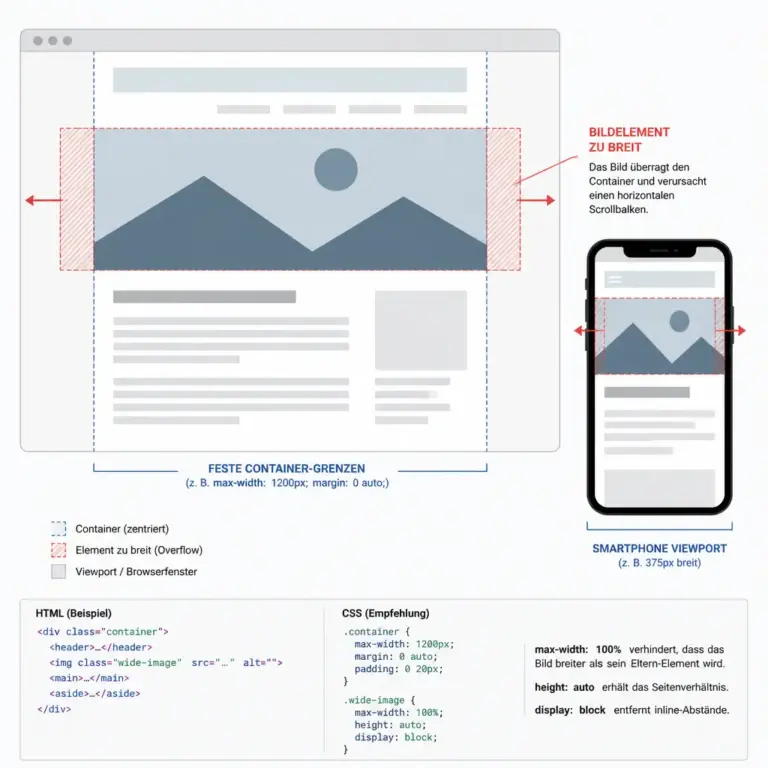
Die Darstellung sollte zeigen, wie ein Bild oder Container über die Smartphone-Breite hinausragt. So wird sichtbar, warum die Suche nach dem verursachenden Element wichtiger ist als das bloße Verstecken des horizontalen Überlaufs.
Eine mobil optimierte Website passt Aufbau, Abstände, Schriftgrößen und Bedienelemente an die verfügbare Bildschirmbreite an. Das bedeutet nicht, dass auf einem Smartphone einfach nur eine verkleinerte Desktop-Seite angezeigt wird. Inhalte müssen neu angeordnet werden, damit sie lesbar und mit dem Finger bedienbar bleiben.
Moderne WordPress-Themes arbeiten normalerweise mit einem responsiven Layout. CSS-Media-Queries ändern beispielsweise Spalten, Abstände oder Navigationen ab bestimmten Bildschirmbreiten. Der Block Editor und viele Page Builder ergänzen eigene responsive Einstellungen. Dadurch entstehen zwar flexible Möglichkeiten, aber auch mehrere Stellen, an denen widersprüchliche Vorgaben entstehen können.
Typische WordPress Theme mobile Probleme sind:
- Die Website ist breiter als der sichtbare Smartphone-Bereich.
- Texte oder Buttons ragen aus ihrem Container heraus.
- Das Hauptmenü lässt sich auf kleinen Bildschirmen nicht öffnen.
- Bilder werden verzerrt, zu groß oder gar nicht vollständig angezeigt.
- Spalten bleiben nebeneinander, obwohl sie untereinander stehen sollten.
- Cookie-Hinweise, Pop-ups oder Widgets verdecken wichtige Inhalte.
- Individuelle Änderungen funktionieren auf dem Desktop, aber nicht mobil.
Die häufigsten Ursachen für WordPress Theme mobile Probleme
Fehlende oder fehlerhafte Viewport-Einstellung
Damit ein Browser die verfügbare Breite korrekt interpretiert, wird im HTML-Kopf normalerweise eine Viewport-Angabe verwendet. Fehlt sie oder wird sie durch eine ungewöhnliche Theme-Konfiguration beeinflusst, kann der Browser eine Desktop-Breite simulieren. Die Website wirkt dann auf dem Smartphone sehr klein oder wird seitlich abgeschnitten.
Bei aktuellen, korrekt entwickelten Themes ist die Viewport-Einstellung meistens vorhanden. Wenn Du ein älteres Theme, ein stark angepasstes Template oder eine individuelle Header-Datei verwendest, sollte dieser Punkt trotzdem geprüft werden. Die Anpassung gehört in eine updatefähige Theme-Struktur und nicht in eine unkontrollierte Änderung von WordPress-Core-Dateien.
Feste Breiten und starre Abstände
Ein häufiger Fehler entsteht durch feste Werte wie width: 900px, große linke und rechte Außenabstände oder eine feste Mindestbreite. Auf einem Desktop kann ein solcher Container unauffällig wirken. Auf einem Smartphone ist die verfügbare Breite jedoch deutlich kleiner, sodass ein horizontaler Überlauf entsteht.
Für flexible Layouts sind relative Einheiten, flexible Raster und sinnvolle Maximalbreiten meist geeigneter. Das bedeutet nicht, dass feste Werte grundsätzlich falsch sind. Bilder, Icons oder bestimmte Designelemente können feste Maße benötigen. Entscheidend ist, dass diese Elemente innerhalb kleiner Viewports nicht den gesamten Seitenaufbau aus dem verfügbaren Bereich drücken.
Unflexible Bilder, Videos und Einbettungen
Bilder mit festen Breiten, externe Karten, Videos oder Tabellen können eine Seite verbreitern. Besonders problematisch sind eingebettete Inhalte, deren Breite nicht auf den umgebenden Container reagiert. Auch große Bilddateien sind nicht nur ein Darstellungsproblem: Sie können die mobile Ladezeit und die Bedienbarkeit beeinträchtigen.
Prüfe daher, ob Medien in einem responsiven Container liegen, ob die Bildgröße zum tatsächlichen Einsatzzweck passt und ob der Inhalt auch ohne horizontales Scrollen verständlich bleibt. Bei Tabellen ist eine vollständige Verkleinerung oft keine gute Lösung. Je nach Inhalt kann ein horizontal scrollbarer Tabellenbereich oder eine alternative Darstellung sinnvoller sein.
Konflikte zwischen Theme, Plugin und Page Builder
WordPress Theme mobile Probleme entstehen oft durch das Zusammenspiel mehrerer Systeme. Das Theme gibt die Grundstruktur vor, ein Page Builder ergänzt eigene Spalten und ein Plugin fügt zusätzliche Stile oder Skripte hinzu. Wenn mehrere Regeln dieselben Elemente ansprechen, kann eine spätere oder spezifischere Regel die gewünschte mobile Einstellung überschreiben.
Auch Plugins für Pop-ups, Cookie-Banner, Slider, Shop-Funktionen oder Formulare können mobile Darstellungsfehler verursachen. Das heißt nicht automatisch, dass ein Plugin schlecht entwickelt ist. Häufig passt nur eine Einstellung nicht zu Deinem Theme oder zu einer individuellen CSS-Anpassung.
Mobile Theme-Probleme systematisch analysieren
1. Fehler genau beschreiben
Beginne nicht mit zufälligen CSS-Änderungen. Beschreibe zuerst, was auf welchem Gerät und auf welcher Seite nicht funktioniert. Unterscheide zwischen einem Fehler auf der gesamten Website und einem Fehler in einem einzelnen Beitrag, einer Landingpage oder einem WooCommerce-Bereich.
Hilfreiche Fragen sind:
- Ist nur ein bestimmter Inhalt betroffen oder jede Seite?
- Beginnt der Überlauf an einer bestimmten Stelle?
- Tritt der Fehler nur bei einer bestimmten Bildschirmbreite auf?
- Passiert er im Menü, im Inhalt, im Footer oder in einem Overlay?
- Ist das Problem nach einem Theme-, Plugin- oder WordPress-Update entstanden?
2. Darstellung bei mehreren Breiten prüfen
Ein Smartphone-Layout kann bei einer Breite funktionieren und bei einer etwas größeren oder kleineren Breite trotzdem brechen. Prüfe deshalb nicht nur ein einzelnes Gerät. Verwende die responsive Ansicht der Browser-Entwicklertools und ziehe den verfügbaren Bereich langsam größer und kleiner. So erkennst Du, bei welcher Breite ein Element umbricht oder aus dem Layout läuft.
Ein echter Test auf mehreren Geräten bleibt sinnvoll, weil Touch-Bedienung, Browserleisten und unterschiedliche Schriftwiedergabe die praktische Nutzung beeinflussen können. Die Browseransicht ist ein Diagnosewerkzeug, aber kein vollständiger Ersatz für die Prüfung der tatsächlichen Bedienung.
3. Das verursachende Element finden
Wenn die Seite horizontal scrollt, ist meistens mindestens ein Element breiter als der sichtbare Bereich. In den Entwicklerwerkzeugen kannst Du einzelne Container untersuchen und sehen, welche CSS-Regeln ihre Breite, Position oder Überläufe bestimmen. Achte besonders auf Elemente mit fester Breite, negative Außenabstände, absolute Positionierung und lange Zeichenketten.
Bei komplexen Seiten ist es hilfreich, die Abschnitte nacheinander zu deaktivieren oder vorübergehend zu vereinfachen. Beginne mit Header, Hauptinhalt, Seitenleiste und Footer. Danach prüfst Du eingebettete Inhalte und dynamische Bereiche. So lässt sich die Fehlerquelle meist schneller eingrenzen als durch eine pauschale Änderung am gesamten Theme.
4. Änderungen auf einer sicheren Umgebung durchführen
Vor Änderungen an Theme-Dateien, CSS oder Plugins solltest Du ein aktuelles Backup einplanen. Bei wichtigen Websites ist eine Staging-Umgebung sinnvoll. Dort kannst Du Theme-Updates, Plugin-Deaktivierungen und CSS-Anpassungen testen, ohne die produktive Website unmittelbar zu verändern.
Wenn Du ein Theme anpassen möchtest, nutze möglichst ein Child Theme, den vorgesehenen Customizer beziehungsweise den Website-Editor oder eine updatefähige Erweiterung. Direkte Änderungen an den Originaldateien des Themes können beim nächsten Update verloren gehen.
Konkrete Lösungen für die mobile Darstellung
Flexible Container verwenden
Ein Inhaltsbereich sollte sich innerhalb der verfügbaren Breite bewegen können. Eine typische Grundidee ist eine Breite von 100 Prozent mit einer begrenzenden Maximalbreite. Zusätzlich müssen Innenabstände so gewählt werden, dass sie auf kleinen Bildschirmen nicht zu viel Platz verbrauchen.
Wichtig ist der Unterschied zwischen dem äußeren Container und seinem Inhalt. Ein Container kann korrekt reagieren, während ein darin liegendes Bild, eine Tabelle oder ein Textblock trotzdem über seine Grenzen hinausläuft. Deshalb sollte jede Korrektur am tatsächlichen Verursacher ansetzen.
Spalten und Abstände für kleine Bildschirme anpassen
Mehrspaltige Layouts sollten auf kleinen Bildschirmen häufig untereinander angeordnet werden. Im Block Editor oder Page Builder gibt es dafür oft eigene Einstellungen pro Gerät. Prüfe, ob für Tablet und Smartphone getrennte Werte hinterlegt sind und ob eine Spalte versehentlich eine Mindestbreite erzwingt.
Zu große Abstände sind ein weiterer typischer Fehler. Ein großzügiges Desktop-Design kann mobil unpraktisch wirken, wenn jeder Abschnitt dieselben Außenabstände behält. Reduziere Abstände gezielt und bewahre trotzdem eine klare visuelle Trennung zwischen den Inhaltsbereichen.
Schriften und Zeilenhöhen kontrollieren
Eine große Überschrift ist nicht automatisch ein Fehler. Sie muss jedoch umbrechen können und darf nicht durch white-space: nowrap oder eine lange untrennbare Zeichenfolge aus dem Container gedrückt werden. Prüfe Schriftgröße, Zeilenhöhe, Buchstabenabstand und die Breite des Überschriftenelements.
Auch sehr kleine Schriften verschlechtern die mobile Nutzung. Ziel ist eine gut lesbare Hierarchie, bei der Überschriften, Fließtext und ergänzende Informationen klar unterscheidbar bleiben. Ändere nicht nur die Schriftgröße, sondern auch die verfügbaren Abstände und die Breite des Textbereichs.
Navigation und Touch-Bedienung verbessern
Ein mobiles Menü sollte eindeutig erkennbar und ohne präzises Tippen bedienbar sein. Prüfe, ob das Menü-Symbol sichtbar ist, ob sich der Menübereich über dem Inhalt öffnet und ob Untermenüs erreichbar sind. Ein hoher z-index-Wert allein löst das Problem nicht, wenn ein übergeordnetes Element einen eigenen Stapelkontext erzeugt oder das Menü abgeschnitten wird.
Links und Buttons brauchen ausreichend Platz für die Bedienung mit dem Finger. Besonders problematisch sind eng nebeneinanderliegende Links, kleine Schließen-Symbole und fest positionierte Elemente, die den Inhalt verdecken. Teste den gesamten Bedienweg und nicht nur das Erscheinungsbild des Menüs.
Medien und Tabellen responsiv einbinden
Bilder sollten sich an die Breite ihres Inhaltsbereichs anpassen und ihre Proportionen behalten. Bei Videos ist ein responsiver Wrapper oft zuverlässiger als eine feste Breite im Embed-Code. Bei Karten und anderen externen Einbettungen kann es notwendig sein, die Einbettung in einen eigenen Container zu setzen und deren Verhalten auf kleinen Bildschirmen zu definieren.
Tabellen verdienen eine gesonderte Prüfung. Werden viele Spalten einfach verkleinert, sind die Inhalte kaum noch lesbar. Eine klar abgegrenzte Scrollfläche kann besser sein, sofern sie erkennbar und zugänglich ist. Bei einfachen Datensätzen kann auch eine alternative, untereinander angeordnete Darstellung sinnvoll sein.
Praxisbeispiel: Eine Seite scrollt auf dem Smartphone seitlich
Angenommen, eine Unternehmensseite wirkt auf dem Desktop korrekt, auf dem Smartphone erscheint jedoch ein horizontaler Scrollbalken. Zuerst wird geprüft, ob der Effekt auf allen Seiten vorkommt. Betrifft er nur eine Landingpage, liegen die Ursachen wahrscheinlich in einem Abschnitt dieser Seite und nicht in der globalen Navigation.
Bei der Untersuchung fällt ein eingebettetes Video mit fester Breite auf. Nach der Anpassung reagiert das Video zwar besser, der Überlauf bleibt aber bestehen. Ein zweiter Blick zeigt eine Überschrift mit einer langen Zeichenfolge ohne mögliche Umbrüche. Erst nachdem beide Ursachen behoben und die Seite bei verschiedenen Breiten geprüft wurden, ist das Layout stabil.
Dieses Beispiel zeigt, warum eine einzelne pauschale Regel wie overflow-x: hidden problematisch sein kann. Sie versteckt zwar den sichtbaren Scrollbalken, beseitigt aber nicht die zu breite Komponente. Inhalte können weiterhin abgeschnitten werden und Nutzer erreichen möglicherweise wichtige Informationen nicht.
Typische Fehler bei der Fehlerbehebung
| Fehlerhafte Vorgehensweise | Warum sie problematisch ist | Bessere Vorgehensweise |
|---|---|---|
| Den gesamten horizontalen Überlauf ausblenden | Die eigentliche Ursache bleibt bestehen und Inhalte können abgeschnitten werden. | Das zu breite Element identifizieren und gezielt anpassen. |
| Direkt die Theme-Originaldatei bearbeiten | Änderungen können bei einem Update verloren gehen. | Child Theme, Customizer, Website-Editor oder eine updatefähige Erweiterung verwenden. |
Viele CSS-Regeln mit !important ergänzen |
Die Styles werden schwer nachvollziehbar und spätere Anpassungen kompliziert. | Selektoren, Reihenfolge und Struktur der Regeln sauber prüfen. |
| Nur auf einem Smartphone testen | Andere Bildschirmbreiten oder Browser können abweichende Fehler zeigen. | Mehrere Breiten und mindestens einen realen Touch-Test einplanen. |
| Alle Plugins gleichzeitig deaktivieren | Die Ursache lässt sich anschließend nur schwer zuordnen. | Stufenweise und möglichst auf einer Staging-Umgebung testen. |
Technische Details, die Du beachten solltest
CSS-Reihenfolge und Spezifität
Wenn eine mobile Regel nicht greift, kann sie durch eine spezifischere Regel überschrieben werden. Auch die Reihenfolge eingebundener Stylesheets spielt eine Rolle. Prüfe in den Entwicklerwerkzeugen, welche Regel tatsächlich aktiv ist und welche durchgestrichen dargestellt wird. So erkennst Du, ob der Fehler in der Media Query, im Selektor oder in der Lade-Reihenfolge liegt.
Vermeide es, mit immer längeren Selektoren gegen frühere Anpassungen anzukämpfen. Eine übersichtliche CSS-Struktur und klar definierte Breakpoints sind langfristig leichter zu warten. Bei Änderungen im Theme oder Page Builder solltest Du außerdem kontrollieren, ob automatisch erzeugte Klassen stabil bleiben.
JavaScript, Menüs und dynamische Komponenten
Ein mobiles Menü kann trotz korrekter CSS-Regeln nicht funktionieren, wenn ein JavaScript-Fehler das Öffnen verhindert. In der Browser-Konsole lassen sich entsprechende Fehlermeldungen erkennen. Nach einem Update können veraltete Abhängigkeiten, zusammengefasste Dateien oder ein Konflikt mit einem Plugin eine Rolle spielen.
Prüfe bei dynamischen Komponenten auch, ob sie nach dem Laden korrekt initialisiert werden. Slider, Akkordeons und Filter können auf mobilen Geräten zusätzliche Zustände besitzen. Ein Element, das nur visuell ausgeblendet wird, kann weiterhin Platz beanspruchen oder den Fokus der Tastaturbedienung beeinflussen.
Performance und mobile Nutzbarkeit
Eine gute mobile Darstellung hängt auch von der Ladezeit und der Reaktionsfähigkeit ab. Große Bilder, unnötige Skripte und mehrere visuelle Effekte können die Nutzung erschweren. Entferne nicht wahllos Funktionen, sondern prüfe, welche Inhalte wirklich benötigt werden und ob sie für kleine Bildschirme vereinfacht werden können.
Cache- und Optimierungsplugins können Änderungen verzögert ausliefern. Nach CSS- oder JavaScript-Anpassungen müssen gegebenenfalls der WordPress-Cache, ein Plugin-Cache und ein vorgeschalteter Server- oder CDN-Cache berücksichtigt werden. Wenn Du nur eine alte Version siehst, kann das wie ein erfolgloser Fix wirken.
So vermeidest Du neue mobile Theme-Probleme
- Plane das Layout zuerst für den Inhalt und nicht nur für eine bestimmte Bildschirmgröße.
- Verwende flexible Breiten und prüfe alle individuellen Komponenten bei kleinen Viewports.
- Halte Anpassungen in einer dokumentierten, updatefähigen Struktur fest.
- Teste nach Theme-, Plugin- und WordPress-Updates mindestens Navigation, Formulare, Medien und zentrale Landingpages.
- Überprüfe auch Inhalte, die später ergänzt werden, etwa lange Überschriften, Tabellen und externe Einbettungen.
- Nutze Backups und bei umfangreichen Änderungen eine Staging-Umgebung.
Besonders wichtig ist eine klare Trennung zwischen globalen und seitenbezogenen Änderungen. Eine globale CSS-Regel kann einen Fehler an einer Stelle beheben und gleichzeitig andere Seiten verschlechtern. Wenn eine Komponente nur einmal vorkommt, ist eine gezielte Anpassung oft sicherer.
FAQ
Warum ist meine WordPress-Website auf dem Smartphone breiter als der Bildschirm?
Meistens verursacht ein Element mit fester oder zu großer Breite den Überlauf. Häufige Auslöser sind Bilder, Tabellen, Videos, lange Zeichenfolgen, Spalten oder individuelle CSS-Regeln. Untersuche die Seite mit den Browser-Entwicklerwerkzeugen und ermittle das erste Element, das über den sichtbaren Bereich hinausragt.
Kann ein Plugin WordPress Theme mobile Probleme verursachen?
Ja. Plugins können eigene Styles, Skripte, Pop-ups, Widgets oder Einbettungen hinzufügen. Besonders nach Updates können sich Abhängigkeiten oder Darstellungsregeln ändern. Deaktiviere Plugins nicht unkontrolliert auf der Live-Website, sondern teste den Verdacht möglichst schrittweise und in einer sicheren Umgebung.
Ist ein responsives Theme automatisch mobil optimiert?
Ein responsives Theme bietet die technische Grundlage für flexible Layouts, garantiert aber nicht automatisch eine fehlerfreie Darstellung jeder individuellen Seite. Inhalte aus Page Buildern, Plugins und eigenen Anpassungen müssen ebenfalls responsiv gestaltet und geprüft werden.
Warum funktioniert mein mobiles Menü nicht?
Mögliche Ursachen sind ein JavaScript-Fehler, ein verdecktes Menü-Symbol, ein falscher z-index, ein abgeschnittenes übergeordnetes Element oder eine nicht passende Theme-Konfiguration. Prüfe zunächst, ob der Klick erkannt wird und ob sich der Menübereich im HTML beziehungsweise in den Entwicklerwerkzeugen sichtbar ändert.
Soll ich den horizontalen Überlauf einfach mit CSS verstecken?
Nein, nicht als erste Maßnahme. Das Ausblenden kann zwar den Scrollbalken entfernen, aber wichtige Inhalte weiterhin abschneiden. Nutze diese Eigenschaft nur bewusst für Elemente, bei denen das Verhalten fachlich gewollt ist, und behebe ansonsten die Ursache des Überlaufs.
Welche Rolle spielt ein Child Theme bei mobilen Anpassungen?
Ein Child Theme kann eigene Templates und Styles enthalten, ohne die Originaldateien des übergeordneten Themes direkt zu verändern. Dadurch bleiben Anpassungen bei Theme-Updates besser nachvollziehbar. Trotzdem solltest Du Änderungen dokumentieren und nach Updates erneut auf allen wichtigen Bildschirmbreiten testen.
Warum sehe ich nach einer CSS-Änderung keine Verbesserung?
Der Browser oder ein WordPress-, Server- oder CDN-Cache kann noch eine ältere Version ausliefern. Außerdem kann eine spezifischere CSS-Regel Deine Änderung überschreiben. Leere die relevanten Caches und prüfe in den Entwicklerwerkzeugen, ob Deine Regel geladen wird und tatsächlich aktiv ist.
Fazit
WordPress Theme mobile Probleme lassen sich zuverlässig beheben, wenn Du nicht nur Symptome verdeckst, sondern die verursachende Komponente identifizierst. Prüfe zunächst Viewport, Container, Medien, Spalten, Navigation und Plugin-Konflikte. Arbeite mit flexiblen Layouts, dokumentierten und updatefähigen Anpassungen sowie Tests bei mehreren Bildschirmbreiten.
Bei wichtigen Websites solltest Du vor größeren Änderungen ein Backup erstellen und anspruchsvolle Anpassungen auf einer Staging-Umgebung prüfen. So bleibt die mobile Darstellung nicht nur auf einem einzelnen Gerät funktionsfähig, sondern wird zu einem dauerhaft wartbaren Bestandteil Deiner WordPress-Website.