WordPress Menü funktioniert mobil nicht: Ursachen und Lösungen
Wenn das WordPress Menü mobil nicht funktioniert, verlieren Besucher schnell die Orientierung: Das Menü öffnet sich nicht, bleibt unsichtbar, lässt sich nicht anklicken oder verschwindet nach einer Auswahl wieder. Die Ursache kann in den Menüeinstellungen, im Theme, in CSS- oder JavaScript-Konflikten, in einem Plugin oder in der mobilen Darstellung liegen. In diesem Leitfaden erfährst Du, wie Du den Fehler systematisch eingrenzt und dauerhaft behebst.
Passende WordPress Hilfe zum Thema


Was bedeutet „WordPress Menü funktioniert mobil nicht“?
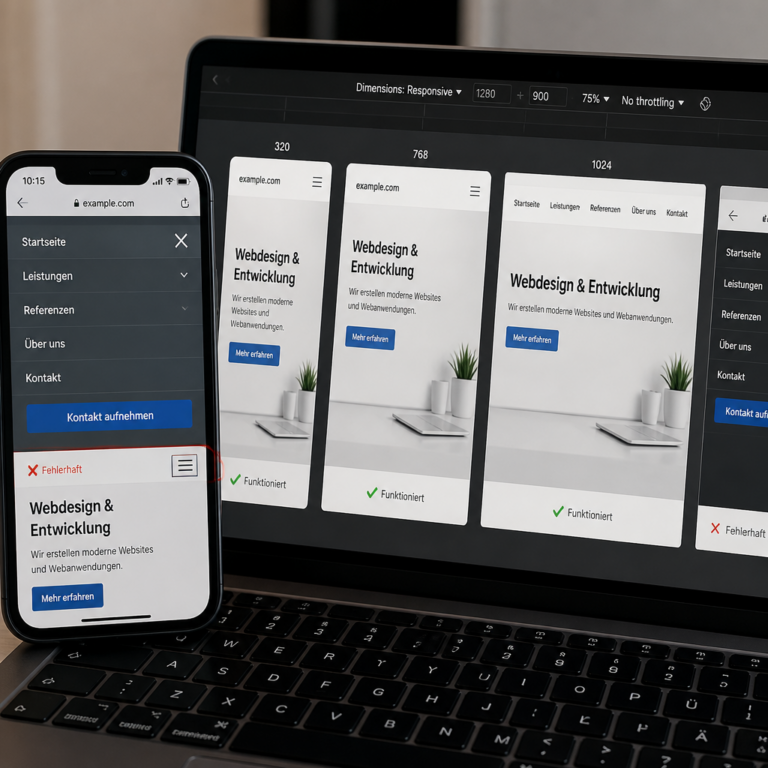
Achte im Bild auf den Unterschied zwischen Bildschirmbreite, Menü-Button und geöffneter Navigation. Der Vergleich hilft Dir festzustellen, ob der Fehler nur bei einer bestimmten Breite oder auf allen mobilen Geräten auftritt.
Ein mobiles WordPress Menü ist mehr als eine verkleinerte Version der Desktop-Navigation. Auf kleinen Bildschirmen wird die Hauptnavigation häufig durch ein sogenanntes Hamburger-Menü ersetzt. Ein Button mit mehreren horizontalen Linien öffnet dann eine ausklappbare Navigation. Für diese Funktion arbeiten meist mehrere Bestandteile zusammen: HTML für die Menüstruktur, CSS für die Darstellung und JavaScript für das Öffnen, Schließen oder Einblenden.
Fällt nur einer dieser Bestandteile aus, wirkt das Menü defekt. Typische Erscheinungsbilder sind:
- Der Menü-Button ist sichtbar, reagiert aber nicht auf einen Klick.
- Der Button fehlt vollständig, obwohl die Navigation auf dem Desktop angezeigt wird.
- Das mobile Menü öffnet sich, liegt aber hinter dem Seiteninhalt.
- Das Menü öffnet sich kurz und schließt sofort wieder.
- Untermenüs lassen sich auf dem Smartphone nicht aufklappen.
- Das Menü ist geöffnet, aber Text und Hintergrund haben dieselbe Farbe.
- Die Navigation funktioniert in einem Browser, in einem anderen jedoch nicht.
Bevor Du Änderungen vornimmst, solltest Du das genaue Fehlerbild festhalten. Ein nicht sichtbares Menü wird anders behoben als ein sichtbarer Button, der keine Reaktion zeigt.
Die häufigsten Ursachen im Überblick
| Fehlerbild | Mögliche Ursache | Erster Prüfschritt |
|---|---|---|
| Menü-Button fehlt | Theme-Einstellung, Breakpoint oder CSS-Regel | Theme-Customizer und responsive Vorschau prüfen |
| Button reagiert nicht | JavaScript-Fehler oder Konflikt mit einem Plugin | Browser-Konsole und Plugin-Konflikte prüfen |
| Menü liegt hinter dem Inhalt | Falscher z-index oder problematischer Positionierungskontext | Elemente im Inspektor untersuchen |
| Untermenü öffnet nicht | Touch-Verhalten, Theme-Skript oder Linkstruktur | Untermenü mit verschiedenen Geräten testen |
| Änderungen werden nicht sichtbar | Cache, Optimierung oder CDN | Cache leeren und Inkognito-Fenster verwenden |
Erste Diagnose: Fehler zuverlässig nachvollziehen
Teste die Website zunächst auf mindestens einem echten Smartphone und zusätzlich in der responsiven Ansicht des Browsers. Die Browseransicht ist hilfreich, ersetzt aber kein reales Gerät. Touch-Eingaben, Browserleisten, Bildschirmtastaturen und unterschiedliche Betriebssysteme können das Verhalten beeinflussen.
Cache als Fehlerquelle ausschließen
Leere den Cache des Caching-Plugins, des Servers und gegebenenfalls eines Content Delivery Networks. Öffne die Website danach in einem privaten Browserfenster. Wenn ein Optimierungsplugin JavaScript-Dateien zusammenfasst, verzögert oder komprimiert, kann eine alte oder fehlerhafte Version geladen werden.
Prüfe außerdem, ob Du wirklich die aktuelle Seite aufrufst. Ein Browser-Cache kann CSS und JavaScript länger speichern als erwartet. Ein harter Reload am Desktop oder ein Test mit einem anderen Gerät hilft bei der Einordnung. Änderungen am Menü selbst solltest Du erst bewerten, wenn veraltete Dateien als Ursache möglichst ausgeschlossen sind.
Fehler auf einer zweiten Seite prüfen
Öffne nicht nur die Startseite, sondern auch einen Beitrag, eine Unterseite und – falls vorhanden – eine Shop- oder Kontaktseite. Funktioniert das Menü nur auf einer bestimmten Seite nicht, können ein individuelles Template, ein Seiten-Builder-Element oder zusätzlich geladenes JavaScript verantwortlich sein. Tritt der Fehler überall auf, liegt die Ursache eher im Theme, in globalen Einstellungen oder in einem allgemein aktiven Plugin.
WordPress Menü und Theme-Einstellungen kontrollieren
Je nach WordPress-Version und Theme wird die Navigation entweder unter Design > Menüs, im Customizer oder über den Website-Editor verwaltet. Bei Block-Themes findest Du die Navigation häufig im Navigationsblock unter Design > Editor. Prüfe zuerst, ob das gewünschte Menü tatsächlich einer Position wie „Hauptmenü“, „Header“ oder „Mobile Navigation“ zugewiesen ist.
Viele Themes erlauben getrennte Einstellungen für Desktop, Tablet und Mobilgeräte. Kontrolliere dabei insbesondere:
- Ist die Navigation auf mobilen Geräten aktiviert?
- Wird der Menü-Button ab einer bestimmten Bildschirmbreite eingeblendet?
- Ist die richtige Menüposition ausgewählt?
- Wurde die Navigation versehentlich auf „versteckt“ gesetzt?
- Ist ein mobiles Menü als eigene Menüstruktur konfiguriert?
- Wurde die Änderung gespeichert und anschließend veröffentlicht?
Ein häufiger Fehler entsteht durch einen Breakpoint. Der Breakpoint legt fest, ab welcher Breite die Desktop-Navigation verschwindet und der mobile Button erscheint. Ist dieser Wert unpassend, kann bei einer bestimmten Breite weder die Desktop-Navigation noch der mobile Button sichtbar sein. Teste die Website deshalb nicht nur bei einer schmalen Smartphone-Breite, sondern ziehe das Browserfenster langsam auf und beobachte den Wechsel.
Navigation im Block-Theme prüfen
Beim Navigationsblock können Desktop- und mobile Darstellung über unterschiedliche Layoutoptionen gesteuert werden. Prüfe, ob der Block eine korrekte Menüstruktur enthält und ob ein Overlay für die mobile Ansicht aktiviert ist. Achte außerdem auf Farben, Abstände und die Einstellung für die Darstellung des Öffnen-Buttons. Ein vorhandener Navigationsblock ist nicht automatisch korrekt konfiguriert.
JavaScript-Fehler und Plugin-Konflikte erkennen
Wenn der Menü-Button sichtbar ist, aber keine Reaktion zeigt, gehört JavaScript zu den wichtigsten Verdächtigen. Öffne die Entwicklerwerkzeuge des Browsers und rufe die Konsole auf. Rote Fehlermeldungen können Hinweise geben, wenn ein Skript nicht geladen wird oder ein anderes Skript die Ausführung unterbricht.
Du musst dabei nicht jede Meldung sofort verstehen. Achte auf Begriffe wie „Uncaught“, „TypeError“, „jQuery is not defined“, „blocked“ oder den Namen eines Plugins. Eine Fehlermeldung allein beweist noch nicht die Ursache, kann die Suche aber deutlich eingrenzen.
Plugin-Konflikt systematisch testen
Deaktiviere vor einem Konflikttest ein aktuelles Backup und arbeite möglichst auf einer Staging-Umgebung. Wenn keine Staging-Umgebung vorhanden ist, sollte der Test in einem verkehrsarmen Zeitraum erfolgen. Deaktiviere zunächst Plugins, die JavaScript optimieren, Dateien zusammenfassen, Pop-ups anzeigen, Cookies verwalten oder den Header verändern.
- Notiere die aktuell aktiven Plugins und deren Einstellungen.
- Leere nach jeder relevanten Änderung den Cache.
- Deaktiviere testweise ein verdächtiges Plugin.
- Prüfe das mobile Menü in einem privaten Browserfenster.
- Aktiviere das Plugin wieder, wenn sich nichts ändert.
- Wiederhole den Test, bis ein Zusammenhang erkennbar wird.
Wenn das Menü nach der Deaktivierung eines Plugins wieder funktioniert, ist die Untersuchung noch nicht abgeschlossen. Prüfe, ob eine bestimmte Optimierungsoption, ein Script-Delay oder eine Funktion des Plugins den Konflikt auslöst. Eine dauerhafte Lösung kann darin bestehen, eine einzelne Datei von der Optimierung auszunehmen, eine Einstellung anzupassen oder das Plugin zu ersetzen. Die konkrete Ausnahme darf nicht pauschal geraten werden, weil sie vom Theme und der verwendeten Scriptstruktur abhängt.
CSS-Probleme: Button sichtbar, Menü aber nicht nutzbar
CSS kann ein mobiles Menü vollständig ausblenden, obwohl die HTML-Struktur und das JavaScript korrekt sind. Häufige Eigenschaften sind display: none, visibility: hidden, opacity: 0, eine ungünstige Höhe oder ein zu niedriger z-index. Auch ein übergeordnetes Element mit overflow: hidden kann Teile des geöffneten Menüs abschneiden.
Untersuche den Menü-Button und das geöffnete Menü mit den Entwicklerwerkzeugen. Dort kannst Du sehen, welche CSS-Regeln aktiv sind und welche Regel eine andere überschreibt. Schalte verdächtige Eigenschaften testweise aus. Wenn das Menü danach sichtbar wird, liegt der nächste Schritt in einer sauberen, möglichst eng begrenzten CSS-Anpassung.
Typische CSS-Ursachen
- Der Menü-Button besitzt dieselbe Farbe wie der Header-Hintergrund.
- Das geöffnete Menü befindet sich hinter einem Slider oder einem Sticky-Header.
- Ein Theme blendet das Menü ab einer falschen Breite aus.
- Ein globaler Stil verändert die Klickfläche oder die Position des Buttons.
- Das Menü wird geöffnet, bleibt aber wegen einer festen Höhe unsichtbar.
- Ein Element überlagert den Button und fängt die Touch-Eingabe ab.
Vermeide es, mit einer langen Kette von !important-Regeln zu arbeiten. Dadurch wird die Kaskade schwer nachvollziehbar und spätere Theme-Updates werden riskanter. Besser ist eine spezifische, dokumentierte Anpassung im Customizer, in einem Child Theme oder über eine updatefähige CSS-Erweiterung.
z-index, Positionierung und überlagerte Elemente
Ein besonders verwirrender Fall liegt vor, wenn sich das Menü technisch öffnet, aber nicht vor dem übrigen Inhalt erscheint. Dann kann ein anderes Element darüberliegen. Häufig betroffen sind Slider, Cookie-Banner, Sticky-Header, Suchfelder, Chat-Schaltflächen oder Seiten-Builder-Elemente.
Der Wert z-index funktioniert nicht isoliert, sondern innerhalb sogenannter Stacking Contexts. Eigenschaften wie transform, filter, opacity oder bestimmte Positionierungsarten können einen neuen Kontext erzeugen. Ein sehr hoher z-index am Menü hilft dann nicht unbedingt, wenn das übergeordnete Element in einem niedrigeren Kontext liegt.
Prüfe deshalb nicht nur den Menücontainer, sondern auch seine übergeordneten Elemente. Die Lösung kann eine angepasste Positionierung, ein anderer Stacking Context oder eine sauber definierte Reihenfolge der Header-Elemente sein. Änderungen am Header solltest Du auf mehreren Bildschirmbreiten testen, weil eine Korrektur auf dem Smartphone den Desktop-Aufbau beeinflussen kann.
Menü funktioniert nach einem Update nicht mehr
Wenn der Fehler direkt nach einem WordPress-, Theme- oder Plugin-Update auftritt, ist der zeitliche Zusammenhang ein wichtiger Hinweis. Er beweist allerdings nicht, dass das zuletzt aktualisierte Element allein verantwortlich ist. Änderungen an WordPress, PHP, jQuery, CSS-Klassen oder Template-Strukturen können mehrere Komponenten betreffen.
Sicherer Ablauf nach einem Update
- Prüfe, ob ein aktuelles Backup vorhanden und wiederherstellbar ist.
- Dokumentiere die WordPress-, Theme- und Plugin-Versionen.
- Leere alle Caches und teste das Menü erneut.
- Aktiviere den WordPress-Debug-Modus kontrolliert, ohne Fehlermeldungen öffentlich auszugeben.
- Vergleiche das Verhalten mit einer Staging-Kopie oder einem funktionierenden Wiederherstellungspunkt.
- Untersuche die Änderungs- und Konfliktmöglichkeiten systematisch.
WordPress-Core-Dateien sollten nicht direkt angepasst werden. Solche Änderungen gehen beim nächsten Update verloren und erschweren die Fehlersuche. Theme-Anpassungen gehören möglichst in ein Child Theme, in einen geeigneten Hook oder in eine andere updatefähige Erweiterung. Bei einem Plugin-Konflikt ist eine kompatible Konfiguration meist sicherer als ein manueller Eingriff in Plugin-Dateien.
Mobile Navigation mit Browserwerkzeugen untersuchen
Die Entwicklerwerkzeuge helfen Dir, drei Ebenen voneinander zu trennen: Wird der Menü-Button im HTML ausgegeben? Ändert sich beim Klick ein Status oder eine CSS-Klasse? Wird das geöffnete Menü anschließend korrekt dargestellt?
HTML und ARIA-Zustand prüfen
Ein Menü-Button enthält häufig Attribute wie aria-expanded und aria-controls. Beim Öffnen sollte sich der Zustand von „false“ auf „true“ ändern oder eine entsprechende Klasse am Menücontainer erscheinen. Bleibt der Zustand unverändert, deutet das eher auf ein JavaScript- oder Event-Problem hin. Ändert sich der Zustand, bleibt das Menü aber unsichtbar, ist CSS wahrscheinlicher.
Die Attribute sind nicht nur für die Fehlersuche wichtig. Sie unterstützen auch Nutzer von Screenreadern. Ein mobiles Menü sollte eine erkennbare Schaltfläche, einen verständlichen Namen, einen sichtbaren Fokuszustand und eine sinnvolle Tastaturbedienung besitzen. Ein Menü, das nur per Maus funktioniert, ist auf mobilen Geräten und bei assistiven Technologien problematisch.
Netzwerk und geladene Dateien prüfen
Im Bereich „Network“ oder „Netzwerk“ kannst Du feststellen, ob relevante JavaScript- und CSS-Dateien mit Fehlerstatus geladen werden. Achte auf blockierte Dateien, falsche Pfade und gemischte Inhalte. Bei einer Website mit HTTPS dürfen benötigte Ressourcen nicht ungewollt über HTTP geladen werden. Auch eine Sicherheits- oder Optimierungsfunktion kann Dateien blockieren, wenn deren Einbindung nicht korrekt erkannt wird.
Praxisbeispiel: Button reagiert nach der Optimierung nicht
Angenommen, das mobile Menü war vor der Aktivierung eines Optimierungsplugins funktionsfähig. Danach ist der Hamburger-Button sichtbar, ein Fingertipp bewirkt jedoch nichts. Eine sinnvolle Analyse beginnt nicht mit einer zufälligen CSS-Änderung, sondern mit einem Vergleich: Cache leeren, Optimierung testweise deaktivieren und anschließend die Konsole prüfen.
Funktioniert das Menü ohne Optimierung wieder, werden die Optionen einzeln untersucht. Eine verzögerte JavaScript-Ausführung kann den Menücode zu spät laden. Das Zusammenfassen von Dateien kann die Reihenfolge verändern. Eine mögliche Lösung ist, das Theme-Skript oder eine abhängige Bibliothek von einer bestimmten Optimierung auszunehmen. Danach muss erneut auf realen Geräten getestet werden. Zusätzlich sind andere interaktive Elemente wie Suche, Cookie-Einstellungen und Dropdowns zu prüfen, damit die Änderung nicht nur ein Problem verschiebt.
Barrierefreiheit und Bedienbarkeit auf Smartphones
Die Reparatur sollte nicht damit enden, dass das Menü lediglich sichtbar ist. Eine gute mobile Navigation muss ausreichend große Klickflächen bieten und darf nicht nur über einen winzigen Bereich am Rand bedienbar sein. Der Fokus sollte bei Tastaturbedienung erkennbar bleiben, und das geöffnete Menü darf wichtige Inhalte nicht unkontrolliert verdecken.
Prüfe, ob der Menü-Button einen verständlichen zugänglichen Namen besitzt. Ein Symbol ohne Beschriftung kann für Screenreader-Nutzer unklar sein. Wenn sich das Menü öffnet, sollte der Zustand programmatisch erkennbar sein. Beim Schließen sollte der Fokus sinnvoll zum Button zurückkehren. Bei komplexen Off-Canvas-Menüs muss außerdem darauf geachtet werden, dass Nutzer nicht unbemerkt hinter dem Overlay weiter navigieren.
Typische Fehler bei der Behebung
Blindes Hinzufügen von CSS
Ein zusätzliches CSS-Snippet kann einen sichtbaren Darstellungsfehler beheben, aber auch Nebenwirkungen erzeugen. Ohne Untersuchung bleibt unklar, ob der Menücontainer überhaupt geöffnet wird. Prüfe daher zuerst den DOM-Zustand und die aktiven Regeln.
Alle Plugins gleichzeitig deaktivieren
Das kann den Fehler zwar schnell bestätigen, liefert aber keine Ursache. Außerdem können dadurch wichtige Funktionen der Website ausfallen. Ein schrittweiser Test mit dokumentierten Änderungen ist aussagekräftiger.
Direkte Änderungen an Theme- oder Plugin-Dateien
Direkte Änderungen sind oft nur kurzfristig wirksam und werden bei Updates überschrieben. Nutze stattdessen Hooks, Filter, ein Child Theme, den Customizer oder eine geeignete individuelle Erweiterung. Bei komplexen Anpassungen sollte die Änderung versioniert und nachvollziehbar dokumentiert werden.
Nur auf einem Gerät testen
Ein Menü kann auf einem Smartphone funktionieren und auf einem anderen wegen Browser, Bildschirmbreite oder Touch-Verhalten versagen. Teste mindestens unterschiedliche Breiten und nach Möglichkeit mehr als einen mobilen Browser.
Cache nach der Reparatur vergessen
Eine korrekte Änderung bleibt unsichtbar, wenn alte CSS- oder JavaScript-Dateien ausgeliefert werden. Leere deshalb den relevanten Cache und kontrolliere den Quellstand mit einem privaten Fenster.
Wann professionelle WordPress Hilfe sinnvoll ist
Eine einfache Menüzuweisung oder ein veralteter Cache lässt sich häufig selbst korrigieren. Professionelle Unterstützung ist sinnvoll, wenn mehrere Systeme beteiligt sind oder die Website geschäftskritische Funktionen enthält. Das gilt beispielsweise bei einem individuellen Theme, einem Page Builder, WooCommerce, mehreren Optimierungsebenen oder einem Fehler nach einer Migration.
Besonders vorsichtig solltest Du bei produktiven Websites mit Bestellungen, Formularen oder Mitgliederbereichen sein. Vor Eingriffen sind Backup und – wenn möglich – Staging wichtig. Eine fachgerechte Analyse sollte nicht nur das sichtbare Menü betrachten, sondern auch Browserkonsole, Theme-Struktur, Plugin-Abhängigkeiten, Cache, Serverantworten und mobile Bedienbarkeit.
FAQ
Warum funktioniert mein WordPress Menü auf dem Desktop, aber mobil nicht?
Desktop- und Mobilnavigation verwenden häufig unterschiedliche CSS-Regeln und JavaScript-Funktionen. Prüfe den mobilen Breakpoint, die Theme-Einstellungen, den Menü-Button und mögliche JavaScript-Fehler. Auch ein Plugin für Optimierung oder Pop-ups kann nur die mobile Darstellung beeinflussen.
Was kann ich tun, wenn der Hamburger-Button nicht reagiert?
Leere zunächst den Cache und teste die Seite privat. Öffne anschließend die Browserkonsole und suche nach JavaScript-Fehlern. Wenn ein Optimierungsplugin aktiv ist, deaktiviere dessen Script-Optimierung testweise oder führe einen kontrollierten Plugin-Konflikttest durch.
Warum ist das geöffnete mobile Menü unsichtbar?
Oft wird das Menü durch CSS ausgeblendet oder von einem anderen Element überlagert. Prüfe display, visibility, opacity, Höhe, Positionierung und z-index. Ein Sticky-Header, Slider oder Cookie-Banner kann ebenfalls über dem Menü liegen.
Kann ein Cache-Plugin die mobile Navigation beschädigen?
Ja, insbesondere wenn JavaScript-Dateien zusammengefasst, verzögert oder in einer veränderten Reihenfolge geladen werden. Deaktiviere nicht dauerhaft alle Optimierungen, sondern ermittle die konkrete Option und schließe erforderliche Dateien gezielt aus. Danach muss der Cache erneut geleert und die Website getestet werden.
Wie prüfe ich, ob ein Plugin den Menüfehler verursacht?
Erstelle möglichst ein Backup oder arbeite auf Staging. Deaktiviere Plugins einzeln, beginne bei JavaScript-, Cache-, Header-, Popup- und Cookie-Plugins und teste nach jeder Änderung. Dokumentiere das Ergebnis, damit Du die funktionierende Konfiguration nachvollziehen kannst.
Soll ich die Theme-Dateien direkt bearbeiten?
Nein, nicht als normale Lösung. Direkte Änderungen an Core-, Theme- oder Plugin-Dateien können bei Updates verloren gehen. Verwende nach Möglichkeit ein Child Theme, Hooks, Filter, eine updatefähige individuelle Erweiterung oder die vorgesehenen Einstellungen des Themes.
Ist ein mobiles Menü automatisch barrierefrei, wenn es funktioniert?
Nein. Zusätzlich zur sichtbaren Funktion sind Tastaturbedienung, Fokus, zugänglicher Name, ausreichende Klickflächen und ein korrekt kommunizierter geöffneter Zustand wichtig. Prüfe die Navigation deshalb auch mit Tastatur und, wenn möglich, mit einem Screenreader.
Fazit
Wenn das WordPress Menü mobil nicht funktioniert, solltest Du strukturiert vorgehen: Fehlerbild dokumentieren, Cache ausschließen, Theme- und Menüpositionen prüfen, JavaScript und CSS untersuchen und Plugins einzeln testen. Besonders wichtig sind Backups und eine Staging-Umgebung, sobald produktive Funktionen, individuelle Anpassungen oder Updates betroffen sind.
Beginne mit der einfachsten plausiblen Ursache und ändere immer nur einen relevanten Faktor. So findest Du nicht nur eine kurzfristige Reparatur, sondern eine nachvollziehbare und updatefähige Lösung für eine zuverlässige mobile Navigation.