WordPress mobile Darstellung fehlerhaft: Ursachen finden und beheben
Wenn die WordPress mobile Darstellung fehlerhaft ist, wirkt eine Website auf Smartphone oder Tablet schnell unübersichtlich, langsam oder sogar unbenutzbar. Abgeschnittene Überschriften, zu kleine Schriften, horizontales Scrollen, verschobene Bilder und nicht erreichbare Buttons sind typische Anzeichen. Dieser Leitfaden zeigt Dir, wie Du die Ursache systematisch eingrenzt und mobile Darstellungsfehler möglichst updatefähig behebst.
Passende WordPress Hilfe zum Thema


Was bedeutet eine fehlerhafte mobile Darstellung?
Eine WordPress-Website sollte sich an unterschiedliche Bildschirmbreiten anpassen. Dieses Verhalten wird als Responsive Design bezeichnet. Das Layout verändert dabei beispielsweise Spalten, Abstände, Schriftgrößen, Bilder und Navigation so, dass Inhalte auch auf kleinen Displays verständlich und bedienbar bleiben.
Eine mobile Darstellung ist nicht automatisch fehlerfrei, nur weil die Seite auf einem Smartphone geöffnet werden kann. Entscheidend ist, ob Nutzer den Inhalt ohne unnötiges Zoomen lesen, Links und Schaltflächen zuverlässig bedienen und wichtige Funktionen erreichen können. Auch die Orientierung innerhalb der Seite und die Ladezeit spielen eine wichtige Rolle.
Typische Symptome sind:
- Die gesamte Seite ist breiter als der Bildschirm und lässt sich horizontal verschieben.
- Texte oder Buttons ragen aus einem Container heraus.
- Bilder und Videos werden nicht skaliert oder überdecken andere Elemente.
- Das mobile Menü öffnet sich nicht, bleibt sichtbar oder liegt hinter anderen Bereichen.
- Spalten bleiben auf dem Smartphone nebeneinander, obwohl sie untereinander erscheinen sollten.
- Schriftgrößen, Zeilenabstände oder Abstände wirken auf kleinen Geräten unpassend.
- Formulare, Tabellen oder Produktvarianten lassen sich kaum bedienen.
Die Ursache liegt nicht zwingend in WordPress selbst. Häufig entsteht das Problem durch eine Kombination aus Theme, Page Builder, individuellen CSS-Regeln, Plugins, eingebetteten Inhalten oder einer unpassenden Einstellung im Editor.
Die häufigsten Ursachen für WordPress mobile Darstellungsfehler
Fehlerhafte oder unvollständige CSS-Regeln
CSS steuert, wie HTML-Elemente dargestellt werden. Eine feste Breite wie width: 800px kann auf einem großen Monitor unproblematisch sein, auf einem Smartphone aber über den verfügbaren Platz hinausgehen. Auch feste Außenabstände, absolute Positionierungen und Mindestbreiten können zu Überläufen führen.
Responsive Layouts arbeiten meist mit flexiblen Einheiten wie Prozentwerten, max-width, min(), max() oder clamp(). Zusätzlich werden Media Queries eingesetzt, um Regeln für bestimmte Bildschirmbreiten festzulegen. Fehlt eine passende mobile Regel oder wird sie von einer spezifischeren Regel überschrieben, bleibt das Layout fehlerhaft.
Theme- oder Page-Builder-Einstellungen
Viele moderne Themes und Page Builder bieten eigene Einstellungen für Desktop, Tablet und Mobilgeräte. Dort können Spalten ausgeblendet, Abstände angepasst oder Schriftgrößen separat definiert werden. Eine Änderung an einer Stelle kann jedoch eine andere Einstellung überlagern.
Besonders häufig sind doppelte oder widersprüchliche Einstellungen: Ein Block erhält im Editor einen mobilen Abstand, während das Theme zusätzlich eine CSS-Regel setzt. Oder eine Spalte wird mobil ausgeblendet, obwohl darin ein wichtiger Inhalt liegt. Prüfe deshalb nicht nur das sichtbare Element, sondern auch den übergeordneten Abschnitt und die Spaltenstruktur.
Plugins und eingebettete Inhalte
Ein Plugin kann eigene Stylesheets und JavaScript-Dateien laden. Das betrifft etwa Formulare, Slider, Cookie-Banner, Tabellen, Karten, Kalender oder WooCommerce-Komponenten. Auch externe Einbettungen können feste Breiten enthalten, die nicht zum responsiven Layout passen.
Ein Darstellungsfehler, der erst nach der Aktivierung oder Aktualisierung eines Plugins auftritt, sollte zeitlich mit dieser Änderung in Verbindung gebracht werden. Das beweist noch nicht die Ursache, liefert aber einen sinnvollen Ansatz für die weitere Analyse.
Ungeeignete Inhalte
Manchmal ist das Grundlayout korrekt, aber ein einzelner Inhalt erzeugt den Überlauf. Lange, nicht umbrechende Zeichenfolgen, sehr breite Tabellen, große Bilder, PDF-Vorschauen oder Codeblöcke können einen Container verbreitern. Auch ein Bild mit festen Abmessungen kann die mobile Ansicht stören, wenn es nicht auf die Containerbreite begrenzt wird.
WordPress mobile Darstellung fehlerhaft: systematisch analysieren
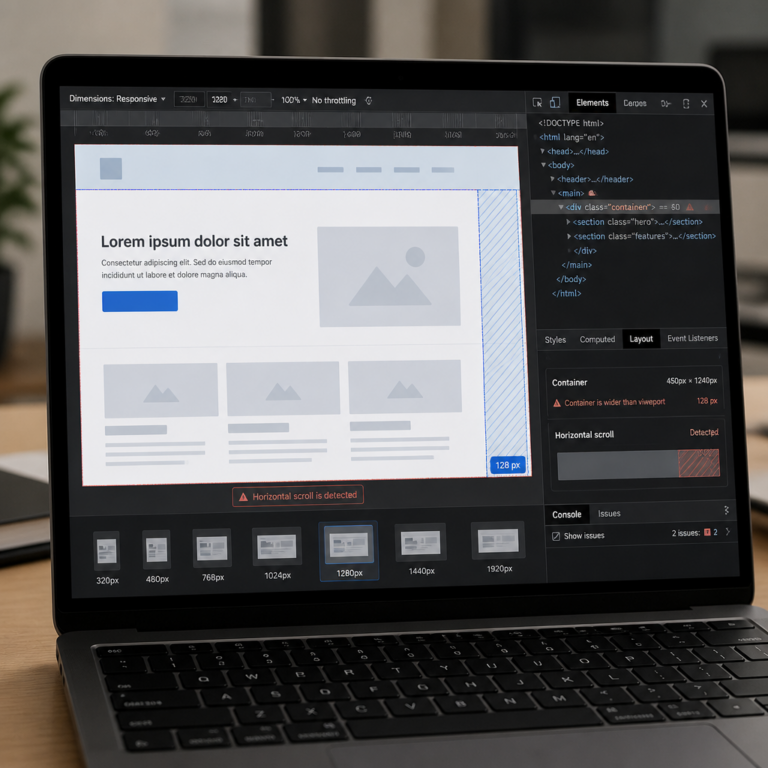
Achte im Bild auf den Unterschied zwischen der sichtbaren Fehlerstelle und dem tatsächlich zu breiten Container. Diese Untersuchung verhindert, dass Du den Überlauf lediglich versteckst, statt die Ursache zu beheben.
Vermeide es, sofort beliebige CSS-Regeln einzufügen. Eine gezielte Analyse spart Zeit und verhindert, dass ein sichtbarer Fehler nur verdeckt wird. Gehe am besten in mehreren Schritten vor.
1. Fehler nachvollziehbar beschreiben
Notiere zuerst, wo und wann der Fehler auftritt. Betrifft er die gesamte Website oder nur eine bestimmte Seite? Ist nur ein Smartphone betroffen oder auch ein Tablet? Tritt das Problem in mehreren Browsern auf? Wird die Darstellung erst nach einer bestimmten Aktion fehlerhaft?
Ein Screenshot kann hilfreich sein, reicht für die technische Analyse aber nicht immer aus. Notiere zusätzlich die betroffene URL, den verwendeten Browser, die ungefähre Bildschirmbreite und die konkrete Handlung, durch die der Fehler sichtbar wird. So lässt sich später prüfen, ob die Behebung tatsächlich funktioniert.
2. Mit echten Gerätegrößen prüfen
Die Entwicklerwerkzeuge eines Browsers ermöglichen eine erste Prüfung verschiedener Viewport-Größen. Verändere die Breite schrittweise und beobachte, ab welcher Breite der Fehler beginnt. Prüfe anschließend mindestens ein echtes Smartphone, denn Touch-Bedienung, Browserleisten, Zoomverhalten und tatsächliche Schriftwiedergabe können sich von einer Simulation unterscheiden.
Teste insbesondere:
- die Startseite und wichtige Landingpages,
- Navigation und mobiles Menü,
- Kontakt- und Anfrageformulare,
- Beiträge mit Bildern, Tabellen oder eingebetteten Medien,
- WooCommerce-Produktseiten und den Warenkorb, falls vorhanden,
- Footer, Cookie-Hinweise und schwebende Elemente.
3. Das verursachende Element finden
Bei horizontalem Scrollen ist häufig ein einzelnes Element breiter als der Viewport. Öffne die Browser-Entwicklerwerkzeuge und untersuche die Bereiche nacheinander. Eine auffällige Breite, ein negativer Rand, eine Mindestbreite oder eine absolute Positionierung kann den Überlauf erklären.
Prüfe dabei auch die Elterncontainer. Ein Element kann scheinbar korrekt aussehen, während ein übergeordneter Abschnitt durch eine feste Breite oder ein Grid mit zu vielen Spalten zu breit wird. Die Ursache befindet sich nicht immer dort, wo der Fehler optisch sichtbar ist.
4. CSS- und Plugin-Änderungen zeitlich vergleichen
Wenn der Fehler neu ist, frage Dich, was sich kurz davor verändert hat. Mögliche Auslöser sind ein Theme- oder Plugin-Update, eine neue Seite, zusätzlicher individueller CSS-Code, ein Wechsel des Page Builders oder eine Änderung an Schriftarten und Medien.
Nutze vorhandene Backups und, wenn möglich, eine Staging-Umgebung. Änderungen direkt auf einer produktiven Website können Besucher beeinflussen und erschweren den Vergleich. Bei sicherheits- oder geschäftskritischen Websites sollte die Vorgehensweise mit einer verantwortlichen Person abgestimmt werden.
Konkrete Lösungen für eine responsive WordPress-Website
Feste Breiten durch flexible Regeln ersetzen
Ein Bild sollte sich normalerweise an die Breite seines Containers anpassen. Eine typische Grundlage lautet:
img,
video {
  max-width: 100%;
  height: auto;
}
Diese Regel ist kein universeller Reparaturbefehl. Sie muss zum Theme und zu den vorhandenen Styles passen. Bei Hintergrundbildern, Galerien und speziellen Komponenten gelten oft andere Anforderungen. Prüfe außerdem, ob ein Inline-Stil oder eine spezifischere Regel die Anpassung wieder aufhebt.
Für Container ist häufig eine Kombination aus einer relativen Breite und einer maximalen Breite sinnvoll. So bleibt der Inhalt auf großen Bildschirmen begrenzt und kann auf kleinen Displays schrumpfen. Feste Pixelbreiten sollten nur dort verwendet werden, wo sie fachlich erforderlich sind.
Überlauf bei langen Inhalten kontrollieren
Lange URLs, Dateinamen oder Zeichenfolgen können verhindern, dass Text umbrechen darf. Für normale Textbereiche können Regeln wie overflow-wrap: anywhere oder word-break: break-word helfen. Sie sollten gezielt eingesetzt werden, weil ein ungünstiger Umbruch die Lesbarkeit beeinträchtigen kann.
Tabellen benötigen eine eigene mobile Strategie. Eine Möglichkeit ist ein horizontal scrollbarer Tabellenbereich, statt die gesamte Seite breiter zu machen:
.tabelle-scroll {
  overflow-x: auto;
  max-width: 100%;
}

.tabelle-scroll table {
  min-width: 600px;
}
Die Tabelle bleibt dabei innerhalb eines begrenzten Bereichs scrollfähig. Ob diese Lösung sinnvoll ist, hängt von der Anzahl der Spalten und der Bedeutung der Daten ab. Bei wenigen Spalten kann eine alternative, gestapelte Darstellung auf Mobilgeräten verständlicher sein.
Flexbox und Grid für mobile Layouts nutzen
Mehrspaltige Bereiche sollten so aufgebaut sein, dass sie sich bei kleineren Breiten anpassen. Bei Flexbox kann beispielsweise flex-wrap: wrap verhindern, dass Elemente zwingend in einer Zeile bleiben. Ein passender Breakpoint kann die Spalten anschließend untereinander anordnen.
Bei CSS Grid sollte geprüft werden, ob die Spaltenbreiten flexibel definiert sind. Eine starre Anzahl an Spalten oder eine zu große Mindestbreite kann das gesamte Layout verbreitern. Page Builder setzen diese Regeln oft automatisch, überschreiben sie aber möglicherweise durch individuelle Einstellungen.
Mobile Abstände und Schriftgrößen anpassen
Eine Desktop-Gestaltung lässt sich nicht immer unverändert auf ein Smartphone übertragen. Große Überschriften können umbrechen oder wichtige Inhalte nach unten verschieben. Sehr großzügige Abstände können den sichtbaren Bereich unnötig verlängern.
Definiere mobile Werte nicht nur nach dem optischen Eindruck eines einzelnen Geräts. Prüfe mehrere Breiten und achte darauf, dass Überschriften, Buttons und Navigation weiterhin klar erkennbar bleiben. Eine relative oder fließende Größenangabe kann geeigneter sein als viele einzelne Breakpoints.
Das mobile Menü und schwebende Elemente prüfen
Ein mobiles Menü besteht häufig aus HTML, CSS und JavaScript. Wenn es nicht öffnet, kann ein JavaScript-Fehler, ein Konflikt mit einem Plugin oder ein falscher Selektor vorliegen. Wenn es öffnet, aber hinter dem Inhalt verschwindet, kommen unter anderem z-index, Positionierung und neue Stacking-Kontexte infrage.
Auch Chat-Schaltflächen, Cookie-Hinweise oder Sticky-Elemente können wichtige Inhalte verdecken. Prüfe, ob sie auf kleinen Bildschirmen verkleinert, verschoben oder gegebenenfalls deaktiviert werden sollten. Eine mobile Lösung muss nicht zwangsläufig dieselbe Anordnung wie die Desktop-Version verwenden.
WordPress mobile Darstellung fehlerhaft durch Theme, Child Theme oder Custom CSS
Änderungen direkt in den Dateien eines aktiven Themes sind riskant, weil sie bei einem Theme-Update verloren gehen können. Für eigene Anpassungen kommen je nach Umfang der Customizer, der Website-Editor, ein Child Theme oder ein eigenes, updatefähiges Plugin infrage.
Individuelles CSS sollte möglichst nachvollziehbar und begrenzt sein. Kommentiere, welches Problem eine Regel löst, und verwende klare Selektoren. Vermeide pauschale Regeln wie ein globales overflow-x: hidden, wenn damit nur ein sichtbarer Scrollbalken verschwinden soll. Dadurch kann die eigentliche Ursache verborgen werden und wichtige Inhalte bleiben eventuell unzugänglich.
Bei funktionalen Änderungen sind Hooks, Filter oder eigene Plugin-Strukturen häufig geeigneter als Anpassungen im Theme. So bleibt die Darstellung vom Inhalt und von der technischen Funktion besser getrennt. Vor umfangreichen Änderungen sollten ein Backup und, wenn möglich, ein Staging-System vorhanden sein.
Praxisbeispiel: Ein breiter Abschnitt verursacht horizontales Scrollen
Angenommen, auf einer Unternehmensseite erscheint auf dem Smartphone ein horizontaler Scrollbalken. Zunächst wird geprüft, ob alle Seiten betroffen sind. Der Überlauf tritt jedoch nur auf einer Landingpage mit einer Vergleichstabelle und einem eingebetteten Video auf.
In den Entwicklerwerkzeugen zeigt sich, dass der Tabellenbereich eine feste Breite besitzt. Zusätzlich hat das Video eine feste Einbettungsbreite. Beide Elemente liegen in einem Abschnitt, der eigentlich auf die verfügbare Breite reagieren sollte. Die Reparatur erfolgt deshalb nicht durch das Verstecken des gesamten Überlaufs, sondern gezielt:
- Der Tabellenbereich erhält eine begrenzte Breite und eine kontrollierte horizontale Scrollmöglichkeit.
- Das Video wird in einen responsiven Container eingebunden.
- Die feste Breite des übergeordneten Abschnitts wird entfernt.
- Die Seite wird bei mehreren Viewport-Breiten und auf einem echten Smartphone geprüft.
- Die Änderung wird dokumentiert, damit sie bei späteren Updates nachvollziehbar bleibt.
Dieses Vorgehen behebt nicht nur das sichtbare Symptom. Es berücksichtigt auch, dass Tabellen und Videos unterschiedliche mobile Darstellungsstrategien benötigen.
Typische Fehler bei der Behebung
| Problematischer Ansatz | Warum er riskant ist | Bessere Vorgehensweise |
|---|---|---|
| Globalen Überlauf verstecken | Die Ursache bleibt bestehen und Inhalte können abgeschnitten werden. | Das konkrete zu breite Element identifizieren und gezielt anpassen. |
| Theme-Dateien direkt bearbeiten | Änderungen können beim Update verloren gehen. | Child Theme, eigenes Plugin oder vorgesehene Anpassungsmöglichkeiten nutzen. |
| Nur einen Smartphone-Typ simulieren | Andere Bildschirmbreiten können weiterhin betroffen sein. | Mehrere Breiten und mindestens ein echtes Gerät prüfen. |
| Alle Plugins gleichzeitig deaktivieren | Die Ursache lässt sich danach nur schwer zuordnen. | Mit einer kontrollierten Deaktivierung oder Staging-Umgebung arbeiten. |
| CSS mit vielen Ausnahmen ergänzen | Die Regeln werden unübersichtlich und können sich gegenseitig überschreiben. | Die bestehende Struktur vereinfachen und Selektoren gezielt wählen. |
| Nur die Startseite testen | Beiträge, Formulare oder Shopseiten können eigene Fehler enthalten. | Wichtige Seitentypen und zentrale Nutzerwege prüfen. |
Technische Prüfung nach der Korrektur
Nach einer Änderung solltest Du nicht nur kontrollieren, ob der horizontale Scrollbalken verschwunden ist. Prüfe die gesamte Nutzerführung. Sind Menüpunkte erreichbar? Können Buttons mit dem Finger bedient werden? Werden Formulare vollständig angezeigt? Sind Texte lesbar und Bilder sinnvoll zugeschnitten?
Leere den gegebenenfalls vorhandenen Seiten- oder Objekt-Cache und prüfe, ob CSS-Dateien zusammengeführt oder zwischengespeichert werden. Ein Cache kann dazu führen, dass Du eine alte Version der Styles siehst. Bei Optimierungs-Plugins sollte die Cache-Funktion nach Änderungen kontrolliert und nicht unüberlegt mehrfach umgestellt werden.
Auch JavaScript-Fehler gehören zur Prüfung. Ein Fehler in einem Skript kann das mobile Menü, Slider oder interaktive Blöcke beeinträchtigen. Die Browserkonsole liefert Hinweise, sollte aber mit Bedacht interpretiert werden: Nicht jede Warnung stammt aus Deiner Website oder verursacht den konkreten Darstellungsfehler.
Bei einer geschäftlich wichtigen Website kann zusätzlich eine technische Prüfung der Ladezeiten, Bildgrößen und ausgelieferten Ressourcen sinnvoll sein. Eine fehlerfreie Anordnung hilft wenig, wenn große Medien oder unnötige Skripte die mobile Nutzung stark erschweren.
Mobile SEO und Bedienbarkeit berücksichtigen
Eine fehlerhafte mobile Darstellung ist nicht nur ein optisches Problem. Wenn Inhalte abgeschnitten sind, wichtige Links nicht funktionieren oder Nutzer Formulare nicht abschließen können, leidet die gesamte Nutzung der Website. Suchmaschinen können zwar viele responsive Layouts verarbeiten, eine klare und zugängliche Struktur bleibt dennoch eine wichtige Grundlage.
Achte auf eine logische Überschriftenhierarchie, ausreichende Kontraste und gut erkennbare interaktive Elemente. Bilder benötigen sinnvolle Alternativtexte, wenn sie Informationen vermitteln. Nicht jeder mobile Fehler ist mit SEO zu lösen, und nicht jede SEO-Einstellung repariert CSS- oder JavaScript-Probleme. Inhalt, Technik und Bedienbarkeit sollten getrennt geprüft, aber gemeinsam bewertet werden.
Wann professionelle WordPress Hilfe sinnvoll ist
Eine kleine Anpassung an einem einzelnen Bild lässt sich oft selbst lösen. Komplexer wird es, wenn mehrere Plugins beteiligt sind, der Fehler nur unter bestimmten Bedingungen auftritt oder eine wichtige Website betroffen ist. Auch nach einem Update wiederkehrende Darstellungsfehler sprechen dafür, die Ursache gründlicher zu analysieren.
Professionelle Unterstützung ist besonders sinnvoll, wenn:
- das Problem auf mehreren Seitentypen auftritt,
- Theme, Page Builder und Plugins widersprüchliche Layout-Regeln verwenden,
- ein Shop, ein Formular oder eine andere zentrale Funktion betroffen ist,
- Änderungen an produktiven Dateien vermieden werden sollen,
- kein aktuelles Backup oder keine Staging-Umgebung vorhanden ist,
- nach einer Korrektur nicht klar ist, ob Updates weiterhin sicher möglich sind.
Wichtig ist eine nachvollziehbare Fehleranalyse statt einer rein kosmetischen Änderung. Lass Dir erklären, welches Element die Ursache war, warum die gewählte Lösung updatefähig sein soll und wie die Korrektur später überprüft werden kann.
FAQ
Warum ist meine WordPress-Website auf dem Smartphone zu breit?
Häufig verursacht ein Element eine größere Breite als der verfügbare Bildschirm. Typische Auslöser sind feste Breiten, Mindestbreiten, breite Tabellen, Bilder, Videos oder eingebettete Inhalte. Mit den Entwicklerwerkzeugen kannst Du den konkreten Verursacher meist eingrenzen, indem Du die Elemente des betroffenen Bereichs nacheinander untersuchst.
Kann ein Plugin eine fehlerhafte mobile Darstellung verursachen?
Ja. Plugins können eigene CSS-Regeln oder JavaScript-Funktionen laden und dadurch Layouts, Menüs oder interaktive Elemente beeinflussen. Wenn der Fehler zeitlich nach einer Plugin-Änderung begonnen hat, ist ein kontrollierter Vergleich sinnvoll. Deaktiviere Plugins möglichst nicht unkoordiniert auf einer produktiven Website, sondern nutze ein Backup oder eine Staging-Umgebung.
Ist overflow-x: hidden eine gute Lösung?
Diese Regel kann einen sichtbaren horizontalen Scrollbalken unterdrücken, behebt aber nicht automatisch die Ursache. Inhalte können weiterhin außerhalb des sichtbaren Bereichs liegen und für Nutzer unerreichbar sein. Verwende die Regel daher nicht als pauschale Reparatur, sondern analysiere zuerst das zu breite Element.
Wie prüfe ich die mobile Darstellung richtig?
Nutze zunächst die responsiven Entwicklerwerkzeuge des Browsers und verändere die Bildschirmbreite schrittweise. Prüfe danach wichtige Seiten auf einem echten Smartphone und, wenn relevant, auf einem Tablet. Navigation, Formulare, Bilder, Tabellen, Shopfunktionen und schwebende Elemente sollten Teil des Tests sein.
Soll ich die Dateien meines Themes ändern?
Direkte Änderungen am aktiven Theme können bei einem Update verloren gehen. Für CSS kommen je nach Setup der Customizer oder der Website-Editor infrage. Umfangreichere Anpassungen sollten möglichst über ein Child Theme oder eine eigene updatefähige Lösung erfolgen. Bei funktionalen Änderungen sind Hooks, Filter oder ein eigenes Plugin oft geeigneter.
Warum sieht die Website im Browser-Emulator anders aus als auf dem Smartphone?
Eine Simulation bildet nicht jede Eigenschaft eines echten Geräts ab. Unterschiede können durch Browser, Touch-Bedienung, verfügbare Schriftarten, Zoom, Bildschirmdichte oder Browserleisten entstehen. Deshalb ist die Simulation eine wichtige erste Prüfung, ersetzt aber bei relevanten Websites keinen Test auf einem echten Gerät.
Was sollte ich vor einer größeren Korrektur sichern?
Erstelle ein aktuelles Backup von Dateien und Datenbank und dokumentiere die geplanten Änderungen. Wenn möglich, führe die Arbeit zunächst in einer Staging-Umgebung durch. So kannst Du Theme-, Plugin- und CSS-Anpassungen prüfen, ohne die produktive Website unmittelbar zu verändern.
Kann eine mobile Darstellung nach einem Update wieder fehlerhaft werden?
Das ist möglich, wenn sich CSS-Strukturen, Templates, Skripte oder Plugin-Schnittstellen ändern. Deshalb sollten Anpassungen updatefähig umgesetzt und nach Updates kontrolliert werden. Eine kurze Prüfung zentraler Seiten und Funktionen hilft, neue Darstellungsfehler früh zu erkennen.
Fazit
Wenn die WordPress mobile Darstellung fehlerhaft ist, solltest Du nicht nur das sichtbare Symptom kaschieren. Beschreibe den Fehler, grenze die betroffene Bildschirmbreite ein, untersuche überbreite Elemente und berücksichtige Theme, Page Builder, Plugins sowie individuelle CSS-Regeln. Flexible Layouts, kontrollierte Tabellen- und Mediencontainer sowie updatefähige Anpassungen bilden eine solide Grundlage.
Beginne mit einer reproduzierbaren Analyse und prüfe die Korrektur anschließend auf mehreren Bildschirmgrößen und echten Geräten. Bei komplexen Websites, wichtigen Formularen oder Shopfunktionen sind Backups, Staging und eine nachvollziehbare technische Dokumentation besonders wichtig.