WordPress Plugin Konflikt mit WooCommerce: Ursachen finden und Fehler beheben
Ein WordPress Plugin Konflikt mit WooCommerce kann sich auf ganz unterschiedliche Weise zeigen: Der Warenkorb bleibt leer, der Checkout lädt nicht vollständig, Produktpreise werden falsch dargestellt oder eine wichtige Funktion verschwindet nach der Aktivierung eines Plugins. Solche Fehler sind ärgerlich, lassen sich aber meist systematisch eingrenzen. In diesem Beitrag erfährst Du, wie Du die Ursache sicher untersuchst, welche technischen Bereiche häufig betroffen sind und wie Du die Stabilität Deines Shops langfristig verbesserst.
Passende WordPress Hilfe zum Thema


Was bedeutet ein Plugin-Konflikt mit WooCommerce?
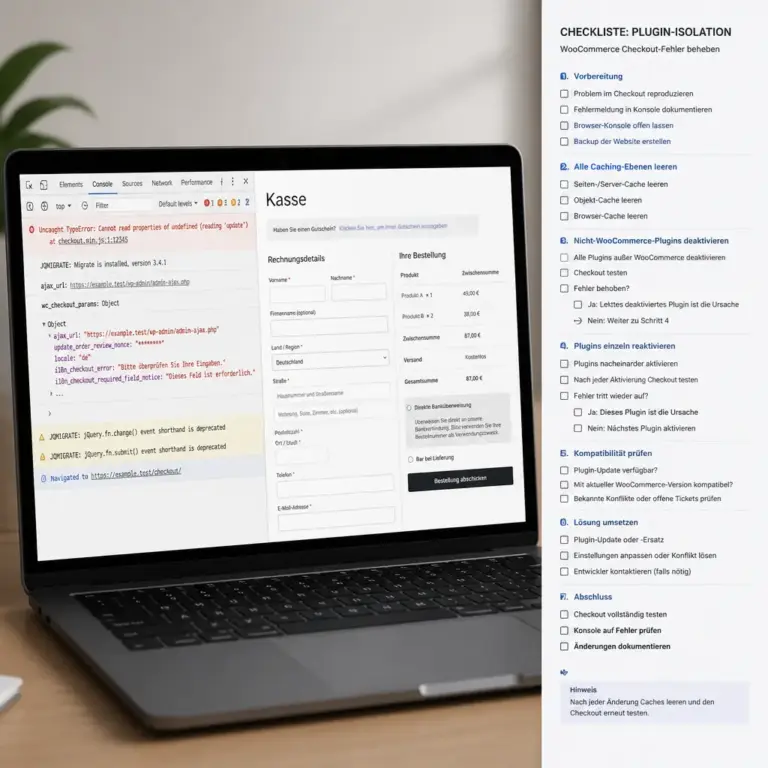
Auf der Abbildung sollte erkennbar sein, dass Browser-Konsole, Checkout und Testschritte zusammen betrachtet werden. Das macht deutlich, warum eine isolierte Prüfung zuverlässiger ist als das gleichzeitige Ändern vieler Einstellungen.
WooCommerce erweitert WordPress um viele miteinander verbundene Funktionen. Dazu gehören Produkte, Warenkorb, Kundenkonten, Bestellungen, Zahlungsarten, Versandregeln, E-Mails und verschiedene Verwaltungsbereiche. Andere Plugins greifen häufig auf genau diese Bereiche zu. Sie fügen eigene Felder hinzu, verändern Ausgaben oder reagieren auf bestimmte Aktionen im Hintergrund.
Von einem Konflikt spricht man, wenn zwei Erweiterungen, ein Plugin und das Theme oder eine Erweiterung und die aktuelle WordPress- beziehungsweise WooCommerce-Version nicht wie vorgesehen zusammenspielen. Dabei muss nicht zwingend ein sichtbarer PHP-Fehler erscheinen. Manche Konflikte zeigen sich nur unter bestimmten Bedingungen, etwa bei einem eingeloggten Kunden, einer bestimmten Zahlungsart oder einem Produkt mit mehreren Varianten.
Typische Anzeichen sind:
- Der Warenkorb oder Checkout zeigt eine leere Seite.
- Eine Schaltfläche reagiert nicht oder verschwindet.
- Produktvarianten lassen sich nicht auswählen.
- Versandkosten oder Steuern werden nicht korrekt aktualisiert.
- Bestellungen werden angelegt, aber E-Mails nicht versendet.
- Der WordPress-Administrationsbereich reagiert langsam oder meldet einen Fehler.
- Der Shop funktioniert nur in einem bestimmten Browser oder auf mobilen Geräten nicht.
- Ein Problem tritt unmittelbar nach einem Update auf.
Wichtig ist die Unterscheidung zwischen einem echten Plugin-Konflikt und anderen Ursachen. Ein abgelaufenes PHP-Memory-Limit, ein Cache-Problem, eine fehlerhafte Serverkonfiguration, JavaScript-Fehler oder beschädigte Daten können ein ähnliches Fehlerbild erzeugen.
Warum entstehen Konflikte in WooCommerce-Shops?
Ein Plugin-Konflikt entsteht selten dadurch, dass ein Plugin grundsätzlich „schlecht“ ist. Häufig treffen unterschiedliche technische Annahmen aufeinander. Ein Plugin kann beispielsweise eine Ausgabe verändern, während ein anderes Plugin dieselbe Ausgabe ebenfalls bearbeitet. Auch individuelle Anpassungen im Theme können mit WooCommerce-Templates oder Erweiterungen kollidieren.
Gemeinsame Hooks und Filter
WordPress und WooCommerce verwenden Actions und Filter, damit Erweiterungen Funktionen ergänzen können, ohne die Core-Dateien zu verändern. Mehrere Plugins können sich an denselben Hook hängen. Das ist normal, kann aber problematisch werden, wenn eines der Plugins einen Wert in einer Weise verändert, mit der ein anderes Plugin nicht rechnet.
Ein Beispiel ist die Preisberechnung. Ein Plugin für Rabatte, ein Plugin für dynamische Preise und eine individuelle Anpassung könnten alle denselben Produktpreis beeinflussen. Wenn Reihenfolge und Datenformat nicht zusammenpassen, wird am Ende möglicherweise ein falscher Preis angezeigt.
JavaScript im Warenkorb und Checkout
Viele WooCommerce-Abläufe werden im Browser durch JavaScript unterstützt. Dazu gehören das Aktualisieren des Warenkorbs, die Neuberechnung von Versandkosten und die Anzeige zusätzlicher Checkout-Felder. Ein JavaScript-Fehler kann dazu führen, dass nur ein Teil der Seite nicht mehr funktioniert, während der übrige Shop erreichbar bleibt.
Besonders häufig betroffen sind Plugins für Zahlungsarten, Cookie-Einwilligungen, Pop-ups, Produktoptionen, Tracking oder visuelle Seitenersteller. Auch eine JavaScript-Datei, die durch ein Optimierungsplugin zusammengeführt oder verzögert geladen wird, kann einen funktionierenden Ablauf stören.
Veraltete Templates und unterschiedliche Versionen
WooCommerce stellt bestimmte Vorlagen bereit, die Themes oder Erweiterungen überschreiben können. Nach einer Änderung in WooCommerce kann eine ältere Vorlage weiterhin funktionieren, aber bestimmte neue Funktionen nicht mehr korrekt abbilden. Im WooCommerce-Statusbereich werden solche veralteten Templates häufig angezeigt.
Ein Konflikt kann außerdem entstehen, wenn WordPress, WooCommerce, ein Theme und mehrere Plugins in unterschiedlichen Entwicklungsständen betrieben werden. Nicht jedes Update ist automatisch die Ursache. Es kann aber der Auslöser sein, durch den eine bereits vorhandene Inkompatibilität sichtbar wird.
Erste Maßnahmen: Shop sichern und Fehler dokumentieren
Bevor Du Plugins deaktivierst, solltest Du die aktuelle Situation dokumentieren. Das erleichtert die spätere Auswertung und verhindert, dass wichtige Informationen verloren gehen. Notiere, wann das Problem erstmals aufgefallen ist, welche Seite betroffen ist und ob unmittelbar davor ein Update oder eine Konfigurationsänderung durchgeführt wurde.
Bei einem aktiven Shop solltest Du nicht unkontrolliert auf der Live-Website experimentieren. Erstelle ein aktuelles Backup von Dateien und Datenbank. Wenn Dein Hosting eine Staging-Umgebung anbietet, ist sie für die Konfliktsuche besser geeignet. Dort kannst Du Plugins deaktivieren, Updates testen und Einstellungen verändern, ohne reale Bestellungen unnötig zu gefährden.
Prüfe vor der Fehlersuche außerdem, ob das Problem reproduzierbar ist. Öffne die betroffene Seite in einem privaten Browserfenster und teste sie nach Möglichkeit mit einem anderen Browser. Leere nicht sofort alle Caches, ohne vorher die Fehlermeldung oder das Verhalten festzuhalten. Ein Fehlerbild kann sich durch Cache-Löschungen verändern.
Welche Informationen sind besonders hilfreich?
- Die genaue URL oder der betroffene Bereich, etwa Warenkorb, Checkout oder Produktseite.
- Die konkrete Aktion, mit der der Fehler ausgelöst wird.
- Eine vollständige Fehlermeldung oder ein Screenshot ohne sensible Kundendaten.
- Der Zeitpunkt des Auftretens und die letzten Änderungen.
- Die verwendete WordPress-, WooCommerce-, PHP-, Theme- und Plugin-Version.
- Die Frage, ob alle Besucher oder nur bestimmte Rollen betroffen sind.
Schritt-für-Schritt: Einen Plugin-Konflikt eingrenzen
1. Fehler möglichst genau reproduzieren
Beschreibe den Ablauf in einzelnen Schritten. Zum Beispiel: Produkt in den Warenkorb legen, zur Kasse gehen, Lieferadresse eingeben und eine bestimmte Zahlungsart auswählen. Je genauer der Ablauf ist, desto leichter lässt sich feststellen, ob der Fehler an einem bestimmten Prozessschritt hängt.
Teste auch unterschiedliche Produkttypen. Ein einfaches Produkt, ein variables Produkt und ein virtuelles Produkt können verschiedene Funktionen auslösen. Wenn nur eine Produktart betroffen ist, liegt die Ursache möglicherweise in einem Plugin für Varianten, Produktoptionen oder Preisregeln und nicht im gesamten Checkout.
2. Browser-Konsole und Netzwerk prüfen
Öffne die Entwicklertools Deines Browsers und kontrolliere die Konsole. Rote JavaScript-Fehler, fehlende Dateien oder blockierte Anfragen können wichtige Hinweise liefern. Im Netzwerkbereich kannst Du erkennen, ob eine Anfrage mit einem Fehlerstatus endet oder ob eine Antwort unerwartete Inhalte enthält.
Die Browser-Konsole zeigt nicht immer den eigentlichen Ursprung. Sie kann beispielsweise nur melden, dass ein Skript nicht verfügbar ist. Trotzdem hilft der Hinweis, die Suche auf ein Frontend-Skript, eine Optimierungseinstellung oder eine fehlerhafte Abhängigkeit zu konzentrieren.
3. WooCommerce-Status und Protokolle ansehen
Im Bereich für den WooCommerce-Status findest Du technische Informationen zur Systemumgebung, zu geplanten Aufgaben und gegebenenfalls zu Template-Überschreibungen. Unter den Protokollen können Fehler von Zahlungs-, Versand- oder Integrationsplugins abgelegt sein.
Aktiviere Debugging nur kontrolliert und achte darauf, Fehlermeldungen nicht öffentlich auf der Website auszugeben. Protokolle können Pfade, technische Details oder andere sensible Informationen enthalten. Nach der Analyse sollte eine temporäre Debug-Konfiguration wieder geprüft und gegebenenfalls deaktiviert werden.
4. Plugins isoliert testen
Der klassische Test besteht darin, alle nicht zwingend benötigten Plugins vorübergehend zu deaktivieren und anschließend nur die für WooCommerce erforderlichen Komponenten aktiv zu lassen. Funktioniert der Shop dann wieder, aktivierst Du die Erweiterungen einzeln oder in kleinen Gruppen.
Bei einem kritischen Shop kann ein schrittweises Vorgehen mit einer Staging-Kopie sinnvoller sein. So lässt sich die Reihenfolge dokumentieren und der Test wiederholen. Sobald der Fehler nach der Aktivierung einer Erweiterung zurückkehrt, ist sie ein starker Verdacht, aber noch nicht automatisch bewiesen. Sie kann mit einem bestimmten Theme, einer PHP-Version oder einer anderen Erweiterung zusammenwirken.
5. Theme als Fehlerquelle ausschließen
Wenn die Plugin-Prüfung keinen eindeutigen Verursacher ergibt, teste den Shop mit einem aktuellen, möglichst neutralen WooCommerce-kompatiblen Theme. Ändere dabei nicht gleichzeitig viele weitere Einstellungen. Wird der Fehler dadurch behoben, solltest Du die Anpassungen des ursprünglichen Themes untersuchen.
Individuelle Änderungen gehören möglichst in ein Child Theme oder in updatefähige Erweiterungen. Änderungen direkt in Theme- oder Plugin-Dateien können beim nächsten Update überschrieben werden und erschweren die Ursachenanalyse.
6. Cache, Optimierung und CDN kontrollieren
Deaktiviere für den Test vorübergehend die Funktionen, die JavaScript oder CSS zusammenfassen, verzögert laden oder minimieren. Leere anschließend die relevanten Caches: Plugin-Cache, Server-Cache, CDN-Cache und Browser-Cache. Bei eingeloggten Kunden und dynamischen WooCommerce-Seiten müssen Cache-Regeln besonders sorgfältig konfiguriert werden.
Warenkorb, Kasse und Mein Konto dürfen nicht wie statische Inhaltsseiten behandelt werden. Falsch gesetzte Cache-Regeln können persönliche Inhalte ausliefern, veraltete Warenkorbdaten anzeigen oder notwendige Sitzungsinformationen stören. Eine Cache-Deaktivierung kann zur Diagnose helfen, ersetzt aber keine saubere dauerhafte Konfiguration.
Häufige Fehlerbilder, Ursachen und Lösungen
| Fehlerbild | Mögliche Ursache | Sinnvoller nächster Schritt |
|---|---|---|
| Checkout bleibt leer oder lädt nicht vollständig | JavaScript-Fehler, Zahlungsplugin, Optimierungsfunktion oder Theme-Anpassung | Browser-Konsole prüfen, Optimierung deaktivieren und Plugins auf einer Staging-Umgebung isolieren |
| Warenkorb wird nicht aktualisiert | Cache-Regel, Sitzungsproblem oder Konflikt bei AJAX-Anfragen | Cache-Ausnahmen prüfen und Netzwerkfehler im Browser untersuchen |
| Produktvarianten reagieren nicht | Fehlendes oder blockiertes Skript, Produktoptionsplugin oder fehlerhafte Template-Anpassung | Konsole prüfen und mit einem Standardprodukt sowie einem anderen Theme testen |
| Bestellung wird angelegt, E-Mail fehlt | E-Mail-Konfiguration, Versandproblem oder Plugin für Benachrichtigungen | Bestellstatus, E-Mail-Protokoll und Serverversand getrennt kontrollieren |
| Preise oder Rabatte sind falsch | Mehrere Preisregeln, falsche Priorität oder inkompatible Filter | Regeln einzeln deaktivieren und Preisberechnung mit klar definierten Testfällen prüfen |
| Fehler erscheint nur für eingeloggte Kunden | Rollen-, Mitglieder- oder Sitzungsplugin | Mit verschiedenen Benutzerrollen und in einem privaten Browserfenster vergleichen |
Praxisbeispiel: Checkout-Fehler nach einem Update
Angenommen, der Checkout eines Shops funktioniert bis zu einem Update. Danach kann das Formular zwar geöffnet werden, aber die Versandarten werden nach Eingabe der Adresse nicht mehr aktualisiert. Eine vorschnelle Lösung wäre, WooCommerce vollständig zurückzusetzen. Das kann jedoch Daten und Einstellungen gefährden und ist deshalb kein geeigneter erster Schritt.
Systematischer ist folgende Vorgehensweise:
- Das genaue Update und den Zeitpunkt notieren.
- Eine Sicherung erstellen und die Website, wenn möglich, auf eine Staging-Umgebung klonen.
- Die Browser-Konsole und die Netzwerkanfragen beim Aktualisieren der Versandarten prüfen.
- JavaScript-Optimierung und Cache-Funktionen vorübergehend ausschließen.
- Zahlungs-, Versand- und Checkout-Erweiterungen einzeln testen.
- Die Template- und Systemhinweise im WooCommerce-Status kontrollieren.
- Nach der Identifikation nur die betroffene Komponente aktualisieren, konfigurieren oder ersetzen.
Wenn beispielsweise nur die Kombination aus einem Versandplugin und einer Optimierungsfunktion fehlschlägt, ist nicht zwangsläufig das Versandplugin defekt. Die dauerhafte Lösung kann darin bestehen, bestimmte Skripte von der Verzögerung auszunehmen oder dynamische WooCommerce-Seiten korrekt vom Seiten-Cache auszuschließen. Jede Änderung sollte anschließend mit mehreren Versandzonen und relevanten Produktarten geprüft werden.
Technische Werkzeuge für eine saubere Analyse
WordPress-Debugging
WordPress kann technische Hinweise protokollieren, die bei PHP-Fehlern oder Warnungen helfen. Für eine produktive Website sollte die Anzeige solcher Meldungen auf der öffentlichen Seite deaktiviert bleiben. Ein Logfile ist für die Analyse nützlicher als eine Fehlermeldung, die Besucher sehen.
Beachte, dass nicht jede Warnung den aktuellen Fehler verursacht. Ein Protokoll kann ältere Meldungen enthalten. Achte daher auf den Zeitpunkt, den betroffenen Dateipfad und den konkreten Ablauf, bei dem der Fehler auftritt.
PHP-Version und Serverressourcen
WooCommerce und seine Erweiterungen benötigen eine technisch passende Serverumgebung. Eine veraltete oder nicht unterstützte PHP-Version kann Fehlermeldungen verursachen. Zu niedrige Ressourcenlimits können ebenfalls dazu führen, dass Prozesse abbrechen, insbesondere wenn viele Erweiterungen gleichzeitig aktiv sind.
Eine Erhöhung von Speicher- oder Ausführungsgrenzen kann in einzelnen Fällen helfen, ist aber keine allgemeine Lösung für einen Konflikt. Wenn ein Plugin in einer Endlosschleife arbeitet oder fehlerhafte Daten verarbeitet, wird das Problem dadurch nicht behoben. Serverwerte sollten zusammen mit den Logmeldungen betrachtet werden.
Datenbank und geplante Aufgaben
WooCommerce nutzt die WordPress-Datenbank für Produkte, Bestellungen, Einstellungen und Sitzungsdaten. Erweiterungen können zusätzliche Tabellen oder Metadaten anlegen. Fehlerhafte oder nicht abgeschlossene Hintergrundaufgaben können Aktualisierungen verzögern, etwa bei E-Mails, Bestandsänderungen oder Synchronisationen.
Prüfe geplante Aufgaben nur mit einem klaren Verständnis ihrer Funktion. Das manuelle Löschen von Datenbankeinträgen oder Bestellungen ist riskant. Vor Eingriffen in die Datenbank gehören ein überprüfbares Backup und möglichst ein Test auf einer Kopie der Website zum Standard.
Hooks, Filter und individuelle Programmierung
Wenn ein Shop individuell erweitert wurde, solltest Du auch eigene Snippets und Anpassungen prüfen. Ein Codefragment in der functions.php, ein individuelles Mini-Plugin oder eine Änderung an einem Template kann nach einem WooCommerce-Update unerwartete Nebenwirkungen zeigen.
Updatefähige Lösungen verwenden möglichst dokumentierte Hooks und prüfen Eingabewerte, Rückgabewerte und Prioritäten. Direkte Änderungen an WooCommerce-Core-Dateien sind keine stabile Anpassungsstrategie. Bei komplexen Preis-, Versand- oder Checkout-Regeln kann eine nachvollziehbare eigene Erweiterung besser wartbar sein als eine Sammlung un dokumentierter Snippets.
Typische Fehler bei der Konfliktsuche
Alle Plugins gleichzeitig deaktivieren und danach nichts dokumentieren
Das vollständige Deaktivieren kann zwar schnell zeigen, dass eine Erweiterung beteiligt ist. Ohne Protokoll der einzelnen Schritte weißt Du anschließend aber nicht, welche Änderung geholfen hat. Dokumentiere deshalb Aktivierungsstatus, Testablauf und Ergebnis.
Direkt auf der Live-Seite experimentieren
Bei einem Shop können Testbestellungen, geänderte Versandregeln oder deaktivierte Zahlungsarten reale Auswirkungen haben. Nutze, wenn möglich, eine Staging-Umgebung und kontrolliere nach der Übernahme jede relevante Funktion auf der Live-Seite.
Nur den sichtbaren Fehler behandeln
Ein leerer Checkout kann ein Frontend-Problem sein, aber auch durch einen Serverfehler, eine falsche Cache-Regel oder eine nicht abgeschlossene Hintergrundaufgabe ausgelöst werden. Eine einzelne Einstellung zu verändern, ohne die Ursache zu prüfen, kann den Fehler nur verdecken.
Updates ohne Kompatibilitätsprüfung durchführen
Updates sind wichtig für Sicherheit und Wartbarkeit, sollten in einem Shop aber geplant werden. Prüfe vor einem Update die vorhandenen Sicherungen, die Systemanforderungen und die Möglichkeit eines Rollbacks. Nach dem Update gehören Produktseite, Warenkorb, Checkout, Kundenkonto, Zahlungsarten, Versand und E-Mail-Benachrichtigungen zu einem sinnvollen Funktionstest.
Wie Du Konflikte langfristig vermeidest
Eine stabile WooCommerce-Installation braucht nicht unbedingt möglichst wenige Plugins, sondern eine nachvollziehbare technische Struktur. Installiere nur Erweiterungen, deren Funktion Du benötigst, und entferne nicht mehr verwendete Komponenten vollständig. Deaktivierte Plugins bleiben häufig im System vorhanden und können weiterhin Konfigurationen oder Daten hinterlassen.
- Halte WordPress, WooCommerce, Theme und Plugins planvoll aktuell.
- Teste größere Updates zunächst auf einer Staging-Umgebung.
- Führe regelmäßige, überprüfbare Backups von Dateien und Datenbank durch.
- Dokumentiere individuelle Snippets, Theme-Anpassungen und zentrale Einstellungen.
- Nutze möglichst updatefähige Erweiterungen statt Core-Dateien zu verändern.
- Prüfe nach Änderungen den vollständigen Kaufprozess mit geeigneten Testdaten.
- Konfiguriere Cache- und Optimierungsfunktionen speziell für dynamische Shopseiten.
- Entferne nicht benötigte Zahlungs-, Versand- und Tracking-Erweiterungen.
Auch ein Änderungsprotokoll ist hilfreich. Vermerke Datum, Änderung, betroffene Komponenten und Testergebnis. So lässt sich bei späteren Problemen schneller feststellen, welche Ursache wahrscheinlich ist.
Wann professionelle WordPress Hilfe sinnvoll ist
Du kannst viele Konflikte selbst eingrenzen, wenn der Fehler reproduzierbar ist und eine Staging-Umgebung zur Verfügung steht. Professionelle Unterstützung ist besonders sinnvoll, wenn Bestellungen betroffen sind, Fehlermeldungen auf Server- oder Datenbankebene auftreten oder mehrere Erweiterungen zusammenwirken.
Auch bei einem Sicherheitsverdacht solltest Du nicht nur einzelne Plugins deaktivieren. Ein unerwartetes Verhalten kann zwar ein gewöhnlicher Kompatibilitätsfehler sein, sollte bei ungewöhnlichen Administrator-Konten, unbekannten Dateien oder verdächtigen Weiterleitungen aber gesondert untersucht werden. Sichere vor der Bereinigung relevante Informationen und ändere Zugangsdaten nach einem abgestimmten Vorgehen.
Für eine effiziente Analyse solltest Du möglichst konkrete Informationen bereitstellen: Reproduktionsschritte, Zeitpunkt, letzte Änderungen, Versionen, Fehlermeldungen und vorhandene Backups. So kann die Ursache gezielter eingegrenzt werden, ohne unnötige Änderungen am laufenden Shop vorzunehmen.
FAQ
Wie erkenne ich einen WordPress Plugin Konflikt mit WooCommerce?
Ein Konflikt ist wahrscheinlich, wenn ein Problem nach der Aktivierung, Konfiguration oder Aktualisierung einer Erweiterung auftritt und sich durch einen kontrollierten Test mit deaktivierten Plugins verändert. Zusätzlich können Browser-Fehler, PHP-Logmeldungen, WooCommerce-Protokolle oder veraltete Templates Hinweise liefern. Eine einzelne Beobachtung beweist die Ursache jedoch noch nicht.
Kann ein Plugin-Konflikt den gesamten Shop lahmlegen?
Ja, ein schwerer PHP-Fehler kann dazu führen, dass bestimmte Seiten oder die gesamte Website nicht mehr korrekt geladen werden. Häufiger ist jedoch ein begrenztes Fehlerbild, etwa ein defekter Checkout oder ein nicht aktualisierter Warenkorb. Deshalb solltest Du prüfen, welche Bereiche tatsächlich betroffen sind.
Soll ich alle Plugins sofort deaktivieren?
Für eine kontrollierte Diagnose kann das vorübergehende Deaktivieren nicht benötigter Plugins sinnvoll sein. Auf einer Live-Website solltest Du dabei aber vorsichtig vorgehen, weil Zahlungs-, Versand- oder Sicherheitsfunktionen ausfallen können. Besser ist ein Test auf einer Staging-Umgebung oder ein planvolles Deaktivieren mit vorheriger Dokumentation.
Ist das Theme ebenfalls eine mögliche Ursache?
Ja. Themes können WooCommerce-Templates überschreiben, eigene Skripte laden oder Produkt- und Checkout-Ausgaben verändern. Ein Test mit einem neutralen kompatiblen Theme kann zeigen, ob die Ursache im Theme oder in einer Theme-Anpassung liegt. Dauerhafte Änderungen sollten updatefähig umgesetzt werden.
Warum funktioniert der Checkout nur in manchen Browsern?
Unterschiedliche Browser können JavaScript-Fehler, gespeicherte Cache-Inhalte oder blockierte Ressourcen verschieden behandeln. Prüfe die Browser-Konsole, teste ein privates Fenster und vergleiche die Netzwerkanfragen. Auch Cookie-, Datenschutz- oder Tracking-Erweiterungen können das Verhalten beeinflussen.
Kann ein Cache-Plugin einen WooCommerce-Konflikt auslösen?
Ja, insbesondere wenn dynamische Seiten oder notwendige JavaScript-Dateien falsch gecacht, zusammengeführt oder verzögert geladen werden. Warenkorb, Kasse und Kundenkonto benötigen eine sorgfältige Cache-Konfiguration. Für die Diagnose kann die Optimierung vorübergehend deaktiviert werden; anschließend sollte die Regel gezielt korrigiert werden.
Was sollte ich vor einem WooCommerce-Update tun?
Erstelle ein überprüfbares Backup, prüfe die Systemanforderungen und teste das Update möglichst auf einer Staging-Umgebung. Kontrolliere danach den gesamten Kaufprozess, einschließlich Produktvarianten, Warenkorb, Checkout, Zahlungsarten, Versand, Bestellstatus und E-Mail-Benachrichtigungen.
Fazit
Ein WordPress Plugin Konflikt mit WooCommerce sollte nicht durch blindes Deaktivieren oder ein ungeplantes Zurücksetzen gelöst werden. Sichere die Website, dokumentiere das Fehlerbild und grenze die Ursache Schritt für Schritt ein. Browser-Konsole, WooCommerce-Status, Debugging, Plugin-Isolation, Theme-Test und eine kontrollierte Prüfung von Cache und Server helfen dabei, zwischen einem echten Konflikt und einer anderen technischen Ursache zu unterscheiden.
Für die Zukunft sind regelmäßige Backups, geplante Updates, eine Staging-Umgebung und updatefähige individuelle Anpassungen besonders wertvoll. Wenn der Checkout, Bestellungen, Zahlungen oder sicherheitsrelevante Bereiche betroffen sind, ist eine strukturierte technische Analyse meist sicherer als viele Änderungen gleichzeitig vorzunehmen.