WordPress SMTP Probleme lösen: Ursachen erkennen und E-Mails zuverlässig zustellen
Wenn WordPress keine E-Mails versendet, Kontaktformulare scheinbar funktionieren, aber keine Nachricht ankommt oder WooCommerce-Bestellungen ohne Benachrichtigung bleiben, liegt die Ursache häufig in der Mailzustellung. In diesem Ratgeber erfährst Du, wie Du WordPress SMTP Probleme lösen, die Konfiguration systematisch prüfen und typische Fehler ohne unnötige Änderungen eingrenzen kannst.
Passende WordPress Hilfe zum Thema


Warum WordPress-E-Mails häufig nicht ankommen
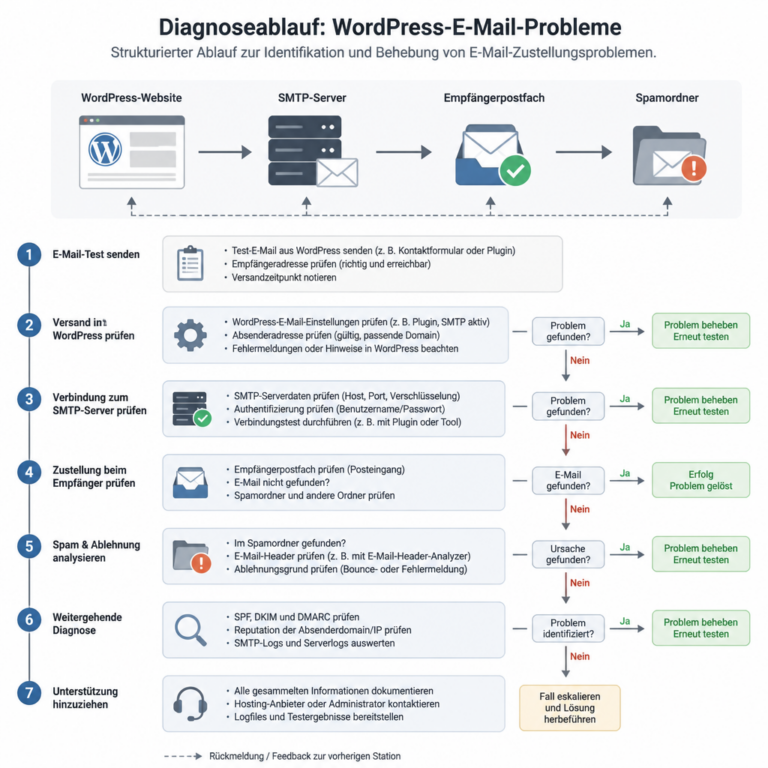
Die Grafik sollte zeigen, dass eine ausbleibende E-Mail nicht automatisch auf dieselbe Ursache zurückgeht. Achte auf die getrennten Stationen von WordPress, SMTP-Server und Empfängerpostfach.
WordPress versendet Nachrichten standardmäßig nicht über ein eigenes vollständiges E-Mail-System. Viele Installationen greifen stattdessen auf die PHP-Mail-Funktion des Servers zurück. Diese Methode kann grundsätzlich funktionieren, ist aber stark von der Serverkonfiguration, den DNS-Einstellungen der Domain und den Richtlinien des empfangenden Mailservers abhängig.
Eine Nachricht kann dabei an mehreren Stellen scheitern:
- WordPress löst den Versand gar nicht aus, etwa wegen eines Plugin- oder Formularfehlers.
- Der Webserver lehnt die PHP-Mail-Funktion ab oder ist dafür nicht korrekt eingerichtet.
- Die Nachricht wird zwar erzeugt, aber beim Versand nicht authentifiziert.
- Der empfangende Mailserver weist die Nachricht wegen fehlender oder widersprüchlicher DNS-Einträge zurück.
- Die E-Mail kommt an, landet aber im Spam- oder Quarantäneordner.
SMTP steht für „Simple Mail Transfer Protocol“. Bei einer SMTP-Verbindung übermittelt WordPress die Nachricht an einen dafür vorgesehenen Mailserver. Je nach Anbieter wird dabei eine Anmeldung mit Benutzername und Passwort oder eine andere Authentifizierung verlangt. Das macht die Zustellung nachvollziehbarer als einen unkontrollierten Versand über die Serverumgebung.
WordPress SMTP Probleme lösen: zuerst die Fehlerstelle eingrenzen
Bevor Du Einstellungen änderst, solltest Du klären, welches Verhalten tatsächlich auftritt. „Keine E-Mail erhalten“ kann bedeuten, dass die Nachricht nie erzeugt wurde, nicht versendet werden konnte, abgelehnt wurde oder nur im falschen Postfach liegt.
1. Absender und Empfänger getrennt prüfen
Teste zunächst verschiedene Zieladressen, falls Dir mehrere Postfächer zur Verfügung stehen. Prüfe außerdem Spam, Werbung, Quarantäne und serverseitige Filter. Nutze als Absender möglichst eine Adresse, die zur Domain der Website gehört, zum Beispiel wordpress@deine-domain.de. Eine fremde Absenderdomain bei gleichzeitigem Versand über einen anderen Anbieter kann die Zustellung erschweren.
2. Auslöser des Versands feststellen
Notiere, ob nur ein Kontaktformular betroffen ist oder auch andere Nachrichten. Relevante Beispiele sind:
- Passwort-zurücksetzen-E-Mails aus WordPress kommen nicht an.
- Kontaktformulare melden einen erfolgreichen Versand, ohne dass die Nachricht eintrifft.
- WooCommerce-Bestellungen erzeugen keine Administratorbenachrichtigung.
- Kommentare, Benutzerregistrierungen oder Aktualisierungen lösen keine E-Mail aus.
Wenn nur ein einzelnes Formular betroffen ist, liegt die Ursache eher in dessen Empfänger-, Absender- oder Integrationskonfiguration. Wenn sämtliche WordPress-E-Mails ausbleiben, solltest Du die Versandmethode und die Serverumgebung zuerst untersuchen.
3. Fehlermeldungen nicht ignorieren
Viele SMTP-Erweiterungen zeigen beim Testversand eine konkrete Antwort des Mailservers. Diese Meldung ist wertvoller als die reine Beobachtung, dass keine Mail ankommt. Hinweise wie „Authentifizierung fehlgeschlagen“, „Verbindung abgelehnt“, „TLS-Fehler“ oder „Absender nicht erlaubt“ führen jeweils zu unterschiedlichen Lösungen.
SMTP in WordPress richtig konfigurieren
Für eine SMTP-Konfiguration brauchst Du in der Regel fünf Angaben: den SMTP-Host, den verwendeten Port, die Verschlüsselungsmethode, den Benutzernamen und das zugehörige Passwort beziehungsweise ein spezielles Anwendungskennwort. Diese Daten erhältst Du aus der Dokumentation Deines Mail- oder Hosting-Anbieters.
| Einstellung | Wofür sie benötigt wird | Worauf Du achten solltest |
|---|---|---|
| SMTP-Host | Adresse des Mailservers | Den vom Anbieter vorgegebenen Server verwenden |
| Port | Netzwerkzugang für die SMTP-Verbindung | Port und Verschlüsselung müssen zusammenpassen |
| Verschlüsselung | Schutz der Verbindung während der Übertragung | SSL, TLS oder STARTTLS nicht beliebig kombinieren |
| Benutzername | Anmeldung am Mailserver | Oft ist die vollständige E-Mail-Adresse erforderlich |
| Passwort | Authentifizierung | Bei aktivierter Zwei-Faktor-Anmeldung kann ein App-Passwort nötig sein |
| Absenderadresse | Adresse, die WordPress verwendet | Sie sollte zum authentifizierten Konto und zur Domain passen |
Bei der Verschlüsselung ist die Kombination entscheidend. Ein Port, der für eine direkte verschlüsselte Verbindung vorgesehen ist, wird anders verwendet als ein Port mit nachträglicher TLS-Aushandlung. Wenn Du hier widersprüchliche Werte einträgst, kann der Mailserver die Verbindung ablehnen, obwohl Hostname und Zugangsdaten korrekt sind.
Absenderadresse und Antwortadresse unterscheiden
Die Absenderadresse sollte normalerweise dem Konto entsprechen, über das Du Dich am SMTP-Server anmeldest. Die Adresse des Besuchers gehört in das Feld Reply-To, nicht zwingend in das sichtbare Absenderfeld. So kannst Du auf eine Anfrage antworten, ohne eine fremde Adresse als technisch nicht autorisierten Absender zu verwenden.
Ein typischer Formularfehler sieht so aus: Das Formular setzt die E-Mail-Adresse des Besuchers als „From“-Adresse. Der Versand erfolgt aber über einen SMTP-Account der Website. Manche Mailserver akzeptieren diese Kombination nicht oder bewerten sie als verdächtig. Besser ist ein fester Absender der Website und die Besucheradresse als Antwortadresse.
Schritt-für-Schritt-Anleitung zur Fehlersuche
Schritt 1: Sicherung und Testumgebung vorbereiten
Bevor Du Plugins austauschst oder produktive Mail-Einstellungen änderst, solltest Du ein aktuelles Backup der Website und der Datenbank haben. Bei einer geschäftskritischen Website ist ein Test auf einer Staging-Umgebung sinnvoll. So kannst Du Konfigurationsänderungen prüfen, ohne laufende Bestellungen oder Kontaktanfragen zu beeinflussen.
Schritt 2: SMTP-Erweiterung prüfen
Verwende eine gepflegte SMTP-Erweiterung, die eine Testmail und aussagekräftige Protokolle unterstützt. Prüfe, ob sie aktiviert ist und ob ein anderes Plugin ebenfalls die WordPress-Mailfunktion ersetzt. Mehrere Erweiterungen mit derselben Aufgabe können sich gegenseitig beeinflussen.
Achte außerdem auf Warnungen zur Verschlüsselung, zur Speicherung von Zugangsdaten und zur Absenderadresse. Zugangsdaten gehören nicht in frei zugängliche Inhalte oder in öffentlich sichtbaren Code. Bei besonders sensiblen Umgebungen kann eine Konfiguration über sichere Servervariablen oder eine geeignete Hosting-Funktion sinnvoll sein.
Schritt 3: Eine Testmail versenden
Sende eine Testmail zunächst an ein Postfach, das Du direkt kontrollieren kannst. Prüfe anschließend:
- Wurde die SMTP-Verbindung aufgebaut?
- War die Authentifizierung erfolgreich?
- Hat der Mailserver die Nachricht angenommen?
- Ist die Nachricht im Zielpostfach oder in einem Filter gelandet?
- Enthält der Fehlerbericht eine Antwort des Zielservers?
Ein erfolgreicher Testversand beweist nicht automatisch, dass jedes Formular korrekt arbeitet. Er zeigt aber, dass die grundlegende Verbindung zwischen WordPress und dem SMTP-Server funktioniert. Danach solltest Du die konkrete Anwendung testen, etwa ein Kontaktformular oder eine WooCommerce-Benachrichtigung.
Schritt 4: Formular- und Plugin-Einstellungen kontrollieren
Prüfe beim betroffenen Plugin den Empfänger, den Absender, die Antwortadresse und mögliche Bedingungen für den Versand. Einige Formulare versenden nur, wenn Pflichtfelder gültig sind. Andere zeigen dem Besucher eine Erfolgsmeldung, obwohl die nachgelagerte E-Mail-Zustellung fehlgeschlagen ist.
Bei WooCommerce solltest Du zusätzlich die einzelnen Benachrichtigungen öffnen und kontrollieren, ob sie aktiviert sind und welche Empfänger eingetragen wurden. Auch Rollen, Bestellstatus und individuelle Erweiterungen können beeinflussen, wann eine Nachricht ausgelöst wird.
Schritt 5: Konflikte systematisch ausschließen
Wenn die SMTP-Testmail funktioniert, ein bestimmtes Plugin aber nicht, deaktiviere nicht sofort alle Erweiterungen auf der Live-Website. Sichere zunächst die Konfiguration und teste möglichst auf Staging. Danach kannst Du die problematische Funktion mit einem Standard-Theme und einer reduzierten Plugin-Auswahl nachstellen. Tritt der Fehler dann nicht mehr auf, aktivierst Du die Komponenten einzeln, bis der Konflikt sichtbar wird.
Häufige Ursachen und passende Lösungen
| Beobachtung | Mögliche Ursache | Sinnvoller nächster Schritt |
|---|---|---|
| Authentifizierung fehlgeschlagen | Falscher Benutzername, falsches Passwort oder erforderliches App-Passwort | Zugangsdaten und Anmeldeanforderungen des Anbieters prüfen |
| Verbindung abgelehnt | Falscher Host, gesperrter Port oder Serverbeschränkung | Host, Port und Hosting-Regeln kontrollieren |
| TLS- oder SSL-Fehler | Unpassende Verschlüsselung, Zertifikats- oder PHP-Probleme | Vorgegebene Kombination verwenden und Serverumgebung prüfen |
| Testmail kommt an, Formularmail nicht | Formular-, Absender- oder Empfängerkonfiguration fehlerhaft | Mail-Header und Plugin-Einstellungen vergleichen |
| Nachrichten landen im Spam | Fehlende Domain-Authentifizierung oder auffällige Absenderdaten | DNS-Einträge und Inhalt der Nachricht überprüfen |
| Nach Update kein Versand | Plugin-Konflikt, geänderte PHP-Kompatibilität oder neue Einstellung | Änderung eingrenzen und auf Staging reproduzieren |
Falsche Zugangsdaten oder App-Passwort
Einige Mailanbieter erlauben keine Anmeldung mit dem normalen Kontopasswort, wenn zusätzliche Sicherheitsfunktionen aktiviert sind. Dann musst Du möglicherweise ein separates App-Passwort erzeugen oder eine moderne Authentifizierung einrichten. Prüfe dabei die Vorgaben des jeweiligen Anbieters, statt mehrere Varianten zufällig auszuprobieren.
SMTP-Port durch Hosting blockiert
Manche Hosting-Umgebungen begrenzen aus Sicherheitsgründen ausgehende Verbindungen. Wenn die Zugangsdaten stimmen, aber keine Verbindung zustande kommt, kann der Serverzugriff die Ursache sein. In diesem Fall helfen die Server- oder Hosting-Logs und eine konkrete Anfrage an den Hosting-Support. Ein Wechsel des Ports ist nur sinnvoll, wenn der Anbieter diesen Port ausdrücklich unterstützt.
Absender wird vom Mailserver abgelehnt
Ein Mailserver kann verlangen, dass die Absenderadresse zum authentifizierten Konto oder zur freigegebenen Domain gehört. Verwende daher keine beliebige Adresse aus dem Kontaktformular als Absender. Trenne Absender und Antwortadresse und prüfe, ob das verwendete Konto zum Domainkonzept der Website passt.
DNS, SPF, DKIM und DMARC verstehen
SMTP kümmert sich um den Transport. Für die Bewertung der Absenderidentität spielen zusätzlich DNS-Einträge und die E-Mail-Authentifizierung der Domain eine wichtige Rolle. Diese Einstellungen liegen normalerweise nicht in WordPress, sondern bei Deinem Domain- oder DNS-Anbieter.
SPF
Ein SPF-Eintrag beschreibt, welche Server im Namen Deiner Domain E-Mails versenden dürfen. Wenn Du mehrere Versanddienste verwendest, müssen die Vorgaben korrekt zusammengeführt werden. Mehrere widersprüchliche SPF-TXT-Einträge sind problematisch; die konkrete Syntax sollte sich an den Angaben des zuständigen Mailanbieters orientieren.
DKIM
DKIM versieht Nachrichten mit einer digitalen Signatur. Der empfangende Server kann anhand eines öffentlichen Schlüssels im DNS prüfen, ob die Nachricht von einem autorisierten Versanddienst signiert wurde und ob relevante Inhalte nach der Signatur verändert wurden.
DMARC
DMARC legt fest, wie empfangende Server mit Nachrichten umgehen sollen, die Authentifizierungsprüfungen nicht bestehen. Außerdem kann DMARC Berichte ermöglichen. Eine strenge Richtlinie sollte erst eingesetzt werden, wenn alle legitimen Versandwege bekannt und korrekt eingerichtet sind. Sonst können auch wichtige Systemnachrichten abgewiesen werden.
DNS-Änderungen werden nicht immer sofort überall sichtbar. Wenn Du einen Eintrag anpasst, solltest Du daher nicht nur unmittelbar danach testen. Prüfe außerdem, ob Du den richtigen DNS-Anbieter bearbeitest und keine alten oder widersprüchlichen Einträge bestehen.
Sicherheit und Datenschutz bei SMTP-Zugangsdaten
SMTP-Zugangsdaten sind sensible Informationen. Speichere sie nicht in öffentlichen Tickets, Screenshots, Versionskontrollsystemen oder frei zugänglichen Dateien. Wenn ein Passwort versehentlich veröffentlicht wurde, sollte es beim Mailanbieter geändert und die Konfiguration anschließend aktualisiert werden.
Verwende eine verschlüsselte Verbindung, sofern der Anbieter dies unterstützt und dokumentiert. Eine Verschlüsselung schützt die Verbindung zwischen WordPress und dem SMTP-Server, ersetzt aber keine weiteren Sicherheitsmaßnahmen. Dazu gehören aktuelle WordPress-, Theme- und Plugin-Versionen, sichere Administratorkonten, Backups und eine begrenzte Zahl an Personen mit Zugriff auf die Mailkonfiguration.
Auch E-Mail-Logs sollten mit Bedacht geführt werden. Protokolle können Empfängeradressen, Betreffzeilen oder Fehlermeldungen enthalten. Prüfe, welche Daten tatsächlich benötigt werden, wie lange sie gespeichert werden und wer darauf zugreifen darf. Bei personenbezogenen Kontaktanfragen ist eine datenschutzbewusste Konfiguration besonders wichtig.
Praxisbeispiel: Kontaktformular nach einer Umstellung reparieren
Angenommen, eine Website wurde auf einen neuen Hosting-Tarif umgezogen. Der SMTP-Testversand funktioniert, aber Kontaktformular-Nachrichten kommen weiterhin nicht an. Eine sinnvolle Analyse verläuft dann nicht über wahllose Plugin-Wechsel, sondern in klaren Schritten.
- Du prüfst, ob das Formular eine Erfolgsmeldung zeigt und ob im Plugin-Log ein Versandversuch erkennbar ist.
- Du vergleichst Empfänger, Absender und Reply-To mit den SMTP-Einstellungen.
- Du stellst fest, dass das Formular die Besucheradresse als Absender verwendet.
- Du setzt eine feste Absenderadresse der Website und überträgst die Besucheradresse in Reply-To.
- Du testest mit mehreren Zielpostfächern und prüfst Spam sowie Filterregeln.
- Du kontrollierst anschließend SPF, DKIM und gegebenenfalls DMARC für den tatsächlich verwendeten Versanddienst.
Dieses Beispiel zeigt, warum ein erfolgreicher SMTP-Test und ein funktionierendes Formular zwei unterschiedliche Prüfpunkte sind. Die Transportverbindung kann korrekt sein, während das Formular ungültige oder nicht autorisierte Mail-Header erzeugt.
Technische Prüfung nach Updates oder Migrationen
Wenn WordPress SMTP Probleme nach einem Update auftreten, notiere zuerst, was sich geändert hat. Dazu gehören WordPress Core, PHP-Version, Theme, SMTP-Erweiterung, Formular-Plugin, Hosting oder DNS. Ein zeitlicher Zusammenhang ist ein Hinweis, aber noch kein Beweis für die Ursache.
Aktiviere Debugging nur kontrolliert und nicht so, dass Fehlermeldungen für Besucher sichtbar werden. Prüfe Server- und PHP-Logs sowie die Protokolle der betroffenen Erweiterung. Achte dabei auf konkrete Fehler zur Autoloading-Kompatibilität, zu Zertifikaten, Nameservern oder nicht verfügbaren PHP-Funktionen.
WordPress Core-Dateien sollten nicht als dauerhafte Anpassungsfläche verändert werden. Wenn eine individuelle Absenderlogik erforderlich ist, sind updatefähige Mechanismen wie Plugin-Code, geeignete Hooks oder eine klar dokumentierte Erweiterung vorzuziehen. Eigene Änderungen solltest Du zunächst auf Staging prüfen und nachvollziehbar dokumentieren.
Typische Fehler bei der Einrichtung
- Nur das Passwort wird geändert: SMTP-Host, Port und Verschlüsselung müssen ebenfalls zusammenpassen.
- Die Testmail wird mit dem Formular gleichgesetzt: Ein erfolgreicher Test prüft nicht automatisch jede Anwendung.
- Der Besucher wird als Absender eingetragen: Nutze stattdessen eine feste Website-Adresse und Reply-To.
- DNS wird mehrfach und widersprüchlich bearbeitet: Ermittle zuerst, welcher Anbieter tatsächlich für die Domain zuständig ist.
- Logs bleiben dauerhaft aktiv: Prüfe Speicherort, Zugriff und Aufbewahrung personenbezogener Daten.
- Änderungen erfolgen direkt auf der Live-Seite: Bei wichtigen Websites sind Backup und Staging die sicherere Vorgehensweise.
- Mehrere Mail-Plugins arbeiten parallel: Reduziere konkurrierende Versand- und Logging-Funktionen.
FAQ
Warum versendet WordPress ohne SMTP keine E-Mails?
WordPress kann die PHP-Mail-Funktion des Servers verwenden. Ob diese Methode funktioniert, hängt jedoch von der Hosting-Konfiguration, den Serverrichtlinien und der Bewertung durch empfangende Mailserver ab. SMTP bietet eine kontrolliertere Verbindung mit definierten Zugangsdaten.
Wie erkenne ich, ob das Problem bei WordPress oder beim Mailanbieter liegt?
Ein Testversand über die SMTP-Erweiterung hilft bei der Eingrenzung. Wenn bereits dieser Test mit einer Authentifizierungs- oder Verbindungsfehlermeldung scheitert, liegt die Ursache wahrscheinlich in der SMTP-Konfiguration oder Serverumgebung. Wenn der Test funktioniert, solltest Du das konkrete Formular oder Plugin prüfen.
Warum landet meine WordPress-Mail im Spam?
Mögliche Gründe sind eine nicht passende Absenderadresse, fehlende oder fehlerhafte SPF-, DKIM- oder DMARC-Einstellungen, der Inhalt der Nachricht oder Filterregeln des Empfängers. Prüfe die Authentifizierung der Domain und verwende konsistente Absenderdaten.
Kann ich die E-Mail-Adresse des Besuchers als Absender verwenden?
Das ist technisch oft ungünstig und kann zu Ablehnungen oder schlechter Zustellung führen. Verwende eine autorisierte Absenderadresse Deiner Domain. Die Besucheradresse kannst Du als Reply-To setzen, damit eine Antwort trotzdem direkt an den Absender der Anfrage geht.
Was mache ich bei einem TLS-Fehler?
Kontrolliere, ob Port und Verschlüsselungsmethode laut Anbieter zusammengehören. Prüfe außerdem die PHP-Version, das Serverzertifikat und mögliche Hosting-Beschränkungen. Ändere nicht mehrere Werte gleichzeitig, damit Du die Ursache nachvollziehen kannst.
Soll ich mehrere SMTP-Plugins installieren?
In der Regel nicht. Mehrere Erweiterungen, die gleichzeitig den WordPress-Mailversand übernehmen, können Konflikte und unklare Protokolle verursachen. Nutze möglichst eine passende, gepflegte Lösung und entferne beziehungsweise deaktivere konkurrierende Konfigurationen nach einer Sicherung.
Was muss ich nach einem Website-Umzug prüfen?
Prüfe SMTP-Host, Zugangsdaten, PHP-Version, DNS-Zone, Absenderadresse und Formularintegrationen. Versende zuerst eine Testmail und anschließend Nachrichten aus den tatsächlich verwendeten Formularen oder Shop-Prozessen. Auch SPF, DKIM und DMARC können nach einem Wechsel des Versandwegs angepasst werden müssen.
Fazit
Um WordPress SMTP Probleme lösen zu können, solltest Du die Fehlerstelle Schritt für Schritt eingrenzen: Testmail, Zugangsdaten, Verbindung, Absender, Formularlogik und DNS-Authentifizierung gehören zusammen. Besonders wichtig sind eine passende Kombination aus Host, Port und Verschlüsselung, eine autorisierte Absenderadresse sowie aktuelle Backups vor Änderungen.
Wenn der Versand nach einer systematischen Prüfung weiterhin ausfällt, liefern SMTP-, PHP- und Server-Logs meist den entscheidenden Hinweis. Bei geschäftskritischen Kontaktformularen oder Bestellbenachrichtigungen ist es sinnvoll, die Konfiguration auf einer Staging-Umgebung zu prüfen und die produktive Zustellung anschließend mit realistischen Abläufen zu verifizieren.