WordPress Seite lädt nur teilweise: Ursachen finden und Fehler beheben
Wenn eine WordPress Seite nur teilweise lädt, erscheinen häufig einzelne Bereiche leer, Bilder fehlen, das Menü reagiert nicht oder die Seite bleibt nach dem ersten Abschnitt stehen. Die Ursache kann im Browser, in JavaScript, bei einem Plugin, im Theme, auf dem Server oder in einer fehlerhaften Schnittstelle liegen. Mit einer systematischen Analyse lässt sich meist eingrenzen, an welcher Stelle der Ladevorgang unterbrochen wird.
Passende WordPress Hilfe zum Thema


Was bedeutet „WordPress Seite lädt nur teilweise“?
Eine teilweise geladene WordPress-Seite ist nicht immer sofort als klassischer Fehler erkennbar. Der HTML-Grundaufbau kann sichtbar sein, während Stylesheets, Bilder, Widgets oder interaktive Funktionen fehlen. In anderen Fällen wird das Layout zwar angezeigt, aber der Browser wartet dauerhaft auf eine Ressource oder bricht die Ausführung eines Skripts ab.
Wichtig ist zunächst die genaue Beschreibung des Problems. Lädt nur eine bestimmte Unterseite nicht vollständig oder sind alle Seiten betroffen? Tritt der Fehler nur auf dem Smartphone, nur in einem bestimmten Browser oder erst nach einer Anmeldung auf? Erscheint eine Fehlermeldung oder bleibt lediglich ein Bereich leer?
Diese Beobachtungen helfen bei der Unterscheidung zwischen einem Darstellungsproblem und einem serverseitigen Fehler. Ein fehlendes Bild kann beispielsweise auf eine falsche URL oder eine blockierte Datei hindeuten. Ein nicht öffnendes Menü wird dagegen häufig durch JavaScript, eine fehlerhafte Abhängigkeit oder einen Konflikt zwischen Plugins verursacht.
Die häufigsten Ursachen im Überblick
| Beobachtung | Mögliche Ursache | Erster sinnvoller Prüfschritt |
|---|---|---|
| Layout ist unformatiert | CSS-Datei fehlt, wird blockiert oder liefert einen Fehler | Browser-Entwicklertools und Netzwerk-Anfragen prüfen |
| Ein Bereich bleibt leer | JavaScript-Fehler, Plugin-Konflikt oder fehlende API-Antwort | Konsole und betroffene Funktion untersuchen |
| Bilder werden nicht geladen | Falsche Bildadresse, Berechtigungsproblem oder Optimierungsfehler | Bild-URL direkt aufrufen und Statuscode prüfen |
| Seite lädt endlos | Serverantwort, Anfrage oder Skript wird nicht beendet | Netzwerk-Tab und Serverprotokolle vergleichen |
| Fehler nach Update | Inkompatibilität zwischen WordPress, Plugin, Theme oder PHP | Änderungen dokumentieren und auf Staging reproduzieren |
Die Tabelle dient als Orientierung, ersetzt aber keine Prüfung der konkreten Installation. Mehrere Ursachen können gleichzeitig auftreten. Ein Plugin kann beispielsweise einen JavaScript-Fehler auslösen und zusätzlich eine CSS-Datei nicht mehr korrekt einbinden.
Erste Sofortmaßnahmen ohne riskante Änderungen
Browser und Cache ausschließen
Rufe die Seite zunächst in einem privaten Browserfenster auf. Teste sie zusätzlich in einem zweiten Browser oder auf einem anderen Gerät. Wenn der Fehler nur in einem Browser erscheint, lösche nicht sofort alle WordPress-Daten. Prüfe zuerst den lokalen Browser-Cache und eventuell installierte Erweiterungen wie Inhaltsblocker oder Sicherheits-Add-ons.
Auch ein Cache-Plugin, ein Server-Cache oder ein Content-Delivery-System kann eine ältere oder unvollständige Version ausliefern. Leere Caches möglichst gezielt und notiere, welcher Cache geleert wurde. Werden mehrere Systeme gleichzeitig verändert, ist später schwer nachvollziehbar, welche Maßnahme geholfen hat.
Betroffene Seite und Zeitpunkt dokumentieren
Notiere die genaue URL, den verwendeten Browser, das Gerät, den Zeitpunkt und die sichtbare Fehlersymptomatik. Screenshots sind hilfreich, sollten aber nicht die einzige Dokumentation sein. Ein Fehler kann je nach Bildschirmbreite oder Benutzerstatus unterschiedlich aussehen.
Prüfe außerdem, ob der Fehler nach einem Update, einer Designänderung, einer Migration, einer Änderung am Hosting oder der Aktivierung einer Optimierungsfunktion begonnen hat. Der zeitliche Zusammenhang ist ein wichtiger Hinweis, beweist aber noch nicht die Ursache.
Vor Änderungen ein Backup anlegen
Deaktiviere Plugins nicht unkontrolliert auf einer produktiven Website, wenn dadurch Bestellungen, Formulare oder andere wichtige Funktionen beeinträchtigt werden könnten. Vor Änderungen an Plugins, Themes, Datenbank oder Serverkonfiguration sollte ein überprüfbares Backup vorhanden sein. Für umfangreichere Untersuchungen ist eine Staging-Umgebung die sicherere Arbeitsfläche.
Mit den Browser-Entwicklertools den Fehler eingrenzen
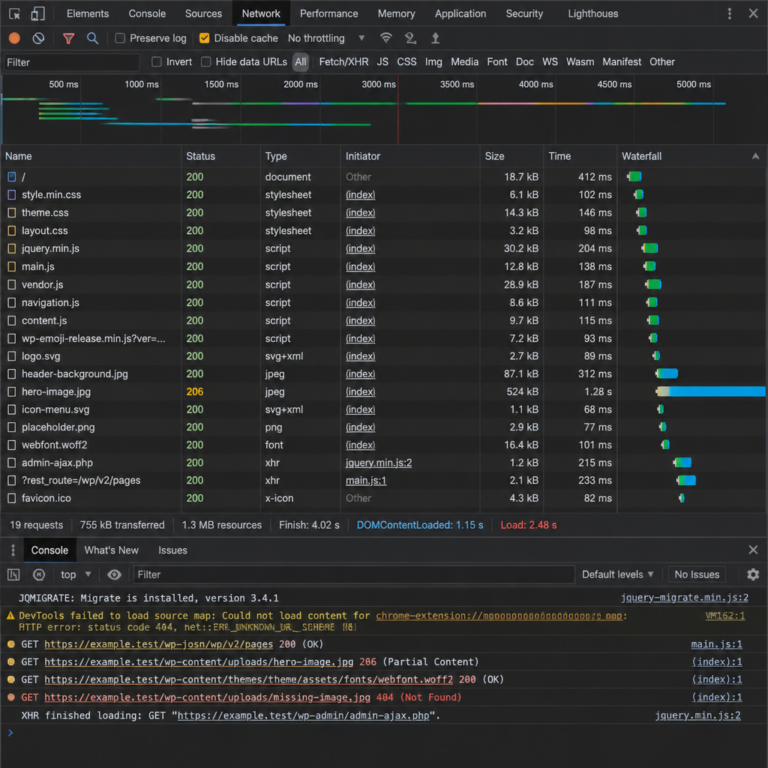
Achte im Bild auf die getrennte Darstellung von Konsole und Netzwerk-Anfragen. Diese Bereiche helfen dir zu erkennen, ob ein Skript, ein Stylesheet oder eine andere Ressource den Ladevorgang unterbricht.
Die Entwicklertools moderner Browser liefern häufig den schnellsten technischen Hinweis. Öffne die betroffene Seite, rufe die Entwicklertools auf und lade die Seite mit geöffnetem Werkzeug neu. Je nach Browser findest du dort vor allem die Bereiche Konsole und Netzwerk.
Die Konsole auf JavaScript-Fehler prüfen
In der Konsole weisen rote Fehlermeldungen auf Probleme bei der Ausführung von JavaScript hin. Ein einzelner Fehler kann dazu führen, dass nachfolgende Funktionen nicht mehr gestartet werden. Besonders aussagekräftig sind Angaben zur Datei, zur Zeilennummer und zum ausgelösten Ereignis.
Häufige Hinweise sind etwa „ is not defined“, „Cannot read properties“ oder Fehler beim Laden eines Skripts. Die Meldung sollte im Zusammenhang betrachtet werden: Eine Datei kann fehlen, weil eine vorherige Serverantwort fehlerhaft war. Ebenso kann ein Skript eine Funktion erwarten, die durch Optimierung, Zusammenfassung oder eine falsche Lade-Reihenfolge nicht verfügbar ist.
Im Netzwerkbereich fehlende Ressourcen erkennen
Im Netzwerk-Tab kannst du sehen, welche Dateien und Anfragen der Browser anfordert. Filtere nach CSS, JS, Bildern oder Fetch-Anfragen. Interessant sind insbesondere Anfragen mit Fehlerstatus, ungewöhnlich langen Ladezeiten oder einer unerwarteten URL.
- 404: Eine Ressource wurde unter der angeforderten Adresse nicht gefunden.
- 403: Der Zugriff kann durch Berechtigungen oder eine Sicherheitsregel blockiert sein.
- 500: Auf dem Server ist ein interner Fehler aufgetreten.
- 502 oder 504: Eine beteiligte Serverkomponente oder ein Gateway hat keine gültige Antwort erhalten.
Ein Statuscode allein erklärt noch nicht die Ursache. Prüfe zusätzlich die Antwortgröße, den Inhaltstyp und die angeforderte Adresse. Eine JavaScript-Datei, die stattdessen eine HTML-Fehlerseite zurückliefert, kann im Browser ebenfalls zu Folgefehlern führen.
Plugins und Themes als Fehlerquelle prüfen
Plugins erweitern WordPress um Funktionen, greifen aber teilweise in dieselben Prozesse ein. Caching, JavaScript-Optimierung, Bildkomprimierung, Sicherheitsregeln, Übersetzungen und Page-Builder können die Ausgabe oder das Laden von Ressourcen beeinflussen. Auch ein Theme kann fehlerhafte Vorlagen, nicht geladene Styles oder problematische Skripte enthalten.
Konfliktprüfung mit einer kontrollierten Vorgehensweise
- Lege ein Backup an und dokumentiere den aktuellen Zustand.
- Prüfe, ob der Fehler in einer Staging-Umgebung reproduzierbar ist.
- Deaktiviere auf der Staging-Seite zunächst nicht benötigte Plugins.
- Lade die betroffene Seite nach jeder sinnvollen Änderung erneut.
- Aktiviere die Erweiterungen einzeln oder in kleinen Gruppen wieder.
- Prüfe beim gefundenen Kandidaten Einstellungen, Version, Abhängigkeiten und bekannte Fehlermeldungen.
Wenn kein Zugriff auf das WordPress-Backend möglich ist, kann die Deaktivierung je nach Hosting über eine Datenbank oder das Dateisystem erfolgen. Das ist eine administrative Maßnahme mit Risiken und sollte nur durchgeführt werden, wenn ein Backup und ein Rückweg vorhanden sind. Bei einer geschäftskritischen Website ist Unterstützung durch eine fachkundige Person sinnvoll.
Theme und Child Theme unterscheiden
Wurde Code direkt in Theme-Dateien geändert, kann ein Update die Änderung überschreiben oder eine Inkompatibilität erzeugen. Updatefähige Anpassungen gehören möglichst in ein Child Theme, ein eigenes Plugin oder geeignete Hooks und Filter. WordPress-Core-Dateien sollten nicht als normale Anpassungsfläche verwendet werden.
Für die Fehlersuche kann ein temporärer Wechsel auf ein unverändertes Standardtheme einen Hinweis liefern. Dieser Test verändert jedoch die Darstellung und kann Funktionen des bisherigen Themes deaktivieren. Deshalb sollte er bevorzugt auf Staging erfolgen und anschließend wieder sauber zurückgebaut werden.
JavaScript, CSS und Optimierungseinstellungen
Viele Websites verwenden Funktionen wie Zusammenfassen, Verkleinern, verzögertes Laden oder das Verschieben von JavaScript. Diese Optimierungen können die Ladezeit verbessern, sind aber nicht automatisch mit jeder Kombination aus Theme und Plugin kompatibel.
Wenn die Seite nach Aktivierung einer Optimierungsfunktion nur teilweise lädt, deaktiviere zunächst die betreffende Option auf Staging. Funktioniert die Seite danach wieder, aktiviere die Einstellungen einzeln. Ausnahmen können für bestimmte Skripte erforderlich sein. Welche Dateien ausgenommen werden müssen, hängt von der konkreten Installation ab; pauschale Dateinamen sind daher keine verlässliche Lösung.
Typische CSS-Probleme
Fehlende oder falsch eingebundene CSS-Dateien führen zu einem unformatierten Layout. Möglich sind auch gemischte Inhalte, falsche Pfade, ein abgelaufener Cache oder eine Sicherheitsregel, die die Datei blockiert. Prüfe, ob die CSS-Anfrage erfolgreich ist und ob sie tatsächlich CSS statt einer Weiterleitung oder Fehlerseite enthält.
Bei einem teilweise sichtbaren Layout können zusätzlich CSS-Regeln ein Element ausblenden. Suche im Inspektor nach Eigenschaften wie display: none, visibility: hidden oder einer unerwarteten Positionierung. Das Ergebnis ist ein Darstellungsproblem, obwohl der Inhalt im HTML vorhanden sein kann.
Typische JavaScript-Probleme
Interaktive Menüs, Slider, Filter, Warenkörbe und Formularprüfungen benötigen häufig JavaScript. Ein Fehler in einem frühen Skript kann mehrere unabhängige Funktionen beeinträchtigen. Prüfe deshalb die Reihenfolge der geladenen Dateien und ob eine benötigte Bibliothek verfügbar ist.
Vermeide es, JavaScript-Fehler nur durch das Unterdrücken von Meldungen zu kaschieren. Die Ursache kann in fehlenden Abhängigkeiten, veralteten Aufrufen, einer geänderten HTML-Struktur oder einem Plugin-Konflikt liegen.
Server, PHP und WordPress-Debugging
Wenn der Browser keine vollständige Antwort erhält, liegt die Ursache möglicherweise außerhalb des Frontends. Serverlogs können PHP-Fehler, Zeitüberschreitungen, Speicherprobleme oder blockierte Anfragen sichtbar machen. Der genaue Speicherort und Umfang der Logs hängt vom Hosting ab.
WordPress verfügt über Debugging-Optionen, die bei der Eingrenzung helfen können. Fehlermeldungen sollten nicht dauerhaft öffentlich auf der Live-Seite angezeigt werden, weil sie interne Pfade und technische Informationen offenlegen können. Nutze Debugging möglichst kontrolliert und schreibe Hinweise in eine geschützte Protokolldatei oder untersuche sie in einer Testumgebung.
Achte bei PHP-Fehlern auf die betroffene Datei, die Zeile und den Auslöser. Ein Fehler in einem Plugin bedeutet nicht zwingend, dass das Plugin grundsätzlich defekt ist. Es kann auch eine inkompatible Version, eine fehlende PHP-Funktion oder eine unerwartete Eingabe beteiligt sein.
Speicher, Laufzeit und Serverantwort
Komplexe Seiten, viele Abfragen oder umfangreiche Bildverarbeitung können die verfügbaren Ressourcen belasten. Eine unvollständige Ausgabe kann entstehen, wenn ein Prozess abgebrochen wird. Das sollte anhand von Servermeldungen und reproduzierbaren Tests geprüft werden, nicht nur anhand des sichtbaren Symptoms.
Vergleiche, ob nur eine bestimmte Vorlage betroffen ist oder ob auch eine einfache Seite ohne besondere Module fehlschlägt. Wenn nur eine aufwendige Seite betroffen ist, untersuche deren Blöcke, Abfragen, Shortcodes und externe Schnittstellen. Wenn alle Seiten betroffen sind, rücken Server, Theme-Grundfunktionen, globale Plugins und Konfiguration stärker in den Fokus.
Praxisbeispiel: Nach einem Update fehlen Menü und Inhaltsbereich
Angenommen, nach einem Plugin-Update wird der Kopfbereich angezeigt, aber das mobile Menü öffnet sich nicht und ein dynamisch geladener Inhaltsbereich bleibt leer. Eine sinnvolle Analyse beginnt nicht mit einer erneuten Installation aller Plugins, sondern mit einem Vergleich.
- Die Seite wird in einem privaten Browserfenster und auf Staging aufgerufen.
- In der Konsole wird ein JavaScript-Fehler mit Dateiname und Zeile dokumentiert.
- Im Netzwerkbereich wird geprüft, ob die betroffene Skriptdatei mit einem Fehlerstatus antwortet.
- Die Optimierungsoption für Zusammenfassung oder verzögertes Laden wird testweise deaktiviert.
- Der Fehler wird mit deaktiviertem zuletzt aktualisiertem Plugin verglichen.
- Nach der Eingrenzung werden Plugin-Version, Theme-Kompatibilität und konkrete Einstellung geprüft.
Zeigt sich der Fehler nur mit einer bestimmten Kombination, sollte diese Kombination nicht einfach auf der Live-Seite weiterbetrieben werden. Besser ist es, die Ursache zu dokumentieren, eine kompatible Konfiguration zu wählen und die Kernfunktionen anschließend mit mehreren Browsern und Bildschirmgrößen zu prüfen.
Externe Dienste und Schnittstellen kontrollieren
Teilweise geladene Seiten können Inhalte von externen Diensten nachladen, etwa Karten, Zahlungsfunktionen, Newsletter-Komponenten oder Suchschnittstellen. Fällt eine externe Antwort aus oder wird sie durch eine Content-Security-Policy, einen Adblocker oder eine Netzwerkregel blockiert, bleibt der eingebundene Bereich möglicherweise leer.
Prüfe in der Netzwerkübersicht, welche Domain die fehlende Anfrage erhält. Kontrolliere anschließend die Konfiguration, die Einwilligungslogik und die erlaubten Ressourcen. Externe Abhängigkeiten sollten mit einer sinnvollen Fallback-Darstellung versehen sein, damit die gesamte Seite nicht von einem einzelnen Dienst abhängig wird.
Häufige Fehler bei der Fehlersuche
Mehrere Änderungen gleichzeitig durchführen
Wer gleichzeitig Plugins aktualisiert, Cache leert, Theme-Dateien ändert und PHP umstellt, verliert die Vergleichsbasis. Ändere möglichst eine relevante Variable nach der anderen und halte die Ergebnisse fest.
Direkt auf der Live-Seite experimentieren
Eine produktive Website kann während der Fehlersuche Besucher, Kunden oder interne Prozesse beeinträchtigen. Nutze nach Möglichkeit Staging und prüfe Backups, bevor du Datenbank- oder Dateisystemänderungen vornimmst.
Nur die sichtbare Oberfläche betrachten
Ein leeres Element ist nicht automatisch ein fehlender Inhalt. Der Inhalt kann vorhanden, aber per CSS verborgen sein. Umgekehrt kann ein sichtbares Grundlayout darüber hinwegtäuschen, dass wichtige Anfragen mit Fehlern enden.
Cache als alleinige Erklärung verwenden
Ein Cache kann einen Fehler erhalten, aber nicht jeder Ladefehler ist ein Cache-Problem. Wenn der Fehler nach dem Leeren wiederkehrt, müssen Plugin, Theme, JavaScript, Server oder Schnittstelle weiter untersucht werden.
Checkliste für eine strukturierte Diagnose
- Welche URL und welche Funktion sind betroffen?
- Ist der Fehler reproduzierbar oder tritt er nur gelegentlich auf?
- Sind alle Besucher betroffen oder nur eingeloggte Nutzer?
- Passiert es in mehreren Browsern und auf mehreren Geräten?
- Welche Änderungen wurden zuletzt vorgenommen?
- Gibt es rote Meldungen in der Browser-Konsole?
- Welche Netzwerk-Anfragen liefern Fehler oder bleiben offen?
- Funktioniert die Seite ohne Cache- und Optimierungsfunktionen?
- Kann der Fehler auf Staging sicher nachgestellt werden?
- Gibt es passende Einträge in PHP-, Webserver- oder WordPress-Logs?
- Wurde vor der Änderung ein überprüfbares Backup erstellt?
Mit dieser Checkliste entsteht eine verwertbare technische Beschreibung. Das ist besonders hilfreich, wenn eine zweite Person die Analyse übernimmt oder ein Problem an einem Hosting-System nachvollzogen werden soll.
Wann professionelle WordPress Hilfe sinnvoll ist
Unterstützung ist sinnvoll, wenn der Fehler nach einem Update auftritt und keine sichere Rückfallmöglichkeit besteht, wenn die Website Bestellungen oder Anfragen verarbeitet oder wenn Datenbank, Serverkonfiguration und PHP betroffen sein könnten. Auch wiederkehrende Fehler, unklare Weiterleitungen und Probleme mit externen Schnittstellen sollten nicht durch zufällige Änderungen behandelt werden.
Eine fachgerechte Analyse beginnt mit einer reproduzierbaren Beschreibung, einer Sicherung und der Prüfung von Logs und Änderungen. Ziel sollte nicht nur sein, die aktuelle Fehlermeldung verschwinden zu lassen. Ebenso wichtig sind eine updatefähige Lösung, eine nachvollziehbare Dokumentation und ein Test der betroffenen Funktionen.
FAQ
Warum lädt meine WordPress Seite nur teilweise?
Häufig sind fehlende CSS- oder JavaScript-Dateien, Plugin- und Theme-Konflikte, fehlerhafte Cache-Einstellungen, Serverfehler oder nicht erreichbare externe Schnittstellen beteiligt. Die konkrete Ursache lässt sich am zuverlässigsten über Browser-Konsole, Netzwerk-Anfragen und Serverprotokolle eingrenzen.
Was sollte ich zuerst prüfen?
Öffne die Seite in einem privaten Browserfenster und teste sie nach Möglichkeit mit einem zweiten Browser. Dokumentiere anschließend die genaue URL, den Zeitpunkt und das sichtbare Verhalten. Danach liefern die Konsole und der Netzwerkbereich der Entwicklertools meist die ersten technischen Hinweise.
Kann ein Plugin die teilweise geladene Seite verursachen?
Ja. Besonders Erweiterungen für Caching, JavaScript-Optimierung, Sicherheit, Bilder oder dynamische Inhalte können mit Theme- oder Plugin-Code interagieren. Eine kontrollierte Deaktivierung auf Staging und die anschließende Einzelprüfung kann den Verursacher eingrenzen.
Warum fehlen Bilder, obwohl der Text geladen wird?
Die Bildadresse kann falsch sein, die Datei kann fehlen oder der Zugriff kann durch Berechtigungen, Sicherheitsregeln oder einen Optimierungsdienst blockiert werden. Prüfe die Bildanfrage im Netzwerkbereich und rufe die Bild-URL testweise direkt auf.
Was bedeutet ein JavaScript-Fehler in der Browser-Konsole?
Er zeigt, dass ein Skript nicht wie erwartet ausgeführt werden konnte. Dadurch können auch nachfolgende Funktionen ausfallen. Entscheidend sind die konkrete Meldung, die Datei, die Zeile und die Frage, ob eine benötigte Datei oder Abhängigkeit vorher erfolgreich geladen wurde.
Soll ich alle Plugins deaktivieren?
Nicht unkontrolliert auf einer produktiven Website. Erstelle zuerst ein Backup und nutze möglichst eine Staging-Umgebung. Deaktiviere Erweiterungen systematisch, damit du die Ursache eingrenzen und wichtige Funktionen wie Formulare oder WooCommerce-Prozesse berücksichtigen kannst.
Kann ein WordPress-Update die Ursache sein?
Ein Update kann eine bestehende Inkompatibilität sichtbar machen, etwa zwischen WordPress, PHP, Theme und Plugin. Der zeitliche Zusammenhang ist ein Hinweis, aber kein Beweis. Vergleiche Versionen, prüfe Fehlermeldungen und teste eine kompatible Konfiguration in einer sicheren Umgebung.
Wann sollte ich die Fehlersuche abgeben?
Wenn Datenbank, Server, PHP, Sicherheitsregeln oder geschäftskritische Funktionen betroffen sind, ist fachkundige Unterstützung sinnvoll. Das gilt auch, wenn keine sichere Sicherung vorhanden ist oder Änderungen an der Live-Seite erhebliche Folgen haben könnten.
Fazit
Wenn eine WordPress Seite nur teilweise lädt, solltest du nicht nur den Cache leeren oder wahllos Plugins deaktivieren. Prüfe zuerst das genaue Symptom, vergleiche Browser und Geräte und untersuche anschließend Konsole, Netzwerk-Anfragen und Serverlogs. Backups und Staging schützen dabei vor zusätzlichen Ausfällen.
Eine systematische Analyse trennt Darstellungsprobleme von JavaScript-, Plugin-, Theme- und Serverfehlern. Sobald die Ursache eingegrenzt ist, lässt sich eine updatefähige Lösung entwickeln und gezielt testen. So wird aus einem unklaren Ladefehler eine nachvollziehbare technische Aufgabe.