WordPress Plugin Update fehlgeschlagen: Ursachen finden und Fehler sicher beheben
Wenn ein WordPress Plugin Update fehlgeschlagen ist, kann das verschiedene Ursachen haben: fehlende Dateirechte, eine inkompatible PHP-Version, zu wenig Speicher, ein unterbrochener Download oder ein Konflikt mit einem anderen Plugin. Wichtig ist, nicht wahllos weitere Updates zu starten, sondern den Fehler systematisch einzugrenzen und die Website zunächst abzusichern.
Passende WordPress Hilfe zum Thema


Was bedeutet die Meldung „WordPress Plugin Update fehlgeschlagen“?
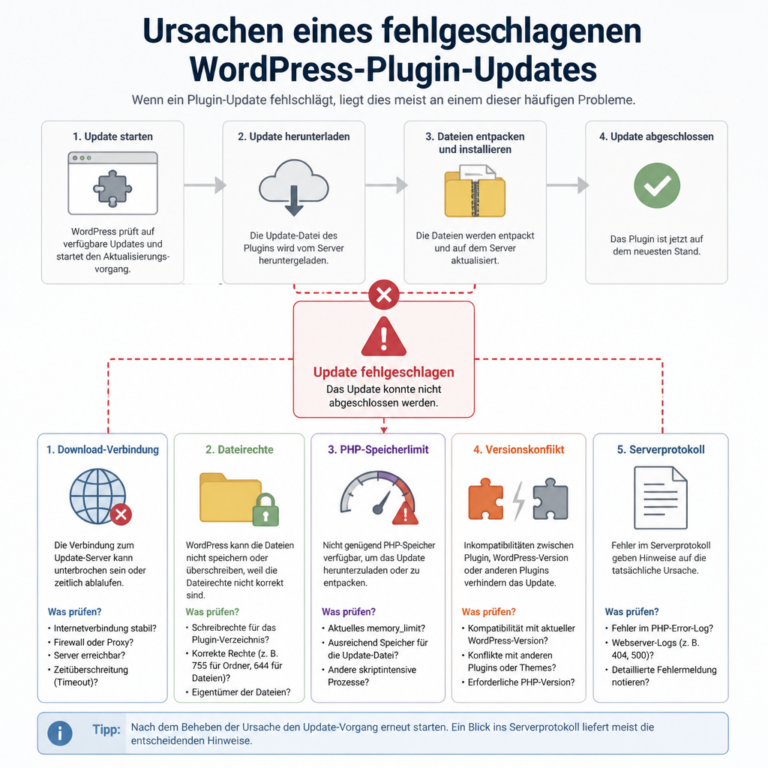
Die Grafik zeigt, dass eine allgemeine Fehlermeldung verschiedene Auslöser haben kann. Achte besonders auf die Trennung zwischen Download, Dateiverarbeitung und Aktivierung.
WordPress lädt bei einem Plugin-Update zunächst die neue Version herunter. Anschließend wird das Paket entpackt, die bisherige Plugin-Version wird ersetzt und die neue Version wird aktiviert. Scheitert einer dieser Schritte, erscheint je nach WordPress-Version, Hosting-Umgebung und Plugin eine allgemeine Fehlermeldung.
Die Meldung allein beschreibt oft noch nicht die eigentliche Ursache. Ein fehlgeschlagenes Update kann beispielsweise bedeuten, dass der Download nicht abgeschlossen wurde. Ebenso kann WordPress die Dateien zwar herunterladen, aber nicht in das Plugin-Verzeichnis schreiben. Auch ein Fehler beim Aktivieren der neuen Version ist möglich.
Unterscheide außerdem zwischen einem einzelnen fehlgeschlagenen Update und einer dauerhaft beschädigten Installation. Manchmal bleibt die bisherige Version vollständig aktiv. In anderen Fällen wird das Plugin deaktiviert oder es entsteht ein Wartungszustand. Deshalb solltest Du zuerst prüfen, welche Funktionen aktuell noch verfügbar sind und ob die Website für Besucher normal lädt.
Die wichtigsten Ursachen im Überblick
| Ursache | Typisches Anzeichen | Sinnvoller nächster Schritt |
|---|---|---|
| Verbindungs- oder Downloadproblem | Der Download bricht ab oder das Paket kann nicht geladen werden. | Verbindung, Serverzugriff und Updatequelle prüfen. |
| Fehlende Dateirechte | WordPress kann Dateien nicht ersetzen oder Verzeichnisse nicht beschreiben. | Dateibesitz und Berechtigungen durch das Hosting prüfen lassen. |
| Zu wenig PHP-Speicher | Das Update bricht während des Entpackens oder Aktivierens ab. | PHP-Memory-Limit und Serverprotokolle kontrollieren. |
| Inkompatibilität | Nach dem Update erscheinen PHP-Fehler oder die Website zeigt eine Fehlseite. | Plugin, WordPress-Version, Theme und PHP-Version vergleichen. |
| Unvollständige alte Dateien | Das Plugin bleibt in einem Zwischenzustand oder lässt sich nicht aktivieren. | Backup verwenden und das Plugin kontrolliert neu installieren. |
| Konflikt mit einem anderen Plugin | Das Update funktioniert erst nach Deaktivierung eines anderen Plugins. | Konflikt im Staging oder mit einer kontrollierten Reihenfolge eingrenzen. |
Was Du unmittelbar nach dem fehlgeschlagenen Update tun solltest
Website und Fehlermeldung prüfen
Öffne zunächst die Startseite, eine Unterseite und – falls vorhanden – den Administrationsbereich. Achte darauf, ob nur das Plugin betroffen ist oder ob sich das Problem auf die gesamte Website auswirkt. Prüfe außerdem, ob eine konkrete Fehlermeldung angezeigt wird, etwa ein Hinweis auf Speicher, Berechtigungen oder einen schwerwiegenden PHP-Fehler.
Wenn ein Shop, ein Kontaktbereich oder eine wichtige interne Funktion betroffen ist, solltest Du die Änderungen nicht weiter ausweiten. Notiere Dir, welches Plugin aktualisiert werden sollte, welche Version vorher installiert war und zu welchem Zeitpunkt der Fehler aufgetreten ist. Diese Informationen erleichtern die spätere Analyse.
Backup und Staging berücksichtigen
Vor Reparaturversuchen sollte ein aktuelles, wiederherstellbares Backup vorhanden sein. Das Backup sollte nicht ausschließlich auf demselben Server liegen wie die Website. Prüfe nach Möglichkeit, ob sich Dateien und Datenbank tatsächlich wiederherstellen lassen. Ein Backup, dessen Wiederherstellbarkeit nicht bekannt ist, bietet nur eingeschränkte Sicherheit.
Bei geschäftskritischen Websites ist eine Staging-Umgebung sinnvoll. Dort kannst Du das Plugin-Update testen, ohne den laufenden Betrieb direkt zu verändern. Das ist besonders wichtig, wenn mehrere Plugins, ein individuelles Theme oder WooCommerce beteiligt sind.
Nicht mehrfach unkontrolliert auf „Erneut aktualisieren“ klicken
Ein weiterer Updateversuch kann bei einem reinen Netzwerkproblem sinnvoll sein. Wenn jedoch Dateien bereits teilweise ersetzt wurden, können wiederholte Versuche die Fehlersuche erschweren. Prüfe daher zunächst den Zustand des Plugin-Verzeichnisses und die verfügbaren Logs, bevor Du mehrere Aktionen nacheinander ausführst.
Schritt-für-Schritt: Ein fehlgeschlagenes Plugin-Update analysieren
1. Plugin-Status und installierte Version feststellen
Öffne in WordPress den Bereich Plugins und prüfe, ob das Plugin aktiv, deaktiviert oder mit einer Warnung versehen ist. Falls WordPress eine automatische Wiederherstellung oder einen abgesicherten Modus anbietet, lies die dort genannten Hinweise genau durch.
Vergleiche die installierte Version mit der verfügbaren Version. Falls das Plugin auf seiner offiziellen Updatequelle eine Kompatibilitätsangabe macht, sollte diese ebenfalls berücksichtigt werden. Ein Update ist nicht automatisch unproblematisch, nur weil es im WordPress-Backend angeboten wird. Abhängigkeiten, Mindestanforderungen und Änderungen in der Konfiguration können eine Rolle spielen.
2. Server- und WordPress-Logs auswerten
Die aussagekräftigsten Hinweise stehen oft nicht in der kurzen WordPress-Meldung, sondern im PHP- oder Server-Log. Dort können beispielsweise Schreibfehler, Speicherprobleme, Timeouts oder ein fataler Fehler beim Laden einer Plugin-Datei erscheinen.
Für eine zeitlich begrenzte Fehlersuche kann das WordPress-Debugging aktiviert werden. In der Datei wp-config.php werden Debug-Einstellungen grundsätzlich vorsichtig und mit einem vorherigen Backup angepasst. Fehlermeldungen sollten nicht auf einer öffentlich erreichbaren Produktivseite angezeigt werden, weil sie technische Informationen über die Installation preisgeben können. Besser ist ein geschütztes Log oder eine Staging-Umgebung.
Nach der Analyse sollten temporäre Debug-Ausgaben wieder deaktiviert oder angemessen abgesichert werden. Prüfe auch, ob Logdateien personenbezogene Daten oder Zugangsinformationen enthalten, bevor Du sie weitergibst.
3. PHP-Version und Ressourcen prüfen
WordPress, Plugins und Themes benötigen eine kompatible PHP-Umgebung. Eine veraltete oder nicht unterstützte PHP-Version kann ein Update verhindern. Umgekehrt kann auch ein Plugin mit älterem Code Probleme verursachen, wenn die PHP-Version des Hostings geändert wurde.
Zusätzlich sollte das verfügbare PHP-Memory-Limit betrachtet werden. Beim Entpacken und Aktivieren eines Plugins wird vorübergehend Speicher benötigt. Ob eine Erhöhung möglich und sinnvoll ist, hängt vom Hosting und vom konkreten Fehler ab. Ein höheres Limit behebt keine inkompatible Programmierung und ersetzt keine Ursachenanalyse.
Weitere relevante Grenzen sind die maximale Ausführungszeit, die Größe von Datei-Uploads und mögliche Prozess- oder CPU-Limits des Servers. Bei größeren Plugins oder langsamen Serververbindungen kann ein Update an einem Timeout scheitern, obwohl das Plugin selbst technisch korrekt ist.
4. Dateirechte und Dateibesitz kontrollieren lassen
WordPress muss das Plugin-Verzeichnis lesen, Dateien anlegen und bestehende Dateien ersetzen können. Stimmen die Dateirechte oder der Dateibesitz nicht, kann der Download zwar erfolgreich sein, die Installation aber trotzdem scheitern.
Die Lösung ist nicht, pauschal alle Dateien auf maximal offene Rechte zu setzen. Das kann ein Sicherheitsrisiko darstellen. Dateirechte und Besitz sollten passend zur Serverkonfiguration durch das Hosting oder eine technisch verantwortliche Person geprüft werden. Besonders nach einer Migration, einem manuellen Upload per FTP oder einer Wiederherstellung aus einem Backup treten solche Abweichungen auf.
5. Verfügbarkeit der Updatequelle prüfen
Bei kostenlosen Plugins wird das Update häufig aus dem WordPress-Plugin-Verzeichnis bezogen. Premium-Plugins können dagegen eine Lizenzprüfung oder eine eigene Update-API verwenden. Ist die Updatequelle nicht erreichbar, abgelaufen oder falsch konfiguriert, kann das Update fehlschlagen, obwohl WordPress selbst funktioniert.
Prüfe bei einem Premium-Plugin, ob die Lizenz- oder Zugangsdaten noch korrekt hinterlegt sind und ob die Domain zur Lizenzverwaltung passt. Teile niemals geheime Zugangsdaten in Supportforen oder ungeschützten Fehlermeldungen. Wenn die Updatequelle vorübergehend nicht verfügbar ist, ist ein manueller Upload nur dann sinnvoll, wenn das Paket aus einer vertrauenswürdigen Quelle stammt und die Kompatibilität geprüft wurde.
Plugin kontrolliert manuell aktualisieren
Ein manueller Upload kann helfen, wenn die automatische Update-Funktion nicht funktioniert. Er sollte jedoch nicht der erste unüberlegte Schritt sein. Sichere zunächst die Website und die aktuelle Plugin-Version. Dokumentiere außerdem, welche Einstellungen und Erweiterungen das Plugin verwendet.
- Lade das Plugin-Paket ausschließlich aus einer vertrauenswürdigen Quelle herunter.
- Prüfe, ob die neue Version zu WordPress, PHP, dem Theme und abhängigen Plugins passt.
- Teste die Installation möglichst auf Staging.
- Deaktiviere das Plugin nur, wenn dies für die Installation erforderlich ist und die Auswirkungen bekannt sind.
- Ersetze oder installiere das Plugin über eine geeignete WordPress- oder Hosting-Funktion, nicht durch Änderungen an WordPress-Core-Dateien.
- Aktiviere das Plugin und prüfe Frontend, Backend, Formulare, Cronjobs und gegebenenfalls Bestellabläufe.
Bei einem Plugin mit eigener Datenbankstruktur können beim Aktivieren oder beim ersten Aufruf Migrationen ausgeführt werden. Unterbrich diesen Vorgang nicht vorschnell. Wenn die neue Version eine Datenbankmigration benötigt und dabei ein Fehler entsteht, sollte die Wiederherstellung eines Backups und die Prüfung der Plugin-Dokumentation erwogen werden.
Wenn das Plugin nach dem Update nicht mehr funktioniert
Plugin-Konflikt systematisch eingrenzen
Ein Plugin-Update kann Codepfade verändern, die mit einem anderen Plugin oder dem aktiven Theme interagieren. Typische Konfliktbereiche sind JavaScript-Dateien im Backend, gemeinsame Hooks, angepasste Datenbankabfragen, Caching und Funktionen zur Benutzerverwaltung.
Deaktiviere nicht blind alle Plugins auf einer stark genutzten Website. Besser ist eine kontrollierte Analyse auf Staging. Wenn das Problem dort verschwindet, aktivierst Du die Erweiterungen schrittweise wieder. So lässt sich feststellen, bei welcher Kombination der Fehler erneut auftritt. Das aktive Theme sollte bei Bedarf ebenfalls gegen ein Standardtheme getestet werden, ohne dabei die Produktivdarstellung unkontrolliert zu verändern.
Fatal Error und White Screen of Death
Ein fataler PHP-Fehler kann dazu führen, dass eine Seite leer bleibt oder eine technische Fehlseite erscheint. Der genaue Fehler steht häufig im PHP-Log. Suche dort nach dem betroffenen Plugin, einer Datei und einer Zeilennummer. Diese Angaben zeigen, an welcher Stelle der Fehler ausgelöst wurde, beweisen aber nicht automatisch, dass genau diese Zeile allein die Ursache ist.
Wenn der Administrationsbereich nicht mehr erreichbar ist, kann das Plugin je nach Hosting über den Dateimanager, SSH oder eine Datenbankverwaltung deaktiviert werden. Solche Eingriffe sollten nur mit einem aktuellen Backup und ausreichenden technischen Kenntnissen erfolgen. Bei einer produktiven Website ist professionelle Unterstützung sinnvoll, wenn Umsatz, Kundendaten oder laufende Prozesse betroffen sind.
Typische Fehler und ihre Lösungen
| Fehlerbild | Mögliche Ursache | Vorgehen |
|---|---|---|
| „Paket konnte nicht installiert werden“ | Beschädigter Download, falsches Archiv oder inkompatible Paketstruktur. | Paket erneut aus einer vertrauenswürdigen Quelle laden und Inhalt prüfen. |
| „Installation fehlgeschlagen: Verzeichnis konnte nicht erstellt werden“ | Fehlende Schreibrechte oder falscher Dateibesitz. | Serverkonfiguration und Plugin-Verzeichnis prüfen lassen. |
| Update bleibt bei der Verarbeitung hängen | Timeout, Ressourcenlimit oder blockierte Hintergrundverarbeitung. | PHP- und Serverlogs prüfen, anschließend Hostinglimits bewerten. |
| Website zeigt nach Update einen PHP-Fehler | Inkompatibilität mit PHP, WordPress, Theme oder anderem Plugin. | Fehlerprotokoll auswerten und die Kombination auf Staging reproduzieren. |
| Plugin ist verschwunden oder deaktiviert | Unvollständige Installation oder Schutzmechanismus nach einem Fehler. | Backup prüfen und das Plugin kontrolliert neu installieren. |
| Update wird immer wieder angeboten | Versionsdatei wurde nicht korrekt aktualisiert oder Updateprüfung scheitert. | Installierte Version, Dateistruktur und Updatequelle kontrollieren. |
Technische Aspekte für eine nachhaltige Lösung
Updatefähige Anpassungen verwenden
Manche Websites enthalten individuelle Anpassungen am Plugin-Code. Diese Änderungen können beim Update überschrieben werden oder mit der neuen Version nicht mehr funktionieren. Direkte Änderungen an Plugin-Dateien sind daher keine dauerhafte Anpassungsstrategie.
Je nach Aufgabe kommen Hooks, Filter, eine kleine eigene Erweiterung oder ein separates Plugin infrage. Bei Theme-Anpassungen sind Child Themes oder updatefähige Mechanismen vorzuziehen. Die konkrete Lösung hängt davon ab, welche Funktion geändert werden soll und welche Schnittstellen das Plugin bereitstellt.
Datenbank und Migrationen beachten
Ein Plugin-Update kann Datenbanktabellen, Optionen oder gespeicherte Metadaten verändern. Bei einem Fehler während einer Migration kann die Plugin-Dateiversion bereits geändert sein, während die Datenbankmigration nicht vollständig abgeschlossen wurde. Deshalb solltest Du nicht einfach alte und neue Plugin-Dateien beliebig mischen.
Vor einer Rückkehr zur vorherigen Version sollte geprüft werden, ob die neue Version bereits Datenbankänderungen ausgeführt hat. Ein Backup der Datenbank und der Dateien ist in diesem Fall besonders wichtig. Die Rücksicherung sollte möglichst zuerst auf Staging getestet werden.
Cache und Hintergrundprozesse prüfen
Seiten-, Objekt- und Servercache können nach einem Update veraltete Dateien oder Konfigurationen ausliefern. Leere den Cache erst nach der eigentlichen Fehleranalyse und gezielt für die betroffenen Ebenen. Bei Plugins, die Cronjobs, Webhooks oder externe Schnittstellen nutzen, sollten auch geplante Aufgaben und Protokolle geprüft werden.
Ein scheinbar erfolgreiches Update ist nicht vollständig verifiziert, wenn nur die Startseite funktioniert. Teste die für das Plugin relevanten Abläufe: Suchfunktionen, Formulare, Benutzerkonten, Importe, Exporte oder Bestellungen. Welche Prüfungen nötig sind, hängt von der Aufgabe des Plugins ab.
Praxisbeispiel: Update eines Formular-Plugins schlägt fehl
Angenommen, ein Formular-Plugin soll aktualisiert werden und WordPress meldet, dass die Installation fehlgeschlagen ist. Zuerst wird geprüft, ob die bestehenden Formulare weiterhin angezeigt werden und ob Nachrichten eingehen. Danach werden Backup und Plugin-Version dokumentiert.
Im PHP-Log findet sich ein Hinweis auf ein überschrittenes Speicherlimit während des Entpackens. Das Hostinglimit wird geprüft und – sofern die Serverumgebung dies zulässt – angemessen angepasst. Anschließend wird das Update auf Staging wiederholt. Dort funktioniert die Installation, aber ein zusätzliches Sicherheitsplugin blockiert eine Anfrage an die Updatequelle. Der Konflikt wird nicht durch eine dauerhafte Deaktivierung gelöst, sondern anhand der Konfiguration und der Protokolle genauer bewertet.
Nach der Korrektur werden die Formulare, E-Mail-Zustellung, Spam-Schutz, Einwilligungstexte und gespeicherten Einstellungen getestet. Erst wenn diese Prüfungen erfolgreich sind, wird die Änderung auf der Produktivseite durchgeführt. Das Beispiel zeigt, warum die eigentliche Ursache nicht zwingend beim Plugin selbst liegen muss.
So reduzierst Du das Risiko künftiger Plugin-Update-Fehler
- Halte WordPress, Plugins, Themes und PHP in einem planbaren, kompatiblen Wartungsprozess.
- Erstelle vor wichtigen Änderungen ein aktuelles Backup und prüfe die Wiederherstellung.
- Teste risikoreiche Updates zunächst auf Staging.
- Dokumentiere individuelle Anpassungen, Abhängigkeiten und besondere Konfigurationen.
- Vermeide Plugins, die nicht mehr gepflegt werden oder deren Herkunft unklar ist.
- Installiere nicht mehrere große Änderungen gleichzeitig, wenn eine klare Fehlerzuordnung wichtig ist.
- Beobachte nach dem Update Logs, Frontend, Backend und geschäftskritische Funktionen.
- Entferne nicht mehr benötigte Plugins vollständig, statt sie dauerhaft ungenutzt aktiviert zu lassen.
Automatische Updates können für bestimmte Erweiterungen praktisch sein, reduzieren aber nicht die Notwendigkeit von Backups und Funktionskontrollen. Bei einer Website mit individuellen Integrationen, WooCommerce oder vielen Abhängigkeiten sollte der Updateprozess besonders sorgfältig geplant werden.
FAQ
Kann ich das fehlgeschlagene Plugin-Update einfach erneut starten?
Das hängt von der Ursache ab. Bei einem vorübergehenden Verbindungsproblem kann ein erneuter Versuch funktionieren. Wenn Dateien bereits teilweise ersetzt wurden oder ein PHP-Fehler vorliegt, solltest Du zunächst den Plugin-Status, das Backup und die Logs prüfen.
Ist meine Website nach einem fehlgeschlagenen Update automatisch beschädigt?
Nein. Häufig bleibt die bisherige Plugin-Version aktiv. Es ist aber möglich, dass das Plugin deaktiviert wurde oder Dateien unvollständig sind. Prüfe daher Frontend, Backend und die für das Plugin wichtigen Funktionen.
Wie erkenne ich, ob Dateirechte die Ursache sind?
Hinweise sind Meldungen, dass Dateien nicht geschrieben, ersetzt oder Verzeichnisse nicht erstellt werden können. Die genaue Bewertung hängt von der Serverkonfiguration ab. Lass Dateibesitz und Berechtigungen prüfen, statt pauschal unsichere Rechte zu vergeben.
Kann ein zu niedriges PHP-Memory-Limit ein Plugin-Update verhindern?
Ja, beim Herunterladen, Entpacken oder Aktivieren kann zusätzlicher Speicher benötigt werden. Ein Speicherfehler sollte im PHP- oder WordPress-Log erkennbar sein. Eine Erhöhung des Limits ist nur dann eine passende Lösung, wenn sie zur Serverumgebung passt und nicht eine andere Ursache verdeckt.
Was mache ich, wenn der WordPress-Administrationsbereich nicht mehr erreichbar ist?
Sichere zunächst die vorhandenen Daten und prüfe die Server- und PHP-Logs. Je nach Zugriffsmöglichkeiten kann das betroffene Plugin über Hostingwerkzeuge oder SSH deaktiviert werden. Wenn Kundendaten, Bestellungen oder wichtige Geschäftsprozesse betroffen sind, sollte eine technisch qualifizierte Person eingreifen.
Kann ich ein Plugin manuell per FTP aktualisieren?
Ein manueller Upload kann funktionieren, sollte aber mit einem Backup und einem vertrauenswürdigen Plugin-Paket erfolgen. Prüfe vorher die Kompatibilität und ersetze keine Dateien blind. Bei Datenbankmigrationen oder individuellen Anpassungen ist eine Staging-Umgebung besonders empfehlenswert.
Warum wird dasselbe Plugin nach dem Update weiterhin als veraltet angezeigt?
Mögliche Gründe sind eine nicht vollständig aktualisierte Versionsdatei, ein Cacheproblem, eine fehlerhafte Updatequelle oder eine unvollständige Installation. Vergleiche die tatsächlich installierte Version, prüfe die Plugin-Dateien und werte die Update- und Serverlogs aus.
Fazit
Wenn ein WordPress Plugin Update fehlgeschlagen ist, solltest Du nicht nur den Updatebutton erneut betätigen. Sichere die Website, prüfe den tatsächlichen Plugin-Status und werte Fehlermeldungen sowie Serverlogs aus. Danach lassen sich Ursachen wie Dateirechte, PHP-Ressourcen, inkompatible Versionen, Updatequellen oder Plugin-Konflikte gezielt untersuchen.
Für einfache Installationen reicht häufig eine kontrollierte Neuinstallation aus einer vertrauenswürdigen Quelle. Bei individuellen Anpassungen, Datenbankmigrationen, WooCommerce oder einer nicht erreichbaren Website sind Backup, Staging und eine systematische technische Analyse wichtiger als eine schnelle Reparatur auf Verdacht.