WordPress vor Update sichern: So schützt Du Deine Website richtig
Bevor Du WordPress, ein Theme oder ein Plugin aktualisierst, solltest Du Deine Website vollständig sichern. Eine aktuelle Sicherung schützt Dich vor Datenverlust, inkompatiblen Erweiterungen und schwer nachvollziehbaren Fehlern. In diesem Leitfaden erfährst Du, wie Du WordPress vor einem Update sicherst, welche Bestandteile dazugehören und wie Du im Notfall eine Wiederherstellung vorbereitest.
Passende WordPress Hilfe zum Thema


Warum Du WordPress vor einem Update sichern solltest
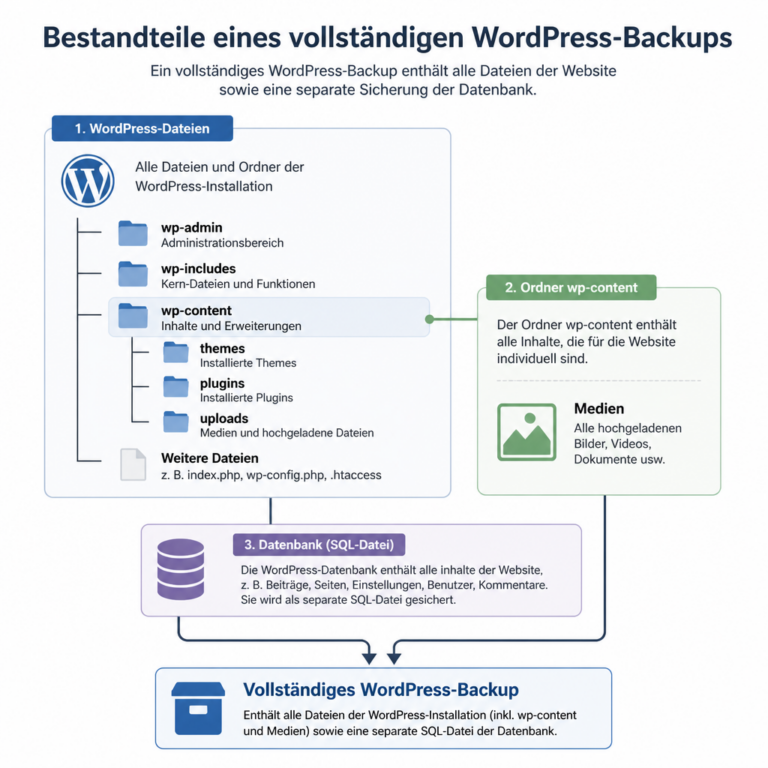
Die Grafik zeigt, warum eine reine Dateikopie nicht genügt. Achte auf die getrennte Darstellung der WordPress-Dateien und der Datenbank, die gemeinsam einen wiederherstellbaren Stand bilden.
Updates sind ein wichtiger Bestandteil des WordPress-Betriebs. Sie schließen Sicherheitslücken, beheben Fehler und verbessern häufig die Kompatibilität mit aktuellen Serverumgebungen. Trotzdem kann ein Update Probleme verursachen. Das gilt besonders dann, wenn mehrere Plugins, ein individuelles Theme, eigene Anpassungen oder veraltete PHP-Funktionen miteinander zusammenspielen.
Ein Fehler muss dabei nicht zwingend durch das aktualisierte Element selbst entstehen. Möglich ist auch, dass ein Plugin eine ältere Schnittstelle verwendet, ein Theme eine Funktion überschreibt oder sich die Datenbankstruktur verändert. Ohne funktionierende Sicherung bleibt oft nur eine aufwendige manuelle Fehlersuche.
Eine Sicherung ist deshalb kein Ersatz für eine sorgfältige Update-Planung. Sie ist aber eine wichtige Rückfallebene. Entscheidend ist, dass Du nicht nur einzelne Dateien kopierst, sondern alle Bestandteile sicherst, die für den Betrieb Deiner Website erforderlich sind.
Welche Bestandteile einer WordPress-Website gesichert werden müssen
Eine vollständige WordPress-Sicherung besteht aus mehreren Teilen. Fehlt einer davon, kann die Wiederherstellung unvollständig sein.
Die WordPress-Dateien
Zu den Dateien gehören der WordPress-Core, installierte Plugins, Themes, hochgeladene Medien und gegebenenfalls individuelle Anpassungen. Besonders wichtig ist der Ordner wp-content. Darin liegen unter anderem:
- installierte Plugins im Verzeichnis
wp-content/plugins, - aktive und ungenutzte Themes im Verzeichnis
wp-content/themes, - hochgeladene Bilder, Dokumente und andere Medien in
wp-content/uploads, - sprachliche, zwischengespeicherte oder pluginbezogene Dateien in weiteren Unterordnern.
Auch die Datei wp-config.php ist relevant. Sie enthält unter anderem die Zugangsdaten zur Datenbank und wichtige Konfigurationen. Behandle diese Datei besonders vertraulich und speichere sie nicht ungeschützt an öffentlich zugänglichen Orten.
Die WordPress-Datenbank
Die Datenbank enthält Beiträge, Seiten, Menüs, Benutzer, Einstellungen, Kommentare, WooCommerce-Daten und viele Inhalte aus Plugins. Eine reine Dateisicherung reicht deshalb nicht aus. Wenn die Datenbank fehlt oder nicht zum Dateistand passt, kann die Website nach einer Wiederherstellung unvollständig oder fehlerhaft sein.
Bei einer typischen WordPress-Installation wird eine MySQL- oder MariaDB-Datenbank verwendet. Für die Sicherung wird meist ein Datenbankexport im SQL-Format erstellt. Dieser Export sollte zu den gesicherten Dateien gehören und eindeutig datiert werden.
Individuelle Konfigurationen außerhalb von WordPress
Je nach Hosting gehören weitere Einstellungen zur Wiederherstellungsplanung. Dazu können Regeln in der Datei .htaccess, spezielle PHP-Konfigurationen, Cronjobs, Weiterleitungen, serverseitige Einstellungen oder externe Schnittstellen gehören. Nicht jede dieser Komponenten wird durch ein gewöhnliches Backup-Plugin automatisch erfasst.
Prüfe deshalb, ob Deine Website besondere Einstellungen verwendet. Das ist besonders wichtig bei Shops, Mitgliederbereichen, automatisierten Importen oder individuellen Integrationen.
WordPress vor dem Update sichern: die richtige Reihenfolge
Eine verlässliche Sicherung besteht nicht nur aus einem Klick auf „Backup erstellen“. Du solltest zunächst feststellen, was aktualisiert wird, welche Daten sich verändern können und ob eine Wiederherstellung tatsächlich möglich wäre.
1. Umfang des Updates prüfen
Notiere, welche Komponenten aktualisiert werden sollen. Handelt es sich um ein einzelnes Plugin, mehrere Erweiterungen, ein Theme oder den WordPress-Core? Prüfe außerdem, ob es sich um ein größeres Funktionsupdate oder um eine kleinere Fehler- beziehungsweise Sicherheitskorrektur handelt.
Lies die Änderungsinformationen des jeweiligen Anbieters und achte auf Hinweise zu erforderlichen PHP-Versionen, Datenbankänderungen, inkompatiblen Funktionen oder besonderen Migrationsschritten. Auch wenn diese Hinweise keine vollständige technische Prüfung ersetzen, helfen sie bei der Einschätzung des Risikos.
2. Aktuellen Zustand dokumentieren
Halte vor dem Update fest, welche WordPress-Version, welche PHP-Version, welches Theme und welche Plugins aktiv sind. Ein Screenshot des Bereichs „Aktualisierungen“ kann bei der späteren Fehlersuche hilfreich sein. Notiere außerdem besondere Einstellungen, geplante Aufgaben und auffällige Fehlermeldungen.
Prüfe die Website vor der Sicherung einmal aus Sicht eines Besuchers. Öffnen sich wichtige Seiten? Funktionieren Kontakt- oder Bestellabläufe? Sind Anmeldung, Suche und Medienabruf möglich? Je besser Du den Ausgangszustand kennst, desto leichter erkennst Du nach dem Update Veränderungen.
3. Sicherung erstellen
Erstelle anschließend eine Sicherung der WordPress-Dateien und der Datenbank. Je nach Umgebung kann das über das Hosting, ein Backup-Plugin, einen manuellen Datenbankexport oder eine Kombination mehrerer Methoden erfolgen.
Vergib einen eindeutigen Namen, zum Beispiel mit Datum, Uhrzeit und Anlass. Bewahre die Sicherung möglichst nicht ausschließlich auf demselben Webserver auf. Wenn der Server nicht erreichbar ist, beschädigt wird oder Zugangsdaten verloren gehen, wäre das dort gespeicherte Backup unter Umständen ebenfalls nicht verfügbar.
4. Vollständigkeit kontrollieren
Kontrolliere, ob die Sicherung tatsächlich erstellt wurde und eine plausible Größe besitzt. Eine leere oder ungewöhnlich kleine Datei kann auf einen fehlgeschlagenen Export hinweisen. Prüfe bei einem Datenbank-Backup, ob die SQL-Datei geöffnet werden kann und Tabellen beziehungsweise Daten enthält, ohne sie dabei zu verändern.
Bei einem Datei-Backup solltest Du zumindest prüfen, ob die Ordner wp-content und die erforderlichen Konfigurationsdateien enthalten sind. Ein Archiv allein ist jedoch noch kein Beweis dafür, dass sich die Website erfolgreich wiederherstellen lässt.
5. Wiederherstellung vorbereiten
Überlege vor dem Update, wie Du im Fehlerfall zurückgehen kannst. Verfügt Dein Hosting über Wiederherstellungspunkte? Gibt es eine Staging-Umgebung? Weißt Du, wie Du Dateien per SFTP oder über das Hosting-Panel zurückspielst und die Datenbank importierst?
Wenn Du diese Fragen erst nach einem Ausfall klärst, kann wertvolle Zeit verloren gehen. Bei geschäftlich wichtigen Websites sollte der Wiederherstellungsweg dokumentiert und möglichst in einer sicheren Umgebung geprüft werden.
Welche Methoden für ein WordPress-Backup geeignet sind
Es gibt mehrere Wege, WordPress vor einem Update zu sichern. Die beste Methode hängt von Deiner technischen Erfahrung, dem Hosting und der Bedeutung der Website ab.
| Methode | Vorteil | Zu beachten |
|---|---|---|
| Hosting-Backup | Oft schnell verfügbar und in die Serververwaltung integriert | Aufbewahrungsdauer und Wiederherstellungsoptionen prüfen |
| Backup-Plugin | Bedienung direkt in WordPress, häufig mit automatisierten Abläufen | Plugin muss korrekt konfiguriert und der Speicherort getrennt gewählt werden |
| Manueller Datei- und Datenbankexport | Transparenter Ablauf und unabhängig von einem Backup-Plugin | Mehr technische Schritte und höhere Fehlergefahr bei der Wiederherstellung |
| Staging-Kopie | Updates können vorab getrennt von der Live-Website geprüft werden | Staging ersetzt kein dauerhaftes Backup und muss geschützt werden |
Backup über das Hosting
Viele Hosting-Umgebungen bieten automatische Sicherungen oder Wiederherstellungspunkte an. Prüfe, ob Dateien und Datenbank gemeinsam erfasst werden und wie lange die Sicherungen aufbewahrt werden. Wichtig ist außerdem, ob Du nur die gesamte Website oder auch einzelne Bestandteile wiederherstellen kannst.
Verlasse Dich nicht blind auf die Anzeige „Backup aktiv“. Lies die Dokumentation Deines Hostings und prüfe, ob die Sicherung zeitlich vor dem geplanten Update liegt. Bei manchen Systemen werden Backups zu festen Zeitpunkten erstellt und sind daher nicht unmittelbar aktuell.
Backup mit einem Plugin
Ein Backup-Plugin kann Dateien und Datenbank automatisiert sichern. Vor der Verwendung solltest Du den Speicherort, die Aufbewahrung, den Umfang und mögliche Ausschlussregeln kontrollieren. Manche Konfigurationen schließen große Medienordner, Cache-Dateien oder bestimmte Datenbanktabellen aus. Das kann sinnvoll sein, darf aber nicht unbemerkt passieren.
Speichere Sicherungen möglichst zusätzlich außerhalb der WordPress-Installation. Befindet sich das Backup im selben Hosting-Konto, kann es bei einem Serverproblem oder einem kompromittierten Zugang ebenfalls betroffen sein. Schütze den externen Speicher durch starke Zugangsdaten und geeignete Zugriffsbeschränkungen.
Manuelle Sicherung mit SFTP und Datenbankexport
Bei einer manuellen Sicherung kopierst Du die relevanten Dateien über SFTP oder die Dateiverwaltung des Hostings und exportierst die Datenbank über das vorhandene Verwaltungswerkzeug. Für den Datenbankexport sollte das Format zur späteren Importmethode passen.
Diese Vorgehensweise bietet Transparenz, erfordert aber Aufmerksamkeit. Stelle sicher, dass der Kopiervorgang vollständig abgeschlossen wurde und keine versteckten Dateien oder Konfigurationen fehlen. Bei großen Websites kann eine manuelle Kopie zudem lange dauern oder an Zeitlimits scheitern.
Staging: Updates zuerst sicher testen
Eine Staging-Umgebung ist eine separate Kopie Deiner Website, auf der Du Updates testen kannst. Sie ist besonders nützlich, wenn die Website viele Plugins, individuelle Programmierung, einen Shop oder einen geschützten Mitgliederbereich enthält.
Erstelle zunächst eine möglichst aktuelle Kopie von Dateien und Datenbank. Schütze die Staging-Website vor Suchmaschinen und öffentlichen Zugriffen. Prüfe danach die Updates in der Kopie und führe wichtige Abläufe durch. Dazu gehören beispielsweise Navigation, Formulare, Anmeldung, Suche, Medien, Checkout und E-Mail-Benachrichtigungen.
Beachte, dass eine Staging-Umgebung nicht immer exakt der Live-Umgebung entspricht. Unterschiede bei PHP-Version, Serverkonfiguration, externen Schnittstellen oder Cronjobs können zu abweichendem Verhalten führen. Ein erfolgreicher Test senkt das Risiko, ist aber keine absolute Garantie für einen fehlerfreien Live-Betrieb.
Praktisches Vorgehen nach der Sicherung
Wenn das Backup geprüft wurde, kannst Du das Update strukturiert durchführen. Vermeide es, währenddessen mehrere unabhängige Änderungen gleichzeitig vorzunehmen. Aktualisiere möglichst nur die geplanten Komponenten und ändere nicht parallel Theme, Server, PHP-Version und zentrale Einstellungen.
- Aktiviere, falls vorhanden, den Wartungsmodus für eine kurze geplante Aktualisierung.
- Führe das Update nach Möglichkeit zuerst in einer Testumgebung durch.
- Aktualisiere in überschaubaren Schritten und notiere, welche Komponente gerade geändert wurde.
- Prüfe nach jedem größeren Schritt die wichtigsten Funktionen.
- Leere Caches nur dann, wenn es für die Darstellung oder Funktionsprüfung erforderlich ist.
- Dokumentiere das Ergebnis und bewahre das Backup mindestens so lange auf, bis der neue Zustand ausreichend geprüft wurde.
Bei einer Website mit laufendem Shop solltest Du zusätzlich auf offene Bestellungen, neue Kundenkonten und andere Daten achten, die während des Vorgangs entstehen. Ein Zurückspielen einer älteren Datenbank kann aktuelle Einträge überschreiben. Deshalb ist ein Rücksprung auf einen früheren Stand bei dynamischen Websites sorgfältig zu planen.
Typische Fehler beim Sichern vor einem Update
Nur die Datenbank wird gesichert
Die Datenbank enthält viele Inhalte, aber keine Plugin-Dateien, Themes oder hochgeladenen Medien. Nach einer Wiederherstellung können daher Funktionen, Bilder oder Layoutbestandteile fehlen.
Lösung: Sichere Datenbank und Dateien als zusammengehörigen Stand und kennzeichne beide eindeutig.
Das Backup liegt nur auf dem Webserver
Ein Backup auf demselben Server ist bei einem Bedienfehler schnell erreichbar, schützt aber nicht zuverlässig vor Serverausfällen, einem kompromittierten Hosting-Zugang oder Beschädigungen des Speichers.
Lösung: Halte mindestens eine zusätzliche Kopie an einem getrennten Speicherort vor und schütze den Zugriff darauf.
Ein Backup wird erstellt, aber nie geprüft
Ein erfolgreich angezeigter Sicherungsvorgang bedeutet nicht automatisch, dass alle Dateien und Daten exportiert wurden. Fehler können beispielsweise durch fehlenden Speicherplatz, Berechtigungen oder Abbrüche bei großen Dateien entstehen.
Lösung: Prüfe Archiv, Dateiumfang und Datenbankexport. Für wichtige Websites sollte der Wiederherstellungsprozess gelegentlich in einer geeigneten Testumgebung überprüft werden.
Das Backup ist zu alt
Ein älteres Backup kann zwar besser sein als gar keines, enthält aber möglicherweise nicht die neuesten Beiträge, Bestellungen oder Einstellungen.
Lösung: Erstelle unmittelbar vor einem risikoreichen Update eine zusätzliche Sicherung und bewahre sie mit dem Anlass und dem Zeitpunkt auf.
Die Live-Website wird direkt ohne Funktionsprüfung aktualisiert
Wenn ein Fehler auftritt, ist anschließend oft unklar, ob das Update, ein Cache, eine Serveränderung oder eine bereits vorhandene Störung die Ursache ist.
Lösung: Prüfe den Ausgangszustand, aktualisiere kontrolliert und teste danach dieselben Funktionen erneut.
Fehler nach dem Update systematisch eingrenzen
Wenn nach einem Update ein Problem auftritt, solltest Du nicht sofort mehrere Plugins deaktivieren oder Dateien überschreiben. Beginne mit einer möglichst genauen Beschreibung: Was funktioniert nicht, seit wann tritt der Fehler auf und betrifft er alle Besucher oder nur angemeldete Benutzer?
Prüfe zunächst, ob das Problem durch einen Cache oder eine fehlerhafte Darstellung im Browser entsteht. Sieh anschließend nach, ob WordPress, das betroffene Plugin oder das Theme eine konkrete Fehlermeldung ausgibt. Server- und PHP-Fehlerprotokolle können zusätzliche Hinweise liefern. Aktiviere den WordPress-Debug-Modus nur kontrolliert und zeige Fehlermeldungen nicht öffentlich auf einer Produktivseite.
Wenn ein Plugin als Ursache infrage kommt, kannst Du es in einer sicheren Umgebung deaktivieren und den Effekt prüfen. Bei einem kritischen Fehler auf der Live-Website sollte die Vorgehensweise mit dem Hosting oder einer fachkundigen Person abgestimmt werden. Ein blindes Zurückspielen eines alten Datenbankstands kann neue Daten entfernen und ist deshalb nicht immer die beste erste Maßnahme.
Praxisbeispiel: Plugin-Update mit anschließendem Fehler
Angenommen, nach einem Plugin-Update lädt eine zentrale Seite nicht mehr. Vor dem Update wurden Dateien und Datenbank gesichert und der bisherige Zustand dokumentiert. Dadurch kann die Fehlersuche kontrolliert beginnen.
- Die Fehlermeldung und der Zeitpunkt des Auftretens werden dokumentiert.
- Es wird geprüft, ob nur das Plugin oder auch andere Bereiche betroffen sind.
- Cache- und Darstellungsprobleme werden ausgeschlossen.
- Die Protokolle werden auf PHP- oder Plugin-Fehler geprüft.
- Das Plugin wird in einer geschützten Testumgebung deaktiviert oder auf den vorherigen Stand zurückgesetzt.
- Die Funktion wird erneut geprüft, ohne gleichzeitig weitere Änderungen vorzunehmen.
Wenn der Fehler durch die vorherige Plugin-Version nicht auftritt, liegt ein Zusammenhang nahe. Trotzdem sollte geprüft werden, ob eine Kombination mit Theme, PHP-Version oder einer anderen Erweiterung die Ursache ist. Die Sicherung dient hier als Sicherheitsnetz, während die eigentliche Lösung durch eine nachvollziehbare Analyse gefunden wird.
Technische Hinweise zu Datenbank, PHP und Dateien
WordPress-Updates können neben Dateien auch Datenbankänderungen auslösen. Ein Plugin kann beispielsweise Tabellen anlegen oder Einstellungen in der Datenbank umstrukturieren. Deshalb müssen Datei- und Datenbankstand zusammenpassen. Ein Backup von gestern und ein Plugin-Verzeichnis von heute bilden möglicherweise keinen konsistenten Zustand.
Auch die PHP-Version des Servers spielt eine Rolle. Ein Update kann veraltete Funktionen sichtbar machen, die zuvor noch toleriert wurden. Prüfe bei Problemen daher nicht nur das Plugin, sondern auch die Serverumgebung. Ein Wechsel der PHP-Version sollte nicht ungeplant gleichzeitig mit einem WordPress-Update stattfinden.
Individuelle Anpassungen sollten möglichst nicht direkt in WordPress-Core-Dateien oder in Plugin-Dateien vorgenommen werden. Solche Änderungen können beim Update überschrieben werden. Für Themes sind je nach Fall ein Child Theme, Hooks, Filter oder ein eigenes Plugin besser geeignet. So bleibt die Anpassung nachvollziehbarer und lässt sich gezielter sichern.
Wie Du eine sinnvolle Backup-Routine aufbaust
Ein einzelnes Backup vor einem Update ist wichtig, ersetzt aber keine regelmäßige Strategie. Lege fest, welche Daten wie häufig gesichert werden müssen und wie lange Sicherungen aufbewahrt werden. Eine Website mit seltenen Änderungen hat andere Anforderungen als ein Shop mit laufenden Bestellungen.
Definiere außerdem Verantwortlichkeiten. Es sollte klar sein, wer die Sicherung kontrolliert, wo sie liegt und wer im Notfall die Wiederherstellung durchführen kann. Bewahre technische Informationen wie Hosting-Zugang, Datenbankname, SFTP-Zugang und besondere Servereinstellungen sicher auf. Zugangsdaten gehören nicht in ungeschützte Textdateien oder öffentlich erreichbare Medienordner.
- Erstelle vor größeren Updates eine zusätzliche manuelle Sicherung.
- Nutze getrennte Speicherorte für mindestens eine Backup-Kopie.
- Prüfe, ob Dateien und Datenbank gemeinsam gesichert wurden.
- Dokumentiere den Sicherungszeitpunkt und den Anlass.
- Teste bei wichtigen Websites den Wiederherstellungsweg in geeigneter Form.
- Bewahre mehrere Stände auf, damit nicht nur die unmittelbar letzte Version verfügbar ist.
FAQ
Reicht ein Backup-Plugin vor dem WordPress-Update aus?
Ein Backup-Plugin kann ausreichen, wenn es Dateien und Datenbank vollständig erfasst, die Sicherung erfolgreich abgeschlossen wird und der Speicherort zuverlässig ist. Prüfe die Konfiguration trotzdem vor dem Update und verlasse Dich nicht ausschließlich auf eine unkontrollierte Automatik.
Welche Dateien muss ich vor einem Update sichern?
Wichtig sind insbesondere wp-content, wp-config.php und gegebenenfalls .htaccess sowie besondere Serverkonfigurationen. Bei einer vollständigen Website-Sicherung sollten außerdem die übrigen WordPress-Dateien berücksichtigt werden, damit ein konsistenter Gesamtstand entsteht.
Kann ich WordPress ohne Backup aktualisieren?
Technisch ist das möglich, aber bei einer wichtigen Website nicht empfehlenswert. Selbst ein kleines Update kann durch Abhängigkeiten oder individuelle Anpassungen unerwartete Fehler auslösen. Eine aktuelle Sicherung reduziert das Risiko und erleichtert die Wiederherstellung.
Wie erkenne ich, ob mein Backup vollständig ist?
Kontrolliere, ob sowohl Dateien als auch Datenbank enthalten sind, ob die Dateien plausibel groß sind und ob der Datenbankexport Tabellen und Inhalte enthält. Sicherer ist zusätzlich ein kontrollierter Wiederherstellungstest in einer geschützten Umgebung.
Ist eine Staging-Website dasselbe wie ein Backup?
Nein. Eine Staging-Website ist eine Testkopie, auf der Du Änderungen prüfen kannst. Ein Backup ist eine aufbewahrte Sicherung, die im Notfall zur Wiederherstellung dient. Eine Staging-Kopie kann zusätzlich gesichert werden, ersetzt aber keine getrennte Backup-Strategie.
Was soll ich tun, wenn nach dem Update ein kritischer Fehler auftritt?
Sichere zunächst, soweit möglich, den aktuellen Zustand und dokumentiere den Fehler. Prüfe Protokolle und die zuletzt geänderte Komponente. Stelle nicht unüberlegt eine alte Datenbank wieder her, wenn zwischenzeitlich neue Bestellungen oder Inhalte entstanden sind. Bei einer geschäftskritischen Website kann fachkundige Unterstützung sinnvoll sein.
Wie lange sollte ich das Backup nach dem Update aufbewahren?
Bewahre die Sicherung mindestens so lange auf, bis die Website vollständig geprüft wurde und der neue Zustand stabil ist. Bei wichtigen Änderungen ist es sinnvoll, mehrere vorherige Stände zu behalten, damit Du nicht nur auf eine einzige Rückfallversion angewiesen bist.
Fazit
WordPress vor einem Update zu sichern bedeutet mehr, als schnell ein Archiv anzulegen. Du solltest Dateien und Datenbank gemeinsam erfassen, den Sicherungsstand prüfen, eine getrennte Kopie aufbewahren und den Wiederherstellungsweg kennen. Bei komplexen oder geschäftlich wichtigen Websites bietet eine Staging-Umgebung zusätzliche Sicherheit für die Prüfung.
Gehe Updates planvoll an, dokumentiere den Ausgangszustand und ändere möglichst nicht mehrere technische Komponenten gleichzeitig. So kannst Du Fehler besser eingrenzen und im Ernstfall auf eine nachvollziehbare Sicherung zurückgreifen.