WooCommerce Shop langsam? Ursachen finden und Ladezeit verbessern
Ist Dein WooCommerce Shop langsam, verlieren Besucher schnell die Geduld und brechen den Kauf möglicherweise ab. Lange Ladezeiten entstehen jedoch selten durch eine einzige Ursache. Häufig wirken sich große Bilder, ungeeignete Plugins, langsame Datenbankabfragen, fehlendes Caching oder eine unpassende Hosting-Konfiguration gleichzeitig aus. In diesem Ratgeber erfährst Du, wie Du die Ursache systematisch eingrenzt und Deinen WooCommerce-Shop technisch sinnvoll beschleunigst.
Passende WordPress Hilfe zum Thema


Woran erkennst Du, dass Dein WooCommerce Shop langsam ist?
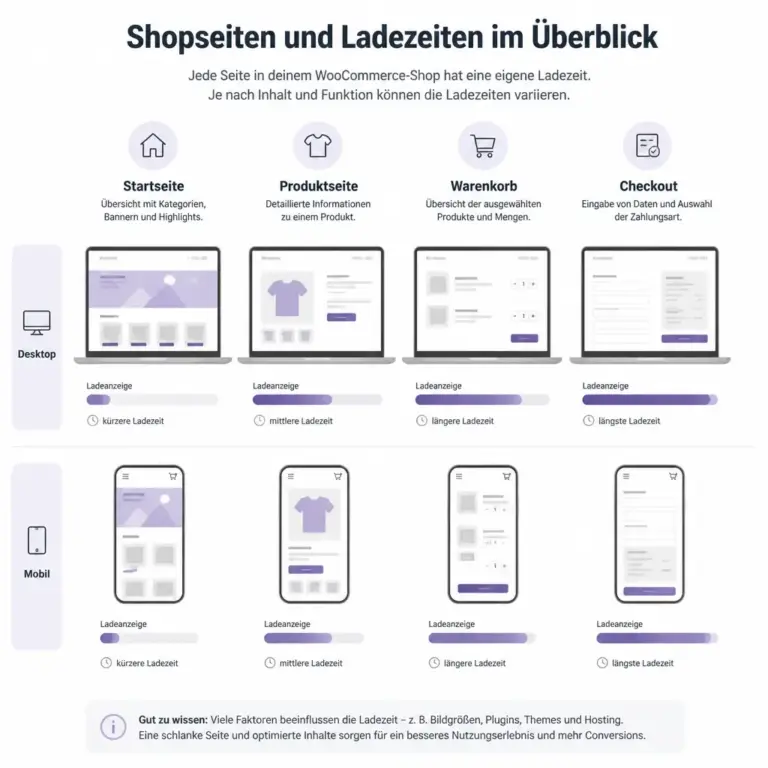
Die Darstellung macht sichtbar, dass nicht nur die Startseite geprüft werden sollte. Besonders Produktseite, Warenkorb und Checkout können eigene technische Ursachen für Verzögerungen haben.
Ein langsamer Shop zeigt sich nicht nur durch eine hohe Ladezeit auf der Startseite. Oft ist lediglich ein bestimmter Bereich betroffen. Die Produktübersicht kann schnell erscheinen, während die Warenkorbseite, die Suche oder der Checkout deutlich länger benötigt. Auch im WordPress-Backend können langsame Ladezeiten auffallen, etwa beim Bearbeiten von Produkten oder beim Aufrufen von Bestellungen.
Für die Beurteilung solltest Du verschiedene Seitentypen prüfen: Startseite, Kategorie, Produktdetailseite, Warenkorb, Kasse und gegebenenfalls das Kundenkonto. Zusätzlich ist wichtig, zwischen einem langsamen Server und einem langsamen Browser zu unterscheiden. Wenn eine Seite nur auf Deinem eigenen Rechner verzögert reagiert, können Browser-Erweiterungen oder ein lokaler Cache die Wahrnehmung beeinflussen.
- Frontend langsam: Besucher warten lange, bis Inhalte sichtbar oder interaktiv werden.
- Backend langsam: Produktverwaltung, Bestellungen oder Einstellungen reagieren verzögert.
- Nur einzelne Seiten langsam: Häufig ist ein bestimmtes Plugin, eine Abfrage oder eine Funktion verantwortlich.
- Schwankende Ladezeit: Serverauslastung, externe Dienste oder nicht reproduzierbare Hintergrundprozesse können eine Rolle spielen.
Ein einzelner Messwert erklärt dabei noch nicht die gesamte Situation. Aussagekräftiger ist ein wiederholbarer Vergleich unter ähnlichen Bedingungen. Prüfe möglichst eine nicht eingeloggte Ansicht und wiederhole den Test zu unterschiedlichen Zeitpunkten. Bei dynamischen WooCommerce-Seiten darf außerdem nicht jede Seite pauschal aus dem Cache ausgeliefert werden.
Die häufigsten Ursachen für einen langsamen WooCommerce-Shop
Zu große Bilder und unpassende Medienformate
Produktbilder sind für einen Onlineshop unverzichtbar. Werden sie jedoch deutlich größer hochgeladen, als sie im Layout dargestellt werden, müssen Browser unnötig viele Daten übertragen. Besonders problematisch sind große unkomprimierte JPEG- oder PNG-Dateien, mehrere Produktbilder auf einer Seite und automatisch geladene Vorschaubilder in hoher Auflösung.
Prüfe, welche Bildgröße Dein Theme tatsächlich benötigt. Erzeuge passende Vorschaubilder, nutze moderne Formate, wenn sie von Deiner Umgebung zuverlässig verarbeitet werden, und lade Bilder nicht erst beim Scrollen nach, wenn sie im sichtbaren Bereich gebraucht werden. Gleichzeitig solltest Du wichtige Produktbilder nicht so stark komprimieren, dass Texte oder feine Produktdetails unklar werden.
Zu viele oder schlecht konfigurierte Plugins
Plugins erweitern WooCommerce um nützliche Funktionen, können aber zusätzliche Datenbankabfragen, Skripte und externe Verbindungen auslösen. Nicht nur die Anzahl der Plugins ist relevant. Ein einzelnes Plugin kann problematischer sein als mehrere schlanke Erweiterungen, wenn es auf jeder Seite umfangreiche Abfragen ausführt.
Besonders aufmerksam solltest Du bei Filtern, Produktkonfiguratoren, dynamischen Preisberechnungen, Tracking-Lösungen, Suchfunktionen und Integrationen mit externen Systemen sein. Deaktiviere Erweiterungen nicht unkontrolliert auf der Live-Seite. Sichere zunächst die Installation und teste Änderungen möglichst auf einer Staging-Umgebung.
Langsame Datenbankabfragen
WooCommerce speichert Produkte, Bestellungen, Variationen und weitere Informationen in der WordPress-Datenbank. Mit wachsendem Datenbestand können Abfragen aufwendig werden. Auch veraltete Transienten, viele Revisionen, umfangreiche Protokolle oder Plugins mit eigenen Tabellen können die Verwaltung und bestimmte Shopseiten bremsen.
Eine Datenbankbereinigung sollte nicht nach dem Prinzip „alles löschen“ erfolgen. Bestellungen, Kundendaten und andere geschäftlich relevante Informationen dürfen nicht versehentlich entfernt werden. Prüfe zuerst, welche Daten tatsächlich veraltet sind, erstelle ein überprüfbares Backup und nutze für Wartungsarbeiten geeignete Werkzeuge. Bei komplexen Shops ist eine technische Analyse sinnvoller als eine pauschale Optimierung.
Unpassendes Hosting oder begrenzte Serverressourcen
Wenn der Server zu wenig Arbeitsspeicher, Rechenleistung oder Datenbankkapazität bereitstellt, kann auch ein gut optimierter Shop langsam bleiben. Das fällt oft bei mehreren gleichzeitigen Besuchern, beim Import von Produkten oder beim Aufruf umfangreicher Bestelllisten auf.
Relevant sind unter anderem die eingesetzte PHP-Version, die Konfiguration der Datenbank, die Serverantwortzeit und die verfügbaren Ressourcen. Ein Wechsel des Hostings kann helfen, ist aber nicht automatisch die erste oder einzige Lösung. Wenn ein Plugin jede Anfrage unnötig verlangsamt, wird das Problem auf einem stärkeren Server lediglich teurer, nicht grundsätzlich behoben.
Fehlendes oder falsch eingerichtetes Caching
Caching kann wiederkehrende Seiten schneller ausliefern, indem vorbereitete Ergebnisse oder statische Dateien zwischengespeichert werden. Ein WooCommerce-Shop benötigt dabei eine differenzierte Konfiguration. Warenkorb, Kasse, Kundenkonto und andere personalisierte Bereiche dürfen nicht wie vollständig statische Inhalte behandelt werden.
Ein Cache kann außerdem veraltete Produktinformationen anzeigen, wenn nach Änderungen keine Aktualisierung erfolgt. Prüfe deshalb, welche URLs ausgeschlossen werden, wann der Cache geleert wird und ob angemeldete Benutzer anders behandelt werden. Auch Objekt-Caching und Browser-Caching müssen zur Server- und Plugin-Konfiguration passen.
WooCommerce-Shop systematisch analysieren
Bevor Du Änderungen vornimmst, dokumentierst Du den Ausgangszustand. Notiere, welche Seiten langsam sind, ob das Problem auf Mobilgeräten und Desktoprechnern gleichermaßen auftritt und ob es nur für bestimmte Benutzergruppen besteht. Halte außerdem fest, ob die Verzögerung beim ersten Aufruf oder bei wiederholten Aufrufen entsteht.
- Betroffene Seiten sammeln: Prüfe mindestens Startseite, Kategorie, Produktseite, Warenkorb und Checkout.
- Reproduzierbarkeit prüfen: Wiederhole die Aufrufe mit einem nicht eingeloggten Browser und zu unterschiedlichen Zeitpunkten.
- Serverantwort und Seitenaufbau trennen: Eine lange Wartezeit vor dem ersten Inhalt deutet eher auf Server- oder PHP-Probleme hin. Ein später Seitenaufbau kann durch Bilder, Skripte oder externe Ressourcen entstehen.
- Änderungen protokollieren: Notiere vor jeder Anpassung, was geändert wurde. So kannst Du eine Verbesserung oder Verschlechterung zuordnen.
- Schrittweise testen: Verändere nicht gleichzeitig Theme, Cache, Plugins und Server. Sonst bleibt unklar, welche Maßnahme die Wirkung verursacht hat.
Für eine technische Untersuchung können Browser-Entwicklertools, Serverprotokolle und geeignete Performance-Analysewerkzeuge helfen. Sie zeigen unter anderem, welche Ressourcen geladen werden, wie viele Anfragen entstehen und ob einzelne Skripte ungewöhnlich lange benötigen. Ein Werkzeug liefert jedoch nur Hinweise. Die eigentliche Aufgabe besteht darin, die Ursache im konkreten Shop zu verstehen.
Konkrete Maßnahmen für einen schnelleren WooCommerce-Shop
Theme und Seitenelemente überprüfen
Ein Theme beeinflusst HTML-Struktur, CSS, JavaScript und die Darstellung von Produkt- und Kategorieseiten. Umfangreiche Theme-Optionen, mehrere Slider, Animationen und visuelle Builder können zusätzliche Ressourcen laden. Das bedeutet nicht, dass jede dieser Funktionen grundsätzlich problematisch ist. Entscheidend ist, ob sie auf den tatsächlich benötigten Seiten geladen werden.
Entferne nicht benötigte Widgets und Sektionen. Lade Skripte möglichst nur dort, wo sie gebraucht werden, und vermeide doppelte Bibliotheken. Änderungen am Theme solltest Du updatefähig umsetzen, etwa über ein Child Theme, Hooks oder ein eigenes, sorgfältig strukturiertes Plugin. Direkte Änderungen an den Dateien des Parent-Themes gehen bei Updates häufig verloren.
Bilder im Produktkatalog optimieren
Definiere für Deinen Katalog sinnvolle Bildabmessungen und verwende für verschiedene Ansichten passende Varianten. Ein einzelnes Originalbild mit sehr hoher Auflösung sollte nicht überall als Produktvorschau dienen. Prüfe außerdem, ob Thumbnails korrekt erzeugt wurden und ob nach einer Änderung der Bildgrößen eine kontrollierte Aktualisierung der Vorschaubilder erforderlich ist.
Für Bilder im sichtbaren Bereich ist eine schnelle Auslieferung wichtig. Weiter unten stehende Bilder können häufig verzögert geladen werden. Achte aber darauf, dass das Layout für Bilder feste Platzhalter oder Abmessungen vorsieht. Andernfalls kann der Inhalt beim Laden springen, was die Bedienung erschwert.
Plugins einzeln bewerten
Erstelle eine Liste aller aktiven Plugins und ordne sie nach ihrer Aufgabe. Prüfe, ob Funktionen doppelt vorhanden sind oder ob eine Erweiterung noch benötigt wird. Bei einem konkreten Verdacht kannst Du die Funktion in einer Staging-Umgebung deaktivieren und die vorher dokumentierten Seiten erneut prüfen.
Wenn ein Plugin notwendig ist, sollte es nicht allein wegen einer Vermutung entfernt werden. Suche stattdessen nach Konfigurationsoptionen, reduziere unnötige Abfragen und prüfe, ob die Erweiterung mit der aktuellen WordPress- und WooCommerce-Version kompatibel ist. Bei selbst entwickelten Funktionen sind insbesondere Datenbankabfragen, Schleifen und unnötige Aufrufe bei jeder Anfrage zu untersuchen.
Warenkorb und Checkout besonders vorsichtig behandeln
Der Checkout ist keine gewöhnliche Inhaltsseite. Preise, Versandkosten, Steuern, verfügbare Zahlungsarten und Kundendaten können sich abhängig von Eingaben verändern. Deshalb funktionieren dort manche pauschalen Optimierungen nicht oder nur eingeschränkt. Ein Cache-Ausschluss kann korrekt sein, führt aber nicht automatisch zu einer schnellen Kasse.
Prüfe, welche Zahlungs- und Versanddienstleister eingebunden sind und ob externe Anfragen die Anzeige verzögern. Reduziere unnötige Felder, wenn sie für Deinen Geschäftsprozess nicht gebraucht werden, und teste nach jeder Änderung einen vollständigen Bestellablauf. Verwende dafür eine geeignete Testumgebung oder einen sicheren Testprozess, damit keine echten Bestellungen oder Zahlungen beeinträchtigt werden.
Typische Fehler bei der Optimierung
| Problematische Vorgehensweise | Warum sie riskant ist | Bessere Vorgehensweise |
|---|---|---|
| Alle Optimierungsoptionen eines Plugins aktivieren | Einstellungen können sich gegenseitig beeinflussen oder dynamische Shopseiten stören. | Optionen einzeln aktivieren und wichtige Seiten danach testen. |
| Plugins direkt auf der Live-Seite deaktivieren | Checkout, Produktfunktionen oder Integrationen können unerwartet ausfallen. | Backup erstellen und möglichst auf Staging oder in einem kontrollierten Wartungsfenster prüfen. |
| Nur die Startseite messen | Warenkorb, Suche und Checkout können ganz andere Ursachen haben. | Alle relevanten Seitentypen getrennt untersuchen. |
| Unbesehen die Datenbank bereinigen | Geschäfts- oder Kundendaten könnten verloren gehen. | Bereinigung vorher abgrenzen, sichern und nachvollziehbar durchführen. |
| Ein stärkeres Hosting als einzige Lösung betrachten | Code- oder Plugin-Probleme bleiben möglicherweise bestehen. | Server, Anwendung, Datenbank und Frontend gemeinsam analysieren. |
Technische Details: PHP, Datenbank und WordPress
WordPress und WooCommerce verarbeiten eine Anfrage über PHP. Dabei werden unter anderem Theme-Dateien, Plugins, Produktdaten und gegebenenfalls externe Schnittstellen einbezogen. Dauert eine dieser Verarbeitungsschritte ungewöhnlich lange, erhöht sich die Zeit bis zur ersten Serverantwort. Eine aktuelle, von WordPress und den eingesetzten Erweiterungen unterstützte PHP-Version kann sinnvoll sein, ersetzt aber keine Fehleranalyse.
Bei Datenbankproblemen solltest Du auf wiederkehrende Muster achten. Werden bei jeder Produktseite viele ähnliche Abfragen ausgeführt? Werden große Mengen von Metadaten geladen? Enthält eine Suche unzureichend eingeschränkte Abfragen? Solche Fragen lassen sich mit geeigneten Debugging- und Profiling-Werkzeugen untersuchen. Änderungen an SQL-Abfragen sollten updatefähig und sauber dokumentiert umgesetzt werden.
Auch Cronjobs und Hintergrundprozesse können die Serverleistung beeinflussen. Importvorgänge, synchronisierte Lagerbestände, E-Mail-Verarbeitung oder geplante Wartungsaufgaben können zeitweise Ressourcen beanspruchen. Prüfe, ob solche Prozesse regelmäßig fehlschlagen, sich aufstauen oder zu ungünstigen Zeiten ausgeführt werden.
Bei Schnittstellen zu Zahlungs-, Versand-, Warenwirtschafts- oder Newsletter-Systemen entsteht eine zusätzliche Fehlerquelle. Ein externer Dienst kann langsam antworten oder vorübergehend nicht erreichbar sein. Der Shop sollte solche Fälle kontrolliert behandeln und nicht jede Frontend-Anfrage unnötig von einer sofortigen externen Antwort abhängig machen.
Praxisbeispiel: Nach einem Update ist der Shop deutlich langsamer
Angenommen, Dein WooCommerce-Shop war bisher akzeptabel schnell. Nach einem Update dauert der Aufruf einer Produktseite plötzlich deutlich länger. Statt sofort mehrere Plugins zurückzusetzen, vergleichst Du zunächst die betroffenen Seitentypen und prüfst die Änderungen im Wartungsprotokoll.
Als Nächstes testest Du die Produktseite in einer Staging-Umgebung. Dort deaktivierst Du verdächtige Erweiterungen einzeln und prüfst nach jeder Änderung die Ladezeit sowie die Produktfunktion. Zeigt sich die Verzögerung nur bei Produkten mit vielen Variationen, liegt der Verdacht eher bei der Variationsdarstellung oder einer damit verbundenen Erweiterung als beim gesamten Hosting.
Danach vergleichst Du die Serverprotokolle und prüfst, ob eine neue Abfrage oder ein externer Dienst auffällig lange benötigt. Die Lösung kann in einer Plugin-Konfiguration, einem kompatiblen Update oder einer Anpassung der betroffenen Funktion liegen. Wichtig ist die nachvollziehbare Eingrenzung. Ein pauschales Deaktivieren sämtlicher Sicherheits-, Zahlungs- oder Shop-Erweiterungen würde zwar das Fehlerbild verändern, aber keine verlässliche Ursache liefern.
Wann professionelle WordPress-Hilfe sinnvoll ist
Du kannst viele Grundlagen selbst prüfen: Bildgrößen, nicht benötigte Funktionen, Cache-Regeln und offensichtliche Plugin-Konflikte. Professionelle Unterstützung ist besonders sinnvoll, wenn der Shop geschäftskritisch ist, der Fehler nicht zuverlässig reproduzierbar auftritt oder Änderungen an Datenbank, Server und Checkout erforderlich werden.
Eine gute technische Analyse sollte nicht nur einen pauschalen Optimierungswert liefern. Sie sollte betroffene Seiten, wahrscheinliche Ursachen, Risiken und konkrete nächste Schritte benennen. Bei Arbeiten am Live-Shop sind ein aktuelles Backup, ein Rollback-Plan und – sofern möglich – eine Staging-Umgebung wichtige Bestandteile eines kontrollierten Vorgehens.
FAQ
Warum ist mein WooCommerce Shop plötzlich langsam?
Häufig verändern Updates, neue Plugins, Produktimporte oder externe Schnittstellen das Ladeverhalten. Auch ein voller Cache, veränderte Serverressourcen oder eine wachsende Datenbank können eine Rolle spielen. Dokumentiere, seit wann das Problem besteht, und vergleiche die Änderungen seit diesem Zeitpunkt.
Welche WooCommerce-Seiten sollte ich zuerst prüfen?
Beginne mit Startseite, Produktseite, Kategorie, Warenkorb und Checkout. Ergänze die Suche und das Kundenkonto, wenn diese Funktionen für Deinen Shop wichtig sind. So erkennst Du, ob das Problem global oder auf einen bestimmten Bereich begrenzt ist.
Hilft ein Cache gegen einen langsamen WooCommerce-Shop?
Ein korrekt eingerichteter Cache kann die Auslieferung geeigneter Inhalte beschleunigen. Dynamische Bereiche wie Warenkorb, Kasse und Kundenkonto müssen jedoch berücksichtigt werden. Prüfe daher Cache-Regeln, Ausschlüsse und die Aktualisierung nach Produktänderungen, statt pauschal jede Seite zwischenzuspeichern.
Kann ein Plugin die Ladezeit stark verschlechtern?
Ja. Ein Plugin kann zusätzliche Skripte laden, viele Datenbankabfragen ausführen oder auf externe Dienste warten. Entscheidend ist nicht allein die Anzahl der Plugins, sondern ihr Verhalten auf den jeweiligen Seiten. Teste verdächtige Erweiterungen kontrolliert und einzeln.
Soll ich zuerst das Hosting wechseln?
Nicht unbedingt. Ein langsamer Server kann die Ursache sein, aber auch ein schlecht optimiertes Plugin oder eine Datenbankabfrage. Analysiere zunächst, ob die Verzögerung durch Serverantwort, PHP-Verarbeitung, Datenbank oder Frontend-Ressourcen entsteht. Danach lässt sich ein Hosting-Wechsel besser beurteilen.
Wie optimiere ich Bilder für WooCommerce?
Verwende passende Abmessungen für Produktbilder, komprimiere sie mit ausreichender Qualität und nutze geeignete moderne Formate, sofern Deine Umgebung sie zuverlässig unterstützt. Lade nicht benötigte Bilder verzögert und reserviere im Layout Platz, damit die Seite beim Laden nicht springt.
Ist ein schneller Messwert automatisch ein schneller Shop?
Nein. Ein Messwert bildet immer bestimmte Bedingungen und eine bestimmte Seite ab. Ein Shop kann auf der Startseite gut abschneiden, während der Checkout oder die Produktsuche langsam ist. Beurteile deshalb mehrere Seitentypen und ergänze technische Messungen durch einen realistischen Funktionstest.
Was muss ich vor Änderungen am Live-Shop beachten?
Erstelle ein überprüfbares Backup und dokumentiere den Ausgangszustand. Größere Änderungen solltest Du möglichst auf Staging testen. Nach Anpassungen prüfst Du nicht nur die Ladezeit, sondern auch Produktvarianten, Warenkorb, Gutscheine, Versand, Zahlung und E-Mail-Verarbeitung.
Fazit
Wenn Dein WooCommerce Shop langsam ist, führt ein systematisches Vorgehen meist schneller zur Ursache als eine Sammlung pauschaler Optimierungstipps. Prüfe Serverantwort, Theme, Bilder, Plugins, Datenbank, Cache und externe Schnittstellen getrennt voneinander. Beginne mit den betroffenen Seitentypen, sichere Deine Installation und teste Änderungen schrittweise. So verbesserst Du nicht nur die Ladezeit, sondern reduzierst auch das Risiko, wichtige Shopfunktionen unbeabsichtigt zu beeinträchtigen.