WordPress veraltetes Plugin ersetzen: sicher planen und umsetzen
Ein veraltetes Plugin in WordPress zu ersetzen, ist oft sinnvoll, aber nicht immer mit einem einfachen Austausch erledigt. Ein Plugin kann Daten speichern, Inhalte ausgeben, Prozesse automatisieren oder mit WooCommerce, dem Theme und anderen Erweiterungen verbunden sein. Wenn Du ein WordPress veraltetes Plugin ersetzen möchtest, solltest Du deshalb zuerst die tatsächliche Funktion, vorhandene Abhängigkeiten und mögliche Risiken prüfen. So vermeidest Du unnötige Ausfälle und stellst sicher, dass die neue Lösung nicht nur moderner wirkt, sondern Deine Anforderungen auch zuverlässig erfüllt.
Passende WordPress Hilfe zum Thema


Warum ein veraltetes WordPress-Plugin problematisch sein kann
Ein Plugin gilt nicht allein deshalb als problematisch, weil es schon einige Zeit installiert ist. Entscheidend ist, ob es noch gepflegt wird, mit der verwendeten WordPress- und PHP-Version funktioniert und seine Aufgabe technisch sowie sicherheitstechnisch angemessen erfüllt. Ein älteres Plugin kann weiterhin stabil laufen. Umgekehrt kann auch ein erst kürzlich installiertes Plugin Konflikte verursachen oder nicht zu Deinem Projekt passen.
Besonders aufmerksam solltest Du werden, wenn im WordPress-Backend keine aktuellen Updates mehr erscheinen, der Entwickler die Erweiterung nicht mehr dokumentiert oder bekannte Funktionen nach einem Core-, Theme- oder PHP-Update ausfallen. Auch Warnungen im Plugin-Verzeichnis, veraltete Bibliotheken, unklare Datenverarbeitung oder eine starke Abhängigkeit von einem bestimmten Theme sprechen dafür, die Situation zu prüfen.
- Sicherheit: Nicht gepflegte Software erhält möglicherweise keine Korrekturen für neu entdeckte Schwachstellen.
- Kompatibilität: Änderungen an WordPress, PHP, dem Theme oder anderen Plugins können zu Fehlern führen.
- Performance: Ein Plugin kann unnötige Abfragen, Skripte oder Hintergrundprozesse ausführen.
- Wartbarkeit: Bei fehlender Dokumentation wird die Fehlersuche schwieriger.
- Funktionalität: Neue Anforderungen lassen sich mit der alten Erweiterung eventuell nicht mehr sauber abbilden.
Das Ziel ist nicht, möglichst viele Plugins zu entfernen. Eine gute Lösung besteht darin, die benötigte Funktion zuverlässig, nachvollziehbar und updatefähig bereitzustellen.
Vor dem Austausch: Funktion und Abhängigkeiten erfassen
Bevor Du ein Plugin deaktivierst, solltest Du schriftlich festhalten, welche Aufgabe es erfüllt. Beschreibe nicht nur den Namen der Erweiterung, sondern den konkreten Nutzen für die Website. Ein Plugin mit dem Namen eines Formularanbieters kann beispielsweise Formulare anzeigen, E-Mails versenden, Einträge in der Datenbank speichern und eine externe Schnittstelle ansprechen. Diese Funktionen müssen bei der Planung getrennt betrachtet werden.
Eine Funktionsliste erstellen
Prüfe die Website aus Sicht der Besucher und aus Sicht der Verwaltung. Notiere, wo das Plugin sichtbar ist und welche Arbeitsabläufe davon abhängen. Hilfreich sind unter anderem diese Fragen:
- Welche Seiten, Beiträge oder Produkte verwenden die Funktion?
- Gibt es Shortcodes, Blöcke, Widgets oder Template-Dateien des Plugins?
- Werden Daten in eigenen Tabellen, als Custom Post Types oder in den Optionen gespeichert?
- Gibt es Formulare, E-Mail-Benachrichtigungen, Exporte oder Cronjobs?
- Ist das Plugin mit WooCommerce, einem Mitgliederbereich oder einer externen API verbunden?
- Verwendet das Theme eigene Anpassungen für diese Erweiterung?
- Welche Funktionen müssen zwingend erhalten bleiben und welche sind verzichtbar?
Diese Bestandsaufnahme verhindert, dass Du nur die sichtbare Oberfläche nachbaust und wichtige Hintergrundprozesse übersiehst.
Installierte Versionen und technische Umgebung prüfen
Halte die aktuelle Version von WordPress, PHP, dem Theme und den relevanten Plugins fest. Prüfe außerdem, ob die Erweiterung eigene Bibliotheken mitbringt oder externe Dienste nutzt. Ein Blick in die Website-Zustandsinformationen, in Server- oder PHP-Fehlerprotokolle und in die Einstellungen des Plugins kann wichtige Hinweise liefern.
Die Kompatibilität sollte nicht nur anhand einer Herstellerangabe beurteilt werden. Entscheidend ist das Zusammenspiel Deiner konkreten Installation. Ein Plugin kann auf einer einfachen Website problemlos funktionieren, aber in einem WooCommerce-Projekt mit mehreren Integrationen unerwartete Seiteneffekte verursachen.
Welche Ersatzlösung passt zu Deinem Projekt?
Für das Ersetzen eines veralteten Plugins gibt es nicht nur eine Möglichkeit. Die passende Variante hängt vom Funktionsumfang, vom Risiko und von den langfristigen Wartungsanforderungen ab.
| Variante | Geeignet, wenn | Zu beachten |
|---|---|---|
| Aktuell gepflegtes Ersatz-Plugin | Die benötigte Funktion ist verbreitet und soll ohne individuelle Entwicklung umgesetzt werden. | Kompatibilität, Datenschutz, Lizenzmodell und Datenmigration müssen geprüft werden. |
| Vorhandenes Plugin mit anderer Konfiguration | Ein bereits eingesetztes Plugin kann die Aufgabe mit vertretbarem Aufwand übernehmen. | Die zusätzliche Funktion darf die Website nicht unnötig komplex machen. |
| Individuelle Erweiterung | Die Funktion ist projektspezifisch oder vorhandene Lösungen bringen zu viele Nebenfunktionen mit. | Dokumentation, Tests und updatefähige Integration sind besonders wichtig. |
| Funktion entfernen | Die ursprüngliche Aufgabe wird nicht mehr benötigt oder kann organisatorisch anders gelöst werden. | Alle abhängigen Inhalte und Arbeitsabläufe müssen vorher geprüft werden. |
Ein weiteres Plugin ist nicht automatisch die beste Lösung. Viele Erweiterungen können Datenstrukturen, JavaScript-Dateien und Verwaltungsoberflächen mitbringen, die für Dein Projekt keinen Mehrwert bieten. Eine kleine individuelle Funktion kann in bestimmten Fällen übersichtlicher sein. Sie sollte jedoch nicht als spontane Änderung in einer Theme-Datei oder direkt im WordPress-Core umgesetzt werden.
WordPress veraltetes Plugin ersetzen: sicherer Ablauf
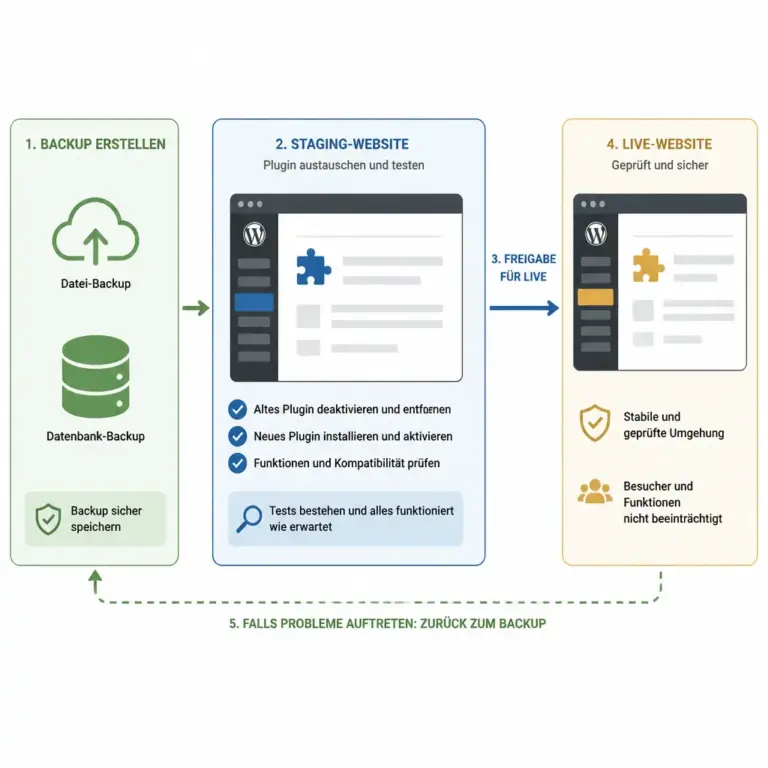
Die Darstellung macht sichtbar, warum ein Plugin-Wechsel nicht direkt auf der Live-Website beginnen sollte. Backup, Staging und abschließende Prüfung bilden getrennte Schritte mit jeweils eigener Aufgabe.
Ein strukturierter Ablauf reduziert das Risiko. Bei produktiven Websites, Shops und Projekten mit vielen Besuchern solltest Du die Arbeiten möglichst nicht direkt auf der Live-Website beginnen.
1. Vollständiges Backup erstellen
Erstelle zunächst ein überprüfbares Backup der WordPress-Dateien und der Datenbank. Je nach Projekt können zusätzlich Uploads, Konfigurationsdateien, individuelle Übersetzungen und externe Einstellungen relevant sein. Ein Backup ist nur dann hilfreich, wenn Du weißt, wo es liegt und wie eine Wiederherstellung grundsätzlich durchgeführt wird.
Bei sicherheitskritischen oder umfangreichen Änderungen ist eine separate Staging-Umgebung sinnvoll. Sie sollte technisch möglichst nahe an der Produktionsumgebung liegen. So kannst Du den Austausch testen, ohne Besucher, Bestellungen oder Formulareingänge zu beeinflussen.
2. Abhängigkeiten und Inhalte suchen
Suche nach Shortcodes, Blocktypen, Widget-Einträgen, Template-Dateien und Konfigurationen des alten Plugins. Auch Seiteninhalte und gespeicherte Optionen können betroffen sein. Bei größeren Projekten helfen Datenbank- und Dateisuche, eine Liste der registrierten Post Types sowie die Prüfung von Theme- und Child-Theme-Dateien.
Besondere Vorsicht ist bei Plugin-eigenen Shortcodes geboten. Wird das Plugin deaktiviert, bleiben die Shortcodes häufig als sichtbarer Text oder ohne Ausgabe im Inhalt zurück. Vor dem Abschalten sollte deshalb geklärt werden, ob Inhalte automatisch umgewandelt, manuell angepasst oder durch neue Blöcke ersetzt werden müssen.
3. Ersatzlösung in einer Testumgebung einrichten
Installiere und konfiguriere die neue Lösung zunächst auf Staging. Übertrage nicht unüberlegt alle Einstellungen des alten Plugins. Manche Optionen beziehen sich auf interne IDs, Datenbanktabellen oder veraltete Integrationen und sind in der neuen Umgebung nicht gültig.
Dokumentiere die Einstellungen, die Du bewusst übernimmst. Dazu gehören beispielsweise Ausgabebereiche, Rollen und Berechtigungen, E-Mail-Adressen, API-Verbindungen, Cache-Verhalten und Benachrichtigungen. Zugangsdaten sollten nicht ungeschützt in Dokumentationen oder Tickets stehen.
4. Daten migrieren oder Inhalte umstellen
Ob eine Migration notwendig ist, hängt von der Art der Daten ab. Reine Anzeigeeinstellungen können oft manuell neu eingerichtet werden. Formulareinträge, Produktdaten, Mitgliederdaten oder individuelle Inhaltstypen erfordern dagegen eine genaue Prüfung. Kläre, in welchem Format das neue Plugin Daten erwartet und ob ein offizieller Import vorhanden ist.
Bei einer individuellen Migration sollte jeder Schritt nachvollziehbar sein. Erstelle zunächst eine Kopie der relevanten Daten und führe Änderungen nicht direkt auf der einzigen produktiven Datenbasis aus. Nach der Übertragung sollten Datensätze, Verknüpfungen, Medien, URLs und Berechtigungen stichprobenartig kontrolliert werden.
5. Altes Plugin erst nach dem Test deaktivieren
Teste zunächst die neue Ausgabe und die Verwaltungsprozesse. Wenn beide Plugins gleichzeitig aktiv sind, können sie dieselben Hooks, Skripte oder Daten verarbeiten. Deshalb ist ein Parallelbetrieb nur sinnvoll, wenn Du die Auswirkungen kennst und doppelte Ausgaben ausschließt.
Nach einem erfolgreichen Test kannst Du das alte Plugin deaktivieren. Lösche es nicht sofort. Bewahre das Backup auf und dokumentiere, wann die Deaktivierung erfolgt ist. Nach einer Beobachtungsphase kannst Du prüfen, ob noch Dateien, Datenbanktabellen oder Konfigurationen zurückbleiben, die nicht mehr benötigt werden. Eine Löschung sollte erst erfolgen, wenn die Auswirkungen klar sind und eine Rückkehr nicht mehr erforderlich ist.
Funktionen nach dem Austausch systematisch testen
Ein Plugin-Austausch ist erst abgeschlossen, wenn die wesentlichen Nutzer- und Verwaltungsabläufe funktionieren. Ein einzelner Test auf der Startseite reicht nicht aus. Lege Dir eine Checkliste an, die zum konkreten Projekt passt.
- Öffnen sich alle betroffenen Seiten ohne PHP- oder JavaScript-Fehler?
- Werden Inhalte auf Mobilgeräten und in unterschiedlichen Browsern korrekt dargestellt?
- Funktionieren Formulare, Validierungen, Bestätigungsseiten und E-Mail-Benachrichtigungen?
- Werden WooCommerce-Warenkorb, Checkout, Bestellstatus und E-Mails weiterhin korrekt verarbeitet?
- Sind Zugriffsrechte für Redakteure, Administratoren und andere Rollen korrekt?
- Funktionieren Suchmaschinen-relevante Inhalte, interne Verlinkungen und strukturierte Ausgaben weiterhin?
- Werden keine alten Shortcodes, leeren Container oder doppelten Elemente angezeigt?
- Bleiben Ladezeiten und Serverressourcen im erwarteten Rahmen?
Prüfe außerdem den WordPress- und Server-Log. Ein sichtbarer Erfolg im Browser schließt einen Hintergrundfehler nicht aus. Bei Formularen und Shops sollten Testvorgänge mit geeigneten Testdaten durchgeführt werden, damit keine echten Nachrichten, Zahlungen oder Bestellungen versehentlich ausgelöst werden.
Typische Fehler beim Ersetzen eines Plugins
Das alte Plugin wird ohne Bestandsaufnahme gelöscht
Das kann dazu führen, dass Shortcodes, Daten oder Einstellungen nicht mehr verfügbar sind. Die Folge sind leere Bereiche, Fehlermeldungen oder verlorene Verwaltungsfunktionen. Die Lösung ist eine vorherige Inventur und ein vollständiges Backup.
Nur die sichtbare Funktion wird nachgebaut
Ein Plugin kann im Hintergrund E-Mails versenden, Daten synchronisieren, Zugriffsrechte prüfen oder geplante Aufgaben ausführen. Wenn nur die Darstellung ersetzt wird, bleiben wichtige Prozesse unberücksichtigt. Beschreibe deshalb sowohl die Frontend- als auch die Backend-Funktionen.
Ein Ersatz-Plugin wird nach Funktionsumfang statt nach Passung ausgewählt
Eine sehr umfangreiche Erweiterung kann viele zusätzliche Abhängigkeiten einführen. Vergleiche daher die tatsächlich benötigten Funktionen, die Datenhaltung, die Wartbarkeit und die Kompatibilität. Mehr Funktionen bedeuten nicht automatisch eine bessere Lösung.
Der Austausch findet direkt auf der Live-Website statt
Fehler können Besucher, Redakteure oder Bestellungen beeinträchtigen. Wenn Staging nicht verfügbar ist, sollte zumindest ein aktuelles Wiederherstellungskonzept vorliegen und ein geeigneter Wartungszeitraum gewählt werden. Bei kritischen Projekten ist eine kontrollierte Test- und Rückfallstrategie wichtiger als ein schneller Austausch.
Individuelle Anpassungen werden überschrieben
Manche Projekte enthalten Anpassungen im Child Theme, in einem individuellen Plugin oder über Hooks und Filter. Prüfe diese Stellen, bevor Du die alte Erweiterung deaktivierst. Direkte Änderungen an Plugin-Dateien sind nicht updatefest und erschweren spätere Wartung.
Technische Aspekte: Hooks, Datenbank und Schnittstellen
WordPress-Plugins greifen häufig über Actions und Filter in den Ablauf ein. Ein Ersatz muss deshalb nicht nur dieselbe Ausgabe erzeugen, sondern gegebenenfalls auch die gleichen Zeitpunkte im WordPress-Lebenszyklus berücksichtigen. Wenn ein Plugin beispielsweise Inhalte beim Speichern verändert, reicht eine Darstellung im Frontend nicht aus.
Bei der Datenbankprüfung solltest Du unterscheiden, ob Daten in Standardtabellen, als Metadaten, in eigenen Tabellen oder über eine externe Plattform gespeichert werden. Eine Deinstallation entfernt Daten nicht immer automatisch. Das kann für eine spätere Wiederherstellung hilfreich sein, aber auch unnötige Daten zurücklassen. Eine Bereinigung sollte erst nach einer dokumentierten Prüfung erfolgen.
Bei REST-APIs und externen Schnittstellen sind Endpunkte, Authentifizierung, Datenformate und Fehlerbehandlung relevant. Prüfe, ob die neue Lösung bei einer nicht erreichbaren Schnittstelle sinnvoll reagiert. Eine fehlende Verbindung darf nicht unkontrolliert zu leeren Ausgaben, wiederholten Anfragen oder unklaren Fehlermeldungen führen.
Auch Cronjobs verdienen Aufmerksamkeit. Wird eine Aufgabe vom alten Plugin geplant, muss geklärt werden, ob sie durch die neue Lösung übernommen, angepasst oder entfernt wird. Nicht mehr benötigte geplante Aufgaben können unnötige Serverarbeit verursachen. Die genaue Prüfung hängt von der eingesetzten Erweiterung und dem Hosting ab.
Datenschutz, Berechtigungen und Sicherheit berücksichtigen
Beim Plugin-Wechsel können personenbezogene Daten, Kontaktformulare, Nutzerprofile, Bestellungen oder externe Dienste betroffen sein. Prüfe deshalb, welche Daten die neue Lösung verarbeitet, wohin sie übertragen werden und welche Rollen Zugriff erhalten. Eine allgemeine Datenschutzbewertung lässt sich nicht allein anhand des Plugin-Namens durchführen.
Verwende nur notwendige Berechtigungen und kontrolliere insbesondere Administrator-, Redakteur- und Shop-Rollen. Zugangsdaten für APIs gehören nicht in öffentlich sichtbare Inhalte. Nach einer Migration sollten nicht mehr benötigte Schlüssel, Webhooks oder Benutzerkonten deaktiviert werden, sofern sie ausschließlich für die alte Lösung dienten.
Ein Backup ersetzt keine Sicherheitsprüfung. Ebenso ist ein aktuelles Plugin keine Garantie für eine fehlerfreie Website. Entscheidend sind ein nachvollziehbarer Updateprozess, sichere Zugangsdaten, eine möglichst begrenzte Angriffsfläche und die zeitnahe Bearbeitung konkreter Warnungen.
Praxisbeispiel: Ein Plugin für ein Anfrageformular ablösen
Angenommen, eine Unternehmenswebsite verwendet ein nicht mehr gepflegtes Formular-Plugin. Auf mehreren Seiten sind Shortcodes eingebunden. Das Plugin speichert Anfragen in der Datenbank, sendet E-Mails und zeigt eine Bestätigungsseite an.
Im ersten Schritt werden alle Seiten mit Formularen erfasst. Anschließend wird geprüft, ob historische Anfragen aufbewahrt werden müssen und ob ein Export möglich ist. Auf Staging wird eine neue Formularlösung eingerichtet. Dabei werden Pflichtfelder, Validierung, Empfänger, Betreff, Bestätigungsseite und Spam-Schutz getrennt getestet.
Danach werden die Shortcodes durch die neue Ausgabe ersetzt. Ein Test prüft, ob Formulare auf Desktop und Mobilgeräten funktionieren, ob Fehlermeldungen verständlich sind und ob keine vertraulichen Daten in der URL erscheinen. Zusätzlich wird der E-Mail-Versand kontrolliert, ohne dabei echte Kundenkommunikation auszulösen. Erst nach dieser Prüfung wird das alte Plugin deaktiviert und die Website nach verbliebenen Shortcodes durchsucht.
Dieses Beispiel zeigt, dass der sichtbare Formularbereich nur ein Teil der Aufgabe ist. Datenhaltung, Benachrichtigungen, Bestätigungen und Berechtigungen gehören ebenfalls zum Austausch.
Eine nachhaltige Wartungsstrategie nach dem Plugin-Wechsel
Nach dem Austausch solltest Du die neue Lösung in Deine regelmäßige Wartung aufnehmen. Dokumentiere den Zweck des Plugins, die verantwortliche Person, wichtige Einstellungen, Abhängigkeiten und die getesteten Kernfunktionen. So kann später nachvollzogen werden, warum die Erweiterung installiert ist und welche Folgen eine Änderung haben kann.
Updates sollten nicht blind oder dauerhaft aufgeschoben werden. Prüfe Änderungen zunächst in einer geeigneten Umgebung und beobachte anschließend die wichtigsten Funktionen. Bei größeren WordPress-, PHP- oder Theme-Updates ist eine erneute Prüfung der Integrationen sinnvoll. Entferne Plugins, Themes und Zugangsdaten, die nicht mehr benötigt werden, aber sichere relevante Daten vor einer Bereinigung.
FAQ
Wann sollte ich ein veraltetes WordPress-Plugin ersetzen?
Ein Austausch ist besonders naheliegend, wenn das Plugin nicht mehr gepflegt wird, mit Deiner technischen Umgebung Probleme verursacht, sicherheitsrelevante Warnungen bestehen oder die benötigte Funktion nicht mehr zuverlässig erfüllt wird. Das Alter allein ist kein ausreichendes Entscheidungskriterium. Prüfe immer auch Support, Kompatibilität, Datenverarbeitung und konkrete Risiken.
Kann ich das alte Plugin einfach deaktivieren?
Das hängt von seiner Funktion ab. Bei einfachen Anzeige-Plugins ist das Risiko möglicherweise überschaubar. Bei Formularen, Shops, Mitgliedschaften, Schnittstellen oder eigenen Inhaltstypen können jedoch Daten und Prozesse betroffen sein. Erstelle vorher ein Backup, prüfe Abhängigkeiten und teste die Auswirkungen in einer Staging-Umgebung.
Was passiert mit den Daten des alten Plugins?
Das ist je nach Plugin unterschiedlich. Daten können in Standardtabellen, eigenen Datenbanktabellen, Metafeldern oder einem externen Dienst liegen. Vor der Deaktivierung solltest Du klären, welche Daten benötigt werden, ob ein Export möglich ist und ob die neue Lösung ein passendes Importformat unterstützt.
Ist ein neues Plugin immer besser als eine individuelle Lösung?
Nein. Ein gepflegtes Plugin ist praktisch, wenn es die Anforderungen passend abdeckt. Eine individuelle Erweiterung kann sinnvoll sein, wenn die Funktion sehr projektspezifisch ist oder vorhandene Plugins unnötige Komplexität erzeugen. Die Entscheidung sollte Wartbarkeit, Sicherheit, Datenhaltung, Erweiterbarkeit und den Testaufwand berücksichtigen.
Wie finde ich Shortcodes oder andere Abhängigkeiten des alten Plugins?
Suche in Seiten, Beiträgen, Widgets, Templates und dem Child Theme nach bekannten Shortcode-Namen, Blocktypen und Funktionsaufrufen. Bei größeren Websites können Datenbank- und Dateisuchen helfen. Zusätzlich solltest Du Plugin-Einstellungen, Dokumentationen und die Liste registrierter Inhaltstypen prüfen.
Was muss ich bei WooCommerce beachten?
Prüfe Produktseiten, Warenkorb, Kasse, Zahlungs- und Versandabläufe, E-Mails, Gutscheine und Bestellstatus. Auch Hooks, Checkout-Felder und externe Systeme können betroffen sein. Teste mit geeigneten Testdaten und ändere produktive Bestellungen oder Zahlungen nicht ohne kontrollierte Vorgehensweise.
Soll ich das alte Plugin nach dem Austausch sofort löschen?
In der Regel ist es sinnvoll, es zunächst nur zu deaktivieren und eine Rückfallmöglichkeit zu behalten. Nach einer Beobachtungsphase kannst Du prüfen, ob noch Daten oder Abhängigkeiten bestehen. Vor dem endgültigen Löschen sollte ein aktuelles Backup vorhanden sein und die Auswirkung der Datenbereinigung sollte klar sein.
Fazit
Wenn Du ein WordPress veraltetes Plugin ersetzen möchtest, solltest Du nicht nur nach einem ähnlich klingenden Ersatz suchen. Erfasse zuerst die tatsächlichen Funktionen, Daten und Abhängigkeiten. Teste die neue Lösung auf Staging, plane eine mögliche Migration und prüfe danach Frontend, Backend, Schnittstellen, Berechtigungen und Performance. Ein Backup, eine dokumentierte Rückfallmöglichkeit und eine updatefähige technische Umsetzung reduzieren das Risiko deutlich. Der sinnvollste nächste Schritt ist eine kurze Bestandsaufnahme: Welche Aufgabe erfüllt das alte Plugin wirklich, welche Daten sind betroffen und welche Funktionen müssen nach dem Wechsel nachweisbar funktionieren?