WordPress Admin lädt nicht richtig: Ursachen finden und Fehler beheben
Wenn der WordPress Admin nicht richtig lädt, erscheinen häufig nur eine leere Seite, ein unvollständiges Dashboard, drehende Ladeanzeigen oder Fehlermeldungen. Die Ursachen reichen von einem fehlerhaften Plugin über JavaScript-Konflikte bis zu Serverproblemen, beschädigten Dateien oder einer überlasteten Datenbank. In diesem Leitfaden erfährst Du, wie Du den Fehler systematisch eingrenzt und welche Schritte sich für eine sichere Reparatur eignen.
Passende WordPress Hilfe zum Thema


Was bedeutet „WordPress Admin lädt nicht richtig“?
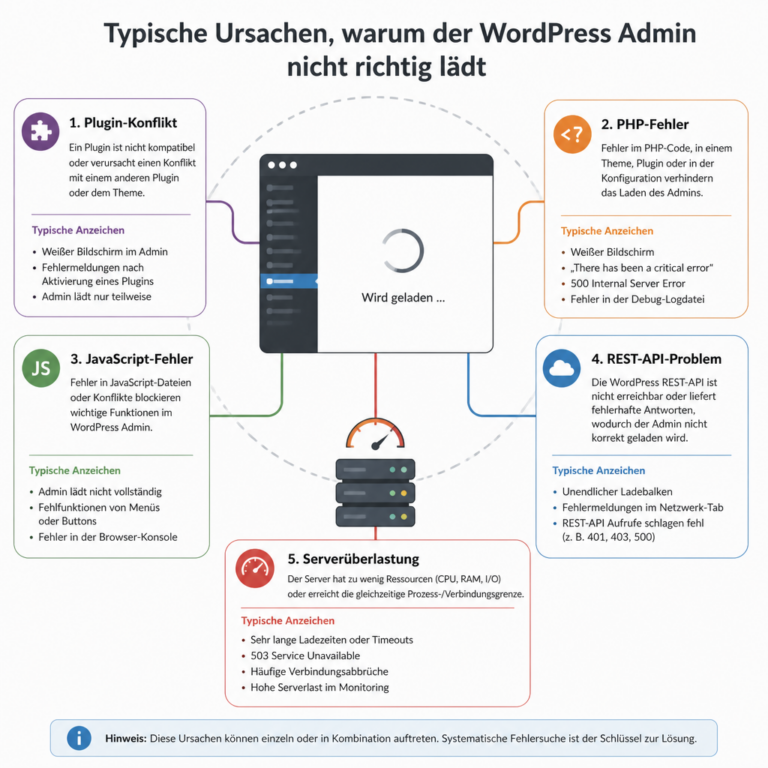
Die Darstellung hilft Dir, das sichtbare Symptom nicht vorschnell einer einzigen Ursache zuzuordnen. Besonders Plugin-, PHP- und JavaScript-Probleme können sich im Browser ähnlich zeigen.
Der WordPress Admin ist der geschützte Verwaltungsbereich Deiner Website. Du erreichst ihn normalerweise über /wp-admin/ oder /wp-login.php. Lädt dieser Bereich nicht richtig, kann das Problem an unterschiedlichen Stellen auftreten. Manchmal funktioniert die Anmeldung, aber das Dashboard bleibt leer. In anderen Fällen werden Menüs, Buttons oder der Block Editor nicht vollständig angezeigt.
Wichtig ist zunächst die genaue Beobachtung. Ein vollständig weißer Bildschirm weist oft auf einen PHP-Fehler hin. Ein Dashboard ohne Gestaltung kann durch fehlende CSS-Dateien, eine falsche URL oder Probleme beim Laden statischer Ressourcen entstehen. Wenn einzelne Schaltflächen nicht reagieren, liegt häufig ein JavaScript-Fehler oder ein Konflikt zwischen Plugins und Theme vor.
| Beobachtung | Mögliche Ursache | Erster sinnvoller Schritt |
|---|---|---|
| Weiße Seite | PHP-Fatal-Error, Speicherlimit oder fehlerhafte Erweiterung | Debugging aktivieren und Plugins prüfen |
| Dashboard ohne Layout | CSS wird nicht geladen, falsche URL oder Serverregel | Browser-Konsole und Netzwerkpfad kontrollieren |
| Anmeldung klappt, danach erscheint ein Fehler | Plugin, Theme oder Benutzerprofil | Plugins testweise deaktivieren |
| Block Editor lädt nicht | JavaScript-Konflikt, REST-API-Fehler oder Sicherheitsregel | Browser-Konsole und REST API prüfen |
| Sehr langsames Backend | Serverressourcen, Datenbank, Cronjobs oder Plugins | Server- und WordPress-Fehlerprotokolle auswerten |
Die häufigsten Ursachen im Überblick
Plugin- oder Theme-Konflikte
Plugins erweitern WordPress, greifen aber häufig in den Adminbereich ein. Ein Update kann eine inkompatible Funktion enthalten, eine veraltete Bibliothek laden oder mit einer anderen Erweiterung kollidieren. Auch ein Theme kann Admin-Skripte, Editor-Funktionen oder AJAX-Anfragen beeinflussen.
Besonders häufig treten Konflikte nach einem gleichzeitigen Update mehrerer Komponenten auf. Wenn Du nicht mehr auf das Dashboard zugreifen kannst, lässt sich ein Plugin oft über den Dateizugriff deaktivieren. Dafür wird der Ordner des Plugins im Verzeichnis wp-content/plugins/ vorübergehend umbenannt. WordPress erkennt die Erweiterung dann nicht mehr und deaktiviert sie. Vorher solltest Du möglichst ein aktuelles Backup erstellen.
PHP-Fehler und inkompatible Versionen
WordPress, Plugins und Themes werden in PHP ausgeführt. Ein schwerwiegender Fehler beendet die Verarbeitung der Anfrage, bevor der Admin vollständig ausgegeben wird. Gründe können eine nicht vorhandene Funktion, eine falsche Variablennutzung, ein erschöpftes Speicherlimit oder eine nicht unterstützte PHP-Version sein.
Eine PHP-Version sollte nicht allein deshalb geändert werden, weil sie neu verfügbar ist. Entscheidend ist die Kompatibilität der gesamten Installation. Vor einem Wechsel gehören ein Backup und nach Möglichkeit ein Test auf einer Staging-Umgebung dazu. Wenn der Fehler direkt nach einer Umstellung auftritt, kann eine Rückkehr zur zuvor verwendeten kompatiblen Version bei der Eingrenzung helfen. Die endgültige Lösung sollte jedoch in einem Update oder einer Anpassung der problematischen Komponente liegen.
JavaScript-Fehler im Browser
Der moderne WordPress Admin verwendet JavaScript für Menüs, den Block Editor, Mediathek, Suchfunktionen und viele Plugin-Oberflächen. Ein Fehler in einem Skript kann dazu führen, dass nur ein Teil der Seite reagiert. Im Browser kannst Du mit den Entwicklertools prüfen, ob in der Konsole rote Fehlermeldungen erscheinen.
Typische Hinweise sind Meldungen zu Uncaught TypeError, fehlenden Dateien oder blockierten Ressourcen. Auch Browser-Erweiterungen, ein aggressiver Cache oder eine Sicherheitssoftware können das Verhalten beeinflussen. Teste daher zusätzlich ein privates Browserfenster oder einen anderen aktuellen Browser. Verschwindet der Fehler nur dort, liegt die Ursache möglicherweise nicht auf dem Server.
REST-API, AJAX und Sicherheitsregeln
WordPress nutzt im Adminbereich verschiedene Hintergrundanfragen. Der Block Editor greift beispielsweise auf die REST API zu. Plugins verwenden häufig AJAX, um Daten zu speichern oder Suchergebnisse nachzuladen. Werden diese Anfragen durch eine Firewall, einen Proxy, ein Security-Plugin oder eine Serverregel blockiert, wirkt der Admin unvollständig.
Ein typischer Hinweis ist eine Fehlermeldung beim Speichern eines Beitrags oder beim Laden des Editors. Prüfe in den Entwicklertools des Browsers den Bereich „Netzwerk“, insbesondere Anfragen mit dem Status 401, 403, 404 oder 500. Ein 401- oder 403-Fehler deutet eher auf Authentifizierung oder Berechtigungen hin, während ein 500-Fehler meist eine serverseitige Verarbeitung unterbricht.
Systematische Fehlersuche ohne unnötige Risiken
Bei einem defekten Adminbereich ist es verlockend, mehrere Einstellungen gleichzeitig zu verändern. Dadurch wird die Ursache jedoch schwerer nachvollziehbar. Arbeite stattdessen mit kleinen, dokumentierten Schritten. Notiere, wann der Fehler auftrat, welche Änderungen kurz zuvor vorgenommen wurden und ob Frontend, Login und einzelne Adminseiten unterschiedlich reagieren.
- Problem reproduzieren: Prüfe, ob der Fehler in mehreren Browsern und bei unterschiedlichen Adminseiten auftritt.
- Backup erstellen: Sichere Dateien und Datenbank, sofern der Zugriff noch möglich ist. Bei dringenden Reparaturen kann der Hosting-Zugang erforderlich sein.
- Letzte Änderung prüfen: Suche nach kürzlich aktualisierten Plugins, Themes, PHP-Versionen, Sicherheitsregeln oder Migrationen.
- Fehler sichtbar machen: Aktiviere WordPress-Debugging kontrolliert und schreibe Meldungen in eine Protokolldatei statt sie öffentlich auszugeben.
- Erweiterungen isolieren: Deaktiviere Plugins einzeln oder über den Dateizugriff, damit ein Konflikt erkennbar wird.
- Ursache bestätigen: Aktiviere Komponenten nacheinander wieder und prüfe jeweils dieselbe Adminfunktion.
- Nachhaltig beheben: Aktualisiere, ersetze oder konfiguriere die verursachende Komponente. Eine dauerhafte Deaktivierung ist nicht immer ausreichend.
WordPress-Debugging richtig einsetzen
Für eine technische Analyse kann die WordPress-Debugging-Funktion hilfreich sein. In der Datei wp-config.php werden dafür üblicherweise Konstanten wie WP_DEBUG und WP_DEBUG_LOG verwendet. Fehler können dann in wp-content/debug.log protokolliert werden. Auf einer produktiven Website sollte die öffentliche Ausgabe von Fehlermeldungen deaktiviert bleiben, damit keine Pfade, Datenbankinformationen oder andere interne Details sichtbar werden.
Ein möglicher Konfigurationsausschnitt sieht sinngemäß so aus:
define( 'WP_DEBUG', true );
define( 'WP_DEBUG_LOG', true );
define( 'WP_DEBUG_DISPLAY', false );
Diese Einstellung ist kein Reparaturmechanismus, sondern ein Diagnosewerkzeug. Nach der Analyse solltest Du Debugging wieder passend zur Umgebung konfigurieren. Lies das Protokoll zeitnah aus, denn eine große Logdatei kann unübersichtlich werden. Achte auf den Dateinamen, die Zeilennummer und den Auslöser. Ein Eintrag weist nicht automatisch darauf hin, dass genau diese Datei die einzige Ursache ist; er zeigt zunächst, wo die Verarbeitung abgebrochen oder eine Warnung erzeugt wurde.
Plugins und Themes als Fehlerquelle prüfen
Plugins über den Dateizugriff deaktivieren
Wenn das Dashboard nicht erreichbar ist, kannst Du per SFTP oder über den Dateimanager des Hostings auf die WordPress-Dateien zugreifen. Benenne den Ordner wp-content/plugins vorübergehend um, beispielsweise in plugins-deaktiviert. Dadurch werden die darin enthaltenen Plugins nicht geladen. Funktioniert der Admin danach wieder, benenne den Ordner zurück und deaktiviere die Erweiterungen einzeln.
Bei vielen Plugins ist die Einzelprüfung zeitaufwendig, aber sie liefert eine belastbare Eingrenzung. Beginne mit Erweiterungen, die kurz vor dem Fehler aktualisiert wurden oder direkt in den Admin, Editor, Cache, Login oder die Sicherheit eingreifen. Lösche Plugin-Dateien nicht vorschnell. Eine Deaktivierung erhält die Konfiguration und erleichtert die Rückkehr zum Ausgangszustand.
Theme als Ursache ausschließen
Ein Theme kann auch dann einen Einfluss auf den Admin haben, wenn der Fehler nur im Verwaltungsbereich sichtbar ist. Testweise lässt sich das aktive Theme über die Datenbank oder den Dateizugriff auf ein vorhandenes Standard-Theme umstellen. Dazu muss ein kompatibles Standard-Theme installiert sein. Änderungen an der Datenbank solltest Du nur mit einem Backup und ausreichender Sorgfalt durchführen.
Wenn der Fehler nach dem Wechsel verschwindet, prüfe die Funktionen des ursprünglichen Themes. Individuelle Anpassungen gehören möglichst in ein Child Theme, in Hooks oder in ein eigenes Plugin. Direkte Änderungen an den Dateien des Haupt-Themes können bei späteren Updates verloren gehen und erschweren die Fehlersuche.
Browser, Cache und Ladepfade kontrollieren
Ein fehlerhafter Browser-Cache kann den Eindruck erwecken, dass der WordPress Admin nicht richtig lädt. Das gilt besonders nach Updates von WordPress, Plugins oder Admin-Skripten. Leere den Cache gezielt oder teste zunächst ein privates Fenster. Prüfe außerdem, ob die Website mit und ohne www, über HTTP und HTTPS oder unter unterschiedlichen Domainvarianten aufgerufen wird.
In den Entwicklertools kannst Du unter „Netzwerk“ sehen, welche CSS- und JavaScript-Dateien geladen werden. Ein roter Eintrag mit 404 bedeutet, dass eine Datei am erwarteten Pfad fehlt. Bei 301- oder 302-Weiterleitungen können fehlerhafte URL-Einstellungen, Reverse-Proxy-Konfigurationen oder gemischte Inhalte eine Rolle spielen. Wenn Ressourcen von einer anderen Domain geladen werden, kommen zusätzlich CORS- oder Sicherheitsregeln infrage.
URL-, Cookie- und Berechtigungsprobleme
WordPress unterscheidet unter anderem zwischen der WordPress-Adresse und der Website-Adresse. Sind diese Werte falsch, können Anmeldungen, Weiterleitungen und das Laden von Ressourcen gestört werden. Auch ein Wechsel von HTTP zu HTTPS kann alte URLs in Konfigurationen oder Caches hinterlassen.
Login-Probleme hängen außerdem mit Cookies zusammen. Prüfe, ob Cookies für die Domain zugelassen werden und ob mehrere WordPress-Installationen dieselben Cookie-Namen oder Pfade verwenden. Bei einer Multisite-Installation oder einer ungewöhnlichen Proxy-Konfiguration ist die Fehlersuche anspruchsvoller. Änderungen an den URL-Werten solltest Du nicht unüberlegt direkt in der Datenbank vornehmen, da falsche Werte die Erreichbarkeit weiter verschlechtern können.
Auch Dateiberechtigungen spielen eine Rolle. Webserver müssen WordPress-Dateien lesen können, während Schreibrechte nur dort nötig sind, wo WordPress tatsächlich Dateien oder Uploads verwalten soll. Zu weit gefasste Berechtigungen erhöhen das Risiko, zu restriktive Berechtigungen verursachen Schreib- und Updatefehler. Die genaue Einstellung hängt vom Hosting und der Serverkonfiguration ab.
Server, PHP-Speicher und Datenbank untersuchen
Wenn der Admin sehr langsam lädt oder regelmäßig abbricht, kann die Serverumgebung beteiligt sein. Ein zu niedriges PHP-Memory-Limit, kurze Ausführungszeiten, erschöpfte Prozesslimits oder überlastete Datenbankabfragen wirken sich besonders im Backend aus. Der Frontend-Cache kann dabei täuschen: Besucher sehen eine zwischengespeicherte Seite, während der nicht gecachte Admin weiterhin Probleme macht.
Prüfe die Server- und PHP-Fehlerprotokolle sowie die im WordPress-Statusbereich angezeigten technischen Werte, sofern Du den Bereich noch öffnen kannst. Hosting-Logs können Hinweise auf Zeitüberschreitungen, Speicherfehler oder abgebrochene Requests liefern. Bei Datenbankproblemen sollten Tabellen nicht ohne Backup repariert oder gelöscht werden. Eine beschädigte oder sehr große Tabelle kann zwar eine Ursache sein, die konkrete Maßnahme muss aber zur verwendeten Datenbank und zur jeweiligen Fehlermeldung passen.
Auch geplante Aufgaben können das Backend belasten. WordPress-Cronjobs werden häufig bei Seitenaufrufen ausgelöst. Fehlerhafte oder sehr häufig laufende Aufgaben können zu Verzögerungen führen. Analysiere solche Prozesse, bevor Du sie entfernst, denn manche Plugins benötigen sie für E-Mails, Synchronisationen oder zeitgesteuerte Inhalte.
Konkretes Praxisbeispiel: Admin nach Plugin-Update defekt
Angenommen, Du aktualisierst mehrere Plugins. Danach kannst Du Dich anmelden, aber das Dashboard zeigt nur eine leere Fläche. Das Frontend ist weiterhin erreichbar. In diesem Fall solltest Du zuerst prüfen, ob der Fehler in einem anderen Browser reproduzierbar ist. Anschließend erstellst Du ein Backup und aktivierst das Debugging-Log.
Findest Du im Protokoll einen Fatal-Error in einem Plugin-Verzeichnis, deaktivierst Du dieses Plugin über SFTP. Lädt das Dashboard danach wieder, ist die Ursache wahrscheinlich eingegrenzt. Nun prüfst Du, ob eine neuere Plugin-Version verfügbar ist und ob die verwendete PHP-Version unterstützt wird. Gibt es keine kompatible Version, kann eine vorübergehende Deaktivierung sinnvoll sein. Eine individuelle Anpassung sollte updatefähig umgesetzt und vor dem Einsatz auf einer Staging-Umgebung geprüft werden.
Bleibt der Fehler trotz deaktiviertem Plugin bestehen, darfst Du die erste Vermutung nicht als bestätigt betrachten. Aktiviere die Komponente wieder und setze die Untersuchung mit den nächsten möglichen Ursachen fort. Genau diese kontrollierte Reihenfolge verhindert, dass mehrere Änderungen gleichzeitig neue Fehler erzeugen.
Typische Fehler bei der Reparatur
Mehrere Plugins gleichzeitig deaktivieren
Das kann den Admin schnell wieder erreichbar machen, zeigt aber nicht, welches Plugin verantwortlich war. Für eine nachhaltige Lösung sollten die Erweiterungen anschließend einzeln aktiviert werden.
Fehler direkt auf der Live-Website testen
Debugging-Ausgaben, PHP-Wechsel und Datenbankänderungen können Besucher beeinflussen. Verwende, wenn möglich, eine Staging-Kopie. Bei sicherheitskritischen oder umfangreichen Arbeiten ist ein geprüftes Backup besonders wichtig.
Core-Dateien bearbeiten
Direkte Änderungen an WordPress-Core-Dateien sind keine stabile Lösung. Sie werden bei Updates überschrieben und können Sicherheits- sowie Kompatibilitätsprobleme verursachen. Nutze stattdessen Hooks, Filter, ein eigenes Plugin oder ein Child Theme, je nach Aufgabe.
Nur den Browser-Cache löschen
Ein Cache kann zwar eine veraltete Datei liefern, aber keinen PHP-Fatal-Error beheben. Wenn das Problem auf mehreren Geräten und in verschiedenen Browsern auftritt, solltest Du Server, Plugins, Theme und Datenbank einbeziehen.
Fehlerprotokolle ungeschützt öffentlich anzeigen
Interne Fehlermeldungen können sensible Informationen enthalten. Aktiviere deshalb keine öffentliche Debug-Ausgabe auf einer laufenden Website. Speichere Diagnoseinformationen kontrolliert und entferne oder sichere sie nach der Analyse.
Vorbeugung gegen Probleme im WordPress Admin
- Führe vor Updates von WordPress, Plugins, Themes oder PHP ein funktionierendes Backup durch.
- Teste größere Änderungen nach Möglichkeit auf einer Staging-Umgebung.
- Halte WordPress, Plugins und Themes regelmäßig aktuell, aber aktualisiere nicht blind alle Komponenten gleichzeitig.
- Entferne nicht benötigte Plugins und Themes, statt sie dauerhaft ungenutzt installiert zu lassen.
- Dokumentiere Änderungen an Hosting, DNS, PHP-Version, SSL, Caching und Sicherheitsregeln.
- Überwache Fehlerprotokolle und ungewöhnliche Ladezeiten, bevor daraus ein vollständiger Ausfall wird.
- Verwende updatefähige Anpassungen und vermeide Änderungen an Core-Dateien.
Backups sollten nicht nur existieren, sondern sich im Bedarfsfall auch wiederherstellen lassen. Ein Backup ohne getesteten Wiederherstellungsweg bietet keine vollständige Sicherheit. Je nach Website können Dateien, Datenbank, Uploads und spezielle Konfigurationen getrennt berücksichtigt werden.
FAQ
Warum lädt der WordPress Admin nur eine weiße Seite?
Eine weiße Seite entsteht häufig durch einen PHP-Fatal-Error, ein erschöpftes Speicherlimit oder ein inkompatibles Plugin beziehungsweise Theme. Aktiviere kontrolliertes Debugging, prüfe die Serverlogs und deaktiviere Erweiterungen testweise über den Dateizugriff. Erstelle vorher möglichst ein Backup.
Was kann ich tun, wenn ich mich anmelden kann, aber das Dashboard leer bleibt?
Teste zunächst einen anderen Browser oder ein privates Fenster. Wenn der Fehler bestehen bleibt, prüfe JavaScript-Fehler in der Browser-Konsole und deaktiviere Plugins einzeln. Ein beschädigter Cache, ein Plugin-Konflikt oder ein Fehler beim Laden von Admin-Dateien sind typische Auslöser.
Wie finde ich heraus, ob ein Plugin den Fehler verursacht?
Deaktiviere alle Plugins über SFTP oder den Hosting-Dateimanager und prüfe den Admin erneut. Danach aktivierst Du die Plugins einzeln wieder. Sobald der Fehler zurückkehrt, ist die zuletzt aktivierte Erweiterung ein wichtiger Verdacht. Prüfe anschließend Updates, PHP-Kompatibilität und bekannte Konflikte.
Warum funktioniert der Block Editor nicht, obwohl der Admin erreichbar ist?
Der Block Editor benötigt JavaScript, REST-API-Anfragen und korrekt geladene CSS-Dateien. Prüfe die Browser-Konsole und den Netzwerkbereich auf blockierte oder fehlerhafte Requests. Security-Plugins, Firewalls, Browser-Erweiterungen und Plugin-Konflikte können die benötigten Anfragen unterbrechen.
Kann ein PHP-Update den WordPress Admin beschädigen?
Ja, wenn ein Plugin, Theme oder individueller Code die neue PHP-Version nicht unterstützt. Ein PHP-Update sollte deshalb mit Backup und möglichst auf Staging geprüft werden. Wenn der Fehler danach auftritt, helfen Serverlogs und ein kontrollierter Vergleich mit der zuvor verwendeten Umgebung.
Wann sollte ich den Hosting-Support oder technische Hilfe einbeziehen?
Wenn Du keinen Datei- oder Logzugriff hast, der Server wiederholt 500-Fehler liefert oder Änderungen an Datenbank und PHP-Konfiguration erforderlich sind, ist professionelle Unterstützung sinnvoll. Beschreibe möglichst genau den Zeitpunkt, die betroffene URL, die letzte Änderung und vorhandene Fehlermeldungen.
Ist eine Neuinstallation von WordPress bei einem defekten Admin notwendig?
Nein, eine Neuinstallation ist selten der erste Schritt. Häufig liegt die Ursache in einem Plugin, Theme, PHP-Fehler, einer URL-Konfiguration oder einer Serverregel. Erst wenn die Integrität der Core-Dateien nachweislich betroffen ist, kann eine kontrollierte Wiederherstellung der Originaldateien sinnvoll sein. Dabei bleiben individuelle Dateien und die Datenbank besonders zu beachten.
Fazit
Wenn der WordPress Admin nicht richtig lädt, solltest Du nicht sofort Dateien löschen oder mehrere Systemeinstellungen verändern. Beobachte das genaue Fehlerbild, sichere die Website und grenze die Ursache Schritt für Schritt ein. Plugins, Themes, PHP, JavaScript, REST API, URLs, Berechtigungen, Serverressourcen und Datenbank können jeweils unterschiedliche Symptome verursachen.
Ein kontrolliertes Debugging-Log, die Browser-Entwicklertools und eine Prüfung der letzten Änderung liefern oft die wichtigsten Hinweise. Für umfangreiche Anpassungen und sicherheitskritische Reparaturen sind Backup und Staging die bessere Grundlage. So wird aus einem scheinbar unklaren Admin-Problem eine nachvollziehbare technische Fehlersuche.