WordPress Wartungsmodus hängt fest: Ursachen und Lösungen
Wenn der WordPress Wartungsmodus hängt fest, zeigt die Website häufig dauerhaft die Meldung „Kurzzeitig nicht verfügbar, um eine planmäßige Wartung durchzuführen. In einer Minute ist alles wieder da.“ Besucher sehen dann nicht mehr die eigentlichen Inhalte, während im Hintergrund oft ein Update, ein Timeout oder ein Problem mit Dateirechten die Ursache ist. In diesem Leitfaden erfährst Du, wie Du den Fehler sicher eingrenzt und den Wartungsmodus wieder beendest.
Passende WordPress Hilfe zum Thema


Was bedeutet der WordPress-Wartungsmodus?
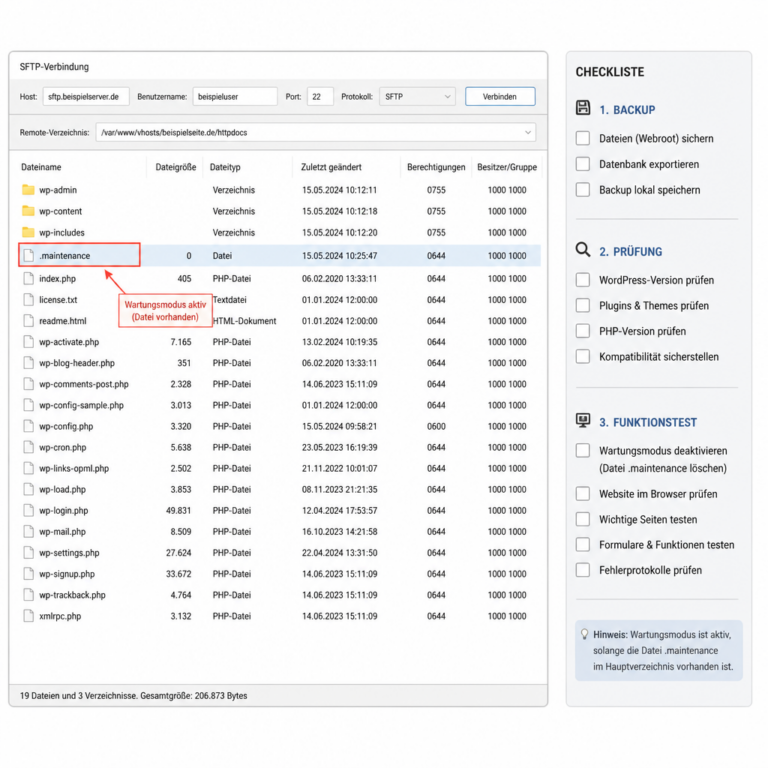
Achte auf die Position der Datei im Hauptverzeichnis und vergleiche den Pfad mit den typischen WordPress-Ordnern. Die Darstellung verdeutlicht, dass nur die eindeutig identifizierte Wartungsdatei geändert werden sollte.
WordPress aktiviert während bestimmter Aktualisierungen vorübergehend einen Wartungsmodus. Das betrifft insbesondere Updates des WordPress-Cores sowie Aktualisierungen von Plugins und Themes. Während dieser kurzen Phase wird eine spezielle Wartungsseite angezeigt. Nach erfolgreichem Abschluss entfernt WordPress die dafür angelegte Datei normalerweise automatisch.
Die Datei heißt .maintenance und liegt im Hauptverzeichnis der WordPress-Installation. Dort befinden sich meist auch Dateien wie wp-config.php, wp-load.php und die Verzeichnisse wp-admin, wp-content und wp-includes. Wird die Datei nicht entfernt, bleibt der Wartungsmodus aktiv, obwohl das Update längst abgeschlossen sein kann.
Wichtig ist die Unterscheidung zwischen einem echten laufenden Update und einem hängen gebliebenen Wartungszustand. Während eines noch aktiven Updates solltest Du nicht sofort Dateien löschen oder mehrere Aktualisierungen parallel starten. Erst wenn der Vorgang erkennbar abgebrochen ist und die Website auch nach angemessener Wartezeit unverändert bleibt, ist eine gezielte Prüfung sinnvoll.
Warum bleibt der Wartungsmodus hängen?
Der Fehler hat nicht immer dieselbe Ursache. Häufig ist die Wartungsdatei lediglich zurückgeblieben. In anderen Fällen konnte das Update wegen eines technischen Problems nicht vollständig ausgeführt werden. Mögliche Auslöser sind:
- eine unterbrochene Verbindung während der Aktualisierung,
- ein PHP-Timeout oder ein erschöpftes PHP-Speicherlimit,
- zu wenig verfügbarer Speicherplatz auf dem Server,
- fehlerhafte oder unvollständige Plugin- beziehungsweise Theme-Dateien,
- unzureichende Dateirechte oder ein falscher Besitzer von Dateien,
- Konflikte zwischen Plugins, Themes und der verwendeten WordPress- oder PHP-Version,
- eine parallele Aktualisierung, die durch einen zweiten Prozess blockiert wird,
- ein Abbruch durch das Hosting, eine Firewall oder eine instabile Serververbindung.
Auch ein Browser- oder Cacheproblem kann den Eindruck erzeugen, dass der Wartungsmodus noch aktiv ist. Deshalb sollte zunächst geprüft werden, ob die Meldung in einem privaten Browserfenster, über ein anderes Gerät oder nach dem Leeren des relevanten Caches ebenfalls erscheint. Bleibt die Meldung überall bestehen, liegt die Ursache wahrscheinlich auf dem Server oder in der WordPress-Installation.
Die wichtigsten Prüfungen vor der Reparatur
Bevor Du Änderungen an Dateien vornimmst, solltest Du die Situation dokumentieren. Notiere, welches Update gerade lief, wann der Fehler aufgetreten ist und ob vorher eine Fehlermeldung angezeigt wurde. Diese Informationen helfen später bei der Ursachenanalyse.
Backup und Zugriff vorbereiten
Idealerweise existiert ein aktuelles Backup der WordPress-Dateien und der Datenbank. Ein Backup ist keine Garantie dafür, dass jede Wiederherstellung problemlos funktioniert, aber es reduziert das Risiko bei manuellen Eingriffen. Prüfe außerdem, ob Du über das Hosting-Dateiverwaltungsprogramm, SFTP oder einen vergleichbaren sicheren Zugang auf die Installation zugreifen kannst.
Wenn ein Staging-System vorhanden ist, sollte die Reparatur dort nachvollzogen werden. Bei einer kleinen Änderung wie dem Entfernen einer eindeutig erkennbaren .maintenance-Datei ist der Eingriff überschaubar. Sobald jedoch Plugin-Dateien ersetzt, Datenbankänderungen durchgeführt oder Konfigurationen angepasst werden müssen, ist eine getrennte Testumgebung besonders sinnvoll.
Cache und Erreichbarkeit kontrollieren
Leere zunächst den Browsercache und prüfe die Website in einem privaten Fenster. Bei zwischengeschalteten Caching-Systemen müssen gegebenenfalls auch der WordPress-Cache, der Servercache und ein CDN-Cache berücksichtigt werden. Ein Cache kann eine alte Wartungsseite ausliefern, obwohl die Datei bereits entfernt wurde.
Rufe zusätzlich den Administrationsbereich auf. Wenn /wp-admin/ erreichbar ist, kann das Problem unter Umständen direkt in WordPress untersucht werden. Ist sowohl die Website als auch der Administrationsbereich betroffen, ist ein Zugriff auf die Dateien oder auf die Serverprotokolle meist der nächste sinnvolle Schritt.
Schritt für Schritt: WordPress-Wartungsmodus beenden
1. Prüfen, ob ein Update noch läuft
Warte zunächst kurz, wenn die Aktualisierung gerade erst gestartet wurde. Aktualisierungen dürfen nicht vorschnell unterbrochen werden, weil dabei Dateien unvollständig ersetzt werden können. Läuft der Vorgang jedoch offensichtlich nicht weiter, reagieren die Seiten nicht und bleibt die Meldung über längere Zeit bestehen, kannst Du die Installation gezielt prüfen.
Starte währenddessen keine weiteren Updates und öffne nicht mehrfach dieselbe Aktualisierungsfunktion. Parallele Vorgänge erschweren die Fehleranalyse und können zusätzliche Inkonsistenzen verursachen.
2. Die Datei .maintenance suchen
Öffne das Hauptverzeichnis der WordPress-Installation über SFTP oder den Dateimanager Deines Hostings. Suche nach der versteckten Datei .maintenance. Da Dateien, die mit einem Punkt beginnen, nicht immer standardmäßig angezeigt werden, musst Du gegebenenfalls die Anzeige versteckter Dateien aktivieren.
Vergewissere Dich, dass Du im richtigen Verzeichnis arbeitest. Bei mehreren Websites auf demselben Server kann es mehrere WordPress-Installationen geben. Das Löschen einer Datei in der falschen Installation löst das eigentliche Problem nicht und kann zu unnötigen Änderungen führen.
3. Die Wartungsdatei gezielt entfernen
Wenn Du sicher bist, dass kein Update mehr aktiv ist, kannst Du die zurückgebliebene .maintenance-Datei löschen. Entferne ausschließlich diese Datei und ändere nicht vorsorglich Dateien wie wp-config.php, .htaccess oder Dateien im Verzeichnis wp-includes.
Rufe die Website danach in einem privaten Browserfenster auf und prüfe zusätzlich den Administrationsbereich. Funktioniert die Website wieder, kontrolliere im Dashboard, ob alle Aktualisierungen vollständig durchgeführt wurden. Ein verschwundener Wartungsbildschirm bedeutet nicht automatisch, dass jedes Update korrekt abgeschlossen wurde.
4. Die Installation nach dem Entfernen prüfen
Öffne die Update-Übersicht und kontrolliere WordPress-Core, Plugins und Theme. Achte auf Hinweise zu unvollständigen Aktualisierungen. Prüfe außerdem wichtige Funktionen wie Anmeldung, Kontaktbereiche, Formulare, Navigation und – bei einem Onlineshop – Produktseiten und den Bestellprozess.
Wenn ein Plugin oder Theme nach dem Update einen Fehler verursacht, solltest Du nicht einfach weitere Updates installieren. Sichere zuerst den aktuellen Zustand und grenze den Verursacher systematisch ein.
Wenn die Datei nicht vorhanden ist
Findest Du keine .maintenance-Datei, kann ein Cache die alte Meldung liefern. Leere deshalb alle relevanten Caches und prüfe die Website direkt über eine technische URL oder in einer nicht zwischengespeicherten Sitzung, sofern Dein Hosting diese Möglichkeit bietet.
Bleibt der Fehler bestehen, kommen andere Ursachen infrage. Dazu gehören ein fataler PHP-Fehler, eine fehlerhafte Weiterleitung, ein nicht erreichbarer Datenbankserver oder eine individuell angepasste Wartungsseite. In diesem Fall helfen die WordPress-Debug-Protokolle und die Server- beziehungsweise PHP-Logs weiter.
Debugging kontrolliert aktivieren
Für die Fehlersuche kann WordPress-Debugging zeitweise aktiviert werden. Die Einstellungen werden üblicherweise in der Datei wp-config.php vorgenommen. Fehler sollten möglichst in eine Logdatei geschrieben und nicht öffentlich auf der Website ausgegeben werden. Eine öffentliche Fehlermeldung kann technische Details sichtbar machen, die nicht für Besucher bestimmt sind.
Nach der Analyse sollte das Debugging wieder deaktiviert oder so konfiguriert werden, dass keine internen Informationen im Frontend erscheinen. Die genaue Vorgehensweise hängt von der Hosting-Umgebung und der vorhandenen Konfiguration ab.
Typische Ursachen systematisch eingrenzen
| Beobachtung | Mögliche Ursache | Sinnvoller nächster Schritt |
|---|---|---|
| Die Wartungsseite bleibt nach einem Plugin-Update bestehen | Zurückgebliebene .maintenance-Datei oder unvollständiges Plugin-Update |
Datei prüfen, danach Plugin-Status und Logs kontrollieren |
| Website und Dashboard zeigen einen Serverfehler | PHP-Fehler, Speicherlimit oder inkompatible Erweiterung | Server- und PHP-Log auswerten, problematische Erweiterung eingrenzen |
| Nur einzelne Besucher sehen die Wartungsseite | Browser-, Plugin- oder Proxy-Cache | Mehrere Zugriffswege testen und Caches gezielt leeren |
| Die Datei lässt sich nicht löschen | Fehlende Rechte oder falscher Dateibesitzer | Hosting-Support oder Serververwaltung einbeziehen |
| Nach dem Entfernen treten neue Fehler auf | Update wurde nicht vollständig abgeschlossen | Backup, Logs und betroffene Plugin- oder Theme-Dateien prüfen |
Was tun bei einem Plugin- oder Theme-Konflikt?
Wenn der Wartungsmodus nach dem Entfernen der Datei verschwindet, aber WordPress anschließend Fehler anzeigt, liegt wahrscheinlich ein separates Updateproblem vor. Häufig lässt sich der Verursacher erkennen, wenn der Fehler unmittelbar nach der Aktualisierung einer bestimmten Erweiterung begonnen hat.
Ist der Administrationsbereich erreichbar, deaktiviere zunächst nur die zuletzt aktualisierte Erweiterung und prüfe das Verhalten erneut. Bei einem schwerwiegenden Fehler kann eine Deaktivierung über die Datenbank oder per Dateizugriff erforderlich sein. Das sollte mit Bedacht erfolgen, weil Änderungen an der Datenbank oder das Umbenennen von Plugin-Verzeichnissen direkte Auswirkungen auf die Website haben.
Bei einem Theme-Konflikt ist zu prüfen, ob vorübergehend ein verfügbares Standard-Theme aktiviert werden kann. Die Aktivierung eines anderen Themes kann Darstellungsänderungen verursachen. Sichere deshalb vorher den Zustand und dokumentiere die vorgenommenen Schritte. Individuelle Anpassungen gehören grundsätzlich nicht in die Dateien eines übergeordneten Themes, wenn sie bei späteren Updates erhalten bleiben sollen. Dafür sind je nach Aufgabe ein Child Theme, Hooks oder ein eigenes Plugin besser geeignet.
Technische Hintergründe: PHP, Rechte und Serverressourcen
PHP-Limits und Timeouts
Ein Update kann scheitern, wenn ein Skript nicht lange genug ausgeführt werden darf oder nicht ausreichend Arbeitsspeicher erhält. Das betrifft insbesondere größere Erweiterungen, komplexe Installationen oder Serverumgebungen mit strengen Limits. Ein erhöhtes Limit kann in manchen Fällen helfen, behebt aber keine inkompatiblen Dateien oder Programmfehler.
Die tatsächlich wirksamen Werte hängen vom Hosting, der PHP-Konfiguration und der verwendeten Ausführungsmethode ab. Änderungen sollten daher nicht blind in mehreren Konfigurationsdateien vorgenommen werden. Prüfe zunächst die Serverprotokolle oder frage beim Hosting nach den relevanten Limits.
Dateirechte und Dateibesitzer
WordPress muss bestimmte Dateien anlegen, ändern oder löschen können. Wenn Dateien einem anderen Systembenutzer gehören oder die Rechte zu restriktiv gesetzt sind, kann ein Update beim Schreiben oder Aufräumen scheitern. Zu großzügige Rechte sind jedoch ebenfalls problematisch, weil sie den Schutz der Installation schwächen können.
Stelle Dateirechte nicht pauschal auf besonders offene Werte. Die korrekte Konfiguration hängt vom Servermodell ab. Bei Unsicherheit ist der Hosting-Support oder eine erfahrene technische Betreuung der sichere Ansprechpartner.
Speicherplatz und Datenbank
Ein voller Speicher kann dazu führen, dass temporäre Dateien nicht geschrieben oder alte Dateien nicht ersetzt werden. Prüfe den verfügbaren Webspace, Logdateien und gegebenenfalls Quotas. Zusätzlich kann die Datenbank betroffen sein, wenn ein Update Datenbankänderungen ausführen muss und die Verbindung abbricht.
Eine Reparatur oder Optimierung der Datenbank sollte nicht als pauschale Sofortmaßnahme durchgeführt werden. Sichere zunächst die Datenbank und kläre, ob tatsächlich ein Datenbankfehler vorliegt. Bei WooCommerce oder anderen datenintensiven Erweiterungen ist besondere Vorsicht sinnvoll, weil Bestell- und Konfigurationsdaten geschäftskritisch sein können.
Praxisbeispiel: Abgebrochenes Plugin-Update
Angenommen, Du startest ein Plugin-Update und die Website zeigt anschließend dauerhaft den Wartungshinweis. Zuerst prüfst Du in einem privaten Browserfenster, ob die Meldung tatsächlich noch vom Server kommt. Danach sicherst Du Dateien und Datenbank und öffnest das WordPress-Hauptverzeichnis per SFTP.
Findest Du dort eine .maintenance-Datei und ist kein Updateprozess mehr aktiv, entfernst Du nur diese Datei. Anschließend kontrollierst Du Dashboard, Website und die Funktionen, die das Plugin bereitstellt. Zeigt sich ein Fehler, benennst Du nicht sofort mehrere Plugin-Verzeichnisse um, sondern untersuchst zunächst die Protokolle und die zeitliche Verbindung zum Update.
Ist die Erweiterung beschädigt, kann eine saubere Neuinstallation aus einer vertrauenswürdigen Quelle erforderlich sein. Vorher muss geprüft werden, ob Einstellungen oder Daten in der Datenbank gespeichert sind und ob eine Wiederherstellung aus dem Backup notwendig ist. Das Ziel ist nicht nur, die Wartungsseite auszublenden, sondern die Installation wieder in einen konsistenten und überprüfbaren Zustand zu bringen.
Häufige Fehler bei der Reparatur
- Zu frühes Eingreifen: Wird eine laufende Aktualisierung unterbrochen, können Dateien unvollständig bleiben. Prüfe zuerst, ob der Vorgang wirklich feststeckt.
- Falsches Verzeichnis: Bei mehreren Installationen wird manchmal eine gleichnamige Datei an der falschen Stelle entfernt. Kontrolliere den Pfad anhand der übrigen WordPress-Dateien.
- Nur den Browsercache leeren: Server- und Plugin-Caches können die Wartungsseite weiterhin ausliefern. Beziehe alle Cache-Ebenen in die Prüfung ein.
- Mehrere Komponenten gleichzeitig ändern: Wenn mehrere Plugins deaktiviert oder Dateien ersetzt werden, geht die Ursache schwerer zurückzuverfolgen.
- Core-Dateien manuell bearbeiten: WordPress-Core-Dateien sind keine normale Anpassungsfläche. Reparaturen sollten updatefähig und nachvollziehbar bleiben.
- Debugging öffentlich aktivieren: Fehlermeldungen im Frontend können interne Pfade und technische Details offenlegen. Nutze stattdessen ein geschütztes Log.
- Kein Funktionstest: Nach der Reparatur sollten nicht nur die Startseite, sondern auch Anmeldung, Formulare, Medien, Navigation und geschäftskritische Abläufe geprüft werden.
Wie lässt sich ein hängender Wartungsmodus vermeiden?
Eine vollständige Vermeidung ist nicht in jeder Serverumgebung möglich. Du kannst das Risiko jedoch reduzieren, indem Du Updates geplant und kontrolliert durchführst. Aktualisiere nicht viele zentrale Komponenten gleichzeitig, wenn Du bei einem Fehler die Ursache schnell finden musst.
Halte WordPress, Plugins, Themes und PHP nicht dauerhaft in einem ungeprüften Mischzustand. Vor größeren Änderungen sind ein funktionierendes Backup und – wenn möglich – ein Staging-System sinnvoll. Teste dort zunächst die wichtigsten Funktionen und übertrage die Änderung erst danach auf die Live-Website.
Kontrolliere außerdem regelmäßig den verfügbaren Speicherplatz, die PHP-Fehlerprotokolle und die Update-Historie. Ein Monitoring kann dabei helfen, längere Ausfälle schneller zu bemerken. Es ersetzt jedoch keine Wartungsstrategie und keine Prüfung, ob Aktualisierungen fachlich und technisch zusammenpassen.
Automatische Updates können bei geeigneten, unkritischen Erweiterungen praktisch sein. Bei individuell entwickelten Plugins, stark angepassten Themes oder WooCommerce-Installationen solltest Du die Auswirkungen vorher bewerten. Je wichtiger die Website für Dein Geschäft ist, desto stärker sollte der Ablauf auf Backup, Test, Aktualisierung und Kontrolle ausgerichtet sein.
Wann ist professionelle WordPress Hilfe sinnvoll?
Wenn Du keinen sicheren Dateizugriff hast, die Website geschäftskritisch ist oder nach dem Entfernen der Wartungsdatei weitere Fehler auftreten, ist technische Unterstützung sinnvoll. Das gilt besonders bei einem weißen Bildschirm, wiederkehrenden Serverfehlern, beschädigten Plugin-Dateien oder Problemen mit der Datenbank.
Eine gute Fehleranalyse beginnt nicht mit wahllosen Änderungen. Sie erfasst zunächst den Zeitpunkt, die betroffene Komponente, die Serverumgebung, vorhandene Backups und die Fehlermeldungen. Danach werden die Änderungen möglichst in einer sicheren Reihenfolge durchgeführt und dokumentiert. So bleibt nachvollziehbar, was funktioniert hat und wie sich die Ursache weiter eingrenzen lässt.
FAQ
Wie lange darf der WordPress-Wartungsmodus angezeigt werden?
Bei einem normalen Update sollte die Wartungsseite nur während des Aktualisierungsvorgangs erscheinen. Eine feste allgemeingültige Dauer gibt es nicht, weil Umfang der Änderung, Serverleistung und Hosting-Konfiguration unterschiedlich sind. Bleibt die Anzeige deutlich länger bestehen und gibt es keine sichtbare Aktivität, solltest Du die Installation prüfen.
Kann ich die Datei .maintenance einfach löschen?
Wenn das Update sicher beendet oder abgebrochen ist, kann das Entfernen der zurückgebliebenen Datei den Wartungsmodus beenden. Prüfe vorher, ob Du im richtigen WordPress-Verzeichnis arbeitest, und sichere die Installation nach Möglichkeit. Nach dem Löschen müssen die Aktualisierungen und die wichtigsten Website-Funktionen kontrolliert werden.
Was mache ich, wenn ich keinen FTP- oder SFTP-Zugang habe?
Viele Hostings stellen einen Dateimanager im Kundenbereich bereit. Falls auch dieser fehlt, kannst Du den Hosting-Support um Hilfe beim Prüfen und Entfernen der Wartungsdatei bitten. Vermeide es, ohne Zugriff auf den tatsächlichen Zustand der Installation Änderungen über unsichere Umwege vorzunehmen.
Warum sehe ich die Wartungsseite nur auf manchen Geräten?
In diesem Fall ist ein Cache eine naheliegende Ursache. Browser, WordPress-Plugins, Server und vorgelagerte Netzwerke können unterschiedliche Versionen einer Seite speichern. Teste mehrere Zugriffswege, leere die betroffenen Cache-Ebenen und prüfe danach erneut, ob der aktuelle Inhalt ausgeliefert wird.
Kann ein Plugin den Wartungsmodus verursachen?
Ein Plugin kann ein Update auslösen, blockieren oder durch einen Fehler den Abschluss verhindern. Es ist aber nicht automatisch der Verursacher, nur weil der Fehler während eines Plugin-Updates auftritt. Prüfe zuerst die Wartungsdatei und anschließend Protokolle, Update-Status und Kompatibilität der betroffenen Erweiterung.
Was bedeutet der Fehler nach einem WordPress-Update weiterhin?
Dann ist möglicherweise nicht nur die Wartungsdatei zurückgeblieben. Ein PHP-Fehler, eine unvollständige Dateiübertragung, ein Theme-Konflikt oder ein Datenbankproblem kann die Website weiterhin beeinträchtigen. Aktiviere die Fehlersuche kontrolliert, sichere den Zustand und untersuche die Logs, statt weitere Komponenten ohne Plan zu verändern.
Sollte ich automatische Updates vollständig deaktivieren?
Das hängt von der Website und den verwendeten Erweiterungen ab. Automatische Updates können den Pflegeaufwand reduzieren, sind aber bei individuellen Anpassungen oder geschäftskritischen Systemen mit einem höheren Prüfbedarf verbunden. Entscheidend ist ein verlässlicher Ablauf mit Backups, Überwachung und einer Möglichkeit zur Wiederherstellung.
Fazit
Wenn der WordPress Wartungsmodus hängt fest, ist häufig eine nicht entfernte .maintenance-Datei der unmittelbare Auslöser. Trotzdem solltest Du nicht blind löschen: Prüfe zunächst, ob das Update wirklich beendet ist, sichere die Installation und kontrolliere anschließend Dateien, Logs, Cache, Plugin-Status und wichtige Funktionen.
Bleiben Fehler bestehen, liegt meist ein tieferes Problem mit PHP, Dateirechten, Serverressourcen, einer Erweiterung oder der Datenbank vor. Eine systematische Analyse ist dann sicherer als mehrere unkoordinierte Änderungen. Für wichtige Websites sind Backups, Staging und ein dokumentierter Updateprozess die sinnvollsten nächsten Schritte.