WordPress Fehler nach PHP Update: Ursachen finden und sicher beheben
Ein PHP-Update verbessert häufig Sicherheit, Kompatibilität und langfristige Wartbarkeit einer WordPress-Website. Trotzdem kann es danach zu Fehlermeldungen, weißen Seiten, einem nicht erreichbaren WordPress-Backend oder Problemen mit Plugins und Themes kommen. Wenn Du einen WordPress Fehler nach einem PHP Update beheben möchtest, solltest Du nicht wahllos Erweiterungen deaktivieren, sondern die Ursache systematisch eingrenzen. Dieser Leitfaden zeigt Dir, wie Du die Fehlerquelle erkennst, welche Schritte zuerst sinnvoll sind und wie Du die Website möglichst sicher wieder stabil bekommst.
Passende WordPress Hilfe zum Thema


Warum entstehen WordPress Fehler nach einem PHP Update?
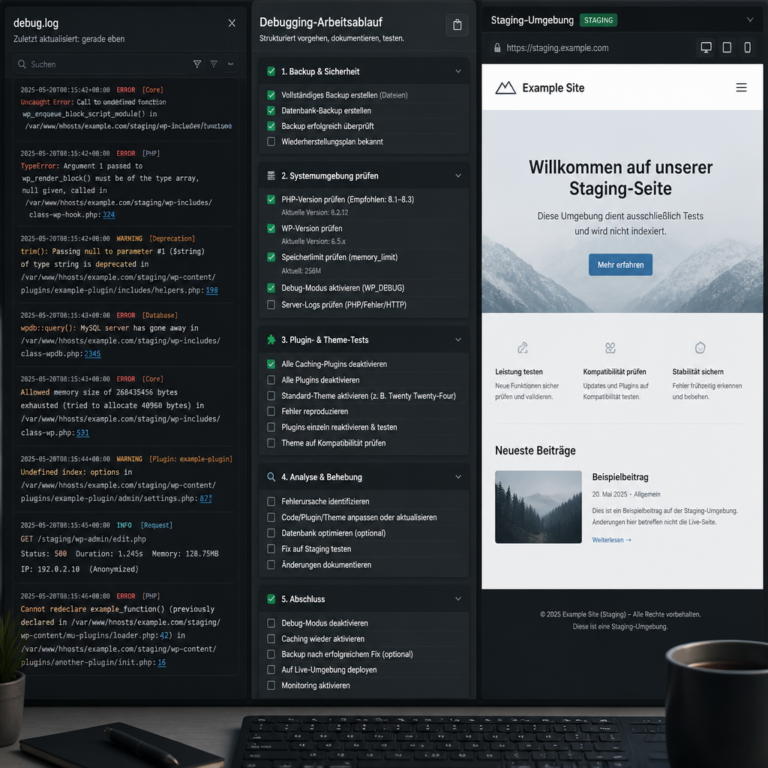
Achte im Bild auf die Reihenfolge aus Backup, Protokollprüfung und kontrolliertem Test. Diese Reihenfolge reduziert das Risiko, durch ungeplante Änderungen weitere Ursachen zu verdecken.
WordPress besteht aus mehreren technischen Ebenen: dem WordPress Core, dem aktiven Theme, installierten Plugins, individuellen Anpassungen und der Serverumgebung. PHP verbindet diese Komponenten mit dem Webserver. Wird die PHP-Version geändert, kann sich das Verhalten bestimmter Funktionen ändern. Code, der mit einer älteren PHP-Version noch toleriert wurde, kann nun eine Warnung oder einen schwerwiegenden Fehler auslösen.
Das bedeutet nicht automatisch, dass das PHP-Update selbst fehlerhaft war. Häufig macht die neue Version lediglich eine bereits vorhandene Inkompatibilität sichtbar. Besonders anfällig sind veraltete Plugins, nicht mehr gepflegte Themes, eigene Snippets und Erweiterungen, die interne WordPress- oder PHP-Funktionen auf ungewöhnliche Weise verwenden.
Die wichtigsten Fehlerquellen
- Veraltete Plugins: Ein Plugin nutzt Funktionen, die in der neuen PHP-Version nicht mehr unterstützt oder strenger geprüft werden.
- Theme-Probleme: Das Theme oder ein Child Theme enthält veralteten PHP-Code oder überschreibt WordPress-Funktionen fehlerhaft.
- Individuelle Programmierung: Eigene Anpassungen in einem Plugin, im Child Theme oder in einer Snippet-Verwaltung können den Fehler auslösen.
- Unvollständige Updates: Dateien wurden nicht vollständig übertragen oder Berechtigungen haben sich verändert.
- Serverkonfiguration: Die neue PHP-Version verwendet andere Module, Einstellungen oder Ressourcenlimits.
- Zusammenspiel mehrerer Komponenten: Jede einzelne Erweiterung kann funktionieren, während die Kombination zweier Komponenten einen Konflikt verursacht.
Für eine zuverlässige Analyse ist deshalb wichtig, nicht nur die sichtbare Fehlermeldung zu betrachten. Entscheidend sind auch der Zeitpunkt des Auftretens, die zuletzt vorgenommenen Änderungen und die Einträge in den Server- oder WordPress-Logs.
Welche Symptome treten typischerweise auf?
Ein WordPress Fehler nach einem PHP Update kann sich sehr unterschiedlich äußern. Manchmal bleibt nur eine einzelne Funktion ohne sichtbare Fehlermeldung aus. In anderen Fällen ist die gesamte Website nicht erreichbar. Die Art des Symptoms liefert erste Hinweise, ersetzt aber keine technische Prüfung.
| Symptom | Mögliche Ursache | Erster sinnvoller Prüfschritt |
|---|---|---|
| Weiße Seite | Fatal Error oder nicht abgefangene Ausnahme | PHP- und WordPress-Fehlerprotokoll prüfen |
| Backend nicht erreichbar | Plugin-, Theme- oder Login-bezogener Konflikt | Plugins kontrolliert deaktivieren |
| Fehlermeldung auf einzelnen Seiten | Problem in einem Template, Widget oder Shortcode | Betroffene URL und verwendete Komponenten vergleichen |
| Warnungen im Frontend | Veraltete Funktionen oder zu strenge PHP-Fehlerausgabe | Kompatibilität des auslösenden Codes prüfen |
| Formular, Shop oder Suche funktioniert nicht | Plugin-Konflikt, JavaScript-Problem oder geänderte PHP-Rückgabe | Funktion isoliert testen und Logs auswerten |
| Sehr langsame Website | Fehlerhafte Prozesse, wiederholte Warnungen oder Serverkonfiguration | Serverlast, PHP-Log und betroffene Prozesse prüfen |
Vor der Fehlersuche: Backup und Staging vorbereiten
Bevor Du Plugins deaktivierst, Dateien änderst oder die PHP-Version erneut wechselst, solltest Du ein aktuelles Backup anlegen. Dazu gehören mindestens die WordPress-Datenbank und die Dateien der Installation. Ein Backup ist keine Garantie für eine sofortige Wiederherstellung, aber es schafft eine wichtige Rückfallebene.
Bei geschäftlich wichtigen Websites oder Shops ist eine Staging-Umgebung besonders sinnvoll. Dort kannst Du eine andere PHP-Version, Updates und mögliche Reparaturen testen, ohne den laufenden Betrieb direkt zu beeinflussen. Prüfe nach dem Kopieren auf die Testumgebung, ob Konfigurationen wie Zugangsdaten, E-Mail-Versand, Zahlungsanbindungen und externe Schnittstellen angepasst werden müssen.
Wenn kein Staging vorhanden ist, sollte die Fehlersuche möglichst in einem Wartungsfenster stattfinden. Dokumentiere jeden Schritt: Welche PHP-Version war aktiv, welches Plugin wurde deaktiviert, welche Datei wurde geändert und wann trat eine Veränderung ein? Diese Informationen erleichtern die Rückkehr zu einem funktionierenden Zustand und verhindern unübersichtliche Änderungen.
Schritt für Schritt: Einen WordPress Fehler nach PHP Update analysieren
1. Zeitpunkt und Umfang des Fehlers feststellen
Frage zuerst, ob der Fehler direkt nach dem PHP-Wechsel aufgetreten ist oder ob zusätzlich ein Plugin-, Theme- oder WordPress-Update durchgeführt wurde. Wenn mehrere Änderungen gleichzeitig erfolgt sind, lässt sich die Ursache nicht allein aus dem zeitlichen Zusammenhang ableiten.
Prüfe außerdem, ob nur das Frontend, nur das Backend oder beide Bereiche betroffen sind. Rufe mehrere unterschiedliche Seitentypen auf: die Startseite, einen Beitrag, eine statische Seite, eine Archivseite und – falls vorhanden – einen Shop- oder Formularbereich. So erkennst Du, ob der Fehler global oder auf eine bestimmte Funktion begrenzt ist.
2. Die genaue PHP-Version kontrollieren
Vergewissere Dich, welche PHP-Version der betroffenen Website tatsächlich zugewiesen ist. Die Einstellung im Hosting, eine lokale Entwicklungsumgebung und die Anzeige in WordPress können voneinander abweichen. WordPress zeigt technische Informationen in der Website-Übersicht beziehungsweise im Bereich für den Website-Zustand an. Zusätzlich kann der Hosting-Support oder die Serververwaltung Auskunft geben.
Notiere die vorherige und die aktuelle Version. Wichtig ist nicht nur die Hauptversion, sondern auch, ob sich die Servermodule, die Konfiguration oder das verfügbare Speicherlimit verändert haben. Ein PHP-Wechsel kann mit einer Änderung an der Webserver-Konfiguration verbunden sein.
3. Die Fehlermeldung vollständig sichern
Wenn eine Fehlermeldung angezeigt wird, kopiere sie vollständig. Besonders hilfreich sind der Fehlertext, der Dateipfad, die Zeilennummer und die Information, ob es sich um einen Fatal error, eine Warning oder eine Deprecated-Meldung handelt. Ein Dateipfad im Verzeichnis eines Plugins ist ein starker Hinweis auf die betroffene Erweiterung, aber noch kein endgültiger Beweis. Ein Plugin kann beispielsweise eine Funktion aufrufen, die erst durch eine andere Erweiterung verändert wurde.
Aktiviere die öffentliche Fehleranzeige nicht dauerhaft auf einer Live-Website. Fehlermeldungen können Pfade, technische Details oder andere Informationen offenlegen. Für eine kontrollierte Analyse sollte die Protokollierung aktiviert und die Ausgabe im Frontend deaktiviert werden.
4. WordPress-Debugging kontrolliert einsetzen
Für die Fehlersuche kann das WordPress-Debugging in der Datei wp-config.php vorübergehend angepasst werden. Eine typische Konfiguration protokolliert Fehler, zeigt sie aber nicht öffentlich an:
define( 'WP_DEBUG', true );
define( 'WP_DEBUG_LOG', true );
define( 'WP_DEBUG_DISPLAY', false );
@ini_set( 'display_errors', 0 );
Die Einträge müssen zur vorhandenen Konfiguration passen und dürfen nicht mehrfach widersprüchlich definiert werden. Das Protokoll liegt bei einer üblichen WordPress-Konfiguration unter wp-content/debug.log. Je nach Hosting können zusätzlich PHP- oder Webserver-Logs verfügbar sein.
Nach dem Aktivieren rufst Du die fehlerhafte Funktion einmal auf und prüfst danach den Logeintrag. So erhältst Du einen zeitlichen Bezug. Entferne oder deaktiviere Debug-Einstellungen nach der Analyse wieder, sofern sie auf der Live-Website nicht ausdrücklich und sicher benötigt werden.
5. Plugins systematisch testen
Wenn Du noch Zugriff auf das Backend hast, deaktiviere zunächst alle Plugins und prüfe die Website erneut. Ist der Fehler verschwunden, aktivierst Du die Erweiterungen einzeln oder in kleinen, nachvollziehbaren Gruppen. Nach jeder Aktivierung testest Du genau die Funktion, die zuvor gestört war.
Ist das Backend nicht erreichbar, kann die Plugin-Aktivierung je nach Hosting über den Dateimanager oder per SFTP eingegrenzt werden. Eine übliche Notmaßnahme besteht darin, den Ordner wp-content/plugins vorübergehend umzubenennen. WordPress erkennt dann die Plugins nicht mehr als aktiv. Das ist nur ein Diagnose- und Wiederherstellungsschritt; vor weiteren Änderungen solltest Du den ursprünglichen Namen und den Zustand dokumentieren.
Bei einer großen Anzahl von Plugins ist eine Eingrenzung per Halbierung effizienter: Du deaktivierst zunächst ungefähr die Hälfte, testest erneut und teilst die verdächtige Gruppe weiter auf. Sobald ein bestimmtes Plugin als Auslöser feststeht, prüfst Du, ob eine kompatible Version verfügbar ist oder ob der Hersteller Hinweise zur PHP-Kompatibilität veröffentlicht hat. Eine nicht mehr gepflegte Erweiterung sollte nicht dauerhaft als unveränderte Lösung eingeplant werden.
6. Theme und Child Theme prüfen
Bleibt der Fehler trotz deaktivierter Plugins bestehen, solltest Du das aktive Theme untersuchen. Ein vorübergehender Wechsel auf ein verfügbares Standardtheme kann zeigen, ob Templates, Funktionen oder Widgets des bisherigen Themes beteiligt sind. Dabei können Layouts und theme-spezifische Einstellungen anders aussehen. Führe den Test deshalb kontrolliert und möglichst auf Staging durch.
Vergiss das Child Theme nicht. Viele individuelle Anpassungen befinden sich dort, etwa in functions.php, eigenen Template-Dateien oder eingebundenen Bibliotheken. Wenn ein PHP-Fehler auf eine dieser Dateien verweist, sollte der Code kompatibel überarbeitet werden. Änderungen direkt im Parent Theme sind meist nicht updatefest und können beim nächsten Theme-Update verloren gehen.
7. Eigene Snippets und externe Integrationen einbeziehen
Individueller Code kann an mehreren Stellen hinterlegt sein: in einem eigenen Plugin, im Child Theme, in einer Snippet-Verwaltung oder in einer mu-plugin-Datei. Auch Anbindungen an Newsletter-Dienste, CRM-Systeme, Zahlungsanbieter oder andere APIs können nach einer Änderung der PHP-Umgebung ausfallen.
Prüfe zunächst, ob der Fehler nur bei einer bestimmten Integration auftritt. Kontrolliere anschließend die PHP-Fehlerprotokolle, API-Antworten und gespeicherten Zugangsdaten. Achte darauf, Zugangsschlüssel nicht in öffentliche Fehlermeldungen oder Screenshots zu übernehmen. Eine API-Störung ist nicht automatisch ein PHP-Problem, kann aber durch geänderte Fehlerbehandlung oder Rückgabewerte sichtbar werden.
Typische technische Ursachen und passende Lösungen
Veraltete oder entfernte PHP-Funktionen
PHP entwickelt sich weiter. Funktionen können zunächst als veraltet markiert und später entfernt oder in ihrem Verhalten verändert werden. Nutzt ein Plugin eine solche Funktion, kann die Website zunächst nur Warnungen ausgeben oder bei einem bestimmten Aufruf vollständig abbrechen. Die nachhaltige Lösung ist ein kompatibles Update, eine saubere Anpassung des Codes oder der kontrollierte Ersatz der Erweiterung.
Das bloße Unterdrücken von Warnungen behebt die Ursache nicht. Es kann die Diagnose erschweren und dazu führen, dass spätere Fehler unbemerkt bleiben. Bei eigenem Code sollte geprüft werden, welche Funktion ersetzt werden muss und ob sich dadurch Datentypen, Rückgabewerte oder Sicherheitsprüfungen ändern.
Strengere Typ- und Argumentprüfung
Neuere PHP-Versionen können bei falschen Argumenten, ungültigen Rückgabewerten oder nicht erwarteten Datentypen strenger reagieren. Ein Codeabschnitt, der bisher stillschweigend weiterlief, kann dann einen Fehler auslösen. Besonders relevant ist das bei eigenen Funktionen, Datenbankabfragen, Formularverarbeitung und der Verarbeitung externer Daten.
Die Lösung besteht nicht darin, Eingaben beliebig zu konvertieren. Stattdessen sollten erwartete Datentypen geprüft, Benutzereingaben validiert und Rückgabewerte sauber behandelt werden. Bei Datenbankabfragen gehören außerdem vorbereitete Abfragen und eine nachvollziehbare Fehlerbehandlung zur fachgerechten Überarbeitung.
Plugin-Konflikte
Manchmal zeigt der Log zwar eine Datei eines Plugins, doch die eigentliche Ursache liegt im Zusammenspiel mit einer anderen Erweiterung. Typische Konflikte entstehen bei Caching, Sicherheitsfunktionen, Formularen, Übersetzungen, Page Buildern oder der Änderung von WordPress-Hooks.
Deaktiviere deshalb nicht nur das Plugin aus dem Dateipfad, sondern teste auch die Umgebung mit einem möglichst neutralen Theme und den übrigen Erweiterungen. Halte die getesteten Kombinationen fest. Nach der Eingrenzung kannst Du prüfen, ob Einstellungen angepasst, eine Erweiterung aktualisiert oder eine Funktion durch eine updatefähige individuelle Lösung ersetzt werden sollte.
Unvollständige Dateien oder falsche Berechtigungen
Wenn beim PHP-Wechsel Dateien, Konfigurationswerte oder Servermodule verändert wurden, können auch Übertragungs- und Berechtigungsprobleme eine Rolle spielen. Ein fehlendes PHP-Modul kann beispielsweise eine Bibliothek oder eine Bildverarbeitung beeinträchtigen. Falsche Datei- oder Verzeichnisrechte können verhindern, dass WordPress Logs schreibt oder temporäre Dateien anlegt.
Diese Prüfungen sollten mit der Hosting-Verwaltung oder einer technisch verantwortlichen Person abgestimmt werden. Ändere Berechtigungen nicht pauschal und setze keine unsicheren Rechte, nur damit eine Funktion kurzfristig wieder arbeitet.
Praxisbeispiel: Nach dem Update lädt der Shop nicht mehr
Angenommen, eine WordPress-Website mit WooCommerce funktioniert im Backend noch, aber Produktseiten und der Warenkorb zeigen nach dem PHP-Update einen Fehler. Der sinnvollste Ablauf beginnt mit der Sicherung der genauen Meldung. Verweist der Log auf eine Datei des Shop-Plugins, wird zunächst geprüft, ob dessen Version aktuell und für die verwendete PHP-Version vorgesehen ist.
Danach wird die Website auf Staging mit einem Standardtheme und deaktivierten Zusatzplugins getestet. Funktionieren Produktseite und Warenkorb dann, werden Theme und Erweiterungen einzeln wieder aktiviert. Tritt der Fehler erst nach Aktivierung einer bestimmten Zahlungs-, Cache- oder Filtererweiterung auf, ist der Konflikt eingegrenzt.
Die Behebung kann aus einem Update, einer kompatiblen Konfiguration oder einer Anpassung des individuellen Codes bestehen. Vor der Übernahme in die Live-Umgebung werden nicht nur die Produktseite, sondern auch Warenkorb, Kasse, E-Mail-Versand, Bestellstatus und gegebenenfalls externe Schnittstellen geprüft. Bei einem Shop solltest Du keine Testbestellungen an reale Kunden- oder Zahlungsabläufe senden; nutze dafür eine geeignete Testumgebung oder die vom Zahlungsdienst vorgesehenen Testmechanismen.
Was Du bei der Rückkehr zu einer älteren PHP-Version beachten solltest
Ein vorübergehendes Zurücksetzen auf die vorherige PHP-Version kann eine Website wieder erreichbar machen. Es ist jedoch keine dauerhafte Fehlerbehebung. Die ältere Version kann Sicherheits- oder Wartungsnachteile haben und verschiebt die notwendige Kompatibilitätsarbeit nur.
Wenn Du zurückstellst, dokumentiere die Änderung und lege einen konkreten Plan für die Analyse fest. Aktualisiere zuerst WordPress, Plugins und Themes in einer Testumgebung, entferne nicht mehr benötigte Erweiterungen und überarbeite eigenen Code. Erst danach sollte der Wechsel auf eine aktuelle, vom Hosting unterstützte PHP-Version erneut getestet werden.
Beachte außerdem, dass ein Versionswechsel Konfigurationswerte zurücksetzen oder verändern kann. Prüfe daher nach jeder Umstellung Dateiuploads, Cronjobs, E-Mail-Versand, externe Verbindungen und die Ausgabe von PHP- und WordPress-Logs.
Häufige Fehler bei der Problemlösung
Alle Plugins gleichzeitig löschen
Das kann den Fehler zwar vorübergehend verstecken, zerstört aber möglicherweise Einstellungen und erschwert die Ursachenanalyse. Besser ist es, Plugins zu deaktivieren, den Zustand zu dokumentieren und die Erweiterungen kontrolliert wieder zu aktivieren.
Die Fehlermeldung öffentlich anzeigen
Eine sichtbare Fehlermeldung kann technische Details offenlegen. Nutze für die Analyse Protokolle und eine geschützte Testumgebung. Auf der Live-Website sollte die Ausgabe deaktiviert bleiben.
WordPress-Core-Dateien direkt ändern
Änderungen am Core werden bei Updates überschrieben und können neue Probleme verursachen. Individuelle Anforderungen gehören möglichst in ein eigenes Plugin, ein Child Theme oder eine andere updatefähige Erweiterung über geeignete Hooks und Filter.
Nur die Startseite testen
Ein Fehler kann auf Produktseiten, Formularen, Archiven oder im Backend verborgen bleiben. Prüfe die für Deine Website wichtigen Nutzerwege und dokumentiere die Ergebnisse.
Warnungen einfach unterdrücken
Das Ausblenden einer Warnung verbessert die Kompatibilität nicht. Es kann sinnvoll sein, die Anzeige auf einer Live-Website zu deaktivieren, während die Protokollierung aktiv bleibt. Die zugrunde liegende Code- oder Plugin-Ursache sollte trotzdem behoben werden.
Technische Maßnahmen für eine dauerhaft stabilere Website
Nach der akuten Reparatur lohnt sich eine kurze Bestandsaufnahme. Entferne nicht mehr benötigte Plugins, halte WordPress und aktive Erweiterungen aktuell und prüfe, ob Theme und Child Theme noch gepflegt und nachvollziehbar aufgebaut sind. Weniger Komponenten bedeuten nicht automatisch eine fehlerfreie Website, reduzieren aber unnötige Abhängigkeiten.
Für individuelle Funktionen ist ein kleines, klar abgegrenztes Plugin oft besser geeignet als verstreute Snippets. Der Code sollte dokumentiert, vor produktiven Änderungen getestet und über WordPress-Hooks möglichst updatefest eingebunden werden. Eingaben müssen validiert, Berechtigungen geprüft und Datenbankzugriffe sicher umgesetzt werden.
Lege für kritische Websites einen wiederholbaren Wartungsablauf fest:
- Backup von Dateien und Datenbank erstellen.
- Updates und PHP-Wechsel zuerst auf Staging testen.
- Funktionsrelevante Nutzerwege definieren und prüfen.
- Fehlerprotokolle während des Tests beobachten.
- Änderungen und Ergebnisse dokumentieren.
- Die Live-Umgebung in einem geeigneten Wartungsfenster aktualisieren.
- Nach dem Wechsel Frontend, Backend, Formulare, E-Mails und Integrationen kontrollieren.
Zusätzlich kann eine Überwachung für Erreichbarkeit und zentrale Funktionen sinnvoll sein. Sie ersetzt keine Wartung, hilft aber dabei, Ausfälle schneller zu bemerken. Für sicherheitskritische oder geschäftlich wichtige Systeme sollte feststehen, wer im Fehlerfall Zugriff auf Hosting, Backups und Protokolle hat.
Wann professionelle WordPress Hilfe sinnvoll ist
Du kannst viele Ursachen mit Backups, Logs und einem kontrollierten Plugin-Test eingrenzen. Unterstützung ist jedoch sinnvoll, wenn die Website nicht erreichbar bleibt, kein Zugriff auf das Hosting besteht, sensible Daten betroffen sind oder mehrere Komponenten miteinander verbunden sind. Das gilt besonders für Shops, Mitgliederbereiche, Buchungssysteme und Websites mit individuellen Schnittstellen.
Eine saubere technische Analyse sollte die Ausgangssituation erfassen, die Ursache nachvollziehbar eingrenzen und die Reparatur dokumentieren. Frage bei der Beauftragung nach dem geplanten Vorgehen: Wird auf Staging gearbeitet? Wie werden Backups behandelt? Welche Änderungen werden vorgenommen? Und wie wird geprüft, dass die Website nach der Reparatur tatsächlich funktioniert? Klare Antworten helfen Dir, unnötige Eingriffe und schwer nachvollziehbare Schnelllösungen zu vermeiden.
FAQ
Warum funktioniert WordPress nach einem PHP Update nicht mehr?
Häufig ist ein Plugin, Theme oder individueller Code nicht mit der neuen PHP-Version kompatibel. Möglich sind außerdem fehlende Servermodule, geänderte Konfigurationen, unvollständige Dateien oder ein Konflikt zwischen mehreren Erweiterungen. Die genaue Fehlermeldung und die Logdateien sind für die Unterscheidung entscheidend.
Kann ich einfach wieder auf die alte PHP-Version wechseln?
Ein Zurückwechseln kann als vorübergehende Wiederherstellungsmaßnahme dienen, sollte aber nicht die endgültige Lösung sein. Prüfe zuerst Backups, aktualisiere betroffene Komponenten und behebe die Inkompatibilität in einer Testumgebung. Anschließend kannst Du den Wechsel auf eine aktuelle unterstützte Version erneut testen.
Was mache ich bei einer weißen Seite?
Eine weiße Seite weist häufig auf einen schwerwiegenden PHP-Fehler hin. Prüfe zuerst die PHP- und WordPress-Logs und aktiviere das Debugging nur so, dass Details nicht öffentlich ausgegeben werden. Wenn der Fehler auf ein Plugin oder Theme verweist, kann eine kontrollierte Deaktivierung die Ursache eingrenzen.
Wie finde ich heraus, welches Plugin den Fehler verursacht?
Deaktiviere zunächst alle Plugins und prüfe die betroffene Funktion. Wenn sie wieder funktioniert, aktiviere die Erweiterungen einzeln oder in kleinen Gruppen. Dokumentiere jede Änderung und teste nach jeder Aktivierung genau den Bereich, der zuvor fehlerhaft war.
Kann ein Theme für den PHP-Fehler verantwortlich sein?
Ja. Theme-Dateien und Child Themes enthalten häufig PHP-Code, Templates oder eigene Funktionen. Ein zeitweiliger Test mit einem Standardtheme kann zeigen, ob das aktive Theme beteiligt ist. Individuelle Anpassungen sollten möglichst im Child Theme oder in einem eigenen Plugin updatefähig umgesetzt werden.
Wo finde ich das WordPress-Fehlerprotokoll?
Wenn WP_DEBUG_LOG aktiviert ist, liegt das WordPress-Log häufig unter wp-content/debug.log. Zusätzlich können im Hosting PHP- und Webserver-Logs verfügbar sein. Die genaue Position und der Umfang der Protokolle hängen von der Serverumgebung ab.
Ist eine Warnung dasselbe wie ein fataler Fehler?
Nein. Eine Warnung kann eine problematische oder veraltete Stelle anzeigen, während ein fataler Fehler die Ausführung an dieser Stelle beendet. Auch Warnungen sollten nicht dauerhaft ignoriert werden, weil sie auf kommende Kompatibilitätsprobleme hinweisen können.
Wie verhindere ich zukünftige Fehler nach PHP-Updates?
Teste PHP- und Plugin-Updates auf Staging, halte WordPress und Erweiterungen aktuell, entferne nicht benötigte Komponenten und dokumentiere individuellen Code. Ein aktuelles Backup sowie ein definierter Prüfplan für wichtige Funktionen erleichtern die sichere Durchführung.
Fazit
Ein WordPress Fehler nach PHP Update ist meistens ein Kompatibilitäts- oder Konfigurationsproblem, das sich mit einem strukturierten Vorgehen eingrenzen lässt. Sichere zuerst Dateien und Datenbank, prüfe die tatsächlich aktive PHP-Version, erfasse die vollständige Fehlermeldung und nutze Logs statt einer öffentlichen Fehlerausgabe. Teste Plugins, Theme und eigene Anpassungen kontrolliert und arbeite bei wichtigen Websites möglichst auf Staging.
Ein kurzfristiger Wechsel auf eine ältere PHP-Version kann die Erreichbarkeit wiederherstellen, ersetzt aber keine nachhaltige Reparatur. Ziel sollte eine updatefähige, dokumentierte und mit der aktuellen Serverumgebung kompatible WordPress-Installation sein.