WordPress Website reparieren lassen: Ablauf und Kostenfaktoren
Wenn Deine WordPress Website nicht mehr richtig funktioniert, ist eine systematische Fehlersuche meist sicherer als einzelne Einstellungen auf Verdacht zu ändern. Beim WordPress Website reparieren lassen werden Fehler eingegrenzt, Auswirkungen bewertet und passende Maßnahmen möglichst updatefähig umgesetzt.
Passende WordPress Hilfe zum Thema
Wann solltest Du eine WordPress Website reparieren lassen?
Nicht jeder Fehler erfordert sofort professionelle Unterstützung. Eine einzelne falsche Darstellung kann sich manchmal durch eine kontrollierte Anpassung beheben lassen. Kritischer wird es, wenn mehrere Bereiche betroffen sind, die Ursache unklar bleibt oder Änderungen an Dateien, Datenbank und Server notwendig werden.
Professionelle Hilfe ist besonders sinnvoll, wenn Deine Website gar nicht mehr erreichbar ist, das WordPress Backend einen kritischen Fehler anzeigt, Besucher auf eine leere Seite gelangen oder nach einem Update wichtige Funktionen ausfallen. Auch bei einer gehackten Website, wiederkehrenden Datenbankfehlern oder Problemen mit WooCommerce solltest Du nicht wahllos weitere Plugins installieren oder Dateien löschen.
- Frontend-Fehler: Besucher sehen eine leere Seite, verschobene Inhalte, fehlende Bilder oder fehlerhafte Layouts.
- Backend-Fehler: Du kannst Dich nicht anmelden, der Block-Editor lädt nicht oder bestimmte Menüs reagieren nicht.
- Funktionsfehler: Kontaktformulare, Suchfunktionen, Benutzerkonten oder Bestellabläufe funktionieren nicht wie erwartet.
- Technische Fehler: PHP-Warnungen, Datenbankfehler, Timeouts oder Fehler nach einem Update treten auf.
- Sicherheitsprobleme: Unbekannte Weiterleitungen, neue Benutzerkonten oder veränderte Inhalte weisen auf einen möglichen Angriff hin.
Wichtig ist die Unterscheidung zwischen einem sichtbaren Symptom und der tatsächlichen Ursache. Eine weiße Seite kann beispielsweise durch einen PHP-Fehler, ein inkompatibles Plugin, ein erschöpftes Speicherlimit oder eine fehlerhafte Theme-Anpassung entstehen. Eine gute Reparatur beginnt daher mit einer Diagnose und nicht mit einer zufälligen Änderung.
Was bedeutet WordPress Website reparieren lassen?
Eine Reparatur umfasst mehr als das Austauschen einer einzelnen Datei. Zuerst wird geprüft, was nicht funktioniert, seit wann der Fehler besteht und welche Änderungen kurz davor vorgenommen wurden. Danach wird die Ursache eingegrenzt und eine verhältnismäßige Lösung ausgewählt.
Je nach Fall können dabei WordPress Core, Plugins, Themes, PHP, die Datenbank, Servereinstellungen oder externe Schnittstellen eine Rolle spielen. Nicht jede Störung liegt direkt in WordPress. Ein abgelaufenes Zertifikat, ein fehlerhafter DNS-Eintrag, ein Serverlimit oder eine blockierte API kann sich für Dich trotzdem wie ein WordPress-Fehler anfühlen.
Reparatur, Fehlerbehebung oder Weiterentwicklung?
Die Begriffe werden im Alltag oft vermischt. Bei einer Fehlerbehebung wird eine vorhandene Funktion wiederhergestellt. Eine Reparatur kann zusätzlich beschädigte Dateien, fehlerhafte Datenbankeinträge oder Sicherheitsprobleme betreffen. Bei einer Weiterentwicklung wird dagegen eine neue Funktion geschaffen oder ein bestehender Ablauf gezielt verändert.
Diese Unterscheidung hilft bei der Planung. Wenn beispielsweise das Kontaktformular nach einem Plugin-Update nicht mehr sendet, liegt wahrscheinlich ein Kompatibilitäts- oder Konfigurationsproblem vor. Soll das Formular zusätzlich mehrstufig werden und Daten an ein CRM übertragen, handelt es sich um ein separates Entwicklungsprojekt.
Typische Ursachen für WordPress Fehler
Plugin-Konflikte und inkompatible Updates
Plugins greifen in WordPress häufig über Actions und Filter in bestehende Abläufe ein. Werden mehrere Erweiterungen gleichzeitig aktualisiert, kann eine Änderung in einer Erweiterung mit dem Theme, dem WordPress Core oder einem anderen Plugin kollidieren. Das zeigt sich etwa durch Fehlermeldungen, fehlende Einstellungen oder ein nicht mehr funktionierendes Frontend.
Eine saubere Eingrenzung erfolgt kontrolliert. Zunächst wird, sofern möglich, eine Sicherung erstellt. Danach kann geprüft werden, ob der Fehler auch mit einem Standard-Theme oder deaktivierten Erweiterungen auftritt. Auf einer produktiven Website sollte das mit Bedacht und möglichst auf einer Staging-Umgebung geschehen, damit Besucher und Bestellungen nicht unnötig beeinträchtigt werden.
Theme-Anpassungen und veraltete Codebereiche
Direkte Änderungen am Theme können bei einem Update verloren gehen. Zusätzlich können selbst eingefügte PHP-, CSS- oder JavaScript-Anpassungen später mit einer neuen Theme-Version oder WordPress-Funktion kollidieren. Für dauerhafte Änderungen sind ein Child Theme, Hooks oder ein eigenes, updatefähiges Plugin meist geeigneter.
Das bedeutet nicht, dass jede individuelle Anpassung falsch ist. Entscheidend ist, wo sie umgesetzt wurde und ob sie nachvollziehbar dokumentiert ist. Bei der Reparatur sollte deshalb nicht nur der aktuelle Fehler verschwinden. Es sollte auch geprüft werden, ob die Ursache durch eine robustere technische Umsetzung entschärft werden kann.
PHP-Version und Serverumgebung
WordPress, Plugins und Themes benötigen eine kompatible Laufzeitumgebung. Eine Änderung der PHP-Version kann veralteten Code sichtbar machen. Umgekehrt kann eine zu alte PHP-Version zu Sicherheits- und Kompatibilitätsproblemen führen. Auch Speicherlimits, maximale Ausführungszeiten und Dateirechte können Fehler verursachen.
Solche Einstellungen werden normalerweise nicht in einer beliebigen WordPress-Datei gelöst. Je nach Hosting liegen sie in der Serverkonfiguration, im Hosting-Panel oder in einer dafür vorgesehenen Konfigurationsdatei. Änderungen sollten nachvollziehbar erfolgen und nach Möglichkeit zuerst in einer Testumgebung geprüft werden.
Beschädigte oder inkonsistente Daten
WordPress speichert Inhalte, Einstellungen, Benutzer und viele Plugin-Daten in der Datenbank. Wenn ein Import, ein Abbruch während eines Updates oder eine fehlerhafte Migration zu inkonsistenten Einträgen führt, können einzelne Funktionen ausfallen. Auch überfüllte oder veraltete Datenbestände können die Wartung erschweren.
Direkte Datenbankänderungen sind riskant. Vorher solltest Du eine aktuelle und wiederherstellbare Sicherung anlegen. Bei komplexen Tabellenbeziehungen oder WooCommerce-Daten ist besondere Vorsicht erforderlich, weil scheinbar kleine Änderungen Bestellungen, Produkte oder Benutzerbeziehungen beeinflussen können.
Sicherheitsvorfälle und manipulierte Dateien
Unbekannte Administratoren, Spam-Seiten, unerwartete Weiterleitungen und fremde Dateien können auf eine Kompromittierung hindeuten. In diesem Fall reicht es nicht, nur die sichtbare Weiterleitung zu entfernen. Zugangsdaten, Benutzerkonten, Plugins, Themes und Serverprotokolle müssen als mögliche Teile des Problems betrachtet werden.
Wenn Du einen Angriff vermutest, solltest Du keine verdächtigen Dateien unbedacht löschen. Sichere zunächst relevante Informationen, ändere Zugangsdaten über einen vertrauenswürdigen Weg und lasse die Umgebung fachkundig prüfen. Eine vollständige Bereinigung kann je nach Ursache auch die Wiederherstellung aus einer bekannten, unkompromittierten Sicherung und die Absicherung der Zugänge erfordern.
WordPress Website reparieren lassen: Der sinnvolle Ablauf
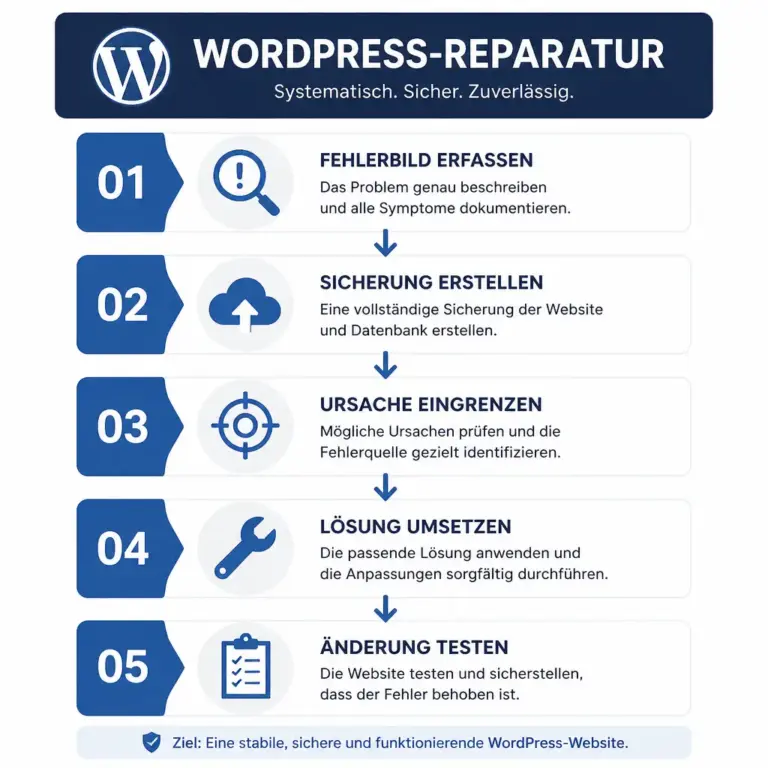
Die Grafik zeigt, warum eine Reparatur nicht mit einer beliebigen Änderung beginnen sollte. Du erkennst, an welcher Stelle Sicherungen, Tests und Dokumentation in den Ablauf gehören.
1. Fehlerbild und Auswirkungen erfassen
Eine möglichst genaue Beschreibung spart Zeit. Notiere, welche URL betroffen ist, welche Benutzerrolle den Fehler sieht und ob das Problem im Frontend, im Backend oder in beiden Bereichen auftritt. Hilfreich sind außerdem der ungefähre Beginn, eine konkrete Fehlermeldung und die letzte bekannte Änderung.
Beschreibe statt „Die Website geht nicht“ besser: „Nach dem Plugin-Update lädt der Warenkorb für eingeloggte Besucher nicht mehr, während die Produktseiten erreichbar bleiben.“ Eine solche Eingrenzung liefert wichtige Hinweise auf den betroffenen Prozess.
2. Sicherung und Arbeitsumgebung prüfen
Vor Eingriffen an Dateien oder Datenbanken sollte eine aktuelle Sicherung vorhanden sein. Sie muss nicht nur existieren, sondern im Ernstfall auch verwendbar sein. Bei riskanteren Arbeiten ist eine Staging-Umgebung sinnvoll. Dort können Updates, Plugin-Deaktivierungen und Codeänderungen getestet werden, ohne die laufende Website direkt zu verändern.
Eine Sicherung ersetzt keine Diagnose. Wenn die Website bereits kompromittiert ist, kann auch eine vorhandene Sicherung manipulierte Dateien enthalten. Deshalb muss bei Sicherheitsfällen geprüft werden, aus welchem Zeitpunkt die Sicherung stammt und ob sie als vertrauenswürdig betrachtet werden kann.
3. Fehler reproduzieren und eingrenzen
Die Reparatur sollte möglichst reproduzierbar sein. Dazu wird geprüft, ob der Fehler immer, nur bei bestimmten Seiten oder nur für bestimmte Benutzer auftritt. Anschließend werden die wahrscheinlichsten Ursachen schrittweise ausgeschlossen. Das kann den Vergleich mit einem Standard-Theme, das kontrollierte Deaktivieren einer Erweiterung oder die Analyse von Protokollen umfassen.
Der WordPress-Debug-Modus kann bei der Fehlersuche Hinweise liefern. Auf einer Live-Website sollten Fehlermeldungen jedoch nicht ungeschützt für Besucher sichtbar sein. Debug-Ausgaben können Pfade, Konfigurationen oder andere technische Informationen preisgeben. Die konkrete Umsetzung sollte daher zur Umgebung passen.
4. Ursache bewerten und Lösung auswählen
Nicht jede technisch mögliche Änderung ist die beste Lösung. Ein Plugin dauerhaft zu deaktivieren kann zwar einen Konflikt beenden, aber zugleich eine wichtige Funktion entfernen. Ebenso kann das Zurücksetzen einer Datei den sichtbaren Fehler beseitigen, während eine individuelle Anpassung verloren geht.
Eine geeignete Lösung berücksichtigt deshalb Funktion, Sicherheit, Wartbarkeit und Updatefähigkeit. Manchmal genügt eine Konfigurationsänderung. In anderen Fällen muss ein Plugin ersetzt, ein Hook angepasst, eine Datenbank korrigiert oder ein veralteter Codebereich neu umgesetzt werden.
5. Änderung testen und dokumentieren
Nach der Reparatur sollten nicht nur die ursprünglich fehlerhafte Seite, sondern auch angrenzende Abläufe geprüft werden. Bei einem Shop gehören dazu beispielsweise Produktseite, Warenkorb, Kasse, Benutzerkonto und E-Mail-Abläufe. Bei einer Unternehmenswebsite können Navigation, Kontaktformular, mobile Darstellung und Suchfunktion relevant sein.
Dokumentiere, welche Ursache gefunden, welche Änderung vorgenommen und welche Tests durchgeführt wurden. Das erleichtert spätere Updates und verhindert, dass dieselbe Fehlersuche erneut bei null beginnt. Wenn eine dauerhafte Einschränkung bleibt, sollte sie transparent benannt werden.
Welche Informationen solltest Du bereitstellen?
Je besser die Ausgangsinformationen sind, desto zielgerichteter kann die Analyse erfolgen. Du musst keine technische Diagnose vorwegnehmen. Nützlich sind vor allem überprüfbare Angaben:
- die betroffene Website und konkrete URLs,
- eine Beschreibung des sichtbaren Fehlers,
- Fehlermeldungen als kopierter Text oder Screenshot,
- der Zeitpunkt, seit dem das Problem auftritt,
- kürzlich durchgeführte Updates, Migrationen oder Änderungen,
- Informationen dazu, ob Frontend, Backend oder bestimmte Benutzer betroffen sind,
- vorhandene Sicherungen und eine mögliche Staging-Umgebung,
- relevante Angaben zu Hosting, PHP-Version und eingesetzten Erweiterungen.
Zugangsdaten solltest Du nicht unverschlüsselt per E-Mail oder in öffentlichen Nachrichten versenden. Falls ein Zugang erforderlich ist, sollte die Übergabe kontrolliert und auf das notwendige Maß beschränkt werden. Nach abgeschlossenen Arbeiten können temporäre Zugänge wieder deaktiviert oder Berechtigungen angepasst werden.
Häufige Reparaturfälle im Überblick
| Fehlerbild | Mögliche Ursachen | Sinnvoller erster Schritt |
|---|---|---|
| Weiße Seite oder kritischer Fehler | PHP-Fehler, Plugin- oder Theme-Konflikt, Speicherlimit | Fehlermeldung und Protokolle prüfen, dann Ursache kontrolliert eingrenzen |
| Backend lädt nicht | JavaScript-Fehler, inkompatibles Plugin, beschädigte Sitzung | Betroffene Benutzerrolle und Browserkonsole vergleichen |
| Layout ist nach Update verschoben | CSS-Änderung, Cache, Theme-Konflikt, nicht geladene Dateien | Cache prüfen und geladene Ressourcen vergleichen |
| Formular sendet nicht | Konfiguration, Spam-Schutz, Mailversand oder JavaScript-Fehler | Formularprotokoll, Empfänger und Versandweg prüfen |
| Shop-Funktion fällt aus | Plugin-Konflikt, Session-Problem, Zahlungs- oder Versandkonfiguration | Fehler auf dem konkreten Ablauf reproduzieren |
| Unbekannte Weiterleitungen | Manipulierte Dateien, Benutzerkonto oder Serverkonfiguration | Website absichern und Sicherheitsprüfung veranlassen |
Was kostet es, eine WordPress Website reparieren zu lassen?
Eine pauschale Aussage ist ohne Diagnose nicht seriös. Der Aufwand hängt unter anderem davon ab, wie klar sich der Fehler reproduzieren lässt, wie viele Komponenten beteiligt sind und ob eine Sicherung oder Staging-Umgebung verfügbar ist. Auch ein Sicherheitsvorfall, eine komplexe Shop-Funktion oder eine unübersichtliche Individualprogrammierung kann die Analyse aufwendiger machen.
Typischerweise beeinflussen folgende Punkte den Arbeitsumfang:
- Komplexität: Eine einzelne fehlerhafte Darstellung ist anders zu bewerten als ein Ausfall mehrerer Geschäftsprozesse.
- Zugriffsmöglichkeiten: Fehlende Zugänge zu Hosting, Datenbank oder Protokollen können die Analyse erschweren.
- Dokumentation: Nachvollziehbare Änderungen und Versionsinformationen erleichtern die Eingrenzung.
- Risiko: Sicherheits- und Datenbankarbeiten erfordern häufig zusätzliche Sicherungs- und Prüfschritte.
- Nacharbeiten: Nach der eigentlichen Reparatur können Tests, Updates oder eine updatefähige Neuumsetzung sinnvoll sein.
Eine sinnvolle Beauftragung trennt daher Diagnose, Reparatur und mögliche Weiterentwicklung. So kannst Du zunächst klären, wo die Ursache liegt, bevor zusätzliche Änderungen umgesetzt werden. Verlässliche Aussagen zum Aufwand sollten auf den konkreten Informationen und nicht auf einer pauschalen Vermutung beruhen.
Typische Fehler bei der eigenen Fehlersuche
Mehrere Änderungen gleichzeitig durchführen
Wenn Du gleichzeitig Plugins deaktivierst, Dateien austauschst und Einstellungen veränderst, ist später kaum nachvollziehbar, welche Maßnahme geholfen oder einen neuen Fehler ausgelöst hat. Besser ist ein schrittweises Vorgehen mit dokumentierten Änderungen.
Ohne Sicherung direkt in der Datenbank arbeiten
Direkte Änderungen an Datenbanktabellen können Auswirkungen haben, die im Backend nicht sofort sichtbar sind. Ohne aktuelle Sicherung und technisches Verständnis besteht das Risiko von Datenverlust oder inkonsistenten Beziehungen. Bei wichtigen Inhalten und Shopdaten solltest Du solche Eingriffe nicht als ersten Versuch wählen.
Core-Dateien dauerhaft ändern
Änderungen am WordPress Core werden bei Updates überschrieben und erschweren spätere Wartung. Individuelle Anpassungen gehören in der Regel in ein Plugin, ein Child Theme oder eine geeignete Erweiterung über Hooks und Filter.
Fehler nur im eigenen Browser prüfen
Ein lokaler Cache, ein Browser-Add-on oder eine gespeicherte Sitzung kann das Fehlerbild beeinflussen. Vergleiche deshalb, ob der Fehler in einem privaten Browserfenster, für ausgeloggte Besucher oder auf einem anderen Gerät ebenfalls auftritt. Das beweist noch keine Ursache, hilft aber bei der Eingrenzung.
Reparatur und Suchmaschinenoptimierung
Bei einer Reparatur sollte auch geprüft werden, ob wichtige SEO-Funktionen unbeabsichtigt beeinträchtigt wurden. Ein Theme-Fehler kann Überschriften, interne Verlinkungen oder strukturierte Inhalte verändern. Eine Weiterleitung kann Seiten auf falsche Ziele führen, und ein Sicherheitsvorfall kann unerwünschte Inhalte erzeugen.
Nach technischen Änderungen sind deshalb zumindest die relevanten Seiten, Statuscodes, interne Navigation und wichtige Meta-Einstellungen zu kontrollieren. Eine Reparatur garantiert keine bestimmten Rankings. Sie kann aber verhindern, dass technische Fehler die Auffindbarkeit oder Nutzbarkeit unnötig beeinträchtigen.
Erfahrungen und typische Beobachtungen
Bei Reparaturfällen zeigt sich häufig, dass die sichtbare Störung nicht mit der letzten wahrgenommenen Änderung identisch ist. Ein Update kann einen vorhandenen veralteten Code sichtbar machen, ohne allein die ursprüngliche Ursache zu sein. Ebenso kann ein Cache den Eindruck erwecken, eine Änderung habe nicht funktioniert, obwohl die Website bereits korrigiert wurde.
Eine weitere typische Beobachtung ist, dass die nachhaltigste Lösung nicht immer die schnellste Einzelmaßnahme ist. Das bloße Deaktivieren einer Erweiterung kann den Fehler kurzfristig beseitigen. Wenn die Funktion benötigt wird, ist es langfristig sinnvoller, den Konflikt zu analysieren, eine kompatible Konfiguration zu finden oder die Funktion updatefähig neu umzusetzen.
Auch die Dokumentation wird oft unterschätzt. Wer Änderungen, Zugangsdaten, Versionen und Besonderheiten nachvollziehbar festhält, kann spätere Fehler schneller eingrenzen und Wartungsrisiken besser beurteilen.
FAQ
Wie schnell kann eine WordPress Website repariert werden?
Das hängt von Ursache, Zugänglichkeit und Umfang des Fehlers ab. Ein klar reproduzierbarer Plugin-Konflikt lässt sich anders bearbeiten als ein Sicherheitsvorfall oder eine beschädigte Datenbank. Eine belastbare Einschätzung ist meist erst nach einer ersten Analyse möglich.
Kann eine Reparatur ohne Zugang zum Hosting erfolgen?
Manche Fehler lassen sich im WordPress Backend untersuchen. Für Server-, PHP-, Datenbank- oder Dateirechteprobleme werden jedoch häufig zusätzliche Zugänge benötigt. Du solltest nur die Berechtigungen bereitstellen, die für die konkrete Aufgabe erforderlich sind.
Was passiert, wenn ich keine Sicherung habe?
Dann sollte vor riskanten Änderungen zunächst geprüft werden, ob beim Hosting oder bei einem Wartungsdienst eine verwendbare Sicherung vorhanden ist. Ohne Wiederherstellungsmöglichkeit muss besonders vorsichtig gearbeitet und das Risiko möglicher Datenverluste offen bewertet werden.
Kann ein Plugin-Konflikt dauerhaft behoben werden?
Oft lässt sich die Ursache durch eine kompatible Version, eine Konfigurationsänderung oder eine alternative technische Umsetzung beheben. Manchmal sind Plugins jedoch nicht miteinander kompatibel oder werden nicht mehr gepflegt. Dann kann ein Ersatz oder eine individuelle Lösung sinnvoll sein.
Werden bei der Reparatur Inhalte gelöscht?
Das sollte nicht ohne klare Notwendigkeit und Abstimmung geschehen. Vor Änderungen an Dateien oder Datenbanken ist eine Sicherung wichtig. Wenn Daten bereinigt oder ersetzt werden müssen, sollte vorher feststehen, welche Inhalte betroffen sind und wie eine Wiederherstellung möglich bleibt.
Ist eine Reparatur auch bei einer gehackten Website möglich?
Ja, aber ein Sicherheitsvorfall erfordert eine andere Vorgehensweise als ein gewöhnlicher Darstellungsfehler. Zugänge, Benutzerkonten, Dateien, Datenbankinhalte und Serverumgebung müssen geprüft werden. Eine einzelne gelöschte Schadcode-Datei stellt keine verlässliche Bereinigung dar.
Kann ich nach der Reparatur sofort alle Updates installieren?
Nicht unbedingt. Zuerst sollte die Ursache dokumentiert und die Kompatibilität der beteiligten Komponenten bewertet werden. Größere Updates testest Du idealerweise auf einer Staging-Umgebung oder nach einer überprüften Sicherung.
Wie verhindere ich ähnliche WordPress Fehler künftig?
Regelmäßige Sicherungen, kontrollierte Updates, eine überschaubare Plugin-Auswahl, sichere Zugänge und dokumentierte Anpassungen reduzieren Risiken. Für wichtige Websites sind außerdem eine Staging-Umgebung und ein klarer Wartungsprozess hilfreich.
Fazit
Eine WordPress Website reparieren zu lassen bedeutet im besten Fall nicht nur, ein sichtbares Symptom zu entfernen. Entscheidend sind eine nachvollziehbare Diagnose, eine sichere Arbeitsweise und eine Lösung, die auch bei künftigen Updates wartbar bleibt.
Beschreibe den Fehler möglichst konkret, sichere die Website und vermeide unkoordinierte Änderungen. Wenn Dateien, Datenbanken, Sicherheitsprobleme oder mehrere Komponenten betroffen sind, ist eine fachkundige Analyse der sinnvollere nächste Schritt als weitere Reparaturversuche auf Verdacht.