WooCommerce Datenbank optimieren: Anleitung für einen sauberen und schnellen Shop
Wenn Dein WooCommerce-Shop mit der Zeit langsamer wird, liegt die Ursache nicht immer bei Bildern, Hosting oder dem Theme. Auch eine unübersichtliche, unnötig große oder technisch belastete Datenbank kann Administrationsbereiche, Produktverwaltung, Warenkorb und Bestellabfragen ausbremsen. In diesem Leitfaden erfährst Du, wie Du die WooCommerce-Datenbank optimieren kannst, welche Daten besonders relevant sind und wie Du bei der Bereinigung sicher und nachvollziehbar vorgehst.
Passende WordPress Hilfe zum Thema


Warum die WooCommerce-Datenbank für die Shop-Performance wichtig ist
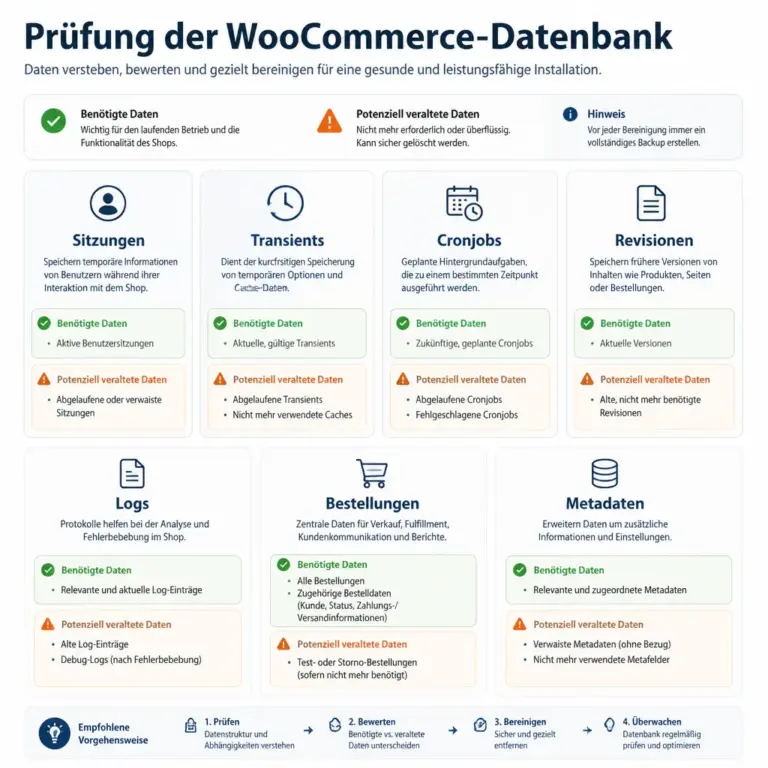
Die Grafik zeigt, dass nicht jeder große Datenbestand automatisch gelöscht werden darf. Besonders Bestellungen und Metadaten müssen von tatsächlich temporären Einträgen unterschieden werden.
WooCommerce speichert nicht nur Produkte und Bestellungen. Im laufenden Betrieb entstehen zusätzlich Sitzungen, Warenkorbinhalte, Aktionsdaten, Metadaten, Transient-Daten, Ausführungsprotokolle und Informationen aus Erweiterungen. Ein Teil dieser Daten ist dauerhaft erforderlich, ein anderer Teil wird nur vorübergehend benötigt. Werden temporäre oder veraltete Einträge nicht angemessen verwaltet, wächst die Datenbank weiter und Abfragen müssen mehr Datensätze berücksichtigen.
Die Datenbank ist dabei nur ein Bestandteil der Gesamtleistung. Lange Ladezeiten können auch durch langsames Hosting, schlecht programmierte Plugins, externe Schnittstellen, unoptimierte Abfragen, zu viele JavaScript-Dateien oder fehlende Caching-Strategien entstehen. Eine Datenbankbereinigung ist deshalb kein Ersatz für eine vollständige Ursachenanalyse. Sie kann aber ein sinnvoller Baustein sein, wenn die Analyse konkrete Datenbankprobleme erkennen lässt.
Welche Aufgaben WooCommerce in der Datenbank erledigt
WooCommerce verwaltet Produktdaten, Varianten, Kategorien, Bestellungen und viele weitere Informationen über WordPress und eigene beziehungsweise kompatible Datenstrukturen. Je nach WooCommerce-Version und Konfiguration werden Bestellungen entweder überwiegend über klassische WordPress-Strukturen oder über die inzwischen vorgesehenen, leistungsorientierten Bestelltabellen verarbeitet. Zusätzlich greifen Plugins auf wp_options, Post-Metadaten, Benutzerinformationen oder eigene Tabellen zu.
Wichtig ist: Der Tabellenname wp_ ist nur ein häufig verwendetes Präfix. Bei einer echten Installation kann ein anderes Präfix eingerichtet sein. Deshalb solltest Du bei manuellen Arbeiten niemals automatisch davon ausgehen, dass Tabellen exakt so heißen.
Welche Daten Du vor der Optimierung prüfen solltest
Bevor Du Datensätze löschst oder Tabellen veränderst, solltest Du zunächst feststellen, wo die tatsächliche Belastung liegt. Eine große Tabelle ist nicht automatisch ein Fehler. Bestellungen, Produkte und Kundendaten müssen in einem aktiven Shop meist dauerhaft erhalten bleiben. Entscheidend sind daher Datenart, Nutzung, Aufbewahrungsanforderungen und technische Funktion.
WooCommerce-Sitzungen und temporäre Warenkorbdaten
WooCommerce legt Sitzungsdaten an, damit Warenkörbe und bestimmte kundenbezogene Zustände über mehrere Seitenaufrufe hinweg funktionieren. Abgelaufene Sitzungen können mit der Zeit unnötigen Speicher belegen. Eine Bereinigung ist jedoch nur dann sinnvoll, wenn die Daten tatsächlich abgelaufen sind und die vorgesehene WooCommerce-Verwaltung oder ein dafür geeignetes Werkzeug verwendet wird.
Das pauschale Löschen beliebiger Sitzungs- oder Metadatensätze kann aktive Warenkörbe, Gutscheine oder Prozesse beeinträchtigen. Deshalb solltest Du vorher klären, ob die Einträge abgelaufen sind und ob ein Plugin oder eine eigene Erweiterung diese Daten zusätzlich nutzt.
Transients, Cronjobs und geplante Aufgaben
Transients sind zeitlich begrenzte WordPress-Daten. Sie können Zwischenergebnisse speichern, damit nicht bei jedem Aufruf dieselbe Berechnung ausgeführt werden muss. Abgelaufene Transients dürfen in vielen Fällen entfernt werden, aber nicht jede temporär wirkende Option ist automatisch gefahrlos löschbar.
Auch WooCommerce-Aktionen und WordPress-Cronjobs verdienen Aufmerksamkeit. Geplante Aufgaben können beispielsweise E-Mails, Bestellstatus, Abos, Lagerbestände oder Synchronisationen verarbeiten. Eine lange Liste fehlgeschlagener oder wiederholt fälliger Aufgaben kann auf ein Plugin-, Server- oder API-Problem hindeuten. Das Löschen der Aufgaben beseitigt dann nicht die Ursache. Prüfe zuerst, warum sie nicht erfolgreich abgeschlossen werden.
Revisions, Auto-Drafts und Papierkorb-Inhalte
WordPress kann Revisionen von Produkten, Seiten und Beiträgen speichern. Diese Versionen sind für die Wiederherstellung hilfreich, können in umfangreichen Shops aber viele Metadaten erzeugen. Auto-Drafts und bereits gelöschte Inhalte können ebenfalls Daten hinterlassen, die nicht mehr benötigt werden.
Eine Begrenzung zukünftiger Revisionen sollte vorsichtig und passend zum Arbeitsablauf erfolgen. Wenn mehrere Personen regelmäßig Produktbeschreibungen bearbeiten, können zu aggressive Begrenzungen die Wiederherstellungsmöglichkeiten reduzieren. Vor einer Bereinigung solltest Du festlegen, wie viele Bearbeitungsstände im Alltag tatsächlich benötigt werden.
Protokolle und Logdaten
WooCommerce und Erweiterungen können Fehler-, Zahlungs-, Versand- oder Synchronisationsprotokolle speichern. Logs sind für die Fehlersuche wertvoll, sollten aber nicht unbegrenzt aufbewahrt werden, wenn sie für den Betrieb nicht mehr erforderlich sind. Prüfe vor dem Löschen, ob ein aktueller Fehler untersucht wird und ob gesetzliche, interne oder vertragliche Aufbewahrungsvorgaben zu berücksichtigen sind.
WooCommerce-Datenbank optimieren: sichere Vorbereitung
Jede Bereinigung sollte mit einer nachvollziehbaren Vorbereitung beginnen. Besonders bei Bestellungen, Kundendaten, Zahlungsinformationen und individuellen Erweiterungen ist ein unüberlegter Eingriff riskant.
- Vollständiges Backup erstellen: Sichere Datenbank und Dateien getrennt oder mit einer Lösung, die beides zuverlässig wiederherstellen kann. Prüfe, ob das Backup tatsächlich auffindbar ist und ob der Wiederherstellungsweg bekannt ist.
- Staging verwenden: Wenn möglich, führe die geplanten Schritte zunächst in einer Staging-Umgebung durch. Dort kannst Du prüfen, ob Produkte, Bestellungen, Checkout, Kundenkonto, Gutscheine und wichtige Schnittstellen weiterhin funktionieren.
- Zeitpunkt auswählen: Größere Wartungsarbeiten sollten nicht während einer wichtigen Verkaufsphase oder bei laufenden Importen stattfinden.
- Änderungen dokumentieren: Notiere, welche Tabellen, Optionen oder Datenbereiche geprüft und verändert wurden. Das erleichtert die Fehlersuche und spätere Wartung.
- Vorher-Nachher-Vergleich durchführen: Vergleiche Ladezeiten, Datenbankgröße, Fehlermeldungen und zentrale Shop-Funktionen. So erkennst Du, ob die Maßnahme tatsächlich einen Nutzen gebracht hat.
Ein Backup ist keine Einladung zu riskanten Experimenten. Es reduziert das Risiko, ersetzt aber nicht die Prüfung der einzelnen Datenbereiche. Wenn eine Datenbank beschädigt ist oder eine Wiederherstellung nötig wird, kann die Vorgehensweise von Hosting, Datenbankserver und Backup-System abhängen.
Praktisches Vorgehen zur Datenbankbereinigung
1. Datenbankgröße und Tabellenstruktur erfassen
Verschaffe Dir zunächst einen Überblick über die vorhandenen Tabellen. Achte auf besonders große Tabellen, viele Metadatensätze und Tabellen, die eindeutig zu nicht mehr verwendeten Plugins gehören. Die Größe allein beweist noch kein Problem. Eine große Bestell- oder Produkttabelle kann für den Shop fachlich notwendig sein.
Bei der Analyse solltest Du außerdem prüfen, ob Plugins eigene Tabellen anlegen, ob Indizes vorhanden sind und ob die verwendeten Tabellen von der eingesetzten Datenbankversion unterstützt werden. Bei sehr individuellen Shops kann die Datenstruktur erheblich von einer Standardinstallation abweichen.
2. Nicht mehr benötigte Erweiterungen sauber entfernen
Deinstalliere Plugins nicht nur über die Dateiverwaltung. Viele Erweiterungen entfernen ihre Tabellen und Optionen bei der Deinstallation bewusst nicht automatisch, damit Einstellungen bei einer späteren Neuinstallation erhalten bleiben. Das kann sinnvoll sein, führt aber nach vielen Plugin-Wechseln zu verwaisten Daten.
Prüfe vor einer manuellen Entfernung, welche Tabellen oder Optionen zur Erweiterung gehören. Achte auch auf Abhängigkeiten: Ein anderes Plugin kann eine gemeinsame Bibliothek oder eine bestimmte Option weiterhin verwenden. Wenn die Zuordnung unklar ist, solltest Du die Daten nicht einfach löschen.
3. Temporäre Daten gezielt bereinigen
Nutze für Transients, abgelaufene Sitzungen und ähnliche Daten möglichst die vorgesehenen WordPress- oder WooCommerce-Funktionen. Viele Wartungswerkzeuge bieten eine Vorschau oder eine Auswahl nach Datenart. Verwende solche Funktionen bevorzugt in einer Staging-Umgebung und beobachte anschließend Checkout, Warenkorb, Produktseiten und Administrationsbereich.
Besondere Vorsicht gilt bei Caches und Preisberechnungen. Nach einer Bereinigung müssen manche Zwischenspeicher neu aufgebaut werden. Das kann kurzfristig zu mehr Rechenlast führen. Bei einem Shop mit vielen Produkten oder komplexen Preisregeln sollte dieser Effekt eingeplant werden.
4. Revisionen und Papierkorb kontrolliert reduzieren
Entferne alte Revisionen nur nach einer abgestimmten Regel. Für Produktdaten ist es sinnvoll, zunächst zu klären, ob frühere Beschreibungen, Preisstände oder rechtlich relevante Bearbeitungsstände noch benötigt werden. Auch der WordPress-Papierkorb sollte geprüft werden, bevor Inhalte endgültig gelöscht werden.
5. Tabellenwartung erst nach der Bereinigung durchführen
Nach dem Löschen tatsächlich nicht mehr benötigter Daten kann eine Tabellenwartung sinnvoll sein. Je nach Speichersystem und Datenbankserver können dabei Speicherbereiche neu organisiert oder freigegeben werden. Das Verhalten hängt von der verwendeten Storage-Engine, der Serverkonfiguration und dem Hosting ab.
Führe solche Vorgänge nicht parallel zu umfangreichen Importen oder Bestellprozessen aus. Bei großen Tabellen kann eine Wartungsoperation längere Sperren erzeugen. Ein Wartungsfenster und ein getestetes Backup sind deshalb wichtige Voraussetzungen.
Typische Ursachen für eine aufgeblähte WooCommerce-Datenbank
| Beobachtung | Mögliche Ursache | Sinnvolle Prüfung |
|---|---|---|
Viele Einträge in wp_options |
Autoloaded Options, Plugin-Reste oder große Konfigurationen | Große automatisch geladene Optionen identifizieren und ihrer Quelle zuordnen |
| Viele Metadaten zu Produkten | Varianten, Erweiterungen, Importe oder wiederholte Aktualisierungen | Verwaiste und aktuell verwendete Metafelder unterscheiden |
| Viele abgelaufene Sitzungen | Warenkörbe und Sitzungsdaten wurden nicht ausreichend bereinigt | Ablaufzeit und WooCommerce-Bereinigung prüfen |
| Wachsende Logtabellen | Fehler oder fehlgeschlagene Synchronisationen | Fehlermeldung analysieren, nicht nur Logs löschen |
| Viele geplante Aufgaben | Blockierte Cronjobs oder wiederholte Fehlversuche | Fällige, fehlgeschlagene und wiederkehrende Aktionen untersuchen |
wp_options und Autoload-Daten richtig beurteilen
Die Tabelle wp_options ist bei vielen WordPress-Installationen besonders wichtig. Optionen mit aktivierter automatischer Ladung können bei vielen Seitenaufrufen früh geladen werden. Große oder unnötig zahlreiche Autoload-Daten können dadurch die Verarbeitung belasten.
Die Lösung besteht nicht darin, pauschal jede große Option zu löschen oder die automatische Ladung ohne Prüfung abzuschalten. Zuerst musst Du feststellen, welches Plugin oder Theme die Option verwendet. Manche Werte werden für zentrale Einstellungen, Navigationen, Zahlungsarten oder den Checkout benötigt. Eine falsche Änderung kann zu Funktionsfehlern führen, die nicht sofort sichtbar sind.
Gehe strukturiert vor: Identifiziere große Optionen, ordne sie ihrer Erweiterung zu, prüfe die aktuelle Nutzung und teste eine Änderung in Staging. Wenn eine Option nicht mehr benötigt wird, sollte sie über die vorgesehene Deinstallationsroutine oder nach einer dokumentierten Prüfung entfernt werden.
Bestellungen, Kundendaten und Metadaten
Bestellungen gehören zu den sensibelsten Daten eines Shops. Sie sollten nicht aus Gründen der Performance gelöscht werden, wenn sie weiterhin für Geschäftsprozesse, Kundenservice, Buchhaltung, Rückfragen oder andere zulässige Zwecke benötigt werden. Eine kleinere Datenbank ist nicht automatisch eine bessere Datenbank.
Auch Produkt- und Bestellmetadaten dürfen nicht nach dem Prinzip „unbekannt bedeutet unnötig“ entfernt werden. Zahlungsanbieter, Versandmodule, Rechnungserweiterungen, Warenwirtschaftssysteme und individuelle Funktionen können Informationen in Metafeldern speichern. Vor einer Bereinigung solltest Du die Quelle und den Verwendungszweck jedes Datenbereichs nachvollziehen.
Wenn historische Bestellungen aus dem aktiven System ausgelagert werden sollen, ist das kein gewöhnlicher Löschvorgang. Dafür brauchst Du ein durchdachtes Archivierungs-, Datenschutz- und Wiederherstellungskonzept. Die konkrete Umsetzung hängt von Deinem Geschäftsmodell und den geltenden Anforderungen ab.
Indizes, Abfragen und technische Analyse
Eine Datenbank kann nicht nur wegen ihrer Größe langsam sein. Fehlende oder ungeeignete Indizes, ineffiziente Abfragen und wiederholte Zugriffe können ebenfalls die Verarbeitung verlängern. Ein Index kann bestimmte Suchvorgänge beschleunigen, verursacht aber zusätzlichen Speicherbedarf und kann Schreibvorgänge beeinflussen. Deshalb sollten Indizes nicht blind ergänzt werden.
Bei einer technischen Analyse können Server- und Datenbankprotokolle, das WordPress-Debugging in einer geschützten Umgebung sowie Werkzeuge zur Abfrageanalyse helfen. Aktiviere Debugging nicht unbedacht auf einer Live-Seite, weil Fehlermeldungen sensible Informationen preisgeben können. Prüfe außerdem, ob die auffällige Abfrage vom WooCommerce-Kern, einem Plugin, dem Theme oder einer individuellen Anpassung ausgelöst wird.
Bei eigenen Entwicklungen sind updatefähige WordPress-Mechanismen vorzuziehen. Hooks, Filter und gut abgegrenzte Plugin-Strukturen sind in der Regel wartbarer als Änderungen an WordPress-Core-Dateien. Direkte Änderungen am Core gehen bei Updates verloren und erschweren die Fehlersuche.
Praxisbeispiel: Der Administrationsbereich wird langsam
Angenommen, die Produktverwaltung eines Shops reagiert zunehmend träge, während einzelne Produktseiten im Frontend normal laden. Statt sofort Tabellen zu reparieren, gehst Du schrittweise vor.
- Du erstellst ein Backup und klonst die Installation in eine Staging-Umgebung.
- Du vergleichst die Datenbanktabellen und stellst fest, dass eine Protokolltabelle eines noch aktiven Plugins stark gewachsen ist.
- Du prüfst die Einträge und findest wiederkehrende Fehlermeldungen bei einer Schnittstelle.
- Du behebst zunächst die Ursache der fehlgeschlagenen Verbindung und legst eine kontrollierte Aufbewahrungsregel für alte Logs fest.
- Du testest Produktverwaltung, Bestellungen, Lagerbestand und Synchronisation erneut.
In diesem Beispiel wäre das bloße Löschen der Protokolle nur eine kurzfristige Maßnahme gewesen. Die eigentliche Ursache lag im wiederholten Fehler der Schnittstelle. Genau deshalb sollte eine Datenbankoptimierung immer mit einer technischen Ursachenanalyse verbunden werden.
Häufige Fehler bei der Optimierung
Ungeprüfte SQL-Löschbefehle ausführen
Direkte SQL-Befehle können mächtig und nützlich sein, sind aber bei falschen Bedingungen destruktiv. Ein fehlender Filter oder ein falsches Tabellenpräfix kann viele Datensätze betreffen. Wenn Du SQL einsetzt, arbeite mit einem Backup, einer Staging-Kopie und möglichst einer vorherigen Auswahl- beziehungsweise Prüf-Abfrage.
Nur die Datenbankgröße betrachten
Eine große Datenbank ist bei einem etablierten Shop nicht ungewöhnlich. Entscheidend sind Abfrageverhalten, Datenqualität, Indizes, Serverressourcen und die tatsächliche Nutzung. Eine Bereinigung, die nur wenige Megabyte freigibt, kann trotzdem sinnvoll sein, wenn sie einen konkreten Fehler behebt. Umgekehrt kann eine starke Verkleinerung problematisch sein, wenn wichtige historische Daten gelöscht wurden.
Alle Revisionen und Metadaten löschen
Revisionen und Metadaten sind nicht automatisch Müll. Sie können für Wiederherstellung, Produktvarianten, Zahlungsprozesse oder Integrationen erforderlich sein. Bereinige nur Daten, deren Herkunft und Funktion bekannt sind.
Plugins ohne Nachkontrolle entfernen
Nach der Deinstallation solltest Du prüfen, ob Tabellen, Optionen, Cronjobs und Dateien zurückbleiben. Entferne Reste nur, wenn die Zuordnung eindeutig ist und keine andere Erweiterung davon abhängt.
Live-Bereinigung während des Verkaufsbetriebs
Wartungsarbeiten können Sperren, erhöhte Serverlast oder vorübergehende Inkonsistenzen verursachen. Plane riskantere Arbeiten in ein Wartungsfenster und teste danach besonders Checkout, Zahlungen, Versand, E-Mails und Lagerbestand.
Langfristige Maßnahmen für eine gesunde Shop-Datenbank
- Plugins bewusst auswählen: Installiere nur Erweiterungen, deren Funktion und Datenverhalten Du nachvollziehen kannst.
- Deinstallationsprozesse dokumentieren: Halte fest, welche Daten ein Plugin anlegt und ob es bei der Deinstallation Tabellen entfernt.
- Logs begrenzen: Definiere für technische Protokolle eine angemessene Aufbewahrung und prüfe regelmäßig wiederkehrende Fehler.
- Importe kontrollieren: Vermeide wiederholte Massenimporte ohne klare Aktualisierungslogik, da sie Duplikate und unnötige Metadaten erzeugen können.
- Backups regelmäßig prüfen: Ein Backup sollte nicht nur erstellt, sondern auch auf Wiederherstellbarkeit und Vollständigkeit geprüft werden.
- Staging für Updates nutzen: Teste größere WooCommerce-, Theme- und Plugin-Updates vor dem Live-Einsatz.
- Monitoring einrichten: Beobachte Fehler, Cronjobs, Serverressourcen und auffällige Ladezeiten, damit Probleme früh erkannt werden.
- Wartung dokumentieren: Ein einfaches Änderungsprotokoll erleichtert spätere Analysen und verhindert wiederholte, unkoordinierte Bereinigungen.
Auch aktuelle Versionen von WordPress, WooCommerce, PHP und der Datenbanksoftware sind relevant. Updates sollten jedoch nicht allein als Geschwindigkeitsmaßnahme eingespielt werden. Kompatibilität, Backup, Staging und ein Test der Shop-Prozesse gehören zu einer verantwortungsvollen Wartung.
FAQ
Wie oft sollte ich die WooCommerce-Datenbank optimieren?
Es gibt keinen sinnvollen Einheitsrhythmus für jeden Shop. Prüfe die Datenbank regelmäßig im Rahmen der Wartung und reagiere auf konkrete Anzeichen wie wachsende Logs, viele abgelaufene Sitzungen, fehlgeschlagene Cronjobs oder auffällige Abfragen. Eine unkontrollierte automatische Bereinigung ist nicht grundsätzlich besser als eine geplante Prüfung.
Kann ich alle WooCommerce-Daten löschen, die alt aussehen?
Nein. Alte Bestellungen, Kundeninformationen, Produktmetadaten und Protokolle können weiterhin benötigt werden. Vor dem Löschen musst Du Funktion, Herkunft und Aufbewahrungszweck klären. Besonders bei Bestell- und Kundendaten solltest Du vorsichtig vorgehen.
Hilft eine Datenbankoptimierung automatisch gegen langsame Produktseiten?
Nicht unbedingt. Produktseiten können durch Bilder, Theme-Code, Plugins, externe Anfragen, Caching oder Serverleistung ausgebremst werden. Eine Datenbankanalyse hilft vor allem dann, wenn konkrete Abfragen, Tabellen oder unnötige Datenmengen als Ursache erkannt wurden.
Soll ich die Datenbank direkt über phpMyAdmin bereinigen?
phpMyAdmin kann für erfahrene Anwender hilfreich sein, bietet aber keinen Schutz vor falschen Befehlen. Verwende ein getestetes Backup, prüfe das Tabellenpräfix und führe keine Löschvorgänge aus, deren Auswirkungen Du nicht sicher beurteilen kannst. Bei komplexen Shops ist eine Staging-Umgebung besonders wichtig.
Was mache ich, wenn nach der Bereinigung der Checkout nicht mehr funktioniert?
Stoppe weitere Änderungen und vergleiche die Installation mit dem Backup oder der Staging-Version. Prüfe WooCommerce-Sitzungen, Zahlungs- und Versandplugins, Cronjobs, Caches sowie Server- und PHP-Fehler. Wenn die Ursache nicht eindeutig ist, sollte die Wiederherstellung und Analyse durch eine fachkundige Person erfolgen.
Sind WooCommerce-Logs grundsätzlich unnötig?
Nein. Logs können bei der Analyse von Zahlungs-, Versand-, Import- oder Schnittstellenfehlern entscheidend sein. Sie sollten aber kontrolliert aufbewahrt und nach einer Prüfung bereinigt werden, wenn sie nicht mehr benötigt werden. Wiederkehrende Fehler solltest Du zuerst beheben, statt nur die Protokolle zu löschen.
Kann ein Cache eine Datenbankoptimierung ersetzen?
Ein Cache kann wiederholte Berechnungen und Datenbankabfragen reduzieren, beseitigt aber keine fehlerhaften, unnötigen oder blockierenden Prozesse. Außerdem müssen Warenkorb, Checkout, Konto- und dynamische Preisbereiche korrekt vom Caching ausgenommen werden. Cache und Datenbankwartung verfolgen unterschiedliche Ziele.
Wann brauche ich professionelle Unterstützung?
Unterstützung ist sinnvoll, wenn Du keinen getesteten Wiederherstellungsweg hast, die Datenstruktur stark angepasst wurde, Bestellungen betroffen sind, Abfragen blockieren oder mehrere Plugins und Schnittstellen miteinander interagieren. Auch bei produktiven Shops mit hohem Geschäftsrisiko sollte eine geplante Wartung fachlich abgesichert werden.
Fazit
WooCommerce Datenbank optimieren bedeutet nicht, möglichst viele Datensätze zu löschen. Entscheidend ist eine kontrollierte Analyse: Welche Daten werden benötigt, welche Einträge sind abgelaufen, welche Tabellen wachsen auffällig und welche technische Ursache steckt dahinter? Beginne mit Backup und Staging, ordne Daten ihren Plugins und Funktionen zu und teste jede relevante Änderung an den zentralen Shop-Prozessen.
Besonders vorsichtig solltest Du bei Bestellungen, Kunden- und Produktmetadaten, Zahlungsdaten sowie individuellen Schnittstellen sein. Eine langfristig gesunde Datenbank entsteht durch passende Erweiterungen, kontrollierte Logs, saubere Updates, dokumentierte Wartung und eine systematische Fehleranalyse.