WordPress Plugin Funktion fehlt: Ursachen finden und Fehler beheben
Wenn eine WordPress Plugin Funktion fehlt, ist die Ursache nicht immer ein defektes Plugin. Häufig wurden Einstellungen verändert, eine Funktion ist nur für bestimmte Benutzer sichtbar oder ein Update hat eine Abhängigkeit und damit den erwarteten Ablauf beeinflusst. Mit einer systematischen Prüfung kannst Du den Fehler eingrenzen, ohne sofort produktive Dateien zu ändern oder mehrere Plugins unkontrolliert zu deaktivieren.
Passende WordPress Hilfe zum Thema


Was bedeutet „WordPress Plugin Funktion fehlt“?
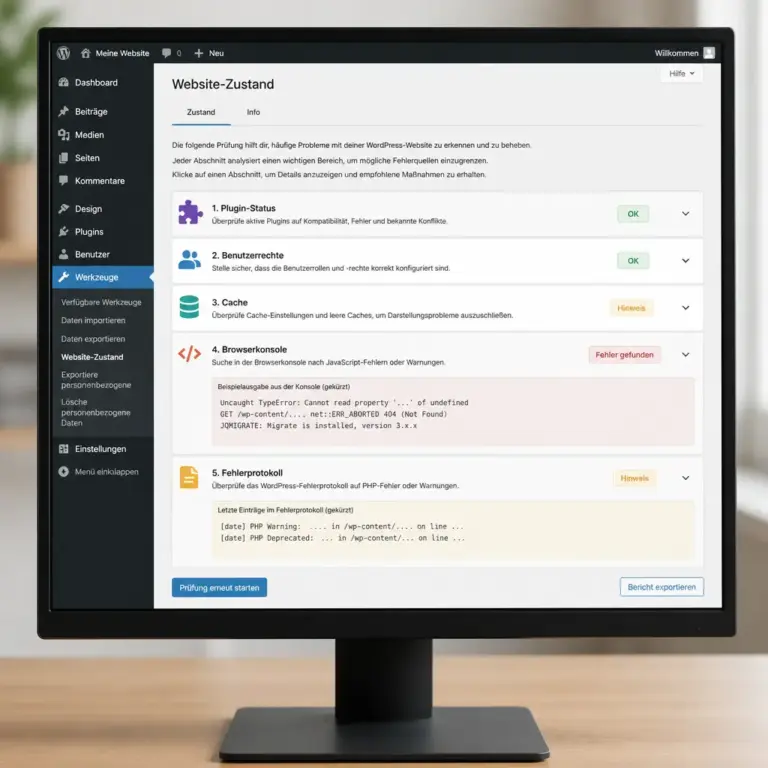
Die Darstellung macht sichtbar, dass Plugin-Status, Berechtigungen, Cache und Protokolle nacheinander geprüft werden sollten. So bleibt nachvollziehbar, welche Beobachtung zu welchem nächsten Schritt führt.
Die Fehlermeldung oder Beobachtung kann unterschiedliche Situationen beschreiben. Vielleicht fehlt ein Menüpunkt im WordPress-Backend, ein Block erscheint im Editor nicht, ein Shortcode wird als Text ausgegeben oder eine Funktion auf der Website reagiert nicht mehr. Auch ein WooCommerce-Element, eine Einstellungsseite oder eine Schnittstelle kann nach einer Änderung scheinbar verschwunden sein.
Wichtig ist deshalb eine genaue Beschreibung des Problems. Prüfe zunächst, wo die Funktion fehlt, für wen sie fehlt und seit wann das Verhalten auftritt. Funktioniert sie im Frontend, aber nicht im Backend? Sehen Administratoren die Funktion, während Redakteure sie nicht sehen? Ist nur eine bestimmte Seite betroffen oder die gesamte Website? Diese Fragen reduzieren die Zahl möglicher Ursachen deutlich.
Typische Erscheinungsformen
- Ein Plugin-Menü oder eine Einstellungsseite wird im Backend nicht angezeigt.
- Ein Gutenberg-Block oder ein Widget ist nicht mehr verfügbar.
- Ein Shortcode erscheint sichtbar im Inhalt, statt ausgeführt zu werden.
- Ein Plugin-Element wird im Frontend nicht gerendert oder bleibt leer.
- Eine Funktion ist nach einem Update vorhanden, reagiert aber nicht mehr korrekt.
- Eine Einstellung lässt sich nicht speichern oder wird nach dem Speichern zurückgesetzt.
Diese Symptome sehen ähnlich aus, benötigen aber nicht dieselbe Lösung. Ein fehlendes Benutzerrecht wird anders behoben als ein JavaScript-Fehler oder ein Konflikt zwischen Plugin und Theme.
Die häufigsten Ursachen im Überblick
Ein Plugin besteht nicht nur aus einer sichtbaren Einstellungsseite. Es kann Backend-Menüs, Datenbankeinträge, Hooks, Filter, JavaScript-Dateien, CSS, REST-Endpunkte und Vorlagen verwenden. Fällt eine dieser Komponenten aus, wirkt es aus Sicht des Nutzers so, als fehle eine Plugin-Funktion.
| Beobachtung | Mögliche Ursache | Erster sinnvoller Prüfschritt |
|---|---|---|
| Menüpunkt fehlt | Benutzerrolle, Berechtigung oder Plugin-Konfiguration | Mit einem Administratorkonto und einem betroffenen Benutzer vergleichen |
| Block fehlt im Editor | Block deaktiviert, Editor-Einstellung oder JavaScript-Fehler | Blockliste, Browserkonsole und Plugin-Status prüfen |
| Shortcode bleibt sichtbar | Plugin inaktiv, falscher Shortcode oder geänderter Funktionsname | Plugin-Aktivierung und exakte Schreibweise kontrollieren |
| Funktion ist nach Update weg | Inkompatibilität, geänderte Einstellung oder veraltete Anpassung | Änderungszeitpunkt, Versionen und Fehlerprotokoll vergleichen |
| Element bleibt leer | Fehlende Daten, API-Fehler, Cache oder JavaScript-Problem | Netzwerkantworten, Datenquelle und Cache prüfen |
Schritt-für-Schritt: Eine fehlende Plugin-Funktion prüfen
1. Problem reproduzierbar beschreiben
Notiere die genaue URL oder den Backend-Bereich, den verwendeten Browser, die Benutzerrolle und die konkrete Aktion, bei der die Funktion fehlt. Ein Screenshot kann hilfreich sein, ersetzt aber keine Beschreibung des erwarteten und tatsächlichen Verhaltens. Halte außerdem fest, ob der Fehler auf Mobilgeräten und Desktop-Browsern gleichermaßen auftritt.
Wenn der Fehler erst kürzlich entstanden ist, vergleiche ihn mit dem Zeitpunkt eines Updates, einer Theme-Anpassung, eines Domainwechsels, einer Serveränderung oder einer neuen Konfiguration. Eine zeitliche Verbindung beweist noch keine Ursache, liefert aber eine wichtige Spur.
2. Plugin-Status und Einstellungen kontrollieren
Öffne Plugins > Installierte Plugins und prüfe, ob das betreffende Plugin aktiv ist. Bei einem Netzwerkinstallations-Setup kann ein Plugin zusätzlich auf Netzwerkebene aktiviert oder deaktiviert sein. Kontrolliere auch, ob eine Pro-, Add-on- oder Integrationskomponente benötigt wird. Wenn ein Plugin mehrere Module besitzt, kann die gesuchte Funktion in einer Modulübersicht abgeschaltet worden sein.
Vergleiche die Einstellungen mit der erwarteten Verwendung. Manche Plugins zeigen Funktionen nur an, wenn eine bestimmte Option aktiviert, ein Inhaltstyp ausgewählt oder eine Verbindung eingerichtet wurde. Ändere nicht wahllos mehrere Optionen gleichzeitig. Sonst ist später schwer nachvollziehbar, welche Änderung das Verhalten beeinflusst hat.
3. Benutzerrechte und Rollen vergleichen
WordPress und viele Plugins steuern sichtbare Menüs über Rollen und Berechtigungen. Ein Redakteur sieht nicht automatisch dieselben Verwaltungsbereiche wie ein Administrator. Zusätzlich können Plugins eigene Capabilities registrieren. Wenn eine Funktion nur bei einer Benutzerrolle fehlt, teste sie mit einem berechtigten Konto und prüfe anschließend die Rollenlogik.
Vermeide es, einem Benutzer dauerhaft weitreichende Administratorrechte zu geben, nur um einen Fehler zu umgehen. Für die Diagnose kann ein kontrollierter Vergleich sinnvoll sein. Für den laufenden Betrieb sollte nur die Berechtigung vergeben werden, die für die Aufgabe tatsächlich erforderlich ist.
4. Cache und sichtbare Unterschiede ausschließen
Ein Seiten-, Objekt- oder Browser-Cache kann eine ältere Darstellung ausliefern. Leere deshalb gezielt die relevanten Cache-Ebenen und teste anschließend in einem privaten Browserfenster. Bei einem CDN oder Reverse Proxy muss gegebenenfalls auch dort der Cache berücksichtigt werden.
Cache ist jedoch nicht immer die Ursache. Wenn eine Funktion serverseitig gar nicht registriert wird, führt das Leeren des Caches nicht zur Lösung. Prüfe daher, ob sich der Fehler im Backend, im Frontend oder nur in einer bestimmten gespeicherten Ansicht zeigt.
5. Konflikt mit Plugin oder Theme eingrenzen
Konflikte entstehen beispielsweise, wenn mehrere Erweiterungen denselben Hook, dieselbe JavaScript-Bibliothek oder dieselben CSS-Klassen beeinflussen. Auch ein Theme kann Plugin-Ausgaben überschreiben oder eigene Editor-Einstellungen setzen. Erstelle vor Änderungen ein aktuelles Backup und nutze nach Möglichkeit eine Staging-Umgebung.
Für einen kontrollierten Test kannst Du zunächst nur das betroffene Plugin und eine Standarddarstellung verwenden. Danach aktivierst Du die übrigen Erweiterungen schrittweise wieder. In einer produktiven Website sollte diese Methode möglichst außerhalb der Hauptumgebung stattfinden, weil Deaktivierungen sichtbare Funktionen beeinflussen können.
6. Browserkonsole und Netzwerk prüfen
Wenn ein Button, Block oder Dialog nicht reagiert, liegt die Ursache häufig im JavaScript-Bereich. Öffne die Entwicklerwerkzeuge des Browsers und prüfe die Konsole auf rote Fehlermeldungen. Im Tab „Netzwerk“ lässt sich außerdem erkennen, ob Dateien, REST-Anfragen oder externe Schnittstellen mit Fehlerstatus zurückkommen.
Eine Fehlermeldung ist ein Hinweis, aber nicht automatisch die vollständige Ursache. Ein fehlendes Skript kann beispielsweise durch eine falsche URL, eine Optimierungsfunktion, eine Sicherheitsregel oder eine nicht geladene Abhängigkeit entstehen. Notiere Meldungen zusammen mit URL, Zeitpunkt und ausgelöster Aktion, bevor Du Änderungen vornimmst.
7. PHP-Fehler und WordPress-Debugging verwenden
Wenn der Server eine PHP-Ausnahme oder einen schwerwiegenden Fehler protokolliert, kann die Plugin-Funktion vollständig ausfallen. Für die Diagnose sollte das WordPress-Debugging kontrolliert aktiviert werden, vorzugsweise auf Staging. Protokolle gehören nicht dauerhaft auf eine öffentlich erreichbare Website, weil sie technische Informationen offenlegen können.
Besonders relevant sind Meldungen zu nicht gefundenen Klassen oder Funktionen, inkompatiblen Argumenten, veralteten PHP-Aufrufen und Datenbankfehlern. Ordne die Meldung zeitlich dem aufgetretenen Problem zu. Ein alter Hinweis im Log ist nicht zwangsläufig für den aktuellen Fehler verantwortlich.
Wenn ein Plugin-Menü oder eine Einstellung fehlt
Ein verschwundenes Menü im Backend ist oft ein Berechtigungs- oder Konfigurationsproblem. Prüfe zuerst die Benutzerrolle und danach die Plugin-Einstellungen. Bei einer individuellen WordPress-Entwicklung kann ein Filter das Menü ausblenden oder die erforderliche Capability verändern. Auch eine Multisite-Konfiguration kann die Verwaltung auf die Netzwerkebene verlagern.
Falls die Seite zwar verlinkt ist, aber einen Fehler ausgibt, prüfe die Registrierung des Menüs, die verwendeten Berechtigungen und mögliche PHP-Fehler. Änderungen sollten updatefähig umgesetzt werden. Anpassungen direkt in Plugin-Dateien gehen bei einem Update verloren und erschweren die spätere Fehlersuche.
Wenn ein Block, Widget oder Shortcode fehlt
Gutenberg-Block nicht verfügbar
Ein Block kann in den Editor-Einstellungen deaktiviert, durch eine Benutzerrolle eingeschränkt oder wegen eines JavaScript-Fehlers nicht registriert sein. Prüfe, ob der Block in einem neuen Beitrag und in einem bestehenden Beitrag gleichermaßen fehlt. Wenn nur ein Inhaltstyp betroffen ist, kann die Blockfreigabe dieses Inhaltstyps die Ursache sein.
Bei selbst entwickelten Blöcken sind außerdem die Build-Dateien, die Blockregistrierung und die Abhängigkeiten relevant. Ein Plugin-Update kann eine neue JavaScript-Version erwarten, während eine alte gebaute Datei ausgeliefert wird. Hier hilft ein Vergleich der Browserkonsole mit der verwendeten Plugin-Version.
Widget oder Frontend-Element fehlt
Bei klassischen Widgets, Block-Widgets oder Theme-Builder-Elementen solltest Du prüfen, ob das verwendete Theme die betreffende Position noch ausgibt. Ein Widget kann korrekt konfiguriert sein, aber in einer nicht mehr gerenderten Seitenleiste liegen. Auch Bedingungen wie „nur auf bestimmten Seiten anzeigen“ können den Eindruck erwecken, die Funktion sei verschwunden.
Shortcode wird nicht ausgeführt
Kontrolliere die Schreibweise des Shortcodes einschließlich eckiger Klammern, Attributnamen und möglicher Groß- und Kleinschreibung. Stelle fest, ob das Plugin aktiv ist und ob der Shortcode überhaupt noch unterstützt wird. Wird der Shortcode im Frontend als normaler Text angezeigt, wurde er wahrscheinlich nicht registriert oder befindet sich in einem Inhaltselement, das Shortcodes nicht verarbeitet.
Updates, Kompatibilität und Rücksicherung
Ein Update kann eine Funktion bewusst ändern, umbenennen oder entfernen. Es kann aber auch eine bestehende Anpassung, ein Theme-Override oder eine veraltete PHP-Kompatibilität sichtbar machen. Prüfe deshalb die Versionen von WordPress, Plugin, Theme und PHP gemeinsam. Nicht jede Kombination lässt sich isoliert beurteilen.
Vor Updates gehören ein überprüfbares Backup und bei wichtigen Websites ein Staging-Test zur Vorbereitung. Ein Backup ist nur dann hilfreich, wenn die Wiederherstellung technisch möglich und der Speicherort erreichbar ist. Bei einem Fehler solltest Du nicht sofort mehrere Versionen zurückrollen, sondern zuerst dokumentieren, welche Versionen aktiv waren.
Eine vorübergehende Rücksicherung kann die Betriebsfähigkeit wiederherstellen, löst aber nicht zwingend die Ursache. Danach sollte geklärt werden, ob eine Einstellung angepasst, eine individuelle Integration aktualisiert oder eine alternative technische Umsetzung benötigt wird.
Praxisbeispiel: Funktion nach einem Plugin-Update verschwunden
Angenommen, ein Unternehmen stellt fest, dass ein Plugin-Block im Editor nicht mehr erscheint. Zuerst wird dokumentiert, dass der Block vor dem Update vorhanden war und nun in neuen Beiträgen fehlt. Der Plugin-Status ist aktiv, die Benutzerrolle besitzt ausreichende Rechte und der Block ist nicht in der Editor-Liste deaktiviert.
Auf einer Staging-Umgebung wird anschließend geprüft, ob der Block mit einem Standard-Theme erscheint. Wenn er dort ebenfalls fehlt, werden Browserkonsole und Plugin-Log untersucht. Ein Fehler beim Laden der Block-JavaScript-Datei weist auf ein Kompatibilitäts- oder Abhängigkeitsproblem hin. Erst danach wird geprüft, ob das Update eine neue Konfiguration oder eine aktualisierte PHP-Version voraussetzt.
Die sinnvolle Lösung kann je nach Befund unterschiedlich aussehen: eine kompatible Plugin-Version, eine korrigierte Konfiguration, ein Update des Themes oder eine Anpassung der individuellen Integration. Entscheidend ist, dass nicht allein aufgrund des zeitlichen Zusammenhangs das Theme oder ein beliebiges anderes Plugin verantwortlich gemacht wird.
Typische Fehler bei der Fehlersuche
- Mehrere Plugins gleichzeitig deaktivieren: Dadurch geht die Ursache-Zuordnung verloren. Besser ist ein dokumentierter, schrittweiser Test.
- Direkt Plugin-Dateien bearbeiten: Solche Änderungen sind nicht updatefest. Nutze Hooks, Filter, ein eigenes Plugin oder ein Child Theme, sofern das technisch passend ist.
- Nur den Cache leeren: Cache-Probleme sind möglich, erklären aber keine fehlende serverseitige Registrierung.
- Debugging dauerhaft öffentlich aktivieren: Fehlerdetails können sensible Informationen enthalten. Diagnoseprotokolle sollten kontrolliert und anschließend wieder abgeschaltet werden.
- Produktiv ohne Backup testen: Deaktivierungen, Datenbankänderungen und Updates können weitere Auswirkungen haben.
- Nur das Frontend betrachten: Logs, Berechtigungen, REST-Anfragen und die Browserkonsole liefern oft entscheidende Hinweise.
- Ein Update vorschnell zurücksetzen: Eine Rücksicherung kann Symptome beseitigen, ohne die technische Ursache zu klären.
Technische Grundlagen für eine nachhaltige Lösung
WordPress-Plugins binden sich über Actions und Filter in den Core, das Theme oder andere Plugins ein. Eine Funktion kann beispielsweise nur dann erscheinen, wenn ein bestimmter Hook ausgeführt wird. Wird dieser Hook durch eine geänderte Template-Struktur, einen Konflikt oder einen frühen PHP-Fehler nicht erreicht, fehlt die Ausgabe.
Im Frontend kommen HTML, CSS und JavaScript hinzu. CSS kann ein Element unsichtbar machen, obwohl es im Quelltext vorhanden ist. JavaScript kann ein Menü erst nach dem Laden erzeugen oder eine REST-Anfrage ausführen. Eine Sicherheits- oder Optimierungsfunktion kann benötigte Skripte zusammenfassen, verschieben oder blockieren. Deshalb sollte zwischen „nicht vorhanden“, „vorhanden, aber unsichtbar“ und „vorhanden, aber nicht funktionsfähig“ unterschieden werden.
Bei Datenbank- oder API-Funktionen sind zusätzlich Zugangsdaten, Tabellen, Berechtigungen, Endpunkte und Antworten der Schnittstelle relevant. Ein leeres Ergebnis ist nicht dasselbe wie ein fehlendes Plugin. Die Entwicklerwerkzeuge und Serverprotokolle helfen, diese Fälle auseinanderzuhalten.
Wann professionelle WordPress Hilfe sinnvoll ist
Unterstützung ist sinnvoll, wenn der Fehler nur schwer reproduzierbar ist, die Website geschäftskritische Abläufe enthält oder Datenbank, Server und individuelle Programmierung betroffen sind. Auch bei einem kritischen PHP-Fehler, einer beschädigten Administration oder einer unklaren Sicherheitslage solltest Du nicht unkoordiniert weiterprobieren.
Für eine effiziente Analyse sind folgende Informationen hilfreich:
- genaue Fehlerbeschreibung und betroffene URL oder Backend-Seite,
- Zeitpunkt des ersten Auftretens und bekannte Änderungen,
- WordPress-, PHP-, Theme- und Plugin-Versionen,
- betroffene Benutzerrollen und Browser,
- relevante Fehlermeldungen aus Browser- und Serverprotokollen,
- Informationen zu Backup, Staging und bereits getesteten Schritten.
FAQ
Warum fehlt eine Plugin-Funktion plötzlich?
Mögliche Ursachen sind ein Update, eine geänderte Einstellung, fehlende Benutzerrechte, ein Konflikt, ein Cache oder ein JavaScript- beziehungsweise PHP-Fehler. Der Zeitpunkt der Änderung ist ein wichtiger Hinweis, ersetzt aber keine technische Prüfung.
Warum sehe ich eine Plugin-Funktion als Administrator, aber nicht als Redakteur?
Plugin-Menüs und Funktionen können an WordPress-Rollen oder eigene Berechtigungen gebunden sein. Vergleiche die Rollen und prüfe, ob das Plugin eine eigene Capability verwendet. Dauerhafte Administratorrechte sind keine geeignete allgemeine Lösung.
Was kann ich tun, wenn ein Plugin-Block im Gutenberg-Editor fehlt?
Prüfe, ob der Block deaktiviert wurde, das Plugin aktiv ist und der Fehler in einem neuen Beitrag ebenfalls auftritt. Danach solltest Du die Browserkonsole auf JavaScript-Fehler prüfen und einen kontrollierten Konflikttest auf Staging durchführen.
Warum wird ein Shortcode als Text angezeigt?
Das Plugin kann inaktiv sein, der Shortcode kann falsch geschrieben oder nicht mehr registriert sein. Außerdem verarbeitet nicht jedes Inhaltselement Shortcodes. Prüfe die Dokumentation der eingesetzten Plugin-Version und die genaue Schreibweise.
Hilft es, alle Plugins zu deaktivieren?
Ein vollständiger Konflikttest kann bei einer kontrollierten Umgebung hilfreich sein. Auf einer produktiven Website kann das aber wichtige Funktionen abschalten. Dokumentiere die Ausgangssituation und aktiviere Erweiterungen anschließend schrittweise wieder.
Soll ich ein Plugin einfach auf eine ältere Version zurücksetzen?
Eine Rücksicherung kann als zeitlich begrenzte Wiederherstellung dienen, ist aber keine automatische Ursachenbehebung. Erstelle vorher ein Backup, prüfe die Kompatibilität und kläre, warum die neue Version die Funktion nicht mehr bereitstellt.
Kann ein Theme dafür verantwortlich sein, dass eine Plugin-Funktion fehlt?
Ja. Themes können Plugin-Ausgaben überschreiben, eigene Editor-Einstellungen setzen oder benötigte Templates anders behandeln. Ein Test mit einer geeigneten Standarddarstellung kann zeigen, ob das Theme an der Ausgabe beteiligt ist.
Fazit
Wenn eine WordPress Plugin Funktion fehlt, solltest Du nicht sofort Dateien überschreiben oder beliebige Erweiterungen deaktivieren. Beschreibe das Symptom präzise, prüfe Plugin-Status, Einstellungen, Rollen und Cache und untersuche anschließend Konflikte, Browserfehler sowie Serverprotokolle. Backups und eine Staging-Umgebung schützen vor unnötigen Ausfällen.
Eine nachhaltige Lösung berücksichtigt nicht nur die sichtbare Ausgabe, sondern auch WordPress-Hooks, PHP, JavaScript, Datenbank, Theme und externe Schnittstellen. Wenn die Ursache nach einem kontrollierten Test weiterhin unklar bleibt, ist eine strukturierte technische Analyse der sinnvollere nächste Schritt als wiederholtes Ausprobieren.