WordPress gehackt: Erste Schritte, Ursachen und sichere Wiederherstellung
Wenn Deine WordPress-Website gehackt wurde, zählt ein ruhiges und systematisches Vorgehen. Bevor Du Dateien löschst oder Plugins aktualisierst, solltest Du den Vorfall eingrenzen, Beweise sichern und weiteren Schaden verhindern. Dieser Leitfaden zeigt Dir die wichtigsten Schritte bei „WordPress gehackt – erste Schritte“ und erklärt, wann eine professionelle technische Analyse sinnvoll ist.
Passende WordPress Hilfe zum Thema


WordPress gehackt: Was bedeutet das konkret?
Von einem gehackten WordPress-System spricht man, wenn eine unbefugte Person oder ein automatisiertes Angriffssystem Zugriff auf die Website, das Hosting, ein Benutzerkonto oder verbundene Dienste erhalten hat. Der Angriff kann sich unterschiedlich zeigen: Die Startseite wurde verändert, Besucher werden weitergeleitet, unbekannte Administratoren tauchen auf, Spam-Seiten erscheinen in Suchmaschinen oder die Website versendet verdächtige E-Mails.
Nicht jede Fehlermeldung ist automatisch ein Hack. Ein Plugin-Fehler, ein abgelaufenes SSL-Zertifikat, eine falsche PHP-Version oder ein Problem beim Hosting können ähnlich aussehen. Umgekehrt bleibt Schadcode manchmal unauffällig und wird erst später aktiv. Deshalb sollte eine ungewöhnliche Weiterleitung, ein unbekanntes Benutzerkonto oder eine unerklärliche Änderung an Dateien ernst genommen werden.
Das Ziel der ersten Maßnahmen ist nicht, sofort jede verdächtige Datei zu entfernen. Zunächst geht es um vier Prioritäten:
- weitere Zugriffe und Schäden möglichst begrenzen,
- die aktuelle Situation dokumentieren,
- die Ursache und den Umfang des Vorfalls ermitteln,
- die Website kontrolliert und nachvollziehbar wiederherstellen.
Die ersten Schritte bei einer gehackten WordPress-Website
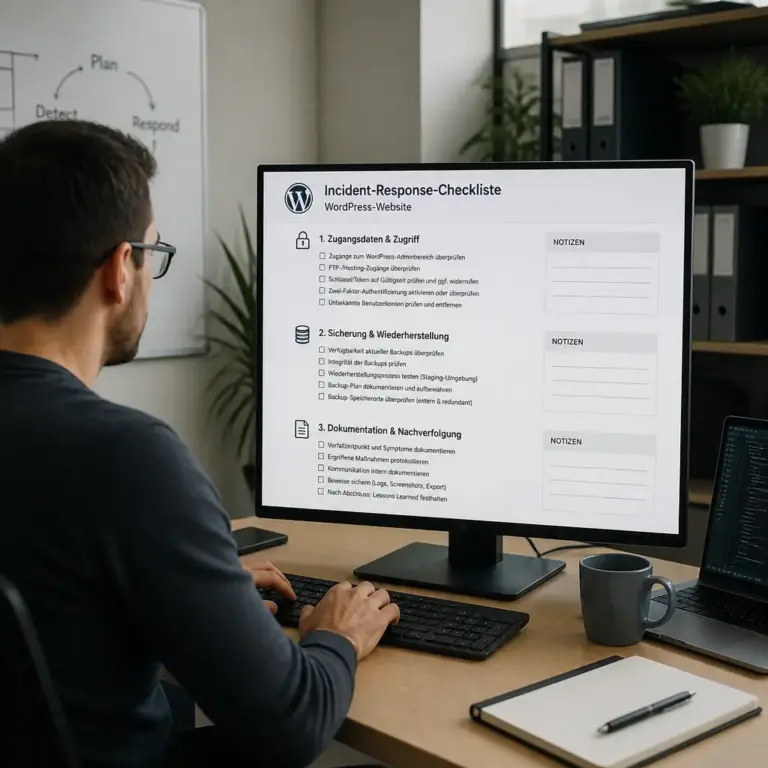
Die Darstellung soll zeigen, dass Eindämmung, Dokumentation und Zugangssicherung aufeinander abgestimmt werden. Wichtig ist, nicht vorschnell Dateien zu löschen, bevor der aktuelle Zustand gesichert und bewertet wurde.
1. Ruhe bewahren und die Website nicht vorschnell verändern
Hektische Einzelmaßnahmen erschweren die Analyse. Wenn Du wahllos Dateien löschst, Plugins deaktivierst oder ein Backup einspielst, können wichtige Hinweise verloren gehen. Notiere zunächst, wann das Problem aufgefallen ist, welche Symptome sichtbar sind und welche Änderungen kurz davor vorgenommen wurden.
Erstelle, soweit Dein Hosting das ermöglicht, eine Kopie des aktuellen Dateibestands und der Datenbank. Diese Kopie sollte nicht einfach wieder überschrieben werden. Sie kann für die spätere Untersuchung hilfreich sein. Bei einem laufenden Angriff ist die Sicherung des kompromittierten Zustands allerdings gegen die weitere Eindämmung abzuwägen. Wenn Du nicht einschätzen kannst, was gerade passiert, solltest Du den Hoster oder eine erfahrene WordPress-Fachkraft einbeziehen.
2. Die Website vorübergehend begrenzen
Wenn Besucher auf schädliche Inhalte, Phishing-Seiten oder unerwünschte Weiterleitungen stoßen, kann eine vorübergehende Sperrung sinnvoll sein. Je nach Hosting stehen dafür eine Wartungsseite, eine Zugriffsbeschränkung oder eine zeitweise Deaktivierung der Website zur Verfügung. Das ist keine dauerhafte Lösung, kann aber den weiteren Missbrauch reduzieren.
Bei einem Online-Shop solltest Du zusätzlich prüfen, ob Bestellungen, Kundenkonten oder Zahlungsabläufe betroffen sein könnten. Eine technische Sperre allein ersetzt keine Prüfung der Daten und der Logs. Wenn persönliche Daten oder Zugangsdaten betroffen sein könnten, sollten die zuständigen Verantwortlichen frühzeitig eingebunden werden. Datenschutzrechtliche Pflichten hängen vom konkreten Vorfall und der jeweiligen Organisation ab.
3. Zugangsdaten von einem sauberen Gerät aus ändern
Ändere wichtige Zugangsdaten nicht von einem Gerät, dem Du nicht vertraust. Aktualisiere zunächst das Passwort für das WordPress-Administrationskonto, danach für Hosting, FTP oder SFTP, Datenbank, SSH, Domainverwaltung und gegebenenfalls externe Dienste. Verwende für jeden Dienst ein eigenes, langes Passwort.
Beende außerdem aktive Sitzungen, wenn die jeweilige Anwendung diese Möglichkeit bietet. Prüfe die Zwei-Faktor-Authentifizierung und aktiviere sie, sofern sie für den Dienst verfügbar und sinnvoll eingerichtet werden kann. Ein Passwortwechsel allein beseitigt keine Schadsoftware. Wenn ein Angreifer bereits Zugriff auf Dateien oder Datenbank hat, muss zusätzlich die technische Ursache behoben werden.
4. Unbekannte Benutzer und Änderungen dokumentieren
Öffne die Benutzerverwaltung und suche nach unbekannten Konten, unerwarteten Administratoren oder auffälligen Änderungen an bestehenden Benutzern. Lösche verdächtige Konten nicht sofort, wenn dadurch wichtige Informationen über den Angriff verloren gehen könnten. Dokumentiere Benutzernamen, Rollen, E-Mail-Adressen und Zeitpunkte zunächst außerhalb der Website.
Prüfe auch, ob E-Mail-Adressen, Weiterleitungen, API-Schlüssel, Anwendungspasswörter oder externe Integrationen verändert wurden. Bei WooCommerce gehören dazu beispielsweise Zahlungs- und Versandintegrationen. Bei Newslettern oder CRM-Anbindungen solltest Du kontrollieren, ob Empfängerlisten oder Zugangstoken betroffen sein könnten.
Typische Anzeichen für einen WordPress-Hack
Ein einzelnes Symptom beweist noch keinen Angriff. Mehrere voneinander unabhängige Auffälligkeiten erhöhen jedoch den Handlungsbedarf. Häufige Hinweise sind:
| Beobachtung | Mögliche Ursache | Sinnvoller nächster Schritt |
|---|---|---|
| Unbekannte Weiterleitungen | Manipulierte Dateien, Datenbankeinträge oder JavaScript-Code | Quellcode, Datenbank und Browser-Weiterleitungen prüfen |
| Neue Administratoren | Missbrauch eines Kontos oder eine manipulierte Benutzerverwaltung | Benutzer, Rollen und Protokolle dokumentieren |
| Veränderte Startseite | Defacement, kompromittiertes Theme oder gehacktes Konto | Dateien, Theme und Benutzeraktivitäten vergleichen |
| Spam-Seiten oder fremde Suchergebnisse | Manipulierte Beiträge, Seiten, Taxonomien oder Rewrite-Regeln | Inhalte, Datenbank und Suchmaschinenmeldungen kontrollieren |
| Sehr hohe Serverlast | Backdoor, Spam-Versand, Bot-Aktivität oder fehlerhafte Erweiterung | Server- und Zugriffsprotokolle mit dem Hoster prüfen |
| Ungewöhnliche E-Mails | Missbrauch der Website oder eines kompromittierten Postfachs | Mailversand, SMTP-Zugang und Konten untersuchen |
Ursachen systematisch eingrenzen
Veraltete Plugins, Themes und WordPress
Veraltete Software kann bekannte Sicherheitslücken enthalten. Das gilt für WordPress selbst ebenso wie für Plugins und Themes. Auch eine aktuelle Version ist jedoch keine Garantie gegen einen Angriff. Schwache Passwörter, gestohlene Zugangsdaten, unsichere Serverkonfigurationen oder manipulierte Erweiterungen können ebenfalls eine Rolle spielen.
Erstelle eine vollständige Liste der eingesetzten Komponenten. Dazu gehören aktive und gegebenenfalls ungenutzte Plugins, das aktive Theme, ein mögliches Parent-Theme, Must-use-Plugins und spezielle Anpassungen. Entferne ungenutzte Erweiterungen nicht blind aus einem kompromittierten System, sondern sichere und dokumentiere sie zunächst. Für die saubere Wiederherstellung sollten nicht benötigte Komponenten später entfernt werden.
Gestohlene Zugangsdaten
Ein Angriff kann über ein WordPress-Konto erfolgen, aber auch über Hosting, FTP, SFTP, SSH oder die Domainverwaltung. Wenn nur das WordPress-Passwort geändert wird, bleibt ein Angreifer mit einem anderen Zugang möglicherweise aktiv. Prüfe deshalb alle Schnittstellen, die Dateien verändern oder administrative Aktionen ausführen können.
Besonders kritisch sind gemeinsam verwendete Passwörter und Konten ohne klare Zuordnung. Lege individuelle Benutzer an, gib nur die erforderlichen Rechte und entferne alte Zugänge nach einer dokumentierten Prüfung. Zugangsdaten gehören nicht in öffentlich zugängliche Dateien, Versionskontrollen oder ungeschützte Textdokumente.
Unsichere Anpassungen und Schadcode
Individuelle Änderungen in Theme-Dateien, Plugin-Dateien oder der Datei functions.php können nach einem Angriff schwer von regulärem Code zu unterscheiden sein. Verdächtig sind unter anderem unbekannte PHP-Dateien, verschleierte Codeblöcke, ungewöhnliche Dateinamen, nachträglich geänderte Zeitstempel oder Code in Verzeichnissen, in denen keine PHP-Dateien benötigt werden.
Eine einzelne Suche nach Begriffen wie eval oder base64_decode reicht nicht aus. Solche Funktionen können in legitimen Anwendungen vorkommen, während Schadcode auch anders geschrieben sein kann. Die Bewertung muss im Kontext des jeweiligen Plugins, Themes und der WordPress-Version erfolgen.
Backups richtig bewerten und verwenden
Ein Backup ist nur dann hilfreich, wenn es tatsächlich vorhanden, lesbar und zeitlich vor dem Angriff erstellt wurde. Prüfe, ob sowohl die WordPress-Dateien als auch die Datenbank enthalten sind. Für eine vollständige Wiederherstellung können außerdem Uploads, Konfigurationsdateien und spezielle Servereinstellungen relevant sein.
Spiele ein Backup nicht einfach auf die Live-Website ein, ohne seine Herkunft und seinen Zustand zu prüfen. Wenn der Angriff bereits vor dem Backup stattfand, kann der Schadcode darin enthalten sein. Besser ist eine Wiederherstellung in einer getrennten Umgebung oder auf einer neuen Installation. Dort kannst Du Dateien, Datenbankinhalte und Benutzer kontrollieren, bevor die Website wieder öffentlich erreichbar wird.
Nach der Wiederherstellung müssen Zugangsdaten trotzdem geändert werden. Ein sauberes Backup verhindert nicht, dass ein kompromittiertes Hosting-Konto erneut verwendet wird. Auch geplante Aufgaben, Cronjobs und externe Zugänge gehören zur Prüfung.
Saubere Wiederherstellung einer WordPress-Website
1. Zielumgebung vorbereiten
Wenn möglich, nutze eine Staging-Umgebung oder eine separate Installation. Aktualisiere dort den WordPress-Core, die PHP-Version und die benötigten Erweiterungen in einem kontrollierten Ablauf. Prüfe die Kompatibilität, bevor Du die Website wieder öffentlich schaltest.
WordPress-Core-Dateien sollten aus einer vertrauenswürdigen Quelle neu bereitgestellt werden. Eigenentwicklungen und individuelle Anpassungen dürfen nicht unkontrolliert überschrieben werden. Deshalb ist eine Bestandsaufnahme wichtig: Welche Dateien gehören zum Core, welche zu einem Plugin oder Theme und welche wurden individuell angelegt?
2. Komponenten neu installieren oder kontrolliert übernehmen
Bei Plugins und Themes ist eine Neuinstallation aus einer vertrauenswürdigen Quelle häufig sicherer als die bloße Aktualisierung bestehender Dateien. Das gilt besonders, wenn die Dateien verändert wurden. Individuelle Anpassungen sollten über ein Child Theme, Hooks, Filter oder ein eigenes Plugin updatefähig organisiert werden, statt direkt in Core-Dateien zu arbeiten.
Übernimm nur Erweiterungen, die tatsächlich benötigt werden. Jede zusätzliche Komponente vergrößert die technische Angriffsfläche und erhöht den Wartungsaufwand. Das bedeutet nicht, dass Plugins grundsätzlich unsicher sind. Entscheidend sind Auswahl, Pflege, Konfiguration und die Bereinigung nicht mehr benötigter Erweiterungen.
3. Datenbank und Inhalte prüfen
Schadcode kann in der Datenbank stehen, zum Beispiel in Beiträgen, Seiten, Widgets, Optionen, Benutzerfeldern oder Weiterleitungsregeln. Suche nach unbekannten Administratoren, fremden URLs, auffälligen HTML-Blöcken und Inhalten, die nicht zum Zweck der Website passen. Eine Datenbankbereinigung sollte mit einer vorherigen Sicherung und möglichst in einer Kopie erfolgen.
Prüfe anschließend Medien, Uploads und automatisch erzeugte Dateien. Das Upload-Verzeichnis sollte nicht als beliebiger Ort für ausführbare PHP-Dateien dienen. Die konkrete Serverkonfiguration entscheidet jedoch darüber, welche Schutzmaßnahmen technisch wirksam sind.
4. Wieder online schalten und beobachten
Vor der Freigabe solltest Du Login, Kontaktfunktionen, Formulare, Weiterleitungen, interne Links und gegebenenfalls WooCommerce-Prozesse testen. Kontrolliere die Website mit mehreren Browsern und ohne eingeloggte Sitzung. Prüfe außerdem Fehlerprotokolle, Serverauslastung und auffällige neue Dateien.
Beobachte die Website nach der Freigabe weiter. Wenn der Angreifer noch einen alternativen Zugang besitzt, kann ein zunächst sauber wirkendes System erneut kompromittiert werden. Wiederkehrende Veränderungen oder neue Benutzer sind ein Hinweis darauf, dass die Ursache noch nicht beseitigt wurde.
Technische Prüfungen für erfahrene WordPress-Nutzer
Fortgeschrittene Anwender können die Untersuchung durch einen Vergleich mit einer unveränderten WordPress-Version und den Originaldateien der eingesetzten Erweiterungen unterstützen. Dabei sollten Dateipfade, Änderungszeiten, Eigentümer und Berechtigungen berücksichtigt werden. Ein Zeitstempel allein beweist allerdings keine Manipulation, da Dateien durch Updates, Deployments oder Serverprozesse verändert werden können.
Auch die folgenden Bereiche sind relevant:
- wp-config.php: Datenbankzugang, Sicherheitsschlüssel und ungewöhnliche Ergänzungen prüfen, ohne sensible Werte öffentlich zu machen.
- .htaccess und Serverregeln: unerwartete Weiterleitungen, Zugriffsregeln und Rewrite-Anweisungen untersuchen.
- Benutzer und Rollen: neue Konten, unerwartete Rechte und veränderte E-Mail-Adressen vergleichen.
- Cronjobs: geplante Aufgaben des Servers und WordPress-Cron auf unbekannte Aktionen prüfen.
- Logs: Zugriffe auf Login, REST API, XML-RPC, Uploads und administrative Endpunkte zeitlich einordnen.
- Datenbank: unbekannte URLs, neue Optionen und auffällige Inhalte in einer Kopie analysieren.
- Hosting: FTP-, SFTP-, SSH-, Datenbank- und Panel-Zugänge sowie Zugriffsprotokolle kontrollieren.
Die REST API oder XML-RPC sollte nicht pauschal deaktiviert werden, wenn Funktionen davon abhängen. Prüfe stattdessen, welche Schnittstellen benötigt werden und wie Zugriffe abgesichert werden können. Eine Maßnahme, die eine Funktion einfach abschaltet, kann zwar ein Symptom reduzieren, aber die eigentliche Schwachstelle unberührt lassen.
Typische Fehler nach einem Hack
Nur die Startseite reparieren
Eine sichtbare Veränderung ist häufig nur der Teil des Problems, den Besucher bemerken. Wenn Du lediglich den Inhalt der Startseite ersetzt, können Backdoors, zusätzliche Benutzer oder manipulierte Dateien weiterhin vorhanden sein. Die gesamte Installation und die Zugänge müssen betrachtet werden.
Nur ein Sicherheitsplugin installieren
Sicherheitsplugins können bei Überwachung, Protokollierung und bestimmten Prüfungen helfen. Sie ersetzen jedoch keine saubere Wiederherstellung und keine Prüfung von Hosting- und Zugangsdaten. Ein Scanner kann außerdem unbekannten oder geschickt versteckten Schadcode übersehen.
Plugins einzeln aktualisieren und die Sache für erledigt halten
Updates sind ein wichtiger Bestandteil der Wartung, entfernen aber nicht automatisch bereits eingeschleusten Code. Außerdem kann ein Update eine individuelle Anpassung überschreiben oder einen bestehenden Fehler sichtbar machen. Aktualisiere kontrolliert und teste die Website danach.
Verdächtige Dateien ohne Sicherung löschen
Das Löschen kann Funktionen beschädigen und Hinweise vernichten. Sichere relevante Zustände, dokumentiere die Änderung und arbeite möglichst in einer getrennten Umgebung. Wenn Schadcode in zentralen Dateien vermutet wird, ist eine strukturierte Neuinstallation häufig nachvollziehbarer als das manuelle Löschen einzelner Zeilen.
Nur WordPress-Passwort ändern
Ein kompromittiertes Hosting-, FTP- oder E-Mail-Konto kann den Zugriff wiederherstellen. Beziehe alle administrativen Zugänge ein und prüfe auch externe Dienste, die Dateien oder Inhalte veröffentlichen dürfen.
Praxisbeispiel: Unbekannte Weiterleitungen nach einem Update
Angenommen, eine Unternehmenswebsite leitet bestimmte Besucher auf eine fremde Seite weiter. Kurz zuvor wurde ein Plugin aktualisiert. Das Update ist ein möglicher Zusammenhang, aber noch kein Beweis für die Ursache.
- Die Weiterleitung wird mit verschiedenen Browsern und ohne eingeloggte Sitzung dokumentiert.
- Die Website wird vorübergehend eingeschränkt, wenn Besucher gefährdet sein könnten.
- Ein aktueller Dateibestand und eine Datenbanksicherung werden gesichert.
- Plugin-, Theme-, Core- und Hosting-Änderungen werden zeitlich verglichen.
- Serverregeln, Datenbankoptionen, Theme-Dateien und unbekannte PHP-Dateien werden geprüft.
- Die Zugangsdaten werden von einem sauberen Gerät aus geändert.
- Die Website wird in einer getrennten Umgebung aus geprüften Komponenten wiederhergestellt.
- Vor der Freigabe werden Weiterleitungen, Formulare, Suchfunktionen und Protokolle kontrolliert.
Ergibt die Analyse keinen eindeutigen Auslöser, sollte die Untersuchung nicht mit einer unbelegten Schuldzuweisung an das zuletzt aktualisierte Plugin enden. Der Angriff kann auch über gestohlene Zugangsdaten, eine andere Erweiterung oder die Serverumgebung erfolgt sein.
Wann professionelle WordPress-Hilfe sinnvoll ist
Unterstützung ist besonders sinnvoll, wenn Du keinen zuverlässigen Wiederherstellungspunkt hast, mehrere Websites betroffen sind, der Angreifer wiederholt zurückkehrt oder sensible Daten im Spiel sein könnten. Auch ein Online-Shop, eine stark besuchte Website oder eine Installation mit individuellen Schnittstellen kann eine sorgfältige Analyse erfordern.
Vor der Beauftragung sollte klar sein, welche Zugänge benötigt werden, ob ein Backup existiert und ob die Website zunächst erreichbar bleiben muss. Gute technische Hilfe sollte nicht nur sichtbare Symptome beseitigen, sondern Befunde dokumentieren, die Ursache eingrenzen und einen nachvollziehbaren Wiederherstellungsplan erstellen.
Vorbeugung nach der Bereinigung
Nach der Wiederherstellung beginnt die eigentliche Absicherung. Halte WordPress, Plugins, Themes und die Serverumgebung aktuell. Entferne nicht benötigte Erweiterungen, begrenze Benutzerrechte und verwende individuelle Zugangsdaten. Richte Backups so ein, dass sie nicht ausschließlich auf demselben Hosting liegen wie die Live-Website.
Teste regelmäßig, ob Backups wiederhergestellt werden können. Ein Backup ohne geprüfte Wiederherstellbarkeit ist nur eine Annahme. Zusätzlich solltest Du festlegen, wer bei einem Sicherheitsvorfall informiert wird, welche Website abgeschaltet werden darf und wo Protokolle sowie Zugangsdaten sicher verwaltet werden.
Schütze die Administrationsbereiche angemessen, aktiviere Mehr-Faktor-Authentifizierung, wo dies möglich ist, und beschränke unnötige Zugänge. Sicherheitsmaßnahmen sollten zur Website passen. Ein Online-Shop, eine Mitgliederplattform und eine einfache Informationsseite haben unterschiedliche Risiken und Anforderungen.
FAQ
Was soll ich als Erstes tun, wenn meine WordPress-Website gehackt wurde?
Dokumentiere die Auffälligkeiten, begrenze bei Bedarf den öffentlichen Zugriff und sichere den aktuellen Zustand. Ändere anschließend wichtige Zugangsdaten von einem vertrauenswürdigen Gerät aus. Lösche nicht unkontrolliert Dateien, bevor Du eine nachvollziehbare Sicherung und einen Prüfplan hast.
Kann ich einfach ein altes Backup einspielen?
Das hängt davon ab, ob das Backup nachweislich vor dem Angriff erstellt wurde und vollständig ist. Prüfe Dateien und Datenbank zunächst in einer getrennten Umgebung. Ändere nach der Wiederherstellung alle relevanten Zugangsdaten und untersuche, ob der Angreifer über Hosting oder externe Dienste erneut Zugriff erhalten könnte.
Ist ein Sicherheitsplugin zur Bereinigung ausreichend?
Ein Sicherheitsplugin kann bei Scans und Überwachung unterstützen, ist aber keine vollständige Garantie. Es kann Schadcode übersehen und untersucht nicht automatisch alle Hosting-Zugänge, Serverprozesse oder externen Konten. Bei einem unklaren oder wiederkehrenden Vorfall ist eine umfassendere Analyse erforderlich.
Wie erkenne ich, ob ein WordPress-Administrator unbefugt angelegt wurde?
Vergleiche die Benutzerliste mit den tatsächlich berechtigten Personen und prüfe Rollen, E-Mail-Adressen sowie Änderungsprotokolle. Wenn keine vollständigen Logs vorhanden sind, lässt sich der genaue Zeitpunkt möglicherweise nicht mehr bestimmen. Dokumentiere verdächtige Konten, bevor Du sie entfernst oder ihre Rechte änderst.
Soll ich alle Plugins löschen?
Nein. Eine pauschale Löschung kann Funktionen und Beweismittel zerstören. Sichere und dokumentiere den Bestand zunächst. Bei der sauberen Wiederherstellung kannst Du nicht benötigte Erweiterungen entfernen und benötigte Plugins aus vertrauenswürdigen Quellen neu installieren.
Kann ein Hack trotz aktueller WordPress-Version passieren?
Ja. Aktualisierte Software reduziert bestimmte Risiken, verhindert aber nicht gestohlene Zugangsdaten, Fehlkonfigurationen, unsichere Erweiterungen oder Angriffe auf die Hosting-Umgebung. Sicherheit erfordert deshalb mehrere Maßnahmen statt nur eines Updates.
Wann muss ich die Website vom Netz nehmen?
Wenn Besucher auf schädliche Inhalte weitergeleitet werden, Phishing sehen oder die Website aktiv für Spam missbraucht wird, kann eine vorübergehende Sperrung sinnvoll sein. Die konkrete Entscheidung hängt von Risiko, Website-Funktion und Hosting-Möglichkeiten ab. Bei möglichen Daten- oder Kundenauswirkungen sollten zusätzlich die zuständigen Verantwortlichen eingebunden werden.
Fazit
Bei „WordPress gehackt – erste Schritte“ sind Dokumentation, Eindämmung und eine kontrollierte Analyse wichtiger als hektisches Löschen. Sichere zunächst den Zustand, ändere alle relevanten Zugangsdaten, prüfe Dateien, Datenbank, Benutzer und Hosting und stelle die Website möglichst aus geprüften Komponenten wieder her. Ein sauberes Backup, regelmäßige Updates, begrenzte Zugriffsrechte und getestete Wiederherstellungsabläufe reduzieren das Risiko künftiger Probleme. Wenn Ursache oder Umfang unklar bleiben, ist professionelle WordPress-Hilfe der sinnvollere nächste Schritt als eine unsystematische Reparatur.