WordPress-Backup lässt sich nicht wiederherstellen: Ursachen und Lösungen
Wenn sich ein WordPress-Backup nicht wiederherstellen lässt, ist die Ursache nicht immer sofort erkennbar. Manchmal ist die Sicherungsdatei beschädigt, manchmal fehlen Datenbank oder Dateien, und in anderen Fällen passen PHP-Version, Hosting-Umgebung oder Plugin-Version nicht zur Sicherung. In diesem Leitfaden erfährst Du, wie Du den Fehler systematisch eingrenzt, welche Wiederherstellungswege sinnvoll sind und wie Du Datenverlust bei der Reparatur möglichst vermeidest.
Passende WordPress Hilfe zum Thema


Was bedeutet „WordPress-Backup lässt sich nicht wiederherstellen“?
Ein WordPress-Backup besteht in der Regel aus mehreren Bestandteilen. Dazu gehören die Dateien der Website, die Datenbank und je nach Sicherung zusätzlich Dateien außerhalb der normalen WordPress-Installation, etwa Konfigurationen, Uploads oder E-Mail- und Servereinstellungen. Ein Backup-Plugin kann diese Komponenten in einer oder mehreren Archivdateien speichern.
Bei einer Wiederherstellung wird nicht einfach nur ein einzelnes Archiv entpackt. Die Dateien müssen an den richtigen Ort kopiert werden, die Datenbank muss importiert werden und die WordPress-Konfiguration muss zur neuen Umgebung passen. Zusätzlich müssen Domain, Dateipfade, Datenbankzugang und gegebenenfalls HTTPS-Einstellungen berücksichtigt werden.
Ein Wiederherstellungsfehler kann deshalb an verschiedenen Stellen entstehen:
- Das Backup wurde nicht vollständig erstellt oder heruntergeladen.
- Das Archiv ist beschädigt oder lässt sich nicht vollständig entpacken.
- Die Datenbank-Sicherung fehlt, ist unvollständig oder passt nicht zur Dateiversion.
- Der Server verfügt über zu wenig Speicher, Arbeitsspeicher oder Ausführungszeit.
- Die PHP-Version oder eine benötigte Server-Erweiterung ist nicht kompatibel.
- Ein Plugin oder Theme bricht den Import beziehungsweise den anschließenden Seitenaufruf ab.
- Die Wiederherstellung wird auf einer anderen Domain oder in einer abweichenden Verzeichnisstruktur durchgeführt.
Wichtig ist daher, den Fehler nicht durch wiederholtes Klicken auf „Wiederherstellen“ zu behandeln. Zuerst solltest Du feststellen, welcher Teil der Wiederherstellung fehlschlägt.
Erste Schritte, bevor Du die Wiederherstellung erneut startest
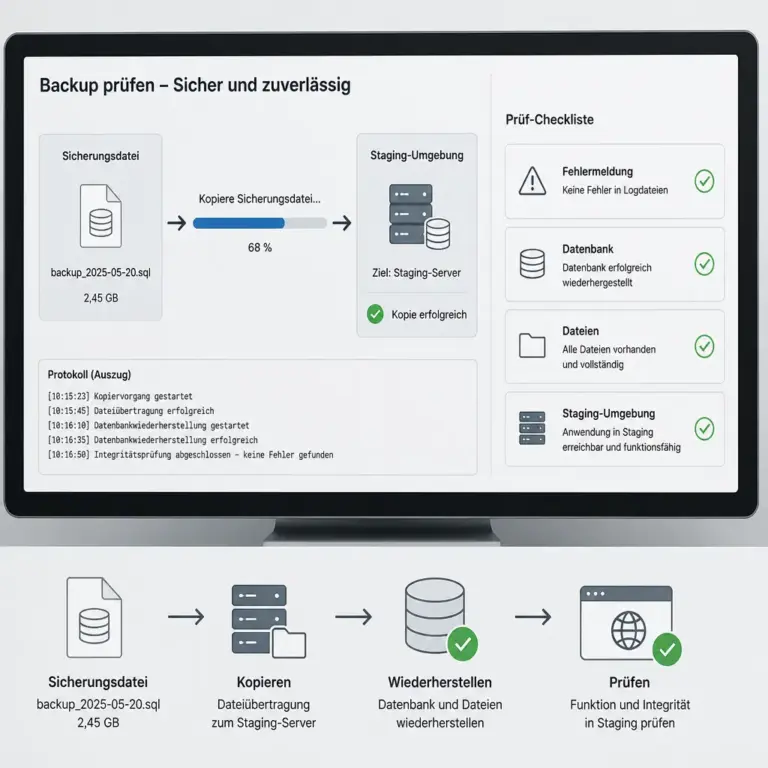
Die Abbildung zeigt, warum Du vor jedem neuen Wiederherstellungsversuch eine Arbeitskopie anlegen und die vorhandenen Backup-Bestandteile prüfen solltest. So bleiben die ursprünglichen Daten erhalten und die Fehlersuche wird nachvollziehbarer.
Bevor Du weitere Änderungen vornimmst, solltest Du den aktuellen Zustand sichern. Auch eine teilweise wiederhergestellte Website kann noch wertvolle Dateien oder Daten enthalten. Lade deshalb, soweit möglich, die vorhandenen WordPress-Dateien und einen Datenbankexport herunter. Wenn Dein Hosting eine Snapshot- oder Backup-Funktion besitzt, kann ein zusätzlicher Server-Snapshot sinnvoll sein.
Fehlermeldung und Zeitpunkt dokumentieren
Notiere den vollständigen Wortlaut der Fehlermeldung. Hinweise wie „Allowed memory size exhausted“, „Maximum execution time exceeded“, „Error establishing a database connection“, „Unpacking the package failed“ oder „Permission denied“ führen zu unterschiedlichen Lösungswegen. Auch der Zeitpunkt des Abbruchs ist hilfreich: Ein Fehler sofort beim Einlesen des Archivs deutet eher auf Datei- oder Berechtigungsprobleme hin, ein Abbruch nach längerer Laufzeit eher auf Ressourcenlimits oder einen Timeout.
Prüfe außerdem, ob der Fehler nur im WordPress-Backend auftritt oder auch bei einer manuellen Wiederherstellung über Dateimanager, SSH oder Datenbankverwaltung. Verwende für die Diagnose möglichst eine Staging-Umgebung oder eine separate Kopie der Website. Eine Wiederherstellung direkt auf der produktiven Seite kann den Zustand schwerer nachvollziehbar machen.
Backup-Quelle und Umfang prüfen
Öffne die Übersicht des Backup-Plugins oder den Speicherort der Sicherung und prüfe, welche Bestandteile tatsächlich enthalten sind. Suche nach einer Datenbankdatei, dem Verzeichnis wp-content, Medien, Plugins, Themes und gegebenenfalls der Datei wp-config.php. Manche Sicherungen enthalten nur die Datenbank oder nur die Dateien. Ein Datenbank-Backup allein stellt keine Bilder, Plugins oder Themes wieder her; ein Dateibackup allein enthält normalerweise keine Seiten, Beiträge und Einstellungen aus der Datenbank.
Wenn mehrere Sicherungsstände vorhanden sind, wähle nicht automatisch die jüngste Datei. Ein älteres, nachweislich vollständiges Backup kann für die Wiederherstellung geeigneter sein als ein aktuelles, das während eines Fehlers oder eines abgebrochenen Uploads erstellt wurde.
Die häufigsten Ursachen und passende Lösungen
Das Backup-Archiv ist unvollständig oder beschädigt
Große Archive können beim Erstellen, Übertragen oder Speichern beschädigt werden. Das gilt besonders, wenn der verfügbare Speicherplatz knapp ist oder der Upload in ein externes Ziel abgebrochen wurde. Einige Backup-Lösungen verwenden mehrere Teilarchive. Fehlt nur ein Teil, kann die Wiederherstellung scheitern, obwohl die übrigen Dateien vorhanden sind.
Prüfe zunächst die Dateigröße und den vollständigen Dateinamen. Vergleiche die Datei, sofern eine Prüfsumme oder eine Integritätsprüfung vorhanden ist. Lade ein extern gespeichertes Backup erneut herunter und entpacke eine Kopie lokal. Lässt sich das Archiv auch lokal nicht öffnen, liegt der Fehler wahrscheinlich in der Sicherung selbst. Dann solltest Du einen anderen Sicherungsstand verwenden oder aus den noch verfügbaren Einzelbestandteilen wiederherstellen.
Ein beschädigtes Archiv sollte nicht auf der einzigen Kopie repariert oder überschrieben werden. Arbeite immer mit einer Kopie, damit die ursprüngliche Datei für weitere Versuche erhalten bleibt.
Es fehlt die Datenbank oder sie passt nicht zu den Dateien
WordPress speichert Inhalte, Benutzer, Einstellungen, Menüs und viele Plugin-Daten in der Datenbank. Die Dateien enthalten dagegen unter anderem den WordPress-Core, Plugins, Themes und hochgeladene Medien. Beide Teile müssen zeitlich möglichst zusammenpassen.
Wenn Du Dateien aus einem älteren Backup und eine Datenbank aus einem neueren Backup kombinierst, können Plugin-Versionen, Tabellenstrukturen oder Theme-Einstellungen abweichen. Das kann zu PHP-Fehlern, fehlenden Inhalten oder einem weißen Bildschirm führen. Prüfe daher, ob Dateien und Datenbank aus demselben Sicherungszeitpunkt stammen. Bei mehreren Komponenten kann es sinnvoll sein, die Sicherungsstände chronologisch zu ordnen und den passenden Satz zu identifizieren.
Speicher, Arbeitsspeicher oder Laufzeit reichen nicht aus
Eine Wiederherstellung kann viele Dateien und einen großen SQL-Import verarbeiten müssen. Begrenzungen wie memory_limit, max_execution_time, upload_max_filesize und post_max_size können den Vorgang abbrechen. Je nach Hosting lassen sich diese Werte in der Hosting-Verwaltung, in der PHP-Konfiguration oder über die Serveradministration anpassen. Nicht jede Einstellung kann über WordPress geändert werden.
Ein Timeout bedeutet nicht automatisch, dass das Backup unbrauchbar ist. Bei einem großen Datenbankimport kann ein serverseitiger Import über eine geeignete Verwaltungsoberfläche oder über die Kommandozeile stabiler sein. Das setzt jedoch passende Zugänge und technisches Verständnis voraus. Wenn Du nicht sicher bist, solltest Du vor Änderungen an der Serverkonfiguration eine Kopie anlegen und den Hoster einbeziehen.
PHP-Version oder Serverumgebung unterscheiden sich
Eine Website, die mit einer bestimmten PHP-Version und bestimmten Erweiterungen betrieben wurde, kann sich in einer neuen Umgebung anders verhalten. Gründe sind etwa eine inkompatible PHP-Version, fehlende Erweiterungen, andere Dateirechte oder eine abweichende Datenbankversion. Auch die Webserver-Konfiguration und die verfügbaren Schreibrechte spielen eine Rolle.
Vergleiche vor dem Import die wesentlichen Umgebungsdaten. Dazu zählen PHP-Version, Datenbanktyp, Zeichensatz, verfügbare Erweiterungen, WordPress-Version und die Versionen besonders wichtiger Plugins. Ziel ist nicht, veraltete Software dauerhaft einzusetzen. Für die Wiederherstellung kann jedoch zunächst eine kompatible Zwischenumgebung nötig sein. Danach sollte die Website kontrolliert aktualisiert werden.
Dateirechte verhindern das Entpacken oder Überschreiben
WordPress und das Backup-Plugin benötigen Schreibrechte für die relevanten Verzeichnisse. Wenn Dateien dem falschen Benutzer gehören oder Verzeichnisse nicht beschreibbar sind, kann das Entpacken scheitern. Zu weit gefasste Rechte sind allerdings keine gute Dauerlösung, weil sie die Angriffsfläche vergrößern können.
Prüfe die Besitzer und Rechte mit den Werkzeugen, die Dein Hosting bereitstellt. Häufig reicht es, die korrekte Zuordnung zum Webserver-Benutzer wiederherzustellen. Vermeide es, pauschal alle Dateien für jeden Benutzer beschreibbar zu machen. Nach der Wiederherstellung sollten die Rechte erneut kontrolliert und temporäre Importdateien entfernt werden.
Manuelle Wiederherstellung von Dateien und Datenbank
Wenn die automatische Wiederherstellung des Plugins scheitert, kann eine manuelle Vorgehensweise helfen. Sie erfordert mehr Kontrolle und birgt Risiken, weil falsche Pfade oder ein falscher Datenbankimport die Website weiter beschädigen können. Arbeite deshalb nicht ohne aktuelle Kopie und möglichst nicht direkt auf der Live-Seite.
WordPress-Dateien wiederherstellen
Entpacke das Dateiarchiv zunächst in einem temporären Verzeichnis. Prüfe, ob die erwartete Struktur vorhanden ist. Typische Bestandteile sind wp-admin, wp-includes und wp-content. Im Verzeichnis wp-content liegen unter anderem Plugins, Themes und Uploads. Die Datei wp-config.php enthält die Zugangsdaten zur Datenbank und sollte nicht unbedacht durch eine Version aus einem fremden Sicherungsstand ersetzt werden.
Kopiere die Dateien anschließend mit einem geeigneten Werkzeug auf den Zielserver. Bei einer bestehenden Installation ist besondere Vorsicht geboten: Nicht jede aktuelle Datei gehört zwangsläufig zum alten Sicherungsstand. Wenn Du eine vollständige, konsistente Sicherung besitzt, kann ein sauber vorbereiteter Zielordner übersichtlicher sein als das schrittweise Überschreiben einer unbekannten Installation.
Datenbank importieren
Lege für die Wiederherstellung möglichst eine separate Datenbank oder eine klar abgegrenzte Zielumgebung an. Prüfe vor dem Import den SQL-Export auf Vollständigkeit und die verwendete Zeichenkodierung. Ein Import in die falsche Datenbank kann eine andere Website beschädigen.
Nach dem Import müssen die Zugangsdaten in wp-config.php zur Zielumgebung passen. Außerdem können gespeicherte URLs weiterhin auf die alte Domain zeigen. Ändere solche Werte nicht mit einer einfachen, unkontrollierten Textsuche, weil serialisierte Daten dadurch beschädigt werden können. Verwende ein Werkzeug, das WordPress- beziehungsweise serialisierte Daten korrekt berücksichtigt, oder führe die Änderung über einen fachgerechten Migrationsprozess durch.
Nach dem Import testen
Rufe zuerst die Startseite, die Anmeldung, eine einzelne Unterseite, einen Beitrag und die Medienübersicht auf. Prüfe danach Permalinks, Formulare, Suchfunktion, Navigation, WooCommerce-Funktionen und wichtige Integrationen. Leere erst nach der Prüfung Caches, damit Du nicht versehentlich eine alte Fehlerseite für einen neuen Zustand hältst.
Wenn ein Plugin einen fatalen Fehler verursacht, kannst Du es vorübergehend deaktivieren, indem Du den betreffenden Plugin-Ordner umbenennst. Das ist eine Diagnosemaßnahme, keine endgültige Lösung. Anschließend sollte die inkompatible Erweiterung aktualisiert, ersetzt oder auf einer Testkopie untersucht werden.
Systematische Fehlersuche statt wiederholter Wiederherstellungsversuche
Eine strukturierte Analyse spart Zeit und reduziert Folgeschäden. Gehe möglichst in dieser Reihenfolge vor:
- Arbeitskopie erstellen: Sichere den aktuellen Zustand, bevor Du Dateien löschst oder überschreibst.
- Fehler eingrenzen: Stelle fest, ob Archiv, Dateien, Datenbankimport oder der anschließende Seitenaufruf betroffen ist.
- Logs prüfen: Nutze Server- und PHP-Fehlerprotokolle sowie, falls vorhanden, das Protokoll des Backup-Plugins.
- Umgebung vergleichen: Prüfe PHP, Datenbank, Speicher, Laufzeit, Rechte und verfügbare Erweiterungen.
- Komponenten einzeln testen: Entpacke das Archiv lokal, importiere eine Kopie der Datenbank und aktiviere Plugins schrittweise.
- Änderungen dokumentieren: Notiere jede Anpassung, damit Du einen funktionierenden Zustand wiederholen kannst.
Der WordPress-Debug-Modus kann zusätzliche Hinweise liefern. Aktiviere ihn nicht ungeschützt auf einer öffentlich erreichbaren Produktivseite, weil Fehlermeldungen Pfade, Dateinamen oder technische Informationen offenlegen können. Wenn Du Debugging aktivierst, sollten Ausgaben für Besucher deaktiviert und Protokolle nach der Analyse wieder geschützt oder entfernt werden.
Typische Fehler bei einer Wiederherstellung
| Problem | Wahrscheinliche Ursache | Sinnvolle Prüfung |
|---|---|---|
| Das Archiv lässt sich nicht öffnen | Unvollständiger Download oder beschädigte Datei | Dateigröße, Prüfsumme und lokale Entpackbarkeit vergleichen |
| Der Import bricht nach längerer Zeit ab | Timeout, Speicherlimit oder zu großer Importvorgang | PHP- und Serverlimits sowie Fehlerprotokoll prüfen |
| „Fehler beim Aufbau der Datenbankverbindung“ | Falsche Zugangsdaten oder nicht erreichbare Datenbank | wp-config.php, Datenbankname, Benutzer und Host kontrollieren |
| Die Seite zeigt einen kritischen Fehler | Inkompatibles Plugin, Theme oder PHP-Code | PHP-Log prüfen und Erweiterungen vorübergehend einzeln deaktivieren |
| Bilder fehlen | wp-content/uploads wurde nicht übertragen |
Medienverzeichnis und Dateipfade kontrollieren |
| Die Seite leitet auf die alte Domain um | Alte URL in der Datenbank oder im Cache | WordPress-URLs, Datenbankwerte und Cache-Konfiguration prüfen |
| Plugin- oder Theme-Dateien sind nicht beschreibbar | Falscher Besitzer oder unpassende Dateirechte | Rechte und Benutzerzuordnung am Zielserver prüfen |
Warum ein Backup allein noch keine sichere Wiederherstellung garantiert
Eine Sicherung ist nur dann wirklich hilfreich, wenn sie vollständig, erreichbar und wiederherstellbar ist. Deshalb sollte ein Backup-Konzept nicht nur die automatische Erstellung umfassen. Wichtig sind auch verschiedene Speicherorte, nachvollziehbare Dateinamen, ausreichender Speicherplatz und eine klare Dokumentation.
Besonders bei geschäftlich wichtigen Websites ist ein Test der Wiederherstellung sinnvoll. Dabei muss kein produktiver Inhalt verändert werden. Eine Kopie auf einer Staging-Subdomain oder in einer isolierten Umgebung reicht aus, um zu prüfen, ob Archiv, Datenbank und Dateien tatsächlich zusammen funktionieren. Ein solcher Test ist keine Garantie für jeden zukünftigen Notfall, liefert aber konkrete Hinweise auf fehlende Bestandteile und inkompatible Einstellungen.
Bewahre außerdem nicht nur das jüngste Backup auf. Mehrere zeitlich getrennte Sicherungsstände können helfen, wenn ein Fehler erst nach einigen Tagen bemerkt wird oder eine neuere Sicherung bereits beschädigt ist. Der Speicherbedarf und die Aufbewahrungsdauer sollten zu Deiner Website und Deinem organisatorischen Bedarf passen.
Praxisbeispiel: Wiederherstellung nach einem Plugin-Fehler
Angenommen, Du stellst eine WordPress-Website auf einem neuen Hosting wieder her. Die Dateien werden übertragen, der Datenbankimport läuft durch, aber beim Aufruf der Startseite erscheint ein kritischer Fehler. In diesem Fall ist das Backup nicht automatisch unbrauchbar.
Zuerst prüfst Du das PHP-Fehlerprotokoll. Zeigt es eine Funktion in einem Plugin, kannst Du den Plugin-Ordner vorübergehend umbenennen und erneut testen. Lädt die Website danach, ist die Ursache wahrscheinlich auf diese Erweiterung eingegrenzt. Nun vergleichst Du die Plugin-Version mit der PHP-Version und der ursprünglichen Umgebung. Gegebenenfalls stellst Du die passende Version aus dem Backup her, aktualisierst das Plugin kontrolliert oder ersetzt die fehlerhafte Funktion. Erst danach aktivierst Du weitere Erweiterungen einzeln und prüfst die wichtigsten Seiten.
Dieses Vorgehen trennt den Wiederherstellungsfehler vom Laufzeitfehler. Ohne diese Trennung würde ein erneut gestarteter Komplettimport das eigentliche Problem nicht lösen.
Wann professionelle WordPress-Hilfe sinnvoll ist
Unterstützung ist besonders sinnvoll, wenn keine vollständige Sicherung vorhanden ist, mehrere Sicherungsstände widersprüchlich sind oder die Website wichtige Bestellungen, Anfragen oder Benutzerkonten enthält. Auch bei beschädigten Datenbanken, unklaren Serverrechten und wiederkehrenden PHP-Fehlern kann eine strukturierte Analyse sicherer sein als viele un dokumentierte Änderungen.
Für eine effiziente Bearbeitung solltest Du möglichst den Fehlertext, die verwendete Backup-Lösung, die vorhandenen Sicherungsdateien, die Serverdaten und eine Beschreibung der letzten funktionierenden Version bereitstellen. Zugangsdaten sollten nur über geeignete, abgesicherte Wege und mit den geringstmöglichen Berechtigungen übermittelt werden. Nach Abschluss der Arbeiten sollten temporäre Zugänge, Exportdateien und Debug-Ausgaben wieder entfernt oder gesichert werden.
FAQ
Warum lässt sich mein WordPress-Backup nicht automatisch wiederherstellen?
Häufig fehlen dem Prozess Speicher, Laufzeit, Schreibrechte oder ein Bestandteil des Backups. Auch ein beschädigtes Archiv, eine inkompatible PHP-Version oder ein nicht erreichbarer externer Speicherort kommen infrage. Die genaue Fehlermeldung und das Plugin-Protokoll helfen bei der Eingrenzung.
Kann ich nur die Datenbank aus einem WordPress-Backup wiederherstellen?
Ja, ein Datenbankimport ist möglich. Dadurch erhältst Du jedoch nicht automatisch die Medien, Plugins, Themes und sonstigen Dateien zurück. Für eine vollständige Website müssen Datenbank und Dateibestand zusammenpassen.
Was mache ich, wenn das Backup-Archiv beschädigt ist?
Arbeite zunächst mit einer Kopie und prüfe, ob sich das Archiv lokal entpacken lässt. Lade die Sicherung gegebenenfalls erneut herunter und vergleiche sie mit einer vorhandenen Prüfsumme. Ist die Datei tatsächlich beschädigt, solltest Du einen anderen Sicherungsstand oder vorhandene Einzelbestandteile verwenden.
Kann eine andere PHP-Version die Wiederherstellung verhindern?
Ja. Die Wiederherstellung oder der anschließende Seitenaufruf kann durch inkompatiblen PHP-Code, fehlende Erweiterungen oder abweichende Einstellungen scheitern. Vergleiche die Umgebung und nutze bei Bedarf eine kontrollierte Zwischenumgebung. Veraltete Versionen sollten nicht dauerhaft ohne Sicherheitsbewertung betrieben werden.
Wie finde ich heraus, ob ein Plugin den Fehler verursacht?
Prüfe das PHP- und Serverprotokoll. Wenn dort ein Plugin genannt wird, kannst Du es auf einer Kopie der Website vorübergehend deaktivieren. Bei mehreren möglichen Ursachen aktivierst Du die Erweiterungen schrittweise und testest nach jeder Änderung.
Warum fehlen nach der Wiederherstellung meine Bilder?
Die Datenbank enthält Verweise auf Medien, die eigentlichen Dateien liegen normalerweise im Uploads-Verzeichnis. Wenn dieses Verzeichnis nicht gesichert oder nicht übertragen wurde, erscheinen die Bilder nicht. Prüfe den Inhalt von wp-content/uploads und die verwendeten Dateipfade.
Soll ich die Wiederherstellung direkt auf der Live-Website durchführen?
Wenn möglich, solltest Du zuerst eine Staging- oder Arbeitskopie verwenden. So kannst Du Archiv, Datenbank, Plugins und URLs prüfen, ohne die produktive Website weiter zu verändern. Bei einer Live-Wiederherstellung ist ein zusätzlicher aktueller Sicherungsstand besonders wichtig.
Fazit
Wenn sich ein WordPress-Backup nicht wiederherstellen lässt, liegt das Problem meist an einem konkreten Bestandteil des Prozesses: Archiv, Dateien, Datenbank, Serverumgebung, Berechtigungen oder inkompatible Erweiterungen. Sichere zunächst den aktuellen Zustand, dokumentiere die Fehlermeldung und untersuche die Komponenten getrennt voneinander. Eine manuelle Wiederherstellung kann funktionieren, sollte aber sorgfältig und möglichst auf einer Kopie erfolgen.
Für die Zukunft gehören vollständige Sicherungen, mehrere Speicherorte, passende Aufbewahrungsstände und regelmäßige Wiederherstellungstests zu einem belastbaren Backup-Konzept. So erkennst Du nicht erst im Notfall, ob Deine WordPress-Sicherung tatsächlich verwendbar ist.