WordPress Backup Strategie für Unternehmen: Sicher sichern und schnell wiederherstellen
Eine durchdachte WordPress Backup Strategie für Unternehmen schützt nicht nur Beiträge, Seiten und Mediendateien. Sie berücksichtigt auch Datenbanken, Konfigurationen, individuelle Anpassungen, WooCommerce-Daten, Zugänge und die Frage, wie eine Website nach einem Ausfall kontrolliert wieder online geht. Ein einzelnes Backup auf demselben Server reicht dafür meist nicht aus. Entscheidend sind klare Abläufe, geeignete Speicherorte, regelmäßige Kontrollen und ein Wiederherstellungsplan, der zu Deiner Website passt.
Passende WordPress Hilfe zum Thema


Warum Unternehmen eine Backup Strategie für WordPress benötigen
Bei einer privaten Website kann ein Fehler ärgerlich sein. Für ein Unternehmen kann derselbe Vorfall deutlich größere Folgen haben: Formulare funktionieren nicht, Bestellungen fehlen, redaktionelle Inhalte sind nicht verfügbar oder eine Kampagne führt auf eine defekte Seite. Auch ein erfolgreicher Angriff ist nicht das einzige Risiko. Fehlerhafte Updates, inkompatible Plugins, versehentlich gelöschte Inhalte, beschädigte Datenbanken oder Probleme beim Hosting können eine Wiederherstellung erforderlich machen.
Ein Backup ist dabei nur eine gespeicherte Kopie. Eine Backup-Strategie beschreibt zusätzlich, was gesichert wird, wann Sicherungen erstellt werden, wo sie liegen, wie lange sie aufbewahrt werden und wer eine Wiederherstellung durchführen darf. Ohne diese Festlegungen entstehen leicht Lücken. Beispielsweise kann ein tägliches Backup für eine selten aktualisierte Unternehmensseite ausreichen, während ein Onlineshop mit laufenden Bestellungen eine deutlich engere Sicherungsplanung benötigt.
Welche Bestandteile einer WordPress-Website gesichert werden müssen
Eine vollständige WordPress-Sicherung besteht nicht nur aus dem Upload-Ordner. Für eine belastbare Wiederherstellung müssen mehrere Bestandteile zusammenpassen:
- Datenbank: Sie enthält unter anderem Seiten, Beiträge, Benutzer, Einstellungen, Kommentare, Bestellungen und Plugin-Daten.
- Dateien: Dazu gehören WordPress Core-Dateien, Themes, Plugins, Uploads sowie individuelle Konfigurationen.
- Konfiguration: Die Datei
wp-config.php, Serverregeln, PHP-Einstellungen und gegebenenfalls spezielle Konfigurationen beeinflussen den Betrieb. - Individuelle Anpassungen: Child-Theme-Dateien, eigene Plugins, Snippets und Integrationen dürfen nicht vergessen werden.
- Externe Abhängigkeiten: Manche Dienste speichern Daten außerhalb von WordPress. Dazu können Zahlungs-, Newsletter-, Analyse- oder CRM-Systeme gehören.
Bei WooCommerce ist die zeitliche Reihenfolge besonders wichtig. Eine Datenbankkopie und die zugehörigen Dateien sollten möglichst konsistent sein. Andernfalls kann beispielsweise ein Auftrag in der Datenbank vorhanden sein, während eine zugehörige Datei oder ein individuell erzeugtes Dokument fehlt. Auch bei Membership-, Lernplattform- oder Buchungssystemen sind die Daten häufig geschäftskritisch.
Risiken analysieren, bevor Du den Backup-Plan festlegst
Die richtige Sicherungsstrategie beginnt mit einer Risikoanalyse. Frage Dich zunächst, welche Inhalte sich wie oft ändern und welche Folgen ein Ausfall hätte. Eine statische Firmenwebsite mit wenigen Aktualisierungen benötigt andere Abläufe als ein Shop mit täglichen Bestellungen oder eine Website, die mit internen Geschäftsprozessen verbunden ist.
Wichtige Fragen zur Bestandsaufnahme
- Wie häufig werden Inhalte, Produkte, Bestellungen oder Benutzerkonten geändert?
- Welche Funktionen sind für den Geschäftsbetrieb unverzichtbar?
- Welche Plugins speichern eigene Daten in der WordPress-Datenbank?
- Gibt es externe Schnittstellen oder automatisierte Prozesse?
- Wie lange darf die Website höchstens ausfallen?
- Wie viele Daten dürfen im Notfall höchstens verloren gehen?
- Wer kennt die Zugangsdaten und darf eine Wiederherstellung auslösen?
- Gibt es eine Staging-Umgebung, auf der Backups geprüft werden können?
Aus diesen Antworten lassen sich zwei praktische Zielgrößen ableiten. Die Wiederherstellungszeit beschreibt, wie schnell die Website wieder verfügbar sein soll. Das Wiederherstellungsziel für Daten beschreibt, wie viel neuere Arbeit im schlimmsten Fall verloren gehen darf. Diese Ziele müssen realistisch und mit den vorhandenen technischen Möglichkeiten vereinbar sein.
Die wichtigsten Prinzipien einer belastbaren Backup Strategie
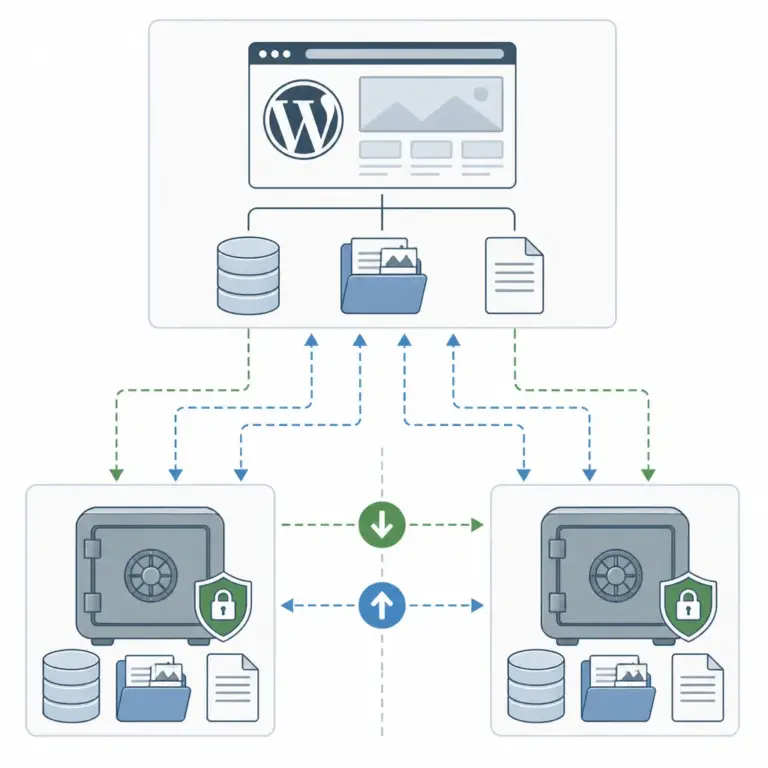
Die Illustration zeigt, warum eine Kopie auf dem Live-Server allein nicht genügt. Entscheidend ist die Kombination aus vollständigen Daten und einem unabhängigen, geschützten Speicherort.
Mehrere Speicherorte einplanen
Ein Backup sollte nicht ausschließlich auf dem Webserver liegen, den es schützen soll. Wird der Server beschädigt, gesperrt oder kompromittiert, kann auch die Sicherung betroffen sein. Sinnvoll ist eine getrennte Kopie an einem anderen Speicherort. Je nach Anforderungen kommen ein separater Server, ein dafür vorgesehenes Speichersystem oder ein anderer kontrollierter Speicherort infrage.
Der Speicherort muss nicht nur verfügbar, sondern auch geschützt sein. Prüfe Zugriffsrechte, Verschlüsselung, Benutzerkonten und die Möglichkeit, versehentlich gelöschte Sicherungen wiederzufinden. Ein externes Backup ist kein Schutz, wenn alle Beteiligten denselben Zugang verwenden oder alte Sicherungen automatisch ohne Wiederherstellungsmöglichkeit überschrieben werden.
Mehrere Generationen aufbewahren
Eine einzige aktuelle Kopie kann einen Fehler enthalten, der erst später auffällt. Wenn ein kompromittiertes Plugin oder eine falsche Änderung über mehrere Sicherungszyklen hinweg gespeichert wird, hilft die jüngste Datei möglicherweise nicht weiter. Deshalb sollten mehrere Generationen mit unterschiedlichen Zeitpunkten verfügbar sein. Wie lange diese aufbewahrt werden, hängt von Änderungsfrequenz, Geschäftsanforderungen und Speicherplatz ab.
Eine mögliche Ordnung besteht aus kurzfristigen Sicherungen für aktuelle Änderungen und länger aufbewahrten Wochen- oder Monatsständen. Das ist keine starre Vorgabe. Wichtig ist, dass die Aufbewahrung bewusst festgelegt wird und nicht zufällig vom Speicherplatz oder den Standardeinstellungen eines Plugins abhängt.
Automatisierung mit Kontrolle verbinden
Automatische Backups reduzieren das Risiko, dass eine Sicherung vergessen wird. Sie ersetzen aber keine Kontrolle. Überwache, ob der geplante Prozess tatsächlich läuft, ob genügend Speicher vorhanden ist und ob die Sicherungsdatei vollständig erstellt wurde. Eine E-Mail mit einer Fehlermeldung sollte nicht in einem unüberwachten Postfach verschwinden.
Auch ein erfolgreich abgeschlossenes Backup sagt noch nicht, dass die Wiederherstellung funktioniert. Stichprobenartige Wiederherstellungstests auf einer getrennten Umgebung sind ein wichtiger Bestandteil der Strategie. Dabei sollten keine echten Kundendaten unnötig öffentlich zugänglich gemacht werden.
Ein praktikabler Backup-Plan für unterschiedliche WordPress-Websites
| Website-Typ | Besondere Anforderungen | Worauf Du achten solltest |
|---|---|---|
| Unternehmenswebsite | Regelmäßige Inhaltsänderungen und Formulare | Datenbank und Uploads gemeinsam sichern, Wiederherstellung der Formulare prüfen |
| WooCommerce-Shop | Laufende Bestellungen, Kunden- und Produktdaten | Sicherungszeitpunkte, Datenkonsistenz und möglichst geringe Datenverluste planen |
| Redaktionelle Website | Viele Beiträge, Autoren und Mediendateien | Uploads, Benutzerkonten, Revisionen und Datenbank berücksichtigen |
| Mitglieder- oder Lernplattform | Persönliche Daten, Fortschritte und Zugriffsrechte | Zugriffsschutz, Datenschutz, Datenkonsistenz und Wiederherstellungsrechte klären |
Die Tabelle ist als Orientierung gedacht. Die tatsächliche Planung sollte die verwendeten Plugins, die Hosting-Umgebung, den Umfang der Dateien und die Bedeutung der gespeicherten Daten berücksichtigen. Ein Backup-Plugin kann eine praktikable Grundlage sein, muss aber korrekt konfiguriert und regelmäßig kontrolliert werden.
Schritt für Schritt zur eigenen WordPress Backup Strategie
1. Website und Datenflüsse dokumentieren
Erstelle zunächst eine Übersicht der Website. Notiere WordPress-Version, PHP-Version, Theme, Plugins, externe Schnittstellen, Cronjobs und besondere Anpassungen. Halte außerdem fest, wo Bestellungen, Formulare, Medien oder Benutzerinformationen gespeichert werden. Diese Dokumentation hilft später, die Vollständigkeit eines Backups zu beurteilen.
2. Kritische Daten priorisieren
Nicht jede Datei hat dieselbe Bedeutung. Die Datenbank ist häufig geschäftskritisch, während ein unverändertes Plugin im Notfall aus einer vertrauenswürdigen Quelle erneut installiert werden kann. Eigene Plugins, Child-Theme-Anpassungen und individuell erzeugte Dateien müssen dagegen besonders zuverlässig gesichert werden. Bei WooCommerce gehören unter anderem Bestellungen, Produkte, Kundendaten und relevante Konfigurationen zur kritischen Datenbasis.
3. Sicherungsintervalle und Aufbewahrung definieren
Lege fest, wie häufig eine Datenbank und wie häufig die vollständigen Dateien gesichert werden. Bei häufigen Änderungen kann eine getrennte, häufigere Datenbanksicherung sinnvoll sein. Bei einer selten aktualisierten Website genügt eventuell ein anderer Rhythmus. Entscheidend ist, dass die Einstellung zum tatsächlichen Risiko passt und nicht nur nach einer allgemeinen Empfehlung gewählt wird.
4. Speicherorte und Zugriffe absichern
Bewahre Sicherungen getrennt vom Live-System auf und beschränke Zugriffe auf die Personen und Systeme, die sie benötigen. Verwende individuelle Konten, sichere Passwörter und, sofern verfügbar, zusätzliche Anmeldeverfahren. Prüfe, ob Backups öffentlich über eine URL erreichbar sind. Sicherungsdateien dürfen nicht versehentlich im öffentlich zugänglichen Upload-Verzeichnis liegen, wenn sie dort ohne ausreichenden Schutz abrufbar wären.
5. Wiederherstellungsablauf schriftlich festhalten
Beschreibe, wer im Notfall informiert wird, welche Sicherung ausgewählt wird und wie die Wiederherstellung abläuft. Berücksichtige auch die Kommunikation mit Verantwortlichen und die Prüfung wichtiger Funktionen nach dem Restore. Eine kurze, aktuelle Anleitung ist wertvoller als eine umfangreiche Dokumentation, die im Ernstfall niemand schnell versteht.
Backup-Plugins, Hosting-Sicherungen und manuelle Kopien
Für WordPress stehen verschiedene Sicherungswege zur Verfügung. Ein Plugin kann Datenbank und Dateien automatisiert sichern und eine Wiederherstellung vereinfachen. Die Qualität hängt jedoch von Konfiguration, Kompatibilität, Speicherort und Pflege ab. Prüfe, ob das Plugin mit der eingesetzten WordPress-Version, dem Hosting und den wichtigen Erweiterungen funktioniert.
Hosting-Sicherungen können eine zusätzliche Ebene bilden. Sie sind besonders hilfreich, wenn eine schnelle Rückkehr zu einem früheren Serverzustand möglich ist. Du solltest Dich aber nicht ausschließlich darauf verlassen, ohne Aufbewahrung, Zugriff und Wiederherstellung zu prüfen. Die Funktionen unterscheiden sich je nach Hosting-Umgebung.
Manuelle Datenbankexporte und Dateikopien können für einzelne Wartungsarbeiten nützlich sein. Als alleinige Unternehmensstrategie sind sie fehleranfällig, weil sie vom richtigen Zeitpunkt, vollständigen Dateien und einer korrekten Ablage abhängen. Sie können eine automatisierte Lösung ergänzen, ersetzen aber nicht automatisch deren Überwachung.
Vor Wartungsarbeiten besonders sichern
Vor größeren Updates, Migrationen, Theme-Anpassungen oder Änderungen an der Datenbank sollte eine aktuelle Sicherung erstellt werden. Zusätzlich ist es sinnvoll, den Zustand und den Zeitpunkt zu dokumentieren. Bei riskanteren Arbeiten kann eine Staging-Umgebung helfen. Dort lassen sich Änderungen prüfen, ohne sofort das Live-System zu verändern. Auch auf Staging sollten keine echten Daten unnötig ungeschützt verwendet werden.
Wiederherstellung testen: Der entscheidende Praxisschritt
Ein Backup ist erst dann wirklich belastbar, wenn Du weißt, wie es wiederhergestellt wird. Plane deshalb einen kontrollierten Test. Nutze dafür nach Möglichkeit eine separate Umgebung und eine Kopie der Website. Prüfe, ob Datenbank und Dateien zusammenpassen, ob Plugins geladen werden und ob wichtige Seiten erreichbar sind.
- Wähle eine Sicherung aus und dokumentiere ihren Zeitpunkt.
- Stelle die Kopie in einer getrennten Umgebung wieder her.
- Prüfe Startseite, Unterseiten, Anmeldung, Formulare und Mediendateien.
- Teste bei WooCommerce Produkte, Warenkorb, Bestellansicht und relevante Benachrichtigungen.
- Kontrolliere Fehlermeldungen, PHP-Kompatibilität und Datenbankverbindungen.
- Dokumentiere Abweichungen und passe den Wiederherstellungsplan an.
Ein Test muss nicht automatisch bedeuten, dass die Live-Website überschrieben wird. Gerade bei geschäftskritischen Systemen ist eine getrennte Prüfung sicherer. Achte außerdem darauf, Zugangsdaten, API-Schlüssel und persönliche Daten in Testumgebungen angemessen zu schützen oder zu anonymisieren.
Typische Fehler und passende Lösungen
| Problem | Mögliche Ursache | Praktische Lösung |
|---|---|---|
| Das Backup enthält keine aktuellen Bestellungen | Zu langes Sicherungsintervall oder falsche Datenbankauswahl | Änderungsfrequenz prüfen, Datenbankumfang kontrollieren und Intervalle anpassen |
| Die Sicherung liegt nur auf dem Webserver | Speicherziel wurde nicht getrennt eingerichtet | Eine unabhängige Kopie mit eingeschränktem Zugriff ergänzen |
| Das Backup ist erfolgreich, aber nicht nutzbar | Wiederherstellung wurde nie getestet | Regelmäßige Restore-Tests in einer getrennten Umgebung durchführen |
| Eigene Anpassungen fehlen | Child Theme, individuelles Plugin oder Snippets wurden übersehen | Website-Bestandteile dokumentieren und eigene Dateien ausdrücklich einbeziehen |
| Speicherplatz reicht nicht aus | Zu viele Generationen oder große Uploads | Aufbewahrung planen, alte Stände kontrolliert löschen und Speicher überwachen |
| Nach der Wiederherstellung treten Fehler auf | Unpassende PHP-Version, Plugin-Konflikt oder inkonsistente Dateien | Fehler systematisch eingrenzen und vor dem Live-Einsatz auf Staging prüfen |
Sicherheit und Datenschutz bei WordPress-Backups
Backups enthalten oft besonders viele Informationen an einem Ort. Dazu können personenbezogene Daten, Benutzerkonten, Bestellungen und interne Konfigurationen gehören. Deshalb müssen Sicherungen ähnlich sorgfältig geschützt werden wie das Live-System. Prüfe, wer Zugriff hat, wie der Speicher abgesichert ist und ob Übertragungen geschützt erfolgen.
Vermeide es, Sicherungsdateien dauerhaft in öffentlich erreichbaren Verzeichnissen abzulegen. Entferne alte Testkopien, wenn sie nicht mehr benötigt werden, und dokumentiere die Aufbewahrung. Bei personenbezogenen Daten sollten die internen Datenschutzanforderungen und gegebenenfalls fachkundige Beratung berücksichtigt werden. Eine Backup-Strategie ist kein Ersatz für ein umfassendes Sicherheitskonzept, sondern ein wichtiger Teil davon.
Technische Hinweise für eine updatefähige Umsetzung
Wenn besondere Sicherungsanforderungen bestehen, sollte die Lösung möglichst updatefähig und nachvollziehbar umgesetzt werden. Änderungen an WordPress-Core-Dateien sind keine geeignete normale Anpassungsfläche. Individuelle Logik gehört in ein eigenes Plugin, ein Child Theme oder eine passende Integrationslösung. Hooks und Filter können dabei helfen, Funktionen sauber zu erweitern, sofern die konkrete Anwendung und ihre Auswirkungen verstanden sind.
Beobachte außerdem Serverressourcen. Große Upload-Verzeichnisse, lange Laufzeiten, begrenzter PHP-Speicher oder strenge Ausführungsgrenzen können dazu führen, dass ein Backup unvollständig bleibt. Bei umfangreichen Websites können Datenbank und Dateien getrennt oder in mehreren Arbeitsschritten gesichert werden. Das muss anschließend durch einen Wiederherstellungstest überprüft werden.
Für die Fehlersuche sind Protokolle hilfreich. Aktiviere Debugging nicht unkontrolliert auf einer öffentlichen Produktionsseite, weil Fehlermeldungen sensible Informationen preisgeben können. Nutze eine geschützte Testumgebung und schalte temporäre Diagnoseoptionen nach der Analyse wieder zurück.
Praxisbeispiel: Ein Plugin-Update verursacht einen Ausfall
Angenommen, auf einer Unternehmenswebsite wird ein Plugin aktualisiert. Danach erscheinen Seiten mit einem Fehler, während die Startseite teilweise noch funktioniert. Eine gute Backup-Strategie verhindert zunächst, dass unkontrolliert weitere Änderungen vorgenommen werden. Der aktuelle Zustand wird dokumentiert, die Wartungsverantwortlichen werden informiert und die letzte geeignete Sicherung wird identifiziert.
Auf einer getrennten Umgebung wird geprüft, ob die Wiederherstellung funktioniert. Anschließend lässt sich vergleichen, ob der Fehler bereits vor dem Update bestand oder durch die neue Plugin-Version ausgelöst wurde. Je nach Ergebnis kann die Website auf den geprüften Stand zurückgesetzt oder die Ursache durch eine kompatible Konfiguration behoben werden. Danach sollten wichtige Funktionen, Formulare und gegebenenfalls Bestellungen kontrolliert werden. Das Beispiel zeigt, warum ein Backup allein nicht genügt: Erst ein geübter Ablauf macht daraus eine handlungsfähige Notfallmaßnahme.
Organisatorische Verantwortung und Dokumentation
Eine technische Sicherung kann scheitern, wenn niemand weiß, wer sie überwacht. Definiere deshalb Zuständigkeiten für Backup-Kontrolle, Speicherzugriffe, Wiederherstellung und Kommunikation. Halte fest, welche Dienstleister oder internen Rollen beteiligt sind, ohne sensible Zugangsdaten offen in der Dokumentation zu speichern.
Dokumentiere mindestens:
- die verwendete Backup-Lösung und ihre Speicherorte,
- den Sicherungsplan und die Aufbewahrung,
- die wichtigsten WordPress-Komponenten und Schnittstellen,
- den Ablauf für einen Wiederherstellungstest,
- die verantwortlichen Rollen und Eskalationswege,
- das Datum und Ergebnis des letzten erfolgreichen Tests.
Überarbeite die Dokumentation nach größeren Änderungen. Ein neues Plugin, ein Relaunch, ein Domainwechsel, ein anderes Hosting oder eine neue Shop-Funktion kann die bisherige Strategie verändern.
FAQ
Wie oft sollte ein Unternehmen seine WordPress-Website sichern?
Das hängt von der Änderungsfrequenz und der Bedeutung der Daten ab. Eine Website mit wenigen Änderungen benötigt einen anderen Rhythmus als ein Shop mit laufenden Bestellungen. Entscheidend ist, wie viel aktuelle Arbeit im Notfall höchstens verloren gehen darf. Lege diesen Wert bewusst fest und überprüfe die Einstellung nach Änderungen am Geschäftsbetrieb.
Reicht ein Backup pro Tag aus?
Ein tägliches Backup kann für manche Unternehmenswebsites ausreichen, ist aber keine allgemeingültige Lösung. Wenn innerhalb eines Tages viele Bestellungen, Anmeldungen oder redaktionelle Änderungen entstehen, kann der mögliche Datenverlust zu groß sein. Prüfe deshalb die tatsächlichen Datenbewegungen und erwäge bei Bedarf häufigere Datenbanksicherungen.
Sollten WordPress-Backups auf dem gleichen Server liegen?
Eine lokale Kopie kann für eine schnelle Wiederherstellung hilfreich sein, sollte aber nicht die einzige Sicherung sein. Bei einem Ausfall oder einer Kompromittierung des Servers kann auch die lokale Kopie betroffen sein. Ergänze daher einen getrennten Speicherort mit kontrollierten Zugriffsrechten.
Wie lange müssen Backup-Dateien aufbewahrt werden?
Die geeignete Aufbewahrung hängt von Änderungsrhythmus, internen Anforderungen, Wiederherstellungszielen und dem Umgang mit personenbezogenen Daten ab. Bewahre mehrere Generationen auf, damit nicht nur der unmittelbar letzte Stand verfügbar ist. Lege die Dauer bewusst fest und lösche alte Kopien kontrolliert.
Wie erkenne ich, ob ein Backup vollständig ist?
Prüfe, ob Datenbank, Uploads, Themes, Plugins und individuelle Anpassungen enthalten sind. Eine technische Erfolgsmeldung allein reicht nicht immer aus. Stelle ausgewählte Sicherungen in einer getrennten Umgebung wieder her und teste dort die wichtigsten Funktionen der Website.
Ist ein Backup-Plugin für ein Unternehmen ausreichend?
Ein Backup-Plugin kann eine gute Grundlage sein, wenn es passend konfiguriert, aktuell gehalten und überwacht wird. Für größere oder besonders kritische Systeme müssen zusätzlich Speicherorte, Zugriffe, Datenkonsistenz, Wiederherstellungszeiten und Testverfahren betrachtet werden. Die Entscheidung sollte sich an den Anforderungen der Website orientieren.
Was muss ich vor einem großen WordPress-Update sichern?
Erstelle eine aktuelle Sicherung der Datenbank und der relevanten Dateien. Berücksichtige insbesondere Uploads, Child-Theme-Anpassungen, eigene Plugins und individuelle Konfigurationen. Bei größeren Änderungen ist eine Staging-Umgebung sinnvoll, auf der die Aktualisierung zuerst geprüft werden kann.
Fazit
Eine WordPress Backup Strategie für Unternehmen besteht aus mehr als einem automatischen Export. Du brauchst eine vollständige Bestandsaufnahme, passende Sicherungsintervalle, getrennte Speicherorte, mehrere Generationen, geschützte Zugriffe und einen dokumentierten Wiederherstellungsablauf. Besonders wichtig ist der praktische Test: Nur wenn sich eine Sicherung kontrolliert wiederherstellen lässt, kannst Du ihre Eignung realistisch beurteilen.
Beginne mit den geschäftskritischen Daten und den wichtigsten Ausfallszenarien. Dokumentiere die Lösung, prüfe sie nach technischen Änderungen und passe sie an, wenn sich Website oder Geschäftsprozesse verändern. So wird das WordPress-Backup zu einem verlässlichen Bestandteil Deiner betrieblichen Vorsorge.