WordPress Backup zu groß: Ursachen finden und Speicherplatz reduzieren
Wenn dein WordPress-Backup zu groß ist, kann die Sicherung fehlschlagen, unnötig viel Speicherplatz belegen oder die Wiederherstellung erschweren. Entscheidend ist deshalb nicht, Dateien blind zu löschen, sondern zuerst zu prüfen, welche Bestandteile das Backup vergrößern und welche davon tatsächlich benötigt werden.
Passende WordPress Hilfe zum Thema


Was bedeutet „WordPress Backup zu groß“?
Ein WordPress-Backup besteht normalerweise aus mindestens zwei Bereichen: den Dateien deiner Website und einem Export der Datenbank. Zu den Dateien gehören unter anderem WordPress-Core-Dateien, Themes, Plugins, Medien sowie zusätzliche Verzeichnisse. In der Datenbank liegen Beiträge, Seiten, Einstellungen, Benutzerinformationen, WooCommerce-Daten und Inhalte von Plugins.
Die Größe eines Backups hängt deshalb nicht allein von der Anzahl der Seiten ab. Eine Website mit wenigen Seiten kann durch viele hochauflösende Bilder, alte Sicherungen oder umfangreiche Logdateien deutlich größer sein als eine inhaltlich umfangreichere Installation.
Außerdem unterscheiden sich Backup-Programme darin, was sie speichern. Manche sichern das gesamte Webverzeichnis, andere schließen bestimmte Cache- oder temporäre Ordner aus. Einige erstellen zusätzlich mehrere Kopien, komprimieren Dateien unterschiedlich oder speichern alte Sicherungsstände dauerhaft.
Welche Backup-Bestandteile besonders viel Platz benötigen
- Uploads: Bilder, Videos, PDFs und andere Mediendateien liegen meist im Verzeichnis
wp-content/uploads. - Alte Backups: Sicherungsarchive im Webspace oder in einem Backup-Ordner werden häufig versehentlich erneut mitgesichert.
- Cache-Dateien: Caches können viele erzeugte HTML-, CSS- oder JavaScript-Dateien enthalten.
- Logdateien: Debug- und Fehlerprotokolle wachsen unbemerkt, wenn sie nicht regelmäßig geprüft werden.
- Plugins und Themes: Nicht verwendete Erweiterungen, Demo-Inhalte und große Bibliotheken können das Dateivolumen erhöhen.
- Datenbanktabellen: Revisions, Sitzungsdaten, transiente Einträge, Protokolle und Plugin-Daten können die Datenbank vergrößern.
Die Ursache systematisch ermitteln
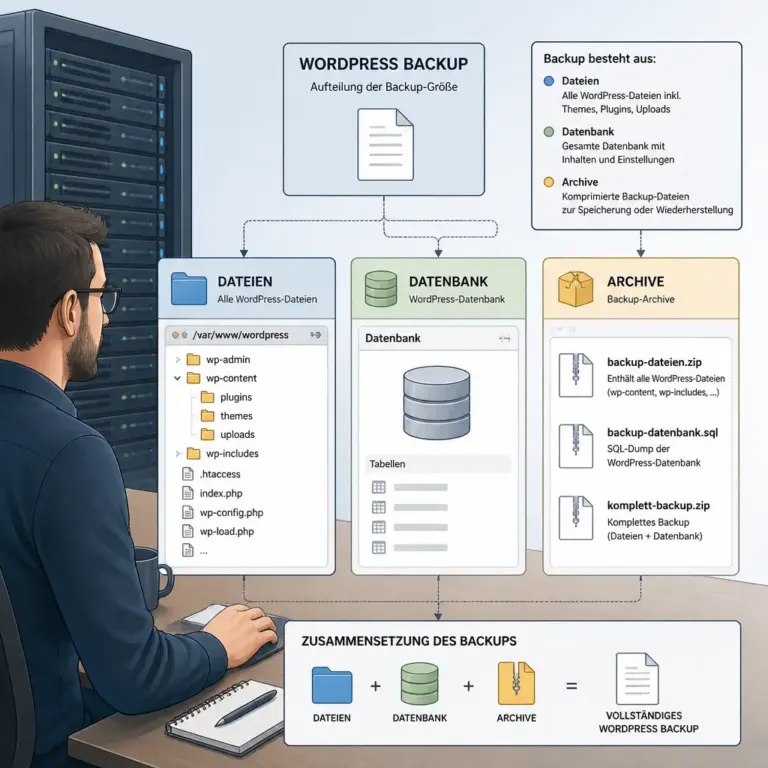
Die Darstellung macht sichtbar, warum Dateien und Datenbank getrennt betrachtet werden sollten. So lässt sich die Ursache eingrenzen, bevor Inhalte gelöscht oder Backup-Regeln geändert werden.
Bevor du Dateien löschst, solltest du feststellen, ob das Problem im Dateibestand, in der Datenbank oder in der Backup-Konfiguration liegt. Ein Backup, das nur wegen einer zu niedrigen Speichergrenze fehlschlägt, braucht eine andere Lösung als eine Website mit dauerhaft wachsenden Logdateien.
1. Prüfe die Größe von Dateien und Datenbank getrennt
Viele Backup-Lösungen zeigen die Größe der einzelnen Bestandteile an. Nutze diese Übersicht, wenn sie vorhanden ist. Alternativ kannst du im Hosting-Panel, über eine Dateiverwaltung oder per SFTP die wichtigsten Verzeichnisse prüfen. Für die Datenbank ist die Anzeige in phpMyAdmin oder im jeweiligen Hostingbereich hilfreich.
Eine grobe Aufteilung liefert bereits wichtige Hinweise:
| Beobachtung | Wahrscheinliche Ursache | Erster sinnvoller Schritt |
|---|---|---|
| Dateien sind sehr groß, Datenbank eher klein | Medien, alte Archive, Cache oder Logdateien | Große Verzeichnisse und Dateitypen analysieren |
| Datenbank ist ungewöhnlich groß | Revisionen, Plugin-Protokolle oder Sitzungsdaten | Große Tabellen identifizieren und fachlich bewerten |
| Backup wächst bei jeder Ausführung stark | Alte Sicherungen werden mitgesichert oder aufbewahrt | Backup-Ziel und Aufbewahrungsregeln prüfen |
| Backup bricht trotz moderater Größe ab | Zeitlimit, PHP-Speichergrenze oder Ziel-Speicher voll | Serverlimits und verfügbaren Speicher kontrollieren |
2. Große Verzeichnisse und Dateien finden
Beginne nicht mit dem Löschen einzelner Dateien aus zufälligen Ordnern. Prüfe zunächst, welche Verzeichnisse den größten Anteil ausmachen. Besonders häufig lohnt sich ein Blick in wp-content/uploads, in die Verzeichnisse von Backup-Plugins, in Cache-Ordner sowie in wp-content/debug.log, falls die Datei vorhanden ist.
Bei einer Analyse per SSH können Befehle wie du und find helfen. Sie sollten jedoch nur von Personen verwendet werden, die mit dem Server und den betroffenen Pfaden vertraut sind. Ein falsch gesetzter Löschbefehl kann produktive Inhalte oder Sicherungen entfernen. Ohne Shell-Zugriff sind Dateimanager, SFTP und Hosting-Statistiken geeignete Alternativen.
Alte Backups und doppelte Sicherungen bereinigen
Eine der häufigsten Ursachen für ein zu großes WordPress-Backup sind bereits vorhandene Backup-Archive. Liegen diese im selben Webverzeichnis wie die Website, nimmt ein vollständiges Backup die Archive möglicherweise erneut auf. Dadurch kann sich die Sicherungsdatei bei jedem Durchlauf vergrößern.
Prüfe daher, ob sich Dateien mit Endungen wie .zip, .tar oder .gz in einem Backup- oder Upload-Ordner befinden. Öffne die Archive nicht nur nach Dateinamen, sondern ordne sie nach Änderungsdatum und Inhalt. Eine scheinbar alte Datei kann die einzige brauchbare Sicherung eines bestimmten Zeitpunkts sein.
Eine sinnvolle Aufbewahrung einrichten
Backups sollten nicht unbegrenzt aufbewahrt werden, wenn dafür kein konkreter Grund besteht. Lege stattdessen eine nachvollziehbare Aufbewahrungsregel fest. Dabei können beispielsweise aktuelle Sicherungen häufiger und ältere Stände seltener behalten werden. Welche Anzahl sinnvoll ist, hängt von Änderungsfrequenz, Wiederherstellungsanforderungen und verfügbarem Speicher ab.
Wichtig ist die Trennung von Produktionsumgebung und Backup-Ziel. Befindet sich jede Sicherung auf demselben Hosting-Konto wie die Website, schützt sie nicht zuverlässig vor Problemen mit diesem Konto. Eine zusätzliche Kopie an einem getrennten Speicherort kann die Ausfallsicherheit verbessern. Sie ersetzt aber nicht die Prüfung, ob die Sicherung tatsächlich wiederherstellbar ist.
Cache- und temporäre Dateien aus dem Backup ausschließen
Cache-Dateien sind normalerweise erzeugte Kopien oder Zwischenergebnisse. Sie können nach einer Wiederherstellung erneut aufgebaut werden und müssen daher häufig nicht in ein dauerhaftes Backup. Das gilt jedoch nur, wenn du sicher weißt, dass der betreffende Ordner tatsächlich ausschließlich Cache-Inhalte enthält.
Typische Kandidaten können Cache-Verzeichnisse von Performance-Plugins oder serverseitigen Caching-Systemen sein. Die genauen Pfade unterscheiden sich je nach Plugin, Hosting und Konfiguration. Nutze deshalb die Ausschlussfunktion des Backup-Programms gezielt und dokumentiere, welche Pfade ausgeschlossen wurden.
Auch temporäre Dateien, Vorschaudaten und automatisch erzeugte Optimierungsdateien können entbehrlich sein. Vorsicht ist bei Ordnern geboten, deren Namen zwar technisch wirken, aber wichtige Plugin-Daten enthalten. Vor einer Änderung solltest du ein vollständiges Backup außerhalb des betroffenen Verzeichnisses besitzen.
Warum ein pauschaler Ausschluss riskant ist
Ein Ordner ist nicht automatisch unwichtig, nur weil sein Name „cache“, „temp“ oder „log“ enthält. Manche Erweiterungen speichern dort Konfigurationen, Exportdateien oder für die Funktion notwendige Daten. Prüfe die Dokumentation des Plugins und den Inhalt des Ordners. Wenn die Funktion einer Website von diesen Dateien abhängt, müssen sie eventuell erhalten bleiben.
Medien und Uploads sinnvoll verkleinern
Das Medienverzeichnis ist bei vielen Websites der größte Bestandteil eines Backups. Große Fotos, Produktbilder, Videos, PDF-Dateien und wiederholt hochgeladene Varianten summieren sich schnell. Eine Bereinigung sollte jedoch direkt in der Mediathek oder über einen kontrollierten Dateivergleich erfolgen, damit keine Dateien gelöscht werden, die noch auf einer Seite, in einem Beitrag oder in einem Theme verwendet werden.
Unnötige Mediendateien erkennen
- Suche nach identischen Dateien mit unterschiedlichen Dateinamen.
- Prüfe sehr große Originalbilder, wenn für die Website nur kleinere Varianten benötigt werden.
- Ermittle, ob alte PDF-, Audio- oder Videodateien noch verlinkt sind.
- Vergleiche Dateien nicht nur anhand des Namens, sondern bei Bedarf auch anhand von Größe und Inhalt.
- Behalte Originale, wenn sie für spätere Bearbeitungen, rechtliche Dokumentation oder andere Veröffentlichungen benötigt werden.
Beim Löschen von Medien ist besondere Vorsicht notwendig. Ein nicht mehr sichtbarer Verweis kann beispielsweise in einem Menü, einem individuellen HTML-Block, einem Newsletter oder einer externen Integration vorhanden sein. Erstelle vor der Bereinigung eine Sicherung und teste danach wichtige Seiten, Downloads und Produkte.
Bilder nicht nur wegen des Backups löschen
Eine Reduzierung der Bildgröße kann zusätzlich die Ladezeit verbessern, ist aber keine reine Backup-Maßnahme. Entscheide für jedes Medium, welche Abmessungen und Qualität für den Einsatzzweck angemessen sind. Eine nachträgliche Optimierung kann problematisch sein, wenn Bilder für Druck, Downloads oder hochauflösende Darstellungen gebraucht werden.
Die WordPress-Datenbank prüfen und bereinigen
Wenn die Datenbank den größten Anteil des Backups ausmacht, solltest du ihre Tabellen analysieren. WordPress speichert beispielsweise Beitragsrevisionen, automatische Entwürfe, Kommentare, Einstellungen und Metadaten. Plugins legen zusätzlich eigene Tabellen für Statistiken, Protokolle, Warenkörbe, Suchindizes oder Aufgaben an.
Große Tabellen sind nicht automatisch fehlerhaft. Eine WooCommerce-Website benötigt andere Daten als ein einfacher Blog. Auch Protokolle können für die Fehlersuche wertvoll sein. Lösche Daten deshalb nicht pauschal, sondern ordne sie ihrer Funktion und Aufbewahrungsdauer nach.
Häufige Datenbankbereiche
- Revisionen: Frühere Bearbeitungsstände von Beiträgen und Seiten können sich über längere Zeit ansammeln.
- Transiente Daten: Zeitlich begrenzte Werte werden normalerweise automatisch entfernt, können sich bei Fehlfunktionen aber ansammeln.
- Plugin-Logs: Protokolle von Sicherheits-, Shop-, Import- oder Automatisierungsfunktionen können stark wachsen.
- Sessions und Warenkörbe: Bei Shops müssen Aufbewahrung und Löschung besonders sorgfältig betrachtet werden.
- Verwaiste Tabellen: Deinstallierte Plugins hinterlassen je nach Verhalten möglicherweise Daten, die nicht mehr verwendet werden.
Vor einer Datenbankbereinigung gehört eine exportierte Datenbanksicherung zu den wichtigsten Sicherheitsmaßnahmen. Bei produktiven Shops oder stark genutzten Websites ist zusätzlich eine Testumgebung sinnvoll. Nach der Bereinigung solltest du Anmeldung, Suche, Formulare, Bestellungen und zentrale Verwaltungsfunktionen kontrollieren.
Backup-Einstellungen richtig konfigurieren
Ein Backup-Plugin kann durch falsche Einstellungen unnötig große Archive erstellen. Prüfe, ob Dateien und Datenbank tatsächlich beide benötigt werden und ob das Plugin bereits vorhandene Sicherungen mit einbezieht. Manche Lösungen erlauben außerdem, bestimmte Dateitypen, Verzeichnisse oder Datenbanktabellen auszuschließen.
Wichtige Einstellungen im Überblick
| Einstellung | Worauf du achten solltest |
|---|---|
| Backup-Inhalt | Dateien und Datenbank getrennt betrachten; nicht benötigte Bestandteile gezielt ausschließen. |
| Komprimierung | Komprimierung kann Speicher sparen, benötigt aber Serverzeit und Ressourcen. |
| Aufbewahrung | Alte Sicherungen automatisch nach einer nachvollziehbaren Regel entfernen lassen. |
| Backup-Ziel | Nicht ausschließlich im selben Webspace speichern, wenn ein unabhängiger Speicherort möglich ist. |
| Ausschlüsse | Nur eindeutig reproduzierbare oder entbehrliche Daten ausschließen und die Regeln dokumentieren. |
| Zeitplan | Häufigkeit an tatsächliche Änderungen und Wiederherstellungsanforderungen anpassen. |
Bei großen Websites kann es sinnvoll sein, Datenbank und Dateien in getrennten Sicherungsläufen zu speichern. Das reduziert nicht zwingend die Gesamtmenge, kann aber Zeitlimits umgehen und die Wiederherstellung übersichtlicher machen. Prüfe dabei, ob die Sicherungen zeitlich zusammenpassen und gemeinsam verwendet werden können.
Wenn das Backup wegen Serverlimits fehlschlägt
Die Meldung „Backup zu groß“ beschreibt nicht immer die tatsächliche Dateigröße. Ein Backup kann auch wegen einer begrenzten PHP-Ausführungszeit, zu wenig PHP-Speicher, begrenztem Arbeitsspeicher oder fehlendem freien Speicherplatz abbrechen. Besonders bei großen Archiven müssen Dateien gelesen, komprimiert und übertragen werden.
Prüfe die verfügbaren Ressourcen im Hostingbereich und die Protokolle des Backup-Plugins. Hinweise wie „timeout“, „memory exhausted“, „disk full“ oder abgebrochene Verbindungen deuten auf unterschiedliche Ursachen hin. Eine Erhöhung von Limits kann helfen, ist aber keine Lösung für dauerhaft unnötige Datenmengen.
Bei sehr großen Installationen kommen je nach Serverumgebung inkrementelle Backups, serverseitige Sicherungen oder ein Backup per Kommandozeile infrage. Diese Verfahren setzen passende Hosting-Funktionen und technisches Know-how voraus. Änderungen an PHP- oder Servereinstellungen sollten nachvollziehbar dokumentiert und nach Möglichkeit zuerst in einer Staging-Umgebung geprüft werden.
Praxisbeispiel: Ein Backup wächst plötzlich stark
Angenommen, ein Unternehmensauftritt lief über längere Zeit stabil. Nach der Installation eines neuen Backup-Plugins ist das erste Archiv deutlich größer als erwartet. Eine sinnvolle Analyse beginnt mit einem Vergleich der Größenaufteilung. Zeigt sich, dass ein Ordner mit alten ZIP-Dateien den größten Anteil ausmacht, werden diese Archive vermutlich erneut gesichert.
Der nächste Schritt ist nicht das sofortige Löschen aller ZIP-Dateien. Zuerst wird geprüft, welche davon als Wiederherstellungspunkt benötigt werden und ob eine Kopie an einem getrennten Speicherort vorhanden ist. Anschließend kann der Backup-Ordner aus dem Sicherungslauf ausgeschlossen oder außerhalb des Webverzeichnisses abgelegt werden. Danach wird ein neues Backup erstellt und die Größenaufteilung erneut kontrolliert.
Wenn das Archiv weiterhin unerwartet groß ist, werden Uploads, Cache-Verzeichnisse und die Datenbank getrennt untersucht. So entsteht eine nachvollziehbare Fehleranalyse statt einer unsicheren Sammelbereinigung.
Typische Fehler bei zu großen WordPress-Backups
Nur die Backup-Datei selbst löschen
Das schafft kurzfristig Speicherplatz, beseitigt aber nicht die Ursache. Wenn alte Archive weiterhin im Webverzeichnis erzeugt und erneut gesichert werden, tritt das Problem wieder auf. Besser ist es, Aufbewahrung, Speicherort und Ausschlüsse gemeinsam zu prüfen.
Den gesamten Upload-Ordner ausschließen
Damit fehlen bei einer Wiederherstellung wichtige Bilder, Dokumente oder Produktmedien. Schließe Uploads nur dann aus, wenn sie separat und zuverlässig gesichert werden. Ein Backup ohne Medien ist keine vollständige Sicherung der Website.
Die Datenbank ohne Prüfung optimieren
Automatische Bereinigungstools können nützlich sein, aber ihre Funktionen unterscheiden sich. Besonders bei Shops, Mitgliederbereichen und Websites mit individuellen Plugins können vermeintlich alte Daten noch benötigt werden. Vor jeder Bereinigung sollte ein separater Datenbankexport vorhanden sein.
Backups nur auf dem gleichen Hosting speichern
Ein Backup im selben Konto kann bei einem beschädigten Hostingbereich, einem fehlerhaften Zugriff oder einem technischen Ausfall unzugänglich werden. Ein zweiter Speicherort reduziert dieses Risiko, sofern Zugangsdaten geschützt und Wiederherstellungen regelmäßig nachvollzogen werden.
Die Wiederherstellung nie testen
Ein erfolgreich erstelltes Archiv beweist nicht automatisch, dass die Website damit vollständig wiederhergestellt werden kann. Prüfe zumindest stichprobenartig, ob Dateien, Datenbank, Uploads und wichtige Funktionen vorhanden sind. Bei kritischen Projekten ist ein dokumentierter Test in einer getrennten Umgebung besonders wertvoll.
Eine sichere Vorgehensweise in sieben Schritten
- Aktuellen Zustand sichern: Erstelle eine zusätzliche Sicherung, bevor du Daten entfernst oder Einstellungen veränderst.
- Größen aufteilen: Ermittle getrennt die Größe von Dateien, Datenbank und vorhandenen Archiven.
- Verursacher identifizieren: Untersuche große Verzeichnisse, Dateitypen und Datenbanktabellen.
- Unnötige Daten bewerten: Entscheide anhand der Funktion, des Alters und der Wiederherstellungsanforderung.
- Backup-Regeln anpassen: Konfiguriere Aufbewahrung, Ausschlüsse, Komprimierung und Speicherziel.
- Neues Backup erstellen: Kontrolliere, ob das Archiv vollständig und plausibel aufgebaut ist.
- Wiederherstellung prüfen: Teste die Sicherung in einer geeigneten Umgebung oder dokumentiere einen kontrollierten Restore.
FAQ
Warum ist mein WordPress-Backup plötzlich so groß?
Häufig kommen neue Medien, alte Backup-Archive, wachsende Logdateien oder ein Plugin mit umfangreichen Daten hinzu. Auch eine geänderte Backup-Konfiguration kann plötzlich Cache- und temporäre Verzeichnisse einbeziehen. Vergleiche die Größenaufteilung mit einer älteren Sicherung, um die Veränderung einzugrenzen.
Kann ich Cache-Dateien aus dem Backup entfernen?
In vielen Fällen können wiederherstellbare Cache-Dateien ausgeschlossen werden. Prüfe aber zuerst, ob der betreffende Ordner ausschließlich Cache-Inhalte enthält. Die genaue Funktion und der Pfad hängen vom verwendeten Plugin und Hosting ab. Wichtige Konfigurationen oder Nutzdaten dürfen nicht versehentlich ausgeschlossen werden.
Sollte ich alte WordPress-Backups löschen?
Alte Sicherungen können gelöscht werden, wenn sie nicht mehr benötigt werden und mindestens eine aktuelle, funktionsfähige Sicherung an einem geeigneten Speicherort vorhanden ist. Lege eine klare Aufbewahrungsregel fest, statt Archive nur nach ihrem Dateinamen zu beurteilen.
Wie groß darf ein WordPress-Backup sein?
Eine allgemeingültige Maximalgröße gibt es nicht. Entscheidend sind der verfügbare Speicher, die Serverlimits, das Backup-Verfahren und die Wiederherstellungsanforderungen. Ein großes Backup ist nicht automatisch problematisch, wenn es vollständig, erreichbar und testbar ist.
Was ist wichtiger: Dateien oder Datenbank?
Für eine vollständige Wiederherstellung werden in der Regel beide Bereiche benötigt. Die Datenbank enthält unter anderem Inhalte und Einstellungen, während Dateien Themes, Plugins und Medien enthalten. Bei speziellen Anwendungen können weitere Server- oder Konfigurationsdaten relevant sein.
Kann ein Backup-Plugin die Website selbst vergrößern?
Ja. Ein Plugin kann Archive im Webspace speichern, Logs anlegen oder bei fehlender Aufbewahrungsregel viele Sicherungen behalten. Prüfe deshalb den Speicherort, die Protokolle und die automatische Bereinigung. Backup-Daten sollten nicht unbeabsichtigt Bestandteil des nächsten vollständigen Backups werden.
Wie kann ich prüfen, ob mein Backup funktioniert?
Kontrolliere zunächst, ob die Sicherungsdatei vollständig erstellt und ohne Fehler gespeichert wurde. Aussagekräftiger ist eine testweise Wiederherstellung in einer getrennten Umgebung. Prüfe danach Datenbank, Medien, Login, zentrale Seiten, Formulare und bei einem Shop auch wichtige Bestellfunktionen.
Fazit
Ein zu großes WordPress-Backup ist meistens ein Analyse- und Konfigurationsproblem, nicht nur ein Speicherproblem. Prüfe Dateien, Datenbank, alte Archive und Serverlimits getrennt voneinander. Bereinige nur eindeutig entbehrliche Daten, schließe Cache-Inhalte gezielt aus und bewahre wichtige Sicherungen an einem getrennten Speicherort auf.
Der nächste sinnvolle Schritt ist eine Größenanalyse mit anschließender kontrollierter Test-Sicherung. So reduzierst du den Speicherbedarf, ohne die Grundlage für eine zuverlässige Wiederherstellung zu gefährden.