WordPress Backup vor Relaunch: So sicherst Du Deine Website richtig
Ein WordPress Backup vor dem Relaunch ist die wichtigste Sicherheitsmaßnahme, bevor Du Design, Technik, Domain oder Inhalte Deiner Website veränderst. Ein Relaunch betrifft häufig nicht nur sichtbare Seiten, sondern auch die Datenbank, Mediendateien, Konfigurationen, Weiterleitungen und angeschlossene Dienste. Mit einer nachvollziehbaren Sicherungs- und Wiederherstellungsstrategie kannst Du Änderungen kontrolliert durchführen und im Fehlerfall auf einen bekannten Stand zurückkehren.
Passende WordPress Hilfe zum Thema


Warum ein WordPress Backup vor dem Relaunch unverzichtbar ist
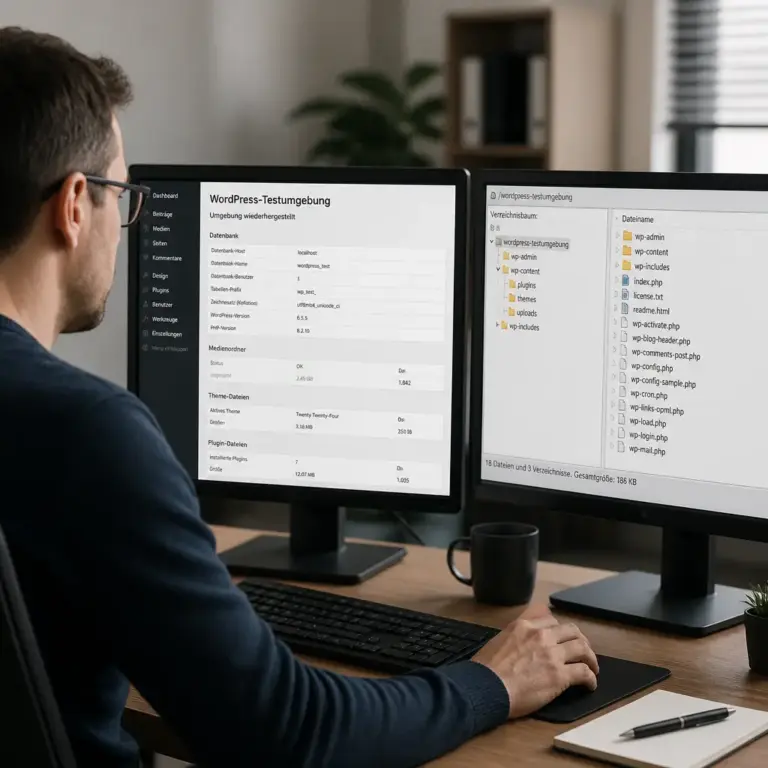
Die Abbildung verdeutlicht, dass ein Backup nicht nur erstellt, sondern auch auf Datenbank, Dateien und wichtige Funktionen geprüft werden sollte. Eine getrennte Testumgebung verhindert dabei unnötige Eingriffe in die Live-Website.
Ein Relaunch kann viele Ursachen haben: Ein veraltetes Theme wird ersetzt, die Website erhält eine neue Struktur, der Server wird gewechselt oder ein neues System soll die bisherige WordPress-Installation ablösen. Selbst wenn die Änderungen sorgfältig vorbereitet werden, können unerwartete Probleme auftreten.
Typische Beispiele sind fehlende Bilder nach einer Migration, inkompatible Plugins, fehlerhafte Datenbanktabellen, falsch gesetzte Dateirechte, nicht übernommene Formulare oder eine unvollständige Konfiguration. Auch scheinbar kleine Änderungen können Auswirkungen auf WooCommerce, Mitgliederbereiche, Suchmaschinenoptimierung oder externe Schnittstellen haben.
Ein Backup ist dabei kein Ersatz für eine gute Planung. Es bildet aber eine technische Rückfallebene. Wichtig ist, dass Du nicht nur irgendeine Sicherung besitzt, sondern weißt, welche Bestandteile enthalten sind, wann die Sicherung erstellt wurde und wie eine Wiederherstellung grundsätzlich funktioniert.
Was bei einem Relaunch geschützt werden sollte
- die WordPress-Datenbank mit Beiträgen, Seiten, Einstellungen, Benutzern und Plugin-Daten;
- den Ordner
wp-content/uploadsmit Bildern, PDFs und anderen Mediendateien; - das aktive Theme und gegebenenfalls ein Child Theme;
- installierte Plugins und deren individuelle Konfiguration;
- die Datei
wp-config.phpsowie relevante Server- und Hosting-Einstellungen; - individuelle Anpassungen, eigene Dateien und wichtige Exportdateien;
- gegebenenfalls Cronjobs, Weiterleitungsregeln und Einstellungen externer Dienste.
WordPress-Inhalte liegen nicht vollständig an einem einzigen Ort. Beiträge und viele Einstellungen befinden sich in der Datenbank, während Bilder, Themes und Plugins im Dateisystem gespeichert werden. Eine reine Datenbanksicherung reicht deshalb bei einem vollständigen Relaunch meistens nicht aus.
Welche Backup-Arten es für WordPress gibt
Vor der Planung solltest Du unterscheiden, welche Form der Sicherung Du benötigst. Die Begriffe werden im Alltag nicht immer einheitlich verwendet. Für einen Relaunch ist vor allem entscheidend, ob sich die komplette Website wiederherstellen lässt.
Vollständiges Backup
Ein vollständiges Backup umfasst in der Regel die Datenbank und die relevanten WordPress-Dateien. Dazu gehören insbesondere Medien, Themes, Plugins und individuelle Anpassungen. Diese Variante ist die umfassendste Grundlage, wenn Du eine bestehende Installation auf denselben oder einen anderen Server zurücksetzen möchtest.
Beachte dabei, dass ein Backup-Plugin je nach Konfiguration bestimmte Dateien ausschließen kann. Auch Dateien außerhalb des üblichen WordPress-Verzeichnisses werden nicht automatisch immer erfasst. Prüfe daher den tatsächlichen Umfang der Sicherung.
Datenbank-Backup
Die Datenbank enthält unter anderem Inhalte, Benutzerkonten, Kommentare, Einstellungen und viele Plugin-Daten. Sie ist für die Funktion der Website zentral. Eine Datenbanksicherung allein enthält jedoch normalerweise keine hochgeladenen Bilder, Theme-Dateien oder Plugins.
Ein Datenbank-Backup kann vor Änderungen an Inhalten oder Einstellungen sinnvoll sein. Für einen kompletten Relaunch solltest Du es mit einer Dateisicherung kombinieren.
Datei-Backup
Bei einer Dateisicherung werden WordPress-Dateien und je nach Auswahl weitere Verzeichnisse kopiert. Besonders wichtig ist der Upload-Ordner. Werden Mediendateien nicht übernommen, können nach dem Relaunch zahlreiche Bilder, Downloads oder Vorschaubilder fehlen.
Manuelle und automatisierte Sicherungen
Eine manuelle Sicherung kann für einen konkreten Relaunch-Termin sinnvoll sein, weil Du den Zeitpunkt genau bestimmst. Automatisierte Backups unterstützen dagegen eine regelmäßige Wartung. Sie ersetzen die manuelle Prüfung vor dem Relaunch aber nicht.
Ein automatisches Backup kann fehlschlagen, unvollständig sein oder auf demselben Server liegen wie die Website. Deshalb sollte vor einem größeren Eingriff eine eigene, nachvollziehbar benannte Sicherung erstellt und an einem getrennten Speicherort aufbewahrt werden.
| Sicherungsart | Enthält typischerweise | Geeignet für | Grenze |
|---|---|---|---|
| Vollständiges Backup | Datenbank und Dateien | Relaunch, Migration und Wiederherstellung | Kann viel Speicherplatz benötigen |
| Datenbank-Backup | Inhalte und Einstellungen | Änderungen an Datenbankinhalten | Keine Bilder oder Theme-Dateien |
| Datei-Backup | WordPress-Dateien und Uploads | Übernahme von Medien und Code | Ohne Datenbank nicht vollständig |
| Export einzelner Inhalte | Ausgewählte WordPress-Inhalte | Zusätzliche Inhaltsmigration | Kein Ersatz für ein Komplett-Backup |
Backup-Plan für den WordPress-Relaunch
Ein sicherer Relaunch beginnt nicht mit dem ersten Klick im Backend, sondern mit einer Bestandsaufnahme. Notiere zunächst, welche Website betroffen ist, welche Domains und Subdomains dazugehören und welche Dienste mit WordPress verbunden sind.
1. Bestand aufnehmen
Erstelle eine Liste der wichtigen Bestandteile. Dazu zählen aktive und benötigte Plugins, Themes, Formulare, Shops, Zahlungsanbieter, Newsletter-Schnittstellen, Analysewerkzeuge und individuelle Funktionen. Nicht jedes installierte Plugin wird tatsächlich verwendet, doch vor der Bereinigung solltest Du die bestehende Installation dokumentieren.
Halte außerdem fest, welche PHP-Version, welche Datenbank und welche Hosting-Umgebung genutzt werden. Diese Angaben erleichtern die Fehlersuche, wenn sich das Verhalten nach dem Umzug verändert.
2. Einen sicheren Zeitpunkt wählen
Das letzte Backup sollte möglichst kurz vor dem Relaunch erstellt werden. Bei Websites mit häufigen Bestellungen, Registrierungen oder redaktionellen Änderungen ist besonders wichtig, dass zwischen Sicherung und Umschaltung keine relevanten Daten verloren gehen.
Plane ein Zeitfenster, in dem Du die Website kontrollieren kannst. Informiere Beteiligte über eine mögliche Wartungsphase und lege fest, wer im Fehlerfall Entscheidungen trifft. Ein klarer Rückfallplan ist hilfreicher als die Annahme, dass jede Änderung problemlos funktionieren wird.
3. Backup eindeutig benennen
Verwende eine Bezeichnung, aus der Website, Datum und Anlass hervorgehen. Eine Struktur wie projekt-vor-relaunch-2025-10-15 ist übersichtlicher als eine Datei mit einem automatisch vergebenen Namen. Der Literalwert des Dateinamens sollte zu Deinem tatsächlichen Datum passen; bewahre zusätzlich eine kurze Dokumentation auf.
4. Sicherung getrennt aufbewahren
Liegt das einzige Backup auf demselben Server wie die Website, kann ein Serverausfall oder ein Problem beim Hosting auch die Sicherung betreffen. Bewahre deshalb mindestens eine Kopie an einem getrennten Speicherort auf. Zugriffsrechte und Datenschutz müssen dabei berücksichtigt werden, weil Backups personenbezogene Daten enthalten können.
5. Wiederherstellung vorbereiten
Vor dem Relaunch sollte klar sein, wie Du die Sicherung zurückspielen könntest. Je nach Hosting und Werkzeug kann die Wiederherstellung über ein Backup-Plugin, den Hosting-Anbieter, einen Datenbankimport und eine Dateiübertragung erfolgen. Die konkreten Schritte unterscheiden sich.
Wenn Du den Wiederherstellungsweg noch nie genutzt hast, ist ein kontrollierter Test auf einer Staging-Umgebung sinnvoll. Dabei wird nicht nur geprüft, ob eine Backup-Datei vorhanden ist, sondern ob daraus tatsächlich eine funktionsfähige Website entsteht.
Backup auf Vollständigkeit und Nutzbarkeit prüfen
Ein erfolgreich abgeschlossener Backup-Vorgang bedeutet nicht automatisch, dass alle benötigten Daten korrekt gesichert wurden. Prüfe zunächst, ob die Sicherung ohne Fehlermeldung beendet wurde und welche Dateien beziehungsweise Datenbanktabellen enthalten sind.
- Ist die Datenbankdatei vorhanden und lässt sie sich öffnen oder importieren?
- Enthält das Backup den Ordner mit den Mediendateien?
- Sind Theme- und Plugin-Dateien enthalten?
- Wurden eigene Anpassungen, Exportdateien und Konfigurationen berücksichtigt?
- Ist das Archiv lesbar und nicht nur eine leere oder unvollständige Datei?
- Kann das Backup von einem anderen Speicherort aus erreicht werden?
Eine besonders aussagekräftige Prüfung ist eine Wiederherstellung in einer getrennten Umgebung. Dort kannst Du kontrollieren, ob Startseite, Unterseiten, Bilder, Menüs, Formulare und wichtige Funktionen vorhanden sind. Ein Staging-System sollte nicht versehentlich von Suchmaschinen indexiert werden und keine produktiven E-Mails oder Bestellungen auslösen.
Staging und Testumgebung richtig einsetzen
Bei einem Relaunch ist eine Staging-Umgebung meist sicherer als direkte Arbeiten an der Live-Website. Du kannst dort das neue Theme, Plugins, Templates und Inhalte testen, ohne den laufenden Betrieb unmittelbar zu verändern.
Staging ist jedoch keine automatische Garantie für einen fehlerfreien Livegang. Die Umgebungen können sich bei PHP-Version, Serverkonfiguration, Datenbank, Cache oder Zugriffsschutz unterscheiden. Dokumentiere daher die Unterschiede und prüfe nach der Übertragung erneut auf der Live-Website.
Typische Prüfungen im Staging
- Startseite, Navigation und wichtige Landingpages aufrufen.
- Bilder, Downloads und eingebettete Inhalte prüfen.
- Formulare mit einer sicheren Testadresse kontrollieren.
- Login, Rollen und geschützte Bereiche testen.
- Warenkorb, Kasse und Bestellabläufe bei WooCommerce besonders vorsichtig prüfen.
- Weiterleitungen und interne Verlinkungen kontrollieren.
- Darstellung auf großen und kleinen Bildschirmen ansehen.
- Fehlerprotokolle und Browser-Konsole auf auffällige Meldungen prüfen.
Bei produktiven Shops oder Websites mit vielen Änderungen solltest Du die Zeit zwischen letzter Sicherung und Umschaltung möglichst kurz halten. Andernfalls können neue Bestellungen, Formulareinträge oder redaktionelle Inhalte im alten beziehungsweise neuen System auseinanderlaufen.
WordPress Backup vor Relaunch: technische Bestandteile
Datenbank und Tabellenpräfix
WordPress speichert Inhalte in Datenbanktabellen. Das Tabellenpräfix kann von der Standardauswahl abweichen. Bei einer Migration muss die Datenbank zur jeweiligen Konfiguration passen. Auch serialisierte Daten können betroffen sein, wenn sich Domain oder Pfade ändern.
Eine einfache Suche-und-Ersetzen-Aktion in einem Datenbankexport ist deshalb nicht immer unproblematisch. Werden serialisierte Werte falsch verändert, können Einstellungen oder Plugin-Daten beschädigt werden. Nutze für Domainänderungen ein dafür geeignetes Verfahren und erstelle vor jedem solchen Eingriff eine zusätzliche Sicherung.
Dateien, Uploads und individuelle Anpassungen
Der Ordner wp-content enthält häufig die wichtigsten individuellen Bestandteile einer Installation. Der Upload-Ordner kann umfangreich sein und wird bei manchen Migrationen bewusst ausgelassen. Prüfe daher, ob alle benötigten Medien vorhanden sind.
Individueller Code sollte möglichst nicht direkt in WordPress-Core-Dateien gespeichert werden. Core-Dateien werden bei Updates überschrieben und erschweren die Wartung. Für Theme-Anpassungen sind je nach Aufgabe ein Child Theme, Hooks oder ein eigenes Plugin updatefreundlichere Ansätze.
Konfiguration und Serverumgebung
Die Datei wp-config.php enthält unter anderem Zugangsdaten und Sicherheitsschlüssel. Sie sollte besonders geschützt und nicht unbedacht öffentlich weitergegeben werden. Bei einem Serverwechsel müssen Datenbankzugang, Dateipfade, Domain, HTTPS und gegebenenfalls Cache- oder Cronjob-Einstellungen angepasst werden.
Auch PHP- und Datenbankversionen können das Verhalten von Plugins und Themes beeinflussen. Wenn die neue Umgebung technisch deutlich anders ist, solltest Du die Kompatibilität im Staging prüfen und Fehlermeldungen systematisch auswerten.
Relaunch durchführen und Rückfallplan festlegen
Vor der Umschaltung solltest Du den letzten produktiven Stand sichern und die Sicherungsdateien nicht mit einer Testkopie verwechseln. Lege fest, welche Änderungen nach diesem Zeitpunkt noch vorgenommen werden dürfen. Bei dynamischen Websites kann eine kurze Wartungsseite helfen, neue Eingaben während der Übertragung zu verhindern.
Definiere für den Rückfallplan konkrete Kriterien. Dazu können nicht erreichbare Kernseiten, fehlerhafte Bestellabläufe, fehlende Bilder, gravierende Darstellungsprobleme oder nicht funktionierende Formulare gehören. Die Entscheidung sollte nicht von einzelnen kleinen Warnungen abhängen, sondern von der Bedeutung des Problems für Besucher und Betrieb.
Wenn ein Rollback erforderlich wird, dokumentiere zuerst die beobachteten Fehler. Spiele dann den zuvor geprüften Stand ein oder schalte auf die alte Umgebung zurück, sofern das technisch vorbereitet wurde. Nach einem Rollback müssen auch DNS-, Cache- und Datenbankänderungen berücksichtigt werden.
Typische Fehler beim WordPress Backup vor dem Relaunch
| Problem | Mögliche Ursache | Sinnvolle Maßnahme |
|---|---|---|
| Nur die Datenbank wurde gesichert | Die Dateien wurden als unwichtig angesehen | Zusätzlich Themes, Plugins und Uploads sichern |
| Das Backup liegt nur auf dem Webserver | Keine getrennte Aufbewahrung geplant | Eine geschützte Kopie an einem anderen Speicherort ablegen |
| Die Wiederherstellung funktioniert nicht | Der Rückspielweg wurde nie geprüft | Wiederherstellung in einer Testumgebung vorbereiten |
| Bilder fehlen nach der Migration | Uploads wurden ausgelassen oder nicht vollständig übertragen | Dateibestand und Upload-Ordner vergleichen |
| Formulare senden nicht | SMTP, Plugin oder externe Schnittstelle wurde nicht übernommen | Formular, Mailversand und Schnittstellen separat testen |
| Alte Inhalte gehen verloren | Das letzte Backup wurde zu früh erstellt | Unmittelbar vor der Umschaltung eine neue Sicherung anfertigen |
| Die Website zeigt eine falsche Version | Cache oder CDN liefert alte Dateien | Cache kontrolliert leeren und mit mehreren Geräten prüfen |
Fehlerhafte Annahme: Ein Backup-Plugin erledigt alles
Ein Plugin kann den Sicherungsprozess vereinfachen, aber es nimmt Dir die Verantwortung für Umfang, Speicherort und Wiederherstellung nicht vollständig ab. Prüfe die Einstellungen, Ausschlüsse, Speicherlimits und Fehlermeldungen. Bei großen Websites können Laufzeit- oder Speichergrenzen des Servers eine Sicherung beeinflussen.
Fehlerhafte Annahme: Der Relaunch ist nur eine Designänderung
Ein neues Design kann Templates, Widgets, Menüs, CSS, JavaScript und Plugin-Abhängigkeiten verändern. Wenn zusätzlich URLs, Hosting oder Datenbank gewechselt werden, steigt die Zahl der möglichen Fehlerquellen. Behandle auch einen scheinbar kleinen Relaunch deshalb wie eine technische Änderung mit Rückfallebene.
SEO und Inhalte nach dem Relaunch kontrollieren
Ein Backup schützt Daten, stellt aber nicht automatisch eine gute Suchmaschinenmigration sicher. Wenn sich URLs ändern, müssen alte und neue Adressen erfasst werden. Relevante Weiterleitungen sollten gezielt eingerichtet und anschließend geprüft werden.
- Wichtige alte URLs mit den neuen Zieladressen abgleichen.
- Interne Links und Canonical-Angaben kontrollieren.
- Sitemap, Robots-Regeln und Indexierbarkeit prüfen.
- Metadaten, Überschriften und strukturierte Inhalte vergleichen.
- Fehlerseiten und Weiterleitungsketten vermeiden.
Bewahre die alte URL-Struktur und eine Liste der vorgenommenen Änderungen auf. So lässt sich später nachvollziehen, ob ein Problem aus dem Relaunch, einer Weiterleitung oder einer technischen Konfiguration stammt.
Praxisbeispiel: Plugin-Fehler nach dem Relaunch
Angenommen, nach einem Theme-Wechsel zeigt eine Website ein Formular nicht mehr an. Statt sofort mehrere Plugins zu deaktivieren, gehst Du systematisch vor. Zuerst vergleichst Du die aktive Plugin- und Theme-Version mit dem gesicherten Stand. Anschließend prüfst Du, ob das Formular im Staging mit demselben Theme funktioniert.
Wenn der Fehler nur im neuen Theme auftritt, können Template-Hooks, CSS oder JavaScript die Ursache sein. Tritt er auch mit dem alten Theme auf, kommen Plugin-, PHP- oder Serveränderungen infrage. Die Sicherung des alten Zustands erlaubt einen Vergleich, ohne die produktiven Daten unnötig zu verändern.
Wichtig ist, nicht vorschnell die Live-Datenbank durch eine ältere Version zu ersetzen. Seit der letzten Sicherung könnten neue Formulareinträge oder andere Änderungen hinzugekommen sein. Prüfe zunächst, ob nur einzelne Dateien, Einstellungen oder Abhängigkeiten korrigiert werden müssen.
Datenschutz und Sicherheit bei Backup-Dateien
Backups können Namen, E-Mail-Adressen, Bestellungen, Kommentare, Benutzerkonten und andere personenbezogene Daten enthalten. Sie sollten deshalb mit geeigneten Zugriffsrechten geschützt und nicht in einem öffentlich erreichbaren Verzeichnis abgelegt werden.
Verwende keine gemeinsam genutzten Zugangsdaten für die Sicherungsablage und entferne temporäre Download-Dateien nach der Verwendung. Wenn ein externer Speicher oder Dienst eingesetzt wird, sollten Verantwortlichkeiten, Zugriffsmöglichkeiten und Aufbewahrung geprüft werden.
Zusätzlich darf ein Backup nicht als dauerhafte Sicherheitslösung gegen Angriffe missverstanden werden. Aktualisierte WordPress-Versionen, sichere Zugangsdaten, begrenzte Benutzerrechte, Monitoring und eine saubere Serverkonfiguration bleiben wichtige Bestandteile des Gesamtkonzepts.
Checkliste: WordPress Backup vor Relaunch
- Alle relevanten Domains, Subdomains und Systeme erfassen.
- Plugins, Themes, individuelle Anpassungen und externe Schnittstellen dokumentieren.
- Ein vollständiges Backup aus Datenbank und benötigten Dateien erstellen.
- Upload-Ordner, Theme-Dateien und eigene Erweiterungen ausdrücklich prüfen.
- Backup an einem getrennten, geschützten Speicherort ablegen.
- Archiv auf Vollständigkeit und Lesbarkeit kontrollieren.
- Wiederherstellung auf einer geschützten Staging-Umgebung vorbereiten oder testen.
- Letzte Inhalte, Bestellungen und Formulareingänge vor dem Umschaltzeitpunkt berücksichtigen.
- Relaunch mit dokumentiertem Rückfallplan durchführen.
- Nach dem Relaunch Funktionen, Inhalte, URLs, Weiterleitungen und E-Mails prüfen.
- Backup und Dokumentation nach dem erfolgreichen Abschluss sicher aufbewahren.
Typische Erfahrungen und Beobachtungen
In der Praxis zeigt sich häufig, dass nicht das Erstellen einer Backup-Datei die größte Herausforderung ist, sondern die fehlende Klarheit über ihren Inhalt und ihre Wiederherstellung. Besonders bei gewachsenen Websites sind alte Plugins, individuelle Anpassungen und externe Verbindungen nicht immer vollständig dokumentiert.
Hilfreich ist deshalb ein ruhiger, nachvollziehbarer Ablauf: Bestand aufnehmen, Sicherung erstellen, Wiederherstellung vorbereiten, Relaunch testen und die Umschaltung dokumentieren. Diese Vorgehensweise macht Fehler nicht unmöglich, sorgt aber dafür, dass Ursachen und Rückfalloptionen besser erkennbar bleiben.
FAQ
Wie kurz vor dem Relaunch sollte ich das WordPress Backup erstellen?
Das letzte vollständige Backup sollte möglichst unmittelbar vor der Umschaltung erstellt werden. Bei einer Website mit Bestellungen, Registrierungen oder häufigen Inhaltsänderungen ist der genaue Zeitraum zwischen Sicherung und Relaunch besonders wichtig. Je länger dieser Zeitraum ist, desto mehr neue Daten könnten bei einem Rückfall fehlen.
Reicht ein Datenbank-Backup für den Relaunch aus?
Für einen vollständigen Relaunch reicht ein Datenbank-Backup normalerweise nicht aus. Bilder, Downloads, Themes, Plugins und individuelle Dateien liegen überwiegend im Dateisystem. Sichere deshalb die Datenbank gemeinsam mit allen benötigten Dateien.
Wo sollte ich das Backup aufbewahren?
Bewahre das Backup nicht ausschließlich auf dem Webserver auf. Eine zusätzliche, geschützte Kopie an einem getrennten Speicherort reduziert das Risiko, dass Website und Sicherung durch dasselbe technische Problem betroffen sind. Achte dabei auf Zugriffsrechte und den Schutz personenbezogener Daten.
Wie kann ich prüfen, ob ein Backup wirklich funktioniert?
Die zuverlässigste Prüfung ist eine Wiederherstellung in einer getrennten Testumgebung. Kontrolliere dort Datenbank, Bilder, Seiten, Menüs, Formulare und wichtige Funktionen. Ein Dateiname oder ein erfolgreicher Abschluss des Backup-Prozesses beweist allein noch nicht, dass die Website vollständig wiederherstellbar ist.
Brauche ich für den Relaunch eine Staging-Umgebung?
Eine Staging-Umgebung ist besonders bei umfangreichen Änderungen, individuellen Funktionen oder einem Serverwechsel sinnvoll. Sie ermöglicht Tests, ohne die Live-Website direkt zu verändern. Prüfe trotzdem, ob sich Staging und Produktion bei PHP-Version, Server, Cache und Datenbank unterscheiden.
Was passiert mit neuen Bestellungen während der Migration?
Neue Bestellungen oder Formulareinträge zwischen dem letzten Backup und der Umschaltung können bei einem Rückfall oder einer Überschreibung verloren gehen. Plane deshalb ein geeignetes Wartungsfenster, dokumentiere den Datenstand und lege bei dynamischen Websites ein Verfahren für die Übernahme neuer Daten fest.
Soll ich WordPress-Core-Dateien mit eigenen Änderungen sichern?
Die Dateien sollten zwar Bestandteil des Backups sein, WordPress-Core-Dateien sind aber keine geeignete normale Anpassungsfläche. Eigene Änderungen sollten möglichst über ein Child Theme, Hooks oder ein eigenes Plugin umgesetzt werden. Dadurch bleiben sie bei späteren Updates besser nachvollziehbar.
Wie lange sollte ich das Backup nach dem Relaunch aufbewahren?
Bewahre die Sicherung des letzten Zustands vor dem Relaunch so lange auf, wie sie für Nacharbeiten, Vergleiche oder einen möglichen Rückfall benötigt wird. Die konkrete Aufbewahrungsdauer hängt von Website, Daten und internen Vorgaben ab. Dokumentiere, welcher Stand zu welchem Zeitpunkt gehört.
Fazit
Ein WordPress Backup vor dem Relaunch sollte Datenbank und Dateien umfassen, getrennt aufbewahrt und auf seine Wiederherstellbarkeit geprüft werden. Besonders wichtig sind Medien, Themes, Plugins, individuelle Anpassungen und produktive Daten, die zwischen Sicherung und Umschaltung entstehen können.
Plane den Relaunch mit einer Bestandsaufnahme, einer geschützten Testumgebung und einem klaren Rückfallplan. So kannst Du technische Änderungen kontrollierter umsetzen, Fehler systematisch untersuchen und im Ernstfall auf einen bekannten Stand zurückgreifen.