WordPress Serverumzug ohne Ausfall: So gelingt der Wechsel sicher
Ein WordPress Serverumzug ohne Ausfall erfordert mehr als das Kopieren von Dateien und Datenbank. Entscheidend sind eine passende Vorbereitung, eine realistische Umschaltstrategie und eine kontrollierte Prüfung nach dem Wechsel. In diesem Leitfaden erfährst Du, wie Du eine WordPress-Website mit möglichst geringer Unterbrechung auf einen neuen Server überträgst, welche Fehler häufig auftreten und wie Du Risiken systematisch reduzierst.
Passende WordPress Hilfe zum Thema


Was bedeutet ein WordPress Serverumzug ohne Ausfall?
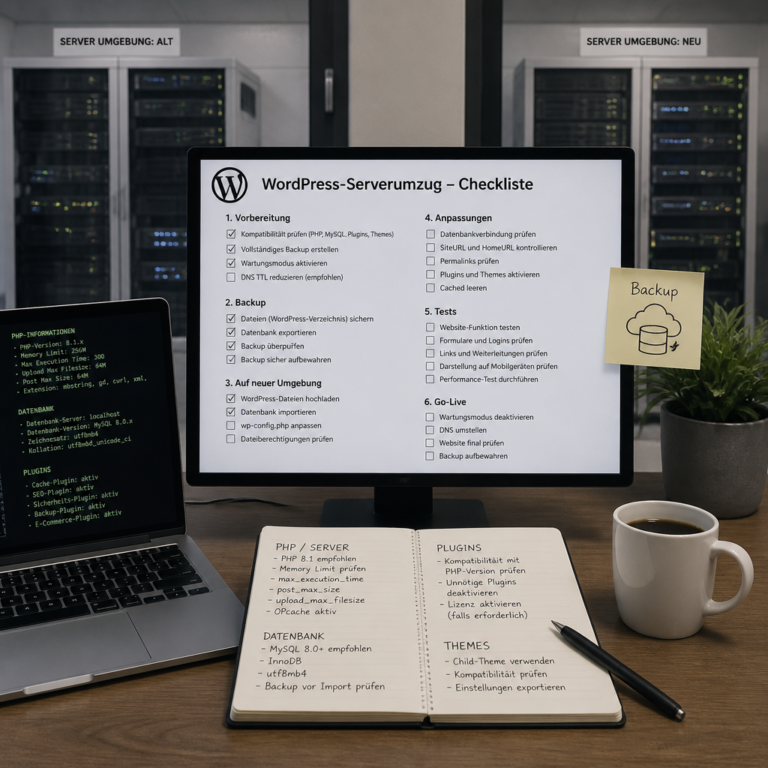
Die Darstellung macht sichtbar, dass vor dem Kopieren nicht nur Dateien, sondern auch Datenbank, Versionen, Plugins und Servereinstellungen erfasst werden müssen. So lassen sich fehlende Komponenten früh erkennen.
Bei einem Serverumzug wird eine bestehende WordPress-Installation von einer technischen Umgebung in eine andere übertragen. Das kann einen Wechsel des Hostings, einen Umzug auf einen leistungsfähigeren Server, eine neue PHP- oder Datenbankumgebung oder den Wechsel zu einer anderen Serververwaltung einschließen.
„Ohne Ausfall“ bedeutet in der Praxis meist nicht, dass während des gesamten Vorgangs keinerlei technische Umschaltung stattfindet. Gemeint ist vielmehr, dass Besucher die Website möglichst durchgehend erreichen und keine unvollständige oder widersprüchliche Version sehen. Eine kurze, geplante Unterbrechung kann je nach Projekt vertretbar sein. Bei Shops, Mitgliederbereichen, Buchungssystemen und stark frequentierten Websites ist jedoch eine besonders sorgfältige Planung wichtig.
Der kritische Moment ist die Umstellung von der alten auf die neue Umgebung. Bis dahin kann die neue Website bereits vollständig vorbereitet und getestet werden. Erst wenn Dateien, Datenbank, Konfiguration, SSL-Zertifikat und Domainauflösung passen, wird der Datenverkehr auf den neuen Server gelenkt.
Warum ein Serverumzug sorgfältig geplant werden muss
Eine WordPress-Website besteht aus mehreren voneinander abhängigen Komponenten. Dazu gehören der WordPress-Core, Plugins, Themes, Uploads, die Datenbank, PHP, der Webserver, DNS-Einträge und gegebenenfalls externe Dienste. Wenn nur ein Teil übertragen oder falsch konfiguriert wird, kann die Website zwar auf den ersten Blick erreichbar sein, dennoch aber Fehler enthalten.
- Dateien: Dazu zählen WordPress-Dateien, Plugins, Themes und das Verzeichnis
wp-content/uploads. - Datenbank: Beiträge, Seiten, Benutzer, Einstellungen, WooCommerce-Daten und viele Plugin-Inhalte liegen in der Datenbank.
- Konfiguration: Die Datei
wp-config.php, Serverregeln und Pfade müssen zur neuen Umgebung passen. - Domain und DNS: Die Domain muss auf den richtigen Server zeigen. DNS-Änderungen werden nicht überall sofort sichtbar.
- SSL und E-Mail: HTTPS, Zertifikate sowie Mail- und SPF-, DKIM- oder DMARC-Einstellungen können vom Umzug betroffen sein.
Eine getrennte Testumgebung auf dem neuen Server ist deshalb sinnvoll. Sie erlaubt Dir, die Website vor der Umschaltung zu prüfen, ohne die produktive Installation zu verändern.
Die richtige Vorbereitung für den Umzug
Bestand der aktuellen Website aufnehmen
Vor dem eigentlichen Umzug solltest Du dokumentieren, welche Komponenten vorhanden sind. Notiere die verwendete PHP-Version, die Datenbanktechnologie und -version, aktive Plugins, das Theme, Cronjobs, individuelle Serverregeln und externe Schnittstellen. Bei WooCommerce kommen Zahlungs-, Versand-, Lager- und E-Mail-Prozesse hinzu.
Prüfe außerdem, ob es individuelle Anpassungen gibt. Dazu zählen Code in einem Child Theme, eigene Plugins, Snippets, Webhooks, REST-API-Zugriffe und manuelle Änderungen an der Serverkonfiguration. Nicht jede Anpassung ist in einer offensichtlichen WordPress-Einstellung sichtbar.
Zeitpunkt und Beteiligte festlegen
Plane die Umschaltung zu einem Zeitpunkt, an dem wenig redaktionelle oder geschäftliche Aktivität erwartet wird. Für eine Website mit Bestellungen oder Benutzerkonten musst Du zusätzlich überlegen, wie Du neue Daten während der letzten Synchronisation behandelst. Informiere alle Personen, die während des Umzugs Inhalte veröffentlichen, Bestellungen bearbeiten oder Systeme administrieren.
Definiere vorab, wer die technische Kontrolle übernimmt, wer fachlich testet und wer im Notfall die Rückkehr zum alten Server auslösen darf. Ein klarer Ablauf verhindert, dass mehrere Personen gleichzeitig unkoordinierte Änderungen vornehmen.
Backups prüfen, nicht nur erstellen
Vor jeder Migration brauchst Du mindestens ein vollständiges Backup der Dateien und Datenbank. Ein Backup ist aber erst dann hilfreich, wenn es verfügbar, eindeutig zugeordnet und grundsätzlich wiederherstellbar ist. Bewahre die Sicherung unabhängig vom alten und neuen Server auf.
Zusätzlich solltest Du vor dem Umschalten einen aktuellen Datenbankexport und eine Kopie der Uploads anlegen. Bei einer stark veränderten Website kann ein zweites Backup unmittelbar vor der letzten Synchronisation wichtig sein. Lösche den alten Server nicht, bevor die neue Umgebung erfolgreich geprüft und die Rückfalloption nicht mehr benötigt wird.
Migration auf dem neuen Server vorbereiten
Neue Umgebung passend konfigurieren
Der neue Server sollte die Anforderungen der Website erfüllen. Dazu gehören eine kompatible PHP-Version, eine passende Datenbank, ausreichender Speicherplatz und korrekte Berechtigungen. Nutzt die Website spezielle Erweiterungen, müssen diese in der neuen Umgebung ebenfalls verfügbar sein.
Richte zunächst die Domain oder eine geschützte Testadresse ein. Die Testadresse sollte nicht versehentlich von Suchmaschinen indexiert werden. Möglich sind beispielsweise eine Zugriffsbeschränkung oder eine geeignete technische Sperre. Beachte dabei, dass ein Passwortschutz und WordPress-interne Sichtbarkeitseinstellungen unterschiedliche Aufgaben haben.
Dateien und Datenbank übertragen
Übertrage die WordPress-Dateien vollständig und importiere anschließend die Datenbank. Besonders wichtig ist, dass die Datenbankverbindung in wp-config.php auf Datenbankname, Benutzer, Passwort und Host des neuen Servers verweist. Prüfe außerdem, ob die Zeichencodierung korrekt übernommen wurde.
Ein häufiger Fehler besteht darin, nur das Upload-Verzeichnis zu kopieren und die übrigen Dateien zu vergessen. Ein anderer Fehler ist ein unvollständiger Datenbankexport. Beide Probleme können dazu führen, dass Medien fehlen, Einstellungen verloren gehen oder Plugins nicht mehr funktionieren.
URLs und Pfade kontrollieren
Wenn sich die Domain nicht ändert, sollten die WordPress- und Website-Adresse in der Regel auf die bestehende Domain verweisen. Bei einer temporären Testadresse ist besondere Vorsicht erforderlich. Interne Links, Bildpfade und gespeicherte URL-Werte können sonst auf die Testdomain zeigen.
Eine spätere Ersetzung von URLs muss sorgfältig erfolgen. Eine einfache globale Ersetzung in SQL kann insbesondere bei serialisierten Daten problematisch sein. Verwende für solche Aufgaben ein Verfahren, das WordPress-Datenstrukturen berücksichtigt, und erstelle vorher ein Backup.
Schritt-für-Schritt: WordPress Serverumzug ohne Ausfall
- Website analysieren: Erfasse Hosting, Versionen, Plugins, Theme, Datenbank, Cronjobs und externe Dienste.
- Backups erstellen: Sichere Dateien und Datenbank getrennt und bewahre die Sicherungen unabhängig auf.
- DNS-Strategie prüfen: Ermittle, welche DNS-Einträge geändert werden müssen und wer Zugriff auf die DNS-Verwaltung hat.
- Neue Umgebung einrichten: Konfiguriere Webserver, PHP, Datenbank, Speicher, Berechtigungen und SSL.
- Staging-Kopie erstellen: Übertrage die aktuelle Website auf den neuen Server und teste sie über eine geschützte Adresse.
- Funktionstests durchführen: Prüfe Anmeldung, Navigation, Formulare, Medien, Suche, Permalinks und wichtige Plugins.
- Letzte Synchronisation vorbereiten: Entscheide, wie Änderungen auf der alten Website während der Umschaltung verhindert oder nachgeführt werden.
- DNS oder Routing umstellen: Ändere die relevanten Einträge und beobachte die Erreichbarkeit beider Umgebungen.
- Produktivtests durchführen: Teste die echte Domain über verschiedene Geräte und Netzwerke.
- Alte Umgebung aufbewahren: Behalte den bisherigen Server so lange, bis die neue Website stabil läuft und die Rückfallplanung abgeschlossen ist.
Umschaltung mit möglichst kurzer Unterbrechung
Die klassische Vorgehensweise ist ein geplanter Wartungszeitraum. Du reduzierst zunächst die Möglichkeit neuer Änderungen, führst eine letzte Sicherung durch und überträgst die seit der ersten Kopie entstandenen Änderungen. Danach schaltest Du Domain oder Routing auf den neuen Server um.
Bei einer einfachen Website mit wenigen Änderungen kann eine kurze Wartungsseite ausreichen. Bei einer Website mit vielen täglichen Beiträgen, Benutzern oder Bestellungen ist eine reine Kopie am Vorabend riskanter. Neue Inhalte oder Transaktionen könnten dann nur auf dem alten Server vorhanden sein.
Für solche Projekte ist eine abgestimmte Synchronisationsstrategie erforderlich. Je nach System kann dies eine erneute Datenbankübertragung, eine kurze Schreibsperre oder ein kontrolliertes Wartungsfenster bedeuten. Welche Methode geeignet ist, hängt von Datenmenge, Hosting, Datenbankzugriff und der Art der Website ab. Eine automatische Lösung ist nicht grundsätzlich sicherer, wenn sie nicht zur Anwendung passt.
DNS und Zwischenspeicher
DNS-Änderungen werden von verschiedenen Resolvern und Netzwerken nicht immer gleichzeitig berücksichtigt. Deshalb kann es vorübergehend passieren, dass einige Besucher noch den alten Server erreichen, während andere bereits auf dem neuen landen. Während dieser Übergangsphase müssen beide Umgebungen möglichst konsistent bleiben.
Prüfe vor der Umschaltung die DNS-Einträge für die Website, Subdomains und gegebenenfalls Maildienste. Ändere nicht versehentlich einen MX-Eintrag, wenn nur die Website umziehen soll. Nach der Umstellung solltest Du die Domainauflösung von mehreren Netzwerken aus kontrollieren.
Funktionsprüfung nach dem Serverumzug
Nach dem Wechsel genügt es nicht, die Startseite aufzurufen. Eine Website kann sichtbar sein, obwohl Formulare, Bilder, Benutzerkonten oder Hintergrundprozesse fehlerhaft sind. Arbeite eine feste Prüfliste ab und dokumentiere Auffälligkeiten.
| Bereich | Prüfung | Mögliche Ursache bei Fehlern |
|---|---|---|
| Frontseite | Layout, Navigation und Inhalte aufrufen | Theme-Dateien, Cache oder CSS-Pfade |
| Permalinks | Mehrere Beiträge und Seiten öffnen | Fehlende Serverregeln oder falsche Konfiguration |
| Medien | Bilder und Downloads testen | Unvollständige Uploads oder Berechtigungen |
| Formulare | Testnachricht und Empfang prüfen | Mailserver, SMTP oder DNS-Einstellungen |
| Benutzer | Anmeldung, Abmeldung und Rollen prüfen | Datenbankimport, Cookies oder HTTPS |
| Shop | Warenkorb, Checkout und Status prüfen | Sessions, Zahlungsdienst oder Webhooks |
| Administration | Dashboard, Updates und Medienverwaltung öffnen | PHP-Fehler, Rechte oder inkompatible Plugins |
Prüfe außerdem den Quellcode auf alte Testdomains, gemischte Inhalte und fehlerhafte absolute URLs. Kontrolliere die Browser-Konsole und die Server- oder PHP-Logs, wenn Funktionen nicht wie erwartet reagieren. Nach einem Domainwechsel solltest Du auch Weiterleitungen, Canonical-Angaben, Sitemap und robots.txt berücksichtigen.
Typische Fehler beim Serverumzug und passende Lösungen
Die Website zeigt einen Datenbankfehler
Ein Fehler bei der Datenbankverbindung deutet häufig auf falsche Zugangsdaten, einen nicht erreichbaren Datenbankhost oder fehlende Berechtigungen hin. Vergleiche die Werte in wp-config.php mit den Einstellungen des neuen Servers. Prüfe außerdem, ob der Datenbankbenutzer Zugriff auf die importierte Datenbank besitzt.
Es erscheint ein 500-Fehler
Ein HTTP-500-Fehler kann durch inkompatible PHP-Versionen, fehlerhafte Serverregeln, Plugin-Probleme oder erschöpfte Ressourcen entstehen. Aktiviere Debugging nicht ungeschützt auf der öffentlichen Website, sondern nutze Logs und möglichst eine abgesicherte Testumgebung. Deaktiviere Plugins bei Bedarf kontrolliert und einzeln, um die Ursache einzugrenzen.
Permalinks funktionieren nicht
Wenn die Startseite funktioniert, Unterseiten aber einen 404-Fehler liefern, fehlen häufig passende Rewrite-Regeln. Speichere die Permalink-Einstellungen in WordPress einmal erneut und prüfe die Serverkonfiguration. Bei Apache und Nginx gelten unterschiedliche Regeln; eine Konfiguration darf nicht ohne Prüfung vom alten Server übernommen werden.
Bilder fehlen oder werden verweigert
Fehlende Dateien entstehen oft durch einen unvollständigen Transfer des Upload-Verzeichnisses. Ein 403-Fehler kann zusätzlich auf falsche Datei- oder Verzeichnisrechte hinweisen. Setze Berechtigungen nicht pauschal auf sehr offene Werte, sondern orientiere Dich an einer sicheren Serverkonfiguration und den Anforderungen des Hostings.
Formulare versenden keine Nachrichten
Der Webserver ist nicht automatisch ein zuverlässiger Mailserver. Nach einem Umzug können SMTP-Zugang, Absenderdomain oder DNS-Einträge nicht mehr passen. Teste den Versand und den Empfang mit einer kontrollierten Nachricht. Prüfe bei Bedarf die Authentifizierung und die Mailzustellung, ohne Zugangsdaten in Logs oder Fehlermeldungen offenzulegen.
WooCommerce-Daten sind nicht aktuell
Bei Shops ist die Zeit zwischen erster Kopie und Umschaltung besonders relevant. Bestellungen, Kundenkonten und Lageränderungen dürfen nicht unbemerkt zwischen zwei Datenbankständen verloren gehen. Lege deshalb einen Ablauf für neue Bestellungen und Änderungen fest. Bei komplexen Shops sollte die Synchronisation vorab in einer passenden Testumgebung geplant werden.
Technische Details, die häufig übersehen werden
PHP, Datenbank und Erweiterungen
WordPress und seine Plugins können von bestimmten PHP-Funktionen oder Datenbankeinstellungen abhängen. Eine andere Version kann veralteten Code sichtbar machen oder Warnungen und Fehler auslösen. Prüfe die Kompatibilität, bevor Du den produktiven Datenverkehr umstellst. Aktualisiere nicht mehrere kritische Komponenten gleichzeitig, wenn dadurch die Fehlersuche unnötig erschwert wird.
Cronjobs und geplante Aufgaben
WordPress verwendet geplante Aufgaben beispielsweise für Veröffentlichungen, Wartungsarbeiten und Plugin-Funktionen. Je nach Hosting werden diese über den WordPress-internen Mechanismus oder einen Server-Cronjob ausgeführt. Nach dem Umzug muss kontrolliert werden, ob Aufgaben weiterhin laufen und nicht versehentlich auf beiden Servern parallel verarbeitet werden.
Cache und Performance
Ein neuer Server kann andere Cache-Schichten verwenden: WordPress-Cache, PHP-OPcache, Webserver-Cache oder ein CDN. Leere nach der Umschaltung gezielt die passenden Caches und prüfe, ob die neue Website aktuelle Inhalte ausliefert. Ein Cache kann sonst den Eindruck erwecken, der Umzug sei noch nicht abgeschlossen oder Änderungen seien verloren gegangen.
SSL, Weiterleitungen und externe Schnittstellen
HTTPS muss auf dem neuen Server gültig eingerichtet sein. Prüfe Weiterleitungen von HTTP auf HTTPS und achte auf gemischte Inhalte. Externe Dienste können zusätzlich die IP-Adresse, Domain oder Callback-URL prüfen. Dazu gehören Zahlungsdienste, Newsletter-Systeme, Analysewerkzeuge und Schnittstellen zu Warenwirtschaft oder CRM. Aktualisiere diese Einstellungen kontrolliert und teste die jeweilige Verbindung.
Praxisbeispiel: Unternehmenswebsite mit Formularen
Angenommen, eine Unternehmenswebsite enthält mehrere Seiten, ein Kontaktformular, einen Blog und ein individuelles Plugin. Zuerst wird der technische Bestand aufgenommen und ein vollständiges Backup erstellt. Danach wird die Website auf dem neuen Server unter einer geschützten Testadresse eingerichtet.
Auf der Testkopie werden Navigation, Blogbeiträge, Medien, Formularversand und das individuelle Plugin geprüft. Dabei fällt auf, dass eine Serverregel auf dem neuen System nicht übernommen wurde. Unterseiten liefern deshalb zunächst einen 404-Fehler. Nach der Anpassung der Serverkonfiguration werden die Permalinks erneut gespeichert und die wichtigsten URLs erneut getestet.
Für die Umschaltung wird ein kurzer Zeitraum festgelegt, in dem keine Inhalte bearbeitet werden. Die letzte Datenbanksicherung wird importiert, die Domain zeigt auf den neuen Server und anschließend werden Startseite, Kontaktformular, Blog, HTTPS und Weiterleitungen kontrolliert. Der alte Server bleibt zunächst unverändert bestehen. Dieses Vorgehen reduziert nicht jedes Risiko, macht Fehler aber nachvollziehbarer und ermöglicht eine Rückfallentscheidung.
Checkliste für einen kontrollierten Serverumzug
- Ist der aktuelle technische Bestand dokumentiert?
- Existieren vollständige und unabhängig aufbewahrte Backups?
- Wurde die neue Umgebung mit passender PHP- und Datenbankkonfiguration eingerichtet?
- Sind alle Dateien, Uploads und Datenbankinhalte übertragen?
- Wurde die Testkopie gegen unbeabsichtigte Indexierung geschützt?
- Sind URLs, SSL, Weiterleitungen und Serverregeln geprüft?
- Ist geklärt, wie neue Inhalte, Benutzer oder Bestellungen während der Umschaltung behandelt werden?
- Wurden Formulare, Anmeldungen, Medien, Suche und wichtige Plugins getestet?
- Sind Cronjobs, externe Schnittstellen und E-Mail-Versand kontrolliert?
- Ist der alte Server für einen möglichen Rückfall noch verfügbar?
FAQ
Wie lange dauert ein WordPress Serverumzug ohne Ausfall?
Das hängt von Umfang, Datenmenge, Serverzugriff, Domainverwaltung und Komplexität der Website ab. Die reine Kopierzeit ist nur ein Teil des Projekts. Für Tests, Synchronisation, DNS-Umstellung und Nachkontrolle solltest Du ausreichend Zeit einplanen und nicht nur die Übertragung der Dateien betrachten.
Kann ich die Website während des Umzugs online lassen?
In vielen Fällen kann die alte Website während der Vorbereitung online bleiben. Der neue Server wird zunächst separat getestet. Für die letzte Datenbanksynchronisation kann jedoch ein kontrolliertes Wartungsfenster oder eine andere Schreibsperre erforderlich sein, damit keine neuen Daten verloren gehen.
Muss ich die Domain beim Hostingwechsel ebenfalls umziehen?
Nein. Domainverwaltung und Hosting können getrennt sein. Für den Wechsel reicht häufig eine Anpassung der DNS-Einträge. Prüfe vorher, welche Einträge für Website, Subdomains und E-Mail benötigt werden, damit nicht versehentlich der Mailbetrieb beeinflusst wird.
Was passiert mit E-Mails nach dem Serverumzug?
Das hängt davon ab, ob E-Mail und Website über dieselbe technische Umgebung laufen. Wenn nur die Website umzieht und die Mailserver-Einträge unverändert bleiben, sollte der Maildienst grundsätzlich getrennt betrachtet werden. Kontrolliere dennoch die DNS-Zone und teste den Versand sowie den Empfang nach der Umstellung.
Kann ich alle Plugins vor dem Umzug aktualisieren?
Ein Umzug ist nicht automatisch der richtige Zeitpunkt für umfangreiche Updates. Jede zusätzliche Änderung kann die Fehlersuche erschweren. Sichere zunächst den bestehenden Zustand, teste die neue Umgebung und plane Updates möglichst als eigenen, kontrollierten Arbeitsschritt.
Wann kann der alte Server gelöscht werden?
Erst wenn die neue Website vollständig geprüft ist, DNS und E-Mail stabil funktionieren, keine kritischen Fehler auftreten und die Rückfallplanung abgeschlossen ist. Bewahre außerdem die notwendigen Backups unabhängig vom alten Server auf.
Was ist bei einem WooCommerce-Umzug besonders wichtig?
Bei WooCommerce müssen Bestellungen, Kunden, Lagerbestände, Zahlungsstatus und externe Rückmeldungen berücksichtigt werden. Schon kleine Unterschiede zwischen zwei Datenbankständen können geschäftlich relevant sein. Plane die letzte Synchronisation deshalb besonders sorgfältig und teste den Checkout sowie die Statusverarbeitung.
Fazit
Ein WordPress Serverumzug ohne Ausfall gelingt vor allem durch Vorbereitung, eine getestete Zielumgebung und eine kontrollierte Umschaltung. Sichere Dateien und Datenbank, dokumentiere die technische Ausgangslage und prüfe die neue Installation vor der DNS-Änderung. Denke außerdem an E-Mail, SSL, Cronjobs, Caches und externe Schnittstellen. Wenn die Website geschäftskritisch ist, sollte die Synchronisation neuer Daten besonders sorgfältig geplant werden. So wird der Umzug nicht zu einem unübersichtlichen Kopiervorgang, sondern zu einem nachvollziehbaren technischen Prozess mit klarer Rückfalloption.