WordPress E-Mails kommen nicht an: Ursachen finden und zuverlässig beheben
Wenn WordPress E-Mails kommen nicht an, betrifft das oft Kontaktformulare, Passwort-Resets, WooCommerce-Bestellungen oder automatische Benachrichtigungen. Die Ursache liegt nicht immer in WordPress selbst: Auch Hosting-Einstellungen, DNS-Einträge, Spamfilter, fehlerhafte Absenderadressen oder blockierte PHP-Mailfunktionen kommen infrage. In diesem Leitfaden erfährst Du, wie Du den Fehler systematisch eingrenzt und den E-Mail-Versand Deiner Website technisch sauber verbesserst.
Passende WordPress Hilfe zum Thema


Warum WordPress-E-Mails häufig nicht ankommen
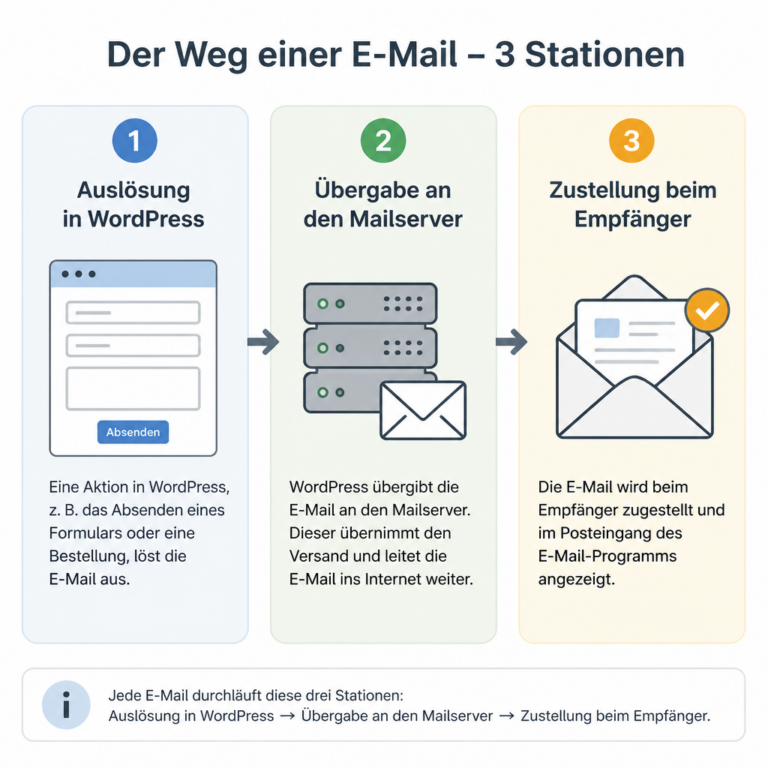
Die Grafik macht sichtbar, dass ein fehlender Posteingang nicht automatisch auf denselben Fehler hindeutet. Prüfe deshalb zuerst, ob WordPress die Nachricht auslöst, bevor Du DNS oder Spamfilter untersuchst.
WordPress versendet Nachrichten standardmäßig meist über die PHP-Funktion mail() oder über eine vom Hosting bereitgestellte Mailumgebung. Diese Methode ist einfach, aber nicht in jedem Hosting-Tarif zuverlässig eingerichtet. Außerdem erkennen empfangende Mailserver unklare oder technisch nicht abgesicherte Nachrichten schneller als Spam oder lehnen sie direkt ab.
Wichtig ist zunächst die Unterscheidung zwischen drei Situationen:
- Die E-Mail wird gar nicht erzeugt: Ein Formular, Plugin oder Theme löst den Versand nicht aus.
- Die E-Mail wird erzeugt, aber nicht versendet: Die WordPress-Konfiguration oder die Serverumgebung verhindert die Zustellung.
- Die E-Mail wird versendet, aber nicht zugestellt: Der Empfänger-Server nimmt sie nicht an, sortiert sie in den Spam-Ordner ein oder verwirft sie später.
Diese Unterscheidung spart Zeit. Wenn beispielsweise im WordPress-Backend kein Versandprotokoll vorhanden ist, solltest Du zuerst das auslösende Plugin und die WordPress-Konfiguration prüfen. Wenn eine Nachricht in einem Versandprotokoll auftaucht, aber beim Empfänger fehlt, werden Absenderauthentifizierung, DNS und die Empfängerseite wichtiger.
Die häufigsten Ursachen im Überblick
| Beobachtung | Mögliche Ursache | Erster sinnvoller Schritt |
|---|---|---|
| Keine Nachricht wird ausgelöst | Formularfehler, JavaScript-Problem oder falsche Plugin-Einstellung | Formular, Browser-Konsole und Plugin-Konfiguration prüfen |
| Nur bestimmte Empfänger erhalten keine E-Mail | Spamfilter, Empfängerregeln oder blockierte Absenderdomain | Spam- und Quarantäneordner prüfen und mit einer anderen Adresse testen |
| E-Mails landen im Spam | Fehlende Authentifizierung oder auffällige Absenderdaten | SPF, DKIM, DMARC und From-Adresse kontrollieren |
| Versand funktioniert nach einem Update nicht mehr | Plugin-Konflikt, PHP-Änderung oder geänderte API-Verbindung | Änderungen eingrenzen und auf einer Staging-Umgebung prüfen |
| Passwort-Reset kommt nicht an | Versandweg, Empfängeradresse oder Datenbankeintrag fehlerhaft | Benutzeradresse prüfen und den Versand unabhängig vom Formular testen |
Erster Check: Wird die E-Mail überhaupt ausgelöst?
Beginne nicht sofort mit DNS-Einstellungen. Prüfe zunächst, ob WordPress oder das zuständige Plugin den Versandvorgang überhaupt startet. Bei einem Kontaktformular solltest Du feststellen, ob nach dem Absenden eine Erfolgsmeldung erscheint, ob Pflichtfelder korrekt validiert werden und ob die Nachricht eventuell nur an eine falsche Empfängeradresse geschickt wird.
Bei WooCommerce prüfst Du zusätzlich den Bestellstatus und die Einstellungen unter den E-Mail-Optionen. Eine E-Mail kann beispielsweise nur bei einem bestimmten Status ausgelöst werden. Wird eine Bestellung nicht korrekt angelegt oder bleibt ein Statuswechsel aus, kann das Problem vor dem eigentlichen Mailversand liegen.
Auch Passwort-Reset-Mails eignen sich als unabhängiger Test. Wenn weder eine Formularnachricht noch eine WordPress-Systemmail ankommt, deutet das eher auf den allgemeinen Versandweg hin. Funktioniert der Passwort-Reset, aber das Kontaktformular nicht, liegt die Ursache wahrscheinlich im Formular-Plugin, in dessen Empfänger- oder Absenderkonfiguration oder in einem Konflikt mit dem Theme.
Empfänger- und Absenderadresse kontrollieren
Prüfe die Adresse im Feld An ebenso sorgfältig wie die Absenderangabe. Ein häufiger Konfigurationsfehler ist eine Adresse mit Tippfehler oder eine Weiterleitung, die nicht mehr existiert. Beim Absender sollte möglichst eine tatsächlich eingerichtete Adresse der eigenen Domain verwendet werden, zum Beispiel wordpress@deine-domain.de. Eine Besucheradresse aus einem Formular sollte nicht ungeprüft als technischer Absender eingesetzt werden. Sie gehört in das Antwortfeld, während die Website-Adresse als Absender dient.
Diese Trennung ist auch aus technischer Sicht sinnvoll: Der Empfänger kann auf die Nachricht antworten, ohne dass die Domain der Website eine fremde Absenderadresse vortäuscht. Zusätzlich solltest Du prüfen, ob Reply-To, From und Return-Path vom verwendeten Versanddienst unterstützt werden und konsistent gesetzt sind.
Versandprotokoll und Fehlerhinweise nutzen
Ein Versandprotokoll zeigt, ob eine Nachricht erzeugt wurde und ob der Versandweg einen Fehler zurückgegeben hat. Je nach eingesetztem Plugin stehen dort beispielsweise eine fehlende Verbindung, ein abgelehnter Login, ein ungültiger Empfänger oder eine blockierte Absenderadresse. Ohne Protokoll bleibt häufig nur die Vermutung, dass WordPress nicht funktioniert.
Aktiviere Protokollierung jedoch mit Bedacht. E-Mail-Inhalte können personenbezogene Daten enthalten. Wenn ein Protokoll Nachrichten speichert, solltest Du Aufbewahrung, Zugriff und Löschung im Blick behalten. Für die Fehlersuche reichen oft Metadaten wie Zeitpunkt, Empfänger, Status und technische Fehlermeldung. Vollständige Inhalte solltest Du nicht länger speichern als notwendig.
Wenn das Protokoll keinen Eintrag erzeugt, prüfst Du den Auslöser. Gibt es einen Eintrag mit erfolgreicher Übergabe, liegt die weitere Untersuchung eher bei Mailserver, DNS oder Empfänger. Ein Eintrag mit SMTP-Fehler weist dagegen auf Zugangsdaten, Verschlüsselung, Port, Hostnamen oder Berechtigungen hin.
SMTP statt unsicherer PHP-Mailfunktion
Die PHP-Mailfunktion übergibt Nachrichten an die Serverumgebung. Das kann funktionieren, ist aber stark von der Konfiguration des Hostings abhängig. Außerdem fehlen häufig aussagekräftige Rückmeldungen über die Zustellung. Eine SMTP-Verbindung überträgt die E-Mail dagegen an einen ausdrücklich konfigurierten Mailserver. Dabei werden Servername, Benutzerkonto, Passwort, Verschlüsselung und Port festgelegt.
Für WordPress wird dafür normalerweise ein SMTP-Plugin oder eine individuelle Integration verwendet. Der technische Vorteil liegt nicht darin, dass SMTP eine Zustellung garantiert. Der Vorteil ist der nachvollziehbarere Versandweg mit einer klaren Authentifizierung und einer konkreteren Fehlermeldung.
SMTP-Konfiguration Schritt für Schritt prüfen
- Versanddienst festlegen: Nutze ein dafür vorgesehenes Mailkonto oder einen geeigneten transaktionalen Versanddienst. Entscheidend ist, dass Du Zugriff auf die technischen Zugangsdaten und die Domainkonfiguration hast.
- SMTP-Host eintragen: Der Hostname muss zum gewählten Dienst gehören. Ein beliebiger Servername oder der Hostname der Website ist nicht automatisch korrekt.
- Port und Verschlüsselung abstimmen: Port und TLS- oder SSL-Einstellung müssen zusammenpassen. Eine falsche Kombination führt häufig zu Verbindungsfehlern.
- Authentifizierung aktivieren: Viele Mailserver akzeptieren den Versand nur nach erfolgreicher Anmeldung. Verwende keine Zugangsdaten direkt im Theme oder in öffentlich sichtbarem Code.
- Absender festlegen: Der technische Absender sollte zum authentifizierten Konto oder zur dafür freigegebenen Domain passen.
- Testnachricht senden: Teste an mehrere eigene Postfächer und prüfe neben dem Posteingang auch Spam, Quarantäne und die technischen Kopfzeilen.
Nach Änderungen solltest Du nicht nur eine Erfolgsmeldung im WordPress-Backend beachten. Eine erfolgreiche Übergabe an den SMTP-Server bedeutet noch nicht, dass die E-Mail im Posteingang landet. Prüfe daher den tatsächlichen Empfang und, wenn möglich, die Zustellinformationen des Maildienstes.
SPF, DKIM und DMARC richtig einordnen
Die DNS-Einstellungen Deiner Domain teilen empfangenden Mailservern mit, welche Systeme E-Mails versenden dürfen und wie mit nicht authentifizierten Nachrichten umzugehen ist. Dabei erfüllen SPF, DKIM und DMARC unterschiedliche Aufgaben.
- SPF: Ein SPF-Eintrag nennt erlaubte Versandserver oder Versanddienste für Deine Domain. Mehrere widersprüchliche SPF-Einträge sind problematisch; normalerweise wird die Information in einem gemeinsamen Eintrag gepflegt.
- DKIM: DKIM signiert Nachrichten kryptografisch. Der Empfänger kann dadurch prüfen, ob die Nachricht von einem autorisierten System stammt und ob wichtige Teile unterwegs verändert wurden.
- DMARC: DMARC legt fest, wie Empfänger mit Nachrichten umgehen sollen, die Authentifizierungsprüfungen nicht bestehen. Außerdem kann DMARC Berichte an eine dafür vorgesehene Adresse senden.
Diese Einträge werden nicht in WordPress, sondern bei der DNS-Verwaltung der Domain gepflegt. Änderungen wirken nicht immer sofort in allen Netzen. Außerdem darfst Du bestehende Maildienste nicht versehentlich aus dem SPF-Eintrag entfernen. Wenn sowohl Dein normales Postfach als auch ein separater WordPress-Versanddienst Nachrichten senden, müssen beide Systeme korrekt berücksichtigt werden.
Die Absenderdomain muss zum Versandweg passen
Ein häufiger Fehler entsteht, wenn WordPress eine Nachricht mit der Domain A verschickt, der SMTP-Server aber für Domain B eingerichtet ist. Auch eine fremde Adresse im From-Feld kann dazu führen, dass Authentifizierung und Absender nicht zusammenpassen. Verwende deshalb eine Absenderdomain, die Du kontrollierst und für den verwendeten Versanddienst eingerichtet hast.
Bei Kontaktformularen sollte die vom Besucher eingegebene E-Mail-Adresse in Reply-To stehen. So bleibt der technische Absender stabil, während Du beim Antworten trotzdem direkt den Absender der Anfrage erreichst.
Spam, Quarantäne und Empfängerregeln prüfen
Wenn WordPress E-Mails kommen nicht an, bedeutet das nicht zwingend, dass sie verschwunden sind. Prüfe beim Empfänger den Spamordner, die Quarantäne des Mailproviders und vorhandene Filterregeln. In Unternehmen können zusätzlich zentrale Sicherheitslösungen Nachrichten zurückhalten, bevor sie im persönlichen Postfach sichtbar werden.
Vergleiche bei einem Test mehrere Empfänger: ein privates Postfach, ein geschäftliches Postfach und, wenn möglich, eine Adresse bei einem anderen Anbieter. So lässt sich erkennen, ob das Problem allgemein auftritt oder nur einen bestimmten Empfänger betrifft. Bitte den Empfänger außerdem, nach Betreff, Absenderdomain und Versandzeit zu suchen.
Die Kopfzeilen einer angekommenen Nachricht liefern wichtige Hinweise. Dort findest Du unter anderem den tatsächlichen Versandserver, Authentifizierungsergebnisse und den Verlauf der Zustellung. Eine Nachricht, die im Spam landet, kann damit anders bewertet werden als eine Nachricht, die vom Empfänger-Server bereits während der SMTP-Übergabe abgelehnt wurde.
Plugin-, Theme- und Update-Konflikte systematisch eingrenzen
Beginnt der Fehler direkt nach einem Update, solltest Du nicht mehrere Änderungen gleichzeitig durchführen. Notiere zuerst, welche Komponenten aktualisiert wurden und ob sich zusätzlich PHP-, Hosting- oder DNS-Einstellungen verändert haben.
Ein kontrollierter Test kann so aussehen:
- Erstelle ein aktuelles Backup und arbeite bei produktiven Websites möglichst auf einer Staging-Umgebung.
- Prüfe, ob das Problem mit einer WordPress-Systemmail und mit dem betroffenen Formular gleichermaßen auftritt.
- Schalte nur solche Plugins vorübergehend ab, die als Ursache infrage kommen, und teste nach jeder Änderung.
- Verwende ein Standard-Theme ausschließlich zur Eingrenzung eines Theme-Konflikts. Dokumentiere die Ausgangskonfiguration.
- Aktiviere die Komponenten anschließend kontrolliert wieder und prüfe, wann der Fehler erneut erscheint.
Deaktiviere Sicherheits-, Cache- oder Formular-Plugins nicht unüberlegt auf einer öffentlich erreichbaren Website. Wenn ein Test im Livebetrieb unvermeidbar ist, sollte das Zeitfenster kurz sein und die Funktion danach unmittelbar kontrolliert werden. Bei individuellen Anpassungen im Theme prüfst Du außerdem, ob der Versand über veraltete Hooks oder überschriebenen Plugin-Code verändert wird.
Technische Fehlerbilder und ihre Lösungen
| Fehlerbild | Wahrscheinliche technische Ursache | Vorgehen |
|---|---|---|
| SMTP-Verbindung wird abgelehnt | Falscher Host, Port, Verschlüsselung oder blockierter ausgehender Port | Zugangsdaten und Vorgaben des Maildienstes abgleichen; Hosting-Sperren prüfen |
| Authentifizierung schlägt fehl | Falsches Passwort, deaktiviertes Konto oder zusätzliche Anmeldeanforderung | Mailkonto unabhängig testen und aktuelle Zugangsmethode verwenden |
| Absender wird zurückgewiesen | From-Adresse passt nicht zum authentifizierten Konto oder zur Domainfreigabe | Absenderdomain und Versanddienst aufeinander abstimmen |
| Nachricht wird angenommen, aber nicht zugestellt | Spamprüfung, DNS-Authentifizierung oder Empfängerregel | Zustellstatus, DNS-Einträge und Empfängerquarantäne untersuchen |
| Nur Formularmails fehlen | Fehler im Formular, falscher Hook oder Plugin-Konflikt | Systemmail und Formular getrennt testen; Logs und Formularfelder prüfen |
Praxisbeispiel: Kontaktformular nach einem Update
Angenommen, ein Kontaktformular zeigt nach dem Absenden weiterhin eine Erfolgsmeldung, aber weder Betreiber noch Besucher erhalten eine Nachricht. Der erste Schritt ist ein Test der WordPress-Systemmail. Kommt auch diese nicht an, wird der SMTP-Versand geprüft. Ein Protokoll kann zeigen, dass der Mailserver die Absenderadresse ablehnt.
In diesem Fall wird die Absenderadresse auf ein vorhandenes Konto der eigenen Domain geändert. Anschließend werden SPF und DKIM für den tatsächlich verwendeten Versanddienst kontrolliert. Kommt die Testmail nun an, aber die Formularnachricht weiterhin nicht, liegt die verbleibende Ursache wahrscheinlich in der Formular-Konfiguration: etwa eine falsche Empfängeradresse, ein ungültiges Feldmapping oder ein Konflikt mit einer individuellen Anpassung.
Wenn der Fehler dagegen unmittelbar nach einem Plugin-Update auftrat, wird der Zustand auf einer Staging-Umgebung mit der vorherigen Version verglichen. Dabei sollte nicht dauerhaft eine veraltete Version als Lösung eingesetzt werden. Sie dient höchstens zur Eingrenzung; anschließend muss die Ursache updatefähig behoben oder mit dem Plugin-Hersteller geklärt werden.
Sicherheit und Datenschutz beim E-Mail-Versand
SMTP-Zugangsdaten gehören nicht in ein öffentliches Repository und nicht in frei zugängliche Theme-Dateien. Nutze nach Möglichkeit sichere Konfigurationswege und beschränke den Zugriff auf Administratoren. Wenn Zugangsdaten kompromittiert sein könnten, sollten sie geändert und betroffene Versandverbindungen überprüft werden.
Kontaktformulare übertragen häufig Namen, Telefonnummern oder weitere personenbezogene Angaben. Fehlerprotokolle und gespeicherte Nachrichten müssen deshalb mit der vorgesehenen Datenschutzorganisation der Website zusammenpassen. Vermeide es, sensible Inhalte für längere Zeit in technischen Logs zu speichern. Prüfe außerdem, ob ein externer Versanddienst Daten verarbeitet und welche Einstellungen für Aufbewahrung und Zugriffe dort gelten.
Backups sind vor Änderungen an Plugins, DNS oder Mailkonfigurationen wichtig. Ein Backup stellt jedoch nicht automatisch die Zustellung wieder her. Es hilft vor allem dabei, eine fehlerhafte Änderung kontrolliert zurückzunehmen. Bei umfangreichen Eingriffen sind eine Staging-Umgebung und eine dokumentierte Rückfallstrategie sinnvoll.
Wann Du professionelle WordPress Hilfe einbeziehen solltest
Eine einfache SMTP-Konfiguration lässt sich oft selbst prüfen. Unterstützung ist sinnvoll, wenn mehrere Versanddienste beteiligt sind, die DNS-Verwaltung unübersichtlich ist, Nachrichten nur sporadisch fehlen oder ein individueller Plugin- und Theme-Code den Versand beeinflusst.
Auch bei WooCommerce solltest Du genauer analysieren, wenn Bestellbestätigungen, Rechnungen oder Statusmails ausbleiben. Hier kann der Fehler nicht nur im Mailversand liegen, sondern auch in einem nicht korrekt ausgelösten Bestellstatus oder einer angepassten Vorlage. Bei geschäftskritischen Nachrichten ist es besser, den Versandweg mit Protokollen und klaren Testfällen zu prüfen, statt wiederholt einzelne Einstellungen auf Verdacht zu ändern.
Eine gute technische Fehleranalyse dokumentiert Ausgangszustand, Testadresse, Zeitpunkt, ausgelösten Vorgang, Fehlermeldung und vorgenommene Änderung. Dadurch bleibt nachvollziehbar, was funktioniert und welche Ursache ausgeschlossen wurde.
FAQ
Warum kommen WordPress-E-Mails nur bei manchen Empfängern nicht an?
Dann liegt die Ursache häufig nicht ausschließlich bei WordPress. Spamfilter, Quarantäneregeln, blockierte Domains oder unterschiedliche Richtlinien der Empfänger-Mailserver können eine Rolle spielen. Vergleiche mehrere Empfänger und prüfe die Zustellinformationen sowie die Kopfzeilen einer angekommenen Nachricht.
Ist SMTP für jede WordPress-Website notwendig?
Nein, aber SMTP bietet meist einen besser kontrollierbaren Versandweg als die unkonkret konfigurierte PHP-Mailfunktion. Besonders bei Kontaktformularen, WooCommerce und Passwort-Reset-Mails ist eine nachvollziehbare Authentifizierung hilfreich. SMTP ersetzt jedoch keine korrekten DNS-Einträge und garantiert keine Zustellung.
Was muss ich bei der Absenderadresse beachten?
Die Absenderadresse sollte zu einer kontrollierten Domain und zum authentifizierten Versandkonto passen. Verwende die Besucheradresse eines Kontaktformulars besser als Reply-To-Adresse. So bleibt der technische Absender konsistent und Antworten können trotzdem direkt an den Besucher gehen.
Wie erkenne ich, ob eine E-Mail im Spam gelandet ist?
Prüfe Spam- und Quarantäneordner und suche nach Absender, Betreff oder Versandzeit. In den Kopfzeilen kannst Du zusätzlich Authentifizierungsergebnisse und den Übermittlungsweg sehen. Bei geschäftlichen Postfächern kann auch eine zentrale Mailsecurity die Nachricht zurückhalten.
Was bedeuten SPF, DKIM und DMARC für WordPress?
SPF beschreibt erlaubte Versandserver, DKIM signiert Nachrichten und DMARC definiert den Umgang mit fehlgeschlagener Authentifizierung. Diese Informationen werden im DNS der Domain hinterlegt. Sie müssen zum tatsächlichen Versanddienst passen und dürfen bestehende Maildienste nicht unbeabsichtigt ausschließen.
Kann ein Plugin-Update den E-Mail-Versand unterbrechen?
Ja. Änderungen an Formularen, Hooks, PHP-Kompatibilität oder API-Verbindungen können den Versand beeinflussen. Grenze den Fehler mit Logs, einem Systemmail-Test und einer Staging-Umgebung ein. Eine dauerhafte Rückkehr zu einer alten Plugin-Version ist keine saubere Lösung, wenn die Ursache nicht geklärt ist.
Warum zeigt WordPress einen erfolgreichen Versand, obwohl nichts ankommt?
Eine Erfolgsmeldung kann lediglich bedeuten, dass der Versandvorgang ohne lokalen Fehler gestartet oder an einen Mailserver übergeben wurde. Die spätere Zustellung hängt von Authentifizierung, Empfängerregeln und weiteren Mailserver-Prüfungen ab. Deshalb solltest Du den tatsächlichen Eingang und die technischen Zustellinformationen kontrollieren.
Fazit
Wenn WordPress E-Mails kommen nicht an, solltest Du den Fehler schrittweise eingrenzen: zuerst den Auslöser, dann Empfänger- und Absenderdaten, anschließend Versandprotokoll und SMTP-Verbindung. Danach folgen SPF, DKIM, DMARC sowie Spam- und Quarantäneprüfungen. Bei Update- oder Plugin-Problemen helfen dokumentierte Tests auf einer Staging-Umgebung und eine systematische Eingrenzung.
Der sinnvollste nächste Schritt ist ein reproduzierbarer Test mit einer WordPress-Systemmail und einer Formularnachricht. So erkennst Du, ob der allgemeine Versandweg oder nur eine einzelne Funktion betroffen ist. Wenn Zugangsdaten, DNS oder individueller Code beteiligt sind, solltest Du Änderungen mit Backup und nachvollziehbarer Dokumentation durchführen.