WordPress Caching funktioniert nicht: Ursachen finden und Cache richtig reparieren
WordPress Caching funktioniert nicht – diese Meldung beschreibt meist kein einzelnes Problem, sondern eine ganze Reihe möglicher Ursachen. Vielleicht werden Änderungen an Seiten nicht angezeigt, die Website bleibt trotz aktiviertem Cache langsam oder eingeloggte Besucher sehen andere Inhalte als Gäste. In diesem Leitfaden erfährst Du, wie Du Cache-Probleme systematisch eingrenzt, welche Cache-Ebenen beteiligt sein können und welche Maßnahmen sicher und updatefähig sind.
Passende WordPress Hilfe zum Thema


Was bedeutet Caching in WordPress?
Beim Caching werden bereits erzeugte Inhalte zwischengespeichert. Ruft jemand eine WordPress-Seite auf, muss WordPress dadurch nicht bei jedem Besuch dieselben PHP-Dateien ausführen und Datenbankabfragen wiederholen. Stattdessen kann eine vorbereitete Version ausgeliefert werden. Das reduziert die Arbeit für den Server und kann die Ladezeit verbessern.
In der Praxis gibt es jedoch nicht nur einen Cache. Mehrere Ebenen können gleichzeitig beteiligt sein:
- Seiten- oder Full-Page-Cache: Eine fertige HTML-Version einer Seite wird gespeichert.
- Objekt-Cache: Datenbankabfragen oder andere wiederkehrende Ergebnisse werden beispielsweise über Redis oder Memcached vorgehalten.
- Browser-Cache: Der Browser speichert Dateien wie CSS, JavaScript oder Bilder lokal.
- Server- und Hosting-Cache: Webserver oder Hosting-Systeme können Inhalte unabhängig vom WordPress-Plugin zwischenspeichern.
- CDN- oder Proxy-Cache: Ein vorgeschaltetes Netzwerk kann Kopien von Dateien oder Seiten ausliefern.
Wenn eine Änderung nicht sichtbar ist, kann deshalb ein Cache-Plugin korrekt arbeiten, während eine andere Ebene noch eine ältere Version liefert. Umgekehrt kann ein Plugin eine Seite leeren, ohne den Cache des Servers oder eines CDNs zu erreichen.
Woran erkennst Du, dass WordPress Caching nicht funktioniert?
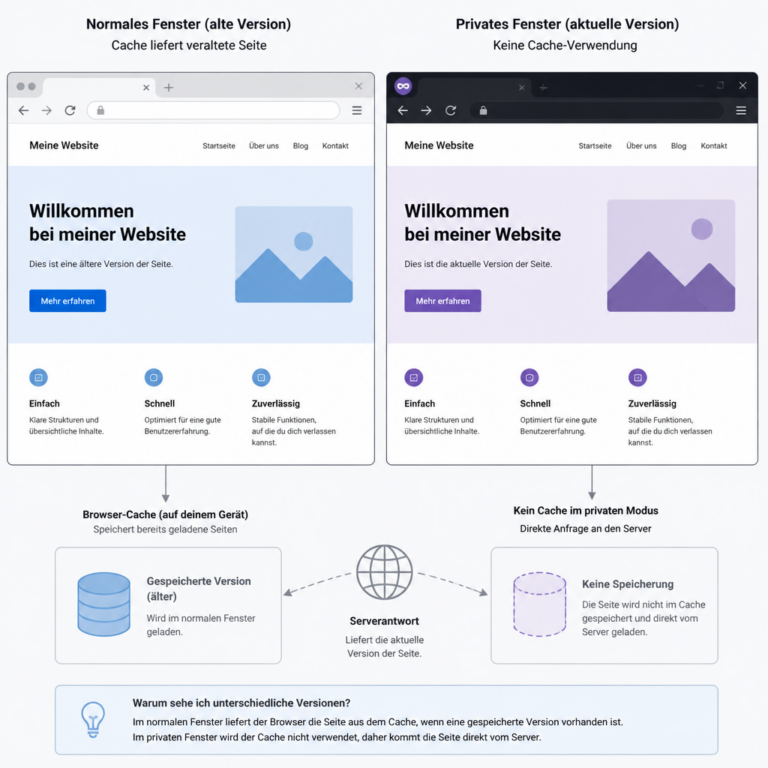
Achte im Bild auf den Unterschied zwischen normalem und privatem Browserfenster. Dieser Vergleich hilft Dir, den Browser-Cache von einem serverseitigen Cache-Problem abzugrenzen.
Ein typisches Anzeichen ist, dass Du eine Seite bearbeitest, speicherst und anschließend trotzdem die alte Darstellung siehst. Manchmal erscheint die Änderung nach einem sogenannten Hard Reload, manchmal erst nach dem Löschen mehrerer Caches. Auch widersprüchliche Ergebnisse zwischen verschiedenen Geräten oder Browsern können auf eine zwischengespeicherte Version hindeuten.
Weitere Hinweise sind:
- Die Cache-Statusanzeige des Plugins meldet Fehler oder bleibt dauerhaft leer.
- Die Website wird nach dem Aktivieren eines Cache-Plugins nicht schneller oder sogar langsamer.
- Angemeldete Nutzer sehen veraltete Inhalte, während Besucher im privaten Browserfenster die neue Version erhalten.
- CSS- oder JavaScript-Änderungen erscheinen nicht, obwohl die Dateien auf dem Server aktualisiert wurden.
- Ein Cache wird angeblich geleert, aber die Antwort des Servers enthält weiterhin einen alten Zeitstempel oder alte Inhalte.
- Bestimmte Seiten funktionieren nur nach wiederholtem Neuladen oder nach dem manuellen Leeren mehrerer Systeme.
Diese Symptome beweisen noch nicht, dass der Cache die Ursache ist. Ein PHP-Fehler, ein nicht gespeichertes Update, ein falsches Deployment, ein Browserproblem oder eine fehlerhafte CSS-Regel kann ähnlich aussehen. Deshalb ist eine strukturierte Prüfung wichtiger als das wahllose Löschen von Dateien.
Die häufigsten Ursachen für Cache-Probleme
Der falsche Cache wird geleert
Das Leeren des WordPress-Cache-Plugins entfernt nicht automatisch alle zwischengespeicherten Inhalte. Wenn ein CDN, der Webserver oder der Browser noch eine alte Datei besitzt, bleibt die veraltete Version sichtbar. Besonders häufig tritt das nach Änderungen am Theme, an CSS-Dateien oder an JavaScript auf.
Prüfe zunächst, welche Cache-Ebenen tatsächlich aktiv sind. Dazu gehören neben Plugins auch Funktionen im Hosting-Panel, serverseitige Beschleunigung, ein CDN und eventuell ein Objekt-Cache. Eine klare Dokumentation der eingesetzten Ebenen verhindert, dass Du bei jeder Änderung mehrere Systeme ohne Plan zurücksetzen musst.
Cache-Ausnahmen sind falsch konfiguriert
Ein Seiten-Cache darf nicht jede URL gleich behandeln. Warenkorb, Kasse, Kundenkonto, personalisierte Dashboards und dynamische Suchergebnisse müssen in WooCommerce oder vergleichbaren Anwendungen häufig vom vollständigen Seiten-Cache ausgenommen werden. Fehlen solche Ausnahmen, können Nutzer fremde oder veraltete Zustände sehen.
Auch Query-Parameter, Vorschauen und eingeloggte Nutzer benötigen oft eine besondere Behandlung. Eine zu großzügige Ausnahme deaktiviert dagegen den Cache für große Teile der Website und macht die Optimierung wirkungslos.
Der Cache wird gar nicht erzeugt
Ein Cache kann aktiviert aussehen, ohne dass tatsächlich eine wiederverwendbare Seitenversion entsteht. Gründe sind beispielsweise nicht unterstützte Serverkonfigurationen, eine inkompatible Cache-Methode, fehlerhafte Schreibrechte oder Regeln, die jede Anfrage als individuell behandeln.
Rufe die Website in einem privaten Browserfenster auf und prüfe dieselbe Seite mehrfach. Wenn möglich, untersuche zusätzlich die HTTP-Header der Antwort. Hinweise wie Cache-Control, Age, ETag oder systemspezifische Cache-Header können zeigen, ob eine Antwort aus einem Cache stammt. Die genaue Bedeutung hängt jedoch vom verwendeten Server und Dienst ab.
Ein Plugin oder Theme verändert den Inhalt nachträglich
Manche Funktionen erzeugen Inhalte erst beim Laden der Seite. Dazu gehören personalisierte Bereiche, Cookie-basierte Hinweise, dynamische Empfehlungen, A/B-Tests oder nachgeladene Daten über JavaScript und die REST API. Ein Full-Page-Cache kann in solchen Fällen nicht einfach eine einzige HTML-Version für alle Besucher ausliefern.
Auch mehrere Optimierungs-Plugins können sich gegenseitig beeinflussen. Minifizierung, Zusammenfassung, verzögertes Laden und Cache-Erzeugung greifen teilweise auf dieselben Dateien oder Hooks zu. Aktiviere deshalb nicht mehrere Werkzeuge mit überlappenden Aufgaben, ohne ihre Zuständigkeiten festzulegen.
WordPress Caching funktioniert nicht: Systematische Prüfung
Schritt 1: Änderung und Problem genau reproduzieren
Beschreibe zuerst, was veraltet oder fehlerhaft erscheint. Geht es um den Text einer Seite, eine CSS-Regel, ein Bild, einen Warenkorb oder eine Anmeldung? Notiere die genaue URL und prüfe, ob das Problem für alle Besucher oder nur für Dich besteht.
Teste anschließend mit einem privaten Browserfenster und – wenn möglich – mit einem zweiten Gerät. Lösche nicht sofort alles. Wenn Du die Ausgangssituation dokumentierst, kannst Du nach jeder Maßnahme erkennen, welche Ebene tatsächlich betroffen war.
Schritt 2: Änderungen außerhalb des Browsers prüfen
Rufe die betroffene Seite mit deaktiviertem Browser-Cache auf oder führe einen vollständigen Neuladevorgang aus. Wenn die neue Version dann erscheint, liegt die Ursache wahrscheinlich auf der Client-Seite. Bei CSS- und JavaScript-Dateien kann zusätzlich eine Versionsnummer in der URL verwendet werden. WordPress und viele Plugins erledigen dies über eine Dateiversion, sofern die Einbindung korrekt umgesetzt wurde.
Bleibt die alte Version auch bei einem frischen Abruf bestehen, liegt die Ursache eher im Seiten-, Server- oder CDN-Cache. Ein Screenshot oder die genaue Fehlermeldung kann bei der weiteren Analyse hilfreich sein.
Schritt 3: WordPress-Cache kontrolliert leeren
Leere den Cache des eingesetzten Plugins über dessen vorgesehene Funktion. Nutze möglichst nicht nur einen allgemeinen Browser-Button, sondern die Option für den vollständigen Seiten-Cache. Einige Plugins unterscheiden zwischen abgelaufenen, automatisch erzeugten und manuell geleerten Dateien.
Prüfe danach dieselbe Seite erneut. Wenn das Problem verschwunden ist, sollte anschließend geklärt werden, warum die automatische Invalidierung nicht funktioniert hat. Andernfalls entsteht das Problem bei der nächsten Änderung erneut.
Schritt 4: Server- und CDN-Cache einbeziehen
Wenn ein Hosting-System oder ein CDN vorgeschaltet ist, muss dessen Cache gegebenenfalls separat geleert oder gezielt invalidiert werden. Beachte dabei, dass ein vollständiger Purge kurzfristig mehr Arbeit für den Server verursachen kann. Für einzelne geänderte Dateien oder URLs ist eine gezielte Invalidierung oft die bessere Vorgehensweise.
Wenn Du keinen Zugriff auf die serverseitige Konfiguration hast, frage beim Hosting nach, welche Cache-Schicht aktiv ist, wie sie Inhalte erkennt und welche Regeln für eingeloggte Nutzer gelten. Ohne diese Information lässt sich ein Cache-Problem nur schwer zuverlässig beurteilen.
Schritt 5: Cache-Header und Antwort vergleichen
Technisch lässt sich ein Seitenaufruf mit den Entwicklerwerkzeugen des Browsers oder mit geeigneten HTTP-Werkzeugen untersuchen. Vergleiche die Antwort einmal vor und einmal nach dem Leeren des Caches. Interessant sind insbesondere der Statuscode, Weiterleitungen, Cache-Control-Header, ETag-Werte und Hinweise des jeweiligen Servers.
Ein Cache-Control-Header mit no-store oder sehr kurzer Lebensdauer kann erklären, warum kein sinnvoller Browser-Cache entsteht. Ein sehr langer Gültigkeitszeitraum kann bei statischen Dateien sinnvoll sein, erfordert aber eine verlässliche Versionierung. Bei HTML-Seiten muss die Cache-Dauer zur Änderungs- und Aktualisierungslogik der Website passen.
Cache-Plugin richtig konfigurieren
Ein Cache-Plugin sollte nicht nach dem Prinzip „alle Optionen aktivieren“ eingerichtet werden. Beginne mit einer Sicherung und dokumentiere die aktuelle Konfiguration. Aktiviere anschließend nur die Funktionen, deren Wirkung Du nachvollziehen und kontrollieren kannst.
Seiten-Cache
Der Seiten-Cache ist häufig der wichtigste Bestandteil. Lege fest, ob nur öffentliche Seiten oder auch bestimmte Nutzergruppen berücksichtigt werden. Für eingeloggte Nutzer kann ein separater Umgang erforderlich sein. Prüfe außerdem, ob mobile Varianten, Sprachversionen oder unterschiedliche Währungen eigene Cache-Varianten benötigen.
Dateioptimierung
CSS- und JavaScript-Optimierung kann die Auslieferung verbessern, aber auch Layout- oder Funktionsfehler verursachen. Wenn nach der Aktivierung ein Menü, ein Formular oder ein Shop nicht mehr funktioniert, deaktiviere zunächst einzelne Optionen statt das gesamte System mehrfach umzubauen. Häufig lässt sich eine problematische Datei von der Zusammenfassung oder Verzögerung ausschließen.
Cache-Lebensdauer und Invalidierung
Eine lange Lebensdauer reduziert wiederholte Erzeugung, erhöht aber das Risiko veralteter Inhalte. Wichtig ist daher nicht nur die Dauer, sondern auch die Frage, wann eine Seite automatisch aus dem Cache entfernt wird. Nach der Veröffentlichung eines Beitrags, einer Änderung an globalen Einstellungen oder einer Aktualisierung von Widgets sollte die betroffene Ausgabe zuverlässig invalidiert werden.
| Beobachtung | Mögliche Ursache | Sinnvoller nächster Schritt |
|---|---|---|
| Neue Texte erscheinen nur im privaten Fenster | Browser-Cache oder Cookie-abhängige Ausgabe | Frischen Abruf testen und Browser-Cache gezielt prüfen |
| Auch ein privater Abruf zeigt alte Inhalte | Seiten-, Server- oder CDN-Cache | Cache-Ebenen ermitteln und kontrolliert leeren |
| CSS bleibt alt, HTML ist aktuell | Datei-Cache oder fehlende Versionsnummer | Asset-Versionierung und CDN-Regeln prüfen |
| Warenkorb oder Konto verhält sich falsch | Fehlende Cache-Ausnahme | Dynamische URLs und Cookies vom Full-Page-Cache ausnehmen |
| Website wird nach Aktivierung langsamer | Cache wird nicht erzeugt oder Optimierung belastet den Server | Cache-Treffer und Serverantworten untersuchen |
Praxisbeispiel: Eine Theme-Änderung bleibt unsichtbar
Angenommen, Du änderst die Farbe einer Überschrift in einer CSS-Datei. Im WordPress-Editor ist die Änderung gespeichert, auf der Website bleibt aber die alte Farbe sichtbar. Zuerst rufst Du die Seite in einem privaten Fenster auf. Bleibt die alte Farbe bestehen, untersuchst Du, ob die HTML-Antwort bereits auf die neue CSS-Datei verweist.
Verweist die Seite auf eine alte Dateiversion, wurde möglicherweise der Seiten-Cache nicht geleert. Verweist sie auf die aktuelle Datei, liefert der Browser oder ein CDN eventuell noch die alte CSS-Ressource. In diesem Fall helfen eine korrekte Asset-Versionierung und eine gezielte Invalidierung der CSS-Datei. Ein vollständiger Cache-Purge ist nicht immer erforderlich.
Wenn die aktuelle CSS-Datei geladen wird, aber die Farbe trotzdem nicht stimmt, ist der Cache wahrscheinlich nicht mehr die Ursache. Dann solltest Du die CSS-Spezifität, die Reihenfolge der Stylesheets, Media Queries und mögliche Inline-Regeln prüfen. Dieses Beispiel zeigt, warum das Löschen des Caches nur ein Diagnoseschritt und keine universelle Lösung ist.
Typische Fehler und ihre Lösungen
Mehrere Cache-Plugins gleichzeitig einsetzen
Mehrere Plugins können dieselben HTML-Seiten, Skripte oder Stylesheets bearbeiten. Das führt zu widersprüchlichen Einstellungen, schwer nachvollziehbaren Cache-Dateien und Problemen bei der Invalidierung. Entscheide Dich für eine zentrale Cache-Lösung und schalte überlappende Funktionen in anderen Plugins ab.
WordPress-Core-Dateien direkt bearbeiten
Wenn eine Ausgabe veraltet ist, sollte der WordPress-Core nicht direkt verändert werden. Solche Anpassungen gehen bei Updates verloren und erschweren die Fehlersuche. Verwende stattdessen updatefähige Mechanismen wie Child Themes, eigene Plugins, Hooks, Filter oder korrekt eingebundene Assets.
Den Cache während der Entwicklung dauerhaft aktiv lassen
Bei Layout- und Plugin-Arbeiten kann ein aggressiver Cache den Entwicklungsprozess unnötig erschweren. Für eine Entwicklungs- oder Staging-Umgebung ist eine passende Konfiguration sinnvoll. Auf der Live-Website sollte der Cache dagegen nicht dauerhaft deaktiviert bleiben, wenn er für die Performance benötigt wird. Besser sind klare Regeln für Vorschau, eingeloggte Nutzer und Veröffentlichungen.
Nach jeder Kleinigkeit den gesamten Cache löschen
Ein kompletter Purge kann zwar veraltete Inhalte entfernen, ist aber diagnostisch wenig aussagekräftig. Außerdem müssen viele Seiten anschließend neu erzeugt werden. Wenn möglich, invalidiere die geänderte URL oder Datei gezielt und prüfe danach, ob die automatische Aktualisierung funktioniert.
Cache-Probleme mit Performance-Problemen verwechseln
Eine Website kann einen funktionierenden Cache haben und trotzdem langsam sein. Große Bilder, langsame Datenbankabfragen, blockierende Skripte, fehlende Serverressourcen oder externe Schnittstellen bleiben durch einen Seiten-Cache teilweise bestehen. Untersuche deshalb nicht nur, ob eine alte Seite ausgeliefert wird, sondern auch, welche Ressourcen Zeit benötigen.
Technische Hinweise für sichere Cache-Änderungen
Bevor Du Cache-Regeln, Serverkonfigurationen oder Optimierungsfunktionen änderst, sollte eine aktuelle Sicherung vorhanden sein. Bei einem produktiven Shop oder einer geschäftskritischen Website ist ein Staging-System sinnvoll. Dort kannst Du Cache-Ausnahmen, PHP-Anpassungen und Plugin-Konflikte prüfen, ohne laufende Bestellungen oder Besucher zu beeinträchtigen.
Nach einer Änderung solltest Du mindestens diese Bereiche testen:
- Startseite, wichtige Landingpages und Beiträge
- Navigation, Suche und Formulare
- Anmeldung, Abmeldung und passwortgeschützte Bereiche
- Warenkorb, Kasse und Kundenkonto bei WooCommerce
- mobile Darstellung und unterschiedliche Browser
- Weiterleitungen, kanonische URLs und XML-Sitemaps
- JavaScript-Funktionen wie Menüs, Filter oder Dialoge
Bei individuellen Lösungen sollte die Cache-Invalidierung an die tatsächliche Inhaltsänderung gekoppelt werden. WordPress bietet dafür Aktionen und Filter, über die Plugins oder Themes auf Veröffentlichungen und Aktualisierungen reagieren können. Die konkrete Umsetzung hängt vom verwendeten Cache-System ab. Eine individuelle Programmierung sollte deshalb zunächst klären, welche URLs, Taxonomien, Widgets und abhängigen Inhalte betroffen sind.
Achte außerdem auf sensible Daten. Persönliche Kontoinformationen, Bestellinhalte oder andere nutzerabhängige Antworten dürfen nicht versehentlich als gemeinsame öffentliche Cache-Version ausgeliefert werden. Cache-Regeln müssen zu den Cookie-, Login- und Zugriffskonzepten der Website passen.
FAQ
Warum sehe ich in WordPress trotz gespeicherter Änderung die alte Seite?
Am häufigsten liefert noch eine Cache-Ebene eine ältere Version aus. Prüfe zuerst den Browser-Cache, danach das Cache-Plugin sowie gegebenenfalls Server- und CDN-Cache. Wenn die Änderung auch nach einem frischen Abruf nicht erscheint, kann sie außerdem nicht korrekt gespeichert oder durch CSS, JavaScript oder ein Plugin überschrieben worden sein.
Wie kann ich feststellen, ob der WordPress-Cache funktioniert?
Teste eine öffentliche Seite wiederholt in einem privaten Browserfenster und untersuche, sofern möglich, die HTTP-Header. Cache-Hinweise können zeigen, ob eine Antwort aus dem Cache stammt. Zusätzlich solltest Du die Cache-Statistiken des eingesetzten Systems prüfen. Nicht jeder Cache verwendet dieselben Header oder Statusbezeichnungen, daher ist die Dokumentation des jeweiligen Systems wichtig.
Reicht es, den Cache im WordPress-Plugin zu leeren?
Nicht immer. Wenn ein Browser, Webserver oder CDN ebenfalls Inhalte speichert, kann eine alte Version weiterhin ausgeliefert werden. Ermittle daher alle aktiven Cache-Ebenen. Bei einzelnen Dateien ist eine gezielte Invalidierung oft passender als das vollständige Leeren sämtlicher Caches.
Warum darf der Warenkorb nicht wie eine normale Seite gecacht werden?
Der Warenkorb enthält nutzerabhängige Daten. Eine gemeinsam gespeicherte HTML-Version könnte daher einen falschen Zustand anzeigen. Warenkorb, Kasse, Kundenkonto und ähnliche Bereiche benötigen passende Ausnahmen oder eine spezielle dynamische Verarbeitung. Die genauen Regeln hängen vom Shop-System und der Hosting-Umgebung ab.
Kann ein Cache-Plugin eine Website langsamer machen?
Ja, wenn es falsch konfiguriert ist oder zusätzliche Verarbeitung ausführt, ohne Cache-Treffer zu erzeugen. Auch aggressive Dateioptimierung kann Funktionsfehler oder mehr Client-seitige Arbeit verursachen. Prüfe deshalb Cache-Treffer, Serverantworten und die einzelnen Optimierungsoptionen getrennt.
Was sollte ich bei CSS- und JavaScript-Änderungen beachten?
Die Datei muss tatsächlich aktualisiert und mit einer aktuellen Version eingebunden werden. Zusätzlich können Browser und CDN die Datei noch zwischenspeichern. Eine nachvollziehbare Asset-Versionierung, passende Cache-Dauern und eine gezielte Invalidierung helfen, alte Ressourcen zu vermeiden.
Wann ist professionelle WordPress-Hilfe sinnvoll?
Unterstützung ist sinnvoll, wenn mehrere Cache-Ebenen beteiligt sind, ein Shop betroffen ist, Fehler nur sporadisch auftreten oder Änderungen am Server und an PHP erforderlich werden. Auch bei sicherheitsrelevanten oder geschäftskritischen Websites sollte die Analyse mit Sicherung und gegebenenfalls auf einer Staging-Umgebung erfolgen.
Fazit
Wenn WordPress Caching nicht funktioniert, solltest Du nicht automatisch das nächste Plugin installieren oder wiederholt den gesamten Cache löschen. Prüfe zuerst, welche Änderung betroffen ist, ob das Problem im Browser reproduzierbar bleibt und welche Cache-Ebenen aktiv sind. Danach lassen sich Seiten-Cache, Datei-Cache, Server-Cache und CDN gezielt untersuchen.
Besonders wichtig sind korrekte Ausnahmen für dynamische Bereiche, eine verlässliche Invalidierung und updatefähige Anpassungen. Mit einer dokumentierten Konfiguration, einem kontrollierten Testablauf und einer Sicherung vor technischen Änderungen lässt sich die Ursache meist deutlich schneller eingrenzen.