WordPress CPU Last reduzieren: Ursachen erkennen und nachhaltig beheben
Eine dauerhaft hohe CPU-Last kann WordPress deutlich verlangsamen, Fehlermeldungen auslösen und den Server unnötig belasten. Wenn Du die WordPress CPU Last reduzieren möchtest, solltest Du nicht einfach wahllos Plugins deaktivieren oder den Tarif wechseln. Entscheidend ist eine systematische Analyse von WordPress, Datenbank, Cronjobs, PHP, Plugins, Themes und Hosting-Umgebung.
Passende WordPress Hilfe zum Thema


Was bedeutet CPU-Last bei WordPress?
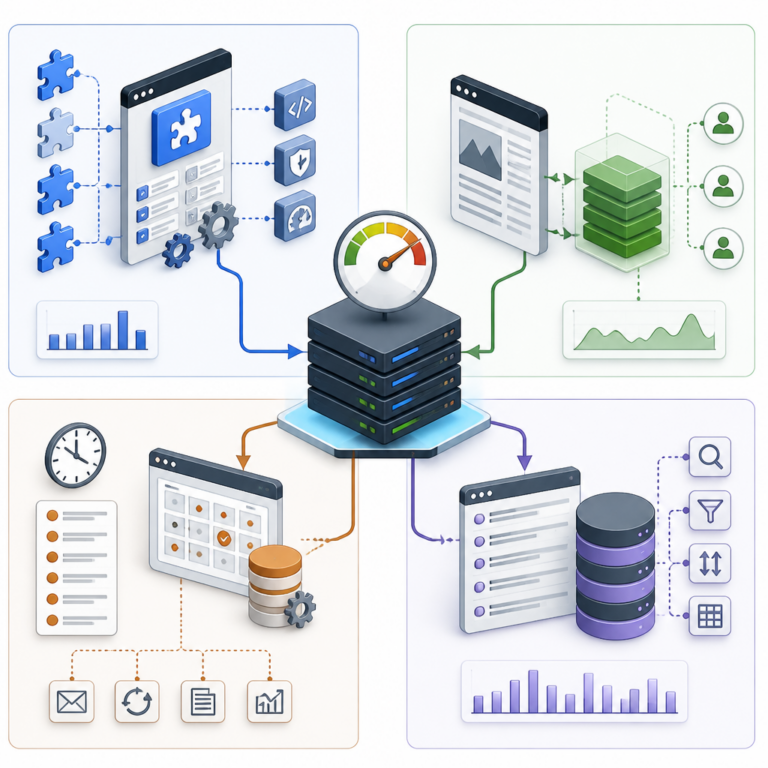
Die Grafik macht sichtbar, dass hohe CPU-Last oft aus mehreren parallel wirkenden Faktoren entsteht. Achte besonders auf Plugins, Hintergrundaufgaben und wiederholte Datenbankzugriffe, statt nur einen einzelnen Bereich zu betrachten.
Die CPU, also der Prozessor eines Servers, verarbeitet Berechnungen und Programmabläufe. Bei einem WordPress-Aufruf werden unter anderem PHP-Dateien geladen, Datenbankabfragen ausgeführt, Plugins verarbeitet, Vorlagen zusammengesetzt und Ausgaben an den Browser übertragen. Je nach Konfiguration kommen zusätzlich Hintergrundaufgaben, externe Schnittstellen oder Sicherheitsprüfungen hinzu.
Eine hohe CPU-Last bedeutet nicht automatisch, dass WordPress fehlerhaft ist. Kurzzeitige Spitzen können beispielsweise beim Import vieler Produkte, bei einem größeren Update oder bei einer geplanten Hintergrundaufgabe entstehen. Problematisch wird es, wenn die Auslastung regelmäßig hoch bleibt, Seitenaufrufe nur verzögert beantwortet werden oder der Hosting-Anbieter Prozesse begrenzt.
Wichtig ist die Unterscheidung zwischen CPU-Last und anderen Engpässen. Eine langsame Website kann auch durch zu wenig Arbeitsspeicher, langsame Datenbankabfragen, überfüllte Festplatten, Netzwerkprobleme oder eine ungünstige PHP-Konfiguration verursacht werden. Die CPU-Last ist deshalb ein Hinweis, aber noch keine fertige Diagnose.
Typische Ursachen für eine hohe WordPress CPU Last
Die Ursachen liegen häufig nicht an einer einzelnen Funktion, sondern an mehreren Faktoren. Ein Plugin kann beispielsweise viele Datenbankabfragen auslösen, während gleichzeitig kein Seiten-Cache aktiv ist und ein Bot zahlreiche URLs abruft. Für eine sinnvolle Lösung musst Du die einzelnen Belastungen voneinander trennen.
Unnötige oder schlecht konfigurierte Plugins
Plugins erweitern WordPress um Funktionen, führen aber je nach Aufgabe PHP-Code und Datenbankabfragen aus. Besonders belastend können umfangreiche Statistik-, Such-, Backup-, Sicherheits-, Import- und Synchronisationslösungen sein. Das bedeutet nicht, dass diese Plugin-Arten grundsätzlich ungeeignet sind. Entscheidend sind Konfiguration, Datenmenge, Ausführungszeit und die Frage, ob eine Aufgabe bei jedem Seitenaufruf ausgeführt wird.
Auch deaktivierte Plugins können noch Konfigurationsreste oder geplante Aufgaben hinterlassen. Nicht mehr benötigte Plugins solltest Du daher vollständig entfernen, nachdem ein aktuelles Backup vorhanden ist. Vor jeder Deaktivierung auf einer produktiven Website ist eine Prüfung sinnvoll, weil Funktionen voneinander abhängen können.
Fehlende oder unwirksame Zwischenspeicherung
Ohne geeigneten Cache muss WordPress viele Seiten bei jedem Aufruf vollständig generieren. Das belastet PHP und Datenbank besonders dann, wenn Inhalte häufig unverändert bleiben. Ein Seiten-Cache kann wiederholte Aufrufe ausliefern, ohne jedes Mal den kompletten WordPress-Prozess anzustoßen.
Ein Cache ist jedoch kein Universalheilmittel. Angemeldete Nutzer, Warenkörbe, personalisierte Inhalte und dynamische Formulare benötigen häufig Ausnahmen. Eine falsche Cache-Konfiguration kann veraltete Inhalte oder funktionierende, aber nicht mehr korrekt aktualisierte Bereiche verursachen. Cache-Regeln sollten deshalb gezielt getestet werden.
WordPress-Cron und aufwendige Hintergrundaufgaben
WordPress verwendet standardmäßig den sogenannten WP-Cron. Dabei werden geplante Aufgaben häufig bei einem normalen Seitenaufruf angestoßen. Auf Websites mit wenig Traffic können Aufgaben verspätet laufen. Auf Websites mit vielen Aufrufen kann dagegen derselbe Mechanismus unnötig oft geprüft werden.
Typische Cron-Aufgaben sind geplante Veröffentlichungen, Datenbereinigung, E-Mail-Verarbeitung, Plugin-Synchronisationen oder Produktimporte. Eine fehlerhafte oder dauerhaft wiederholte Aufgabe kann die CPU erheblich belasten. Prüfe daher, welche Cronjobs vorhanden sind, wie oft sie ausgeführt werden und ob sie erfolgreich enden.
Schwere Datenbankabfragen
WordPress speichert Inhalte, Einstellungen, Metadaten und viele Plugin-Daten in der Datenbank. Mit wachsender Website können Tabellen groß und unübersichtlich werden. Besonders problematisch sind Abfragen ohne passende Einschränkung, umfangreiche Sortierungen oder wiederholte Suchen in Metadaten.
Aufräumarbeiten wie das Entfernen alter Revisionen, abgelaufener Transienten oder nicht mehr benötigter Plugin-Daten können helfen. Sie sollten aber nicht blind direkt in der Datenbank durchgeführt werden. Ein Backup, eine nachvollziehbare Auswahl und möglichst eine vorherige Prüfung auf einer Staging-Umgebung reduzieren das Risiko von Datenverlust.
Bots, Crawling und missbräuchliche Zugriffe
Nicht jede Serverlast wird durch echte Besucher verursacht. Bots können Suchseiten, Filterkombinationen, Login-Endpunkte oder nicht vorhandene URLs wiederholt anfordern. Wenn jeder dieser Aufrufe WordPress vollständig startet, steigt die CPU-Last schnell an.
In den Server- oder Hosting-Logs lässt sich erkennen, welche URLs besonders häufig aufgerufen werden. Dabei solltest Du nicht nur einzelne IP-Adressen betrachten. IPs können geteilt oder dynamisch vergeben werden. Aussagekräftiger sind oft Kombinationen aus URL, Anfragehäufigkeit, User-Agent, Statuscode und zeitlichem Verlauf. Maßnahmen wie Rate-Limits, sinnvoll konfigurierte Webserver-Regeln und ein Schutz vor missbräuchlichen Anfragen müssen zur Hosting-Umgebung passen.
WordPress CPU Last reduzieren: systematische Analyse
Bevor Du Änderungen vornimmst, dokumentiere den aktuellen Zustand. Notiere, wann die Last auftritt, welche Seiten betroffen sind und ob die Auslastung mit bestimmten Aktionen zusammenhängt. Ein Anstieg direkt nach der Veröffentlichung eines Beitrags spricht möglicherweise für einen anderen Auslöser als eine Belastung, die regelmäßig nachts auftritt.
1. Zeitpunkt und Muster feststellen
Vergleiche die CPU-Last mit Besucherzahlen, Cron-Aufgaben, Backups, Imports und externen Synchronisationen. Eine Lastspitze nach einem manuellen Import kann erwartbar sein. Bleibt die Auslastung danach bestehen, solltest Du prüfen, ob der Import eine Warteschlange, fehlerhafte Wiederholungen oder viele zusätzliche Datensätze erzeugt hat.
2. Hosting- und Serverdaten prüfen
Das Hosting-Panel zeigt je nach Anbieter unterschiedliche Informationen. Relevant können Prozesslisten, PHP-Worker, Fehlerraten, Ressourcenlimits und Zeiträume hoher Auslastung sein. Wenn nur WordPress-Metriken betrachtet werden, bleiben Webserver-, Datenbank- oder Betriebssystemprozesse möglicherweise unberücksichtigt.
Bei einem verwalteten Hosting solltest Du die vorhandenen technischen Berichte nutzen und bei wiederkehrenden Überschreitungen konkrete Zeitpunkte nennen. Bei einem eigenen Server gehören zusätzlich Webserver-Logs, PHP-FPM-Status, Datenbankprozesse und Systemüberwachung zur Analyse. Ohne diese Daten ist ein pauschaler Serverwechsel meist keine belastbare Lösung.
3. Plugins und Theme eingrenzen
Eine kontrollierte Eingrenzung kann zeigen, ob die Last durch ein Plugin oder das Theme verursacht wird. Deaktiviere Änderungen nicht zuerst auf der Live-Website, wenn ein Staging-System verfügbar ist. Prüfe nach jeder einzelnen Änderung die CPU-Last, Seitenfunktion und Fehlermeldungen. Wenn die Belastung nach dem Abschalten eines Plugins sinkt, ist damit die Ursache noch nicht vollständig bewiesen. Das Plugin kann auch nur eine problematische Funktion ausgelöst haben.
Ein Wechsel auf ein Standard-Theme kann außerdem helfen, Theme-Code als Ursache einzugrenzen. Dabei dürfen jedoch Layout, Widgets, Menüs und dynamische Funktionen nicht ungeprüft auf der produktiven Website verändert werden. Für dauerhafte Anpassungen sind Child Themes, Hooks oder ein eigenes Plugin meist updatefreundlicher als Änderungen an den WordPress-Core-Dateien.
Praktische Maßnahmen zur Entlastung
Seiten- und Objekt-Cache sinnvoll einsetzen
Ein Seiten-Cache speichert fertige HTML-Ausgaben für geeignete Besucher. Ein Objekt-Cache kann wiederkehrende Datenbankabfragen zwischenspeichern. Welche Variante sinnvoll ist, hängt von Hosting, Datenbank, PHP-Konfiguration und der Dynamik der Website ab.
- Lege Cache-Ausnahmen für Warenkorb, Kasse, Konto und personalisierte Inhalte an.
- Leere den Cache nach Änderungen an Layout, Templates oder wichtigen Einstellungen.
- Prüfe, ob eingeloggte Nutzer die richtigen Inhalte sehen.
- Vermeide mehrere Cache-Systeme mit überschneidenden Regeln.
- Kontrolliere, ob der Cache tatsächlich Treffer erzeugt und nicht nur aktiviert aussieht.
Bei WooCommerce oder anderen dynamischen Anwendungen muss die Cache-Strategie besonders sorgfältig geplant werden. Eine zwischengespeicherte Produktseite ist oft unkritisch, während Warenkorb- und Kontodaten individuell bleiben müssen.
Plugins ausmisten und Aufgaben neu bewerten
Erstelle eine Liste aller aktiven Plugins und ordne ihnen eine konkrete Funktion zu. Frage Dich bei jedem Eintrag, ob die Funktion benötigt wird, ob sie mehrfach vorhanden ist und ob sie bei jedem Seitenaufruf arbeiten muss. Ein kleines Plugin ist nicht automatisch ressourcenschonend, und ein umfangreiches Plugin ist nicht automatisch problematisch.
Prüfe zusätzlich Einstellungen wie Protokollierung, automatische Scans, häufige Synchronisationen, detaillierte Statistiken und wiederkehrende Imports. Manche Aufgaben lassen sich seltener ausführen oder auf einen Zeitpunkt mit geringer Auslastung verschieben. Änderungen sollten dokumentiert und anschließend kontrolliert werden.
Cronjobs kontrollieren
Bei regelmäßig geplanten Aufgaben kann ein echter Server-Cronjob geeigneter sein als die Ausführung bei Seitenaufrufen. Dafür muss die Hosting-Umgebung die benötigte Konfiguration erlauben. Vor einer Umstellung solltest Du prüfen, ob Aufgaben mehrfach registriert sind und ob alte Einträge von entfernten Plugins bestehen.
Ein Cronjob sollte nicht einfach in kürzeren Abständen laufen, nur weil eine Aufgabe bisher nicht zuverlässig fertig wird. Besser ist es, Fehlerprotokolle, Laufzeiten und Datenmengen zu prüfen. Ein Import, der zu viele Datensätze in einem einzigen Durchlauf verarbeitet, kann möglicherweise in kleinere Pakete aufgeteilt werden.
Datenbankabfragen und Autoload-Daten prüfen
WordPress lädt bestimmte Optionen automatisch. Wenn Plugins große oder nicht mehr benötigte Daten als automatisch zu ladende Optionen speichern, kann jeder Seitenaufruf unnötig belastet werden. Eine Analyse sollte zeigen, welche Optionen besonders umfangreich sind und welches Plugin sie erzeugt.
Vermeide direkte Änderungen an unbekannten Datenbankeinträgen. Sichere die Datenbank und identifiziere zunächst die zugehörige Funktion. Eine saubere Lösung besteht häufig darin, die Einstellung im verantwortlichen Plugin zu ändern oder nicht mehr benötigte Daten über dessen vorgesehene Deinstallationsroutine zu entfernen.
Bilder, externe Ressourcen und Frontend-Code optimieren
Große Bilder erhöhen nicht zwingend die CPU-Last von PHP, können aber Ladezeiten und Serverübertragung verschlechtern. Auch viele externe Skripte, Tracking-Aufrufe oder dynamische Frontend-Funktionen können zusätzliche Anfragen erzeugen. Eine ganzheitliche Optimierung betrachtet deshalb nicht nur die CPU, sondern auch Netzwerk, Browser und Serverantwortzeit.
Reduziere unnötige Ressourcen, lade Skripte nur auf den Seiten, auf denen sie benötigt werden, und prüfe, ob externe Dienste wirklich erforderlich sind. Änderungen an JavaScript und CSS sollten auf verschiedenen Bildschirmgrößen und mit deaktivierten oder blockierten Drittanbietern getestet werden.
Technische Werkzeuge für die Fehlersuche
Für die Analyse stehen mehrere Werkzeuge zur Verfügung. Ein Debugging-Plugin kann langsame Abfragen, Hooks und PHP-Hinweise sichtbar machen. Solche Werkzeuge sollten nicht dauerhaft ungeschützt auf einer Live-Website aktiviert bleiben, weil sie sensible Informationen offenlegen oder selbst zusätzliche Last erzeugen können.
Server- und PHP-Logs zeigen Warnungen, Fatal Errors und wiederkehrende Aufrufe. Eine fehlerhafte Funktion kann durch wiederholte Fehlversuche mehr Ressourcen verbrauchen als eine korrekt arbeitende Funktion. Aktiviere Protokollierung kontrolliert und speichere sie nicht unbegrenzt.
Für Datenbankprobleme sind langsame Abfragen, fehlende Indizes und unnötige Wiederholungen relevant. Die technische Optimierung sollte von jemandem durchgeführt werden, der die konkrete Tabellenstruktur und die Anwendung versteht. Ein Index kann eine Abfrage verbessern, aber andere Schreibvorgänge oder Speicherbedarf beeinflussen.
| Beobachtung | Mögliche Ursache | Sinnvoller nächster Schritt |
|---|---|---|
| Last steigt bei jedem Seitenaufruf | Fehlender Cache oder teure Standardabfragen | Cache-Status, Theme und häufige Datenbankabfragen prüfen |
| Last tritt zu festen Zeiten auf | Cronjob, Backup, Import oder Synchronisation | Zeitplan und Laufzeit der Aufgaben vergleichen |
| Last steigt ohne mehr echte Besucher | Bots, Suchschleifen oder fehlerhafte Endpunkte | Logs nach URLs, User-Agents und Statuscodes auswerten |
| Last begann nach einem Update | Plugin-, Theme- oder PHP-Kompatibilität | Änderung auf Staging reproduzieren und Logs prüfen |
| Nur bestimmte Funktionen sind langsam | Individuelle Abfrage oder dynamische Erweiterung | Betroffene Funktion isoliert analysieren |
Praxisbeispiel: Hohe CPU-Last nach einem Plugin-Update
Angenommen, die CPU-Last steigt nach einem Plugin-Update deutlich an. Zuerst sollte geprüft werden, ob der Anstieg zeitlich tatsächlich mit dem Update zusammenfällt. Danach werden Server- und PHP-Logs auf neue Warnungen untersucht. Auf einer Staging-Umgebung lässt sich das Plugin deaktivieren, während Cache, Theme und übrige Erweiterungen unverändert bleiben.
Sinkt die Last, kann die betroffene Funktion weiter eingegrenzt werden. Vielleicht wurde eine Statistik aktiviert, ein Index verändert oder eine Synchronisation gestartet. Die nachhaltige Lösung kann in einer neuen Plugin-Version, einer geänderten Konfiguration oder einer vorübergehenden Deaktivierung der Funktion liegen. Ein ungeprüftes Zurücksetzen auf eine alte Version ist riskant, wenn dadurch Sicherheits- oder Datenbankprobleme entstehen. Vorher sollten Backup, Kompatibilität und Rückweg geklärt sein.
Typische Fehler beim Reduzieren der CPU-Last
Nur den Hosting-Tarif wechseln
Mehr Ressourcen können kurzfristig helfen, wenn die Website gewachsen ist. Sie beheben aber keine Endlosschleife, fehlerhaften Cronjob oder ineffiziente Abfrage. Vor einem Wechsel sollte die Ursache möglichst eingegrenzt werden. Sonst wird das Problem eventuell nur später sichtbar.
Alle Plugins gleichzeitig deaktivieren
Diese Methode kann die Website-Funktion beeinträchtigen und liefert kaum verwertbare Hinweise. Besser ist eine kontrollierte Prüfung einzelner Komponenten auf Staging. Wenn eine Live-Analyse unvermeidbar ist, sollte vorher ein Wartungs- und Wiederherstellungsplan vorhanden sein.
Cache ohne Ausnahmen aktivieren
Ein pauschaler Cache kann dynamische Inhalte verfälschen. Besonders bei Shops, Mitgliederbereichen und Formularen sind Ausnahmen erforderlich. Teste anonyme und eingeloggte Aufrufe sowie Änderungen an Warenkorb, Login und Formularübermittlung.
Direkt in WordPress-Core-Dateien ändern
Core-Dateien werden bei Updates überschrieben und erschweren die spätere Fehlersuche. Nutze stattdessen Hooks, Filter, ein eigenes Plugin oder ein Child Theme, sofern diese Lösung zur Aufgabe passt. So bleiben Anpassungen nachvollziehbarer und besser wartbar.
Nur den Frontend-Pagespeed messen
Eine gute Darstellung im Browser beweist nicht, dass die CPU-Last niedrig ist. Umgekehrt kann eine hohe CPU-Last durch Hintergrundprozesse entstehen, ohne dass jede Seite sichtbar langsam ist. Servermetriken, Logs und WordPress-Verhalten sollten gemeinsam betrachtet werden.
Nachhaltige Vorgehensweise für stabile WordPress-Installationen
Lege für Änderungen eine Reihenfolge fest: Backup prüfen, Problem dokumentieren, Staging verwenden, eine Änderung durchführen, Ergebnis messen und erst danach die nächste Änderung beginnen. Diese Vorgehensweise dauert oft länger als blindes Ausprobieren, führt aber zu belastbareren Ergebnissen.
Halte außerdem fest, welche Plugins, PHP-Version, Theme-Version und Cache-Einstellungen aktiv sind. Bei späteren Änderungen kannst Du dadurch leichter erkennen, wann sich das Verhalten verändert hat. Regelmäßige Updates bleiben wichtig, sollten aber mit Kompatibilitätsprüfung, Backup und einem Rückweg verbunden werden.
Wenn die CPU-Last trotz Plugin- und Cache-Prüfung hoch bleibt, können serverseitige Themen entscheidend sein. Dazu gehören PHP-Worker, Datenbankkonfiguration, Webserver-Regeln, Ressourcenlimits oder externe Prozesse. In diesem Fall ist eine technische Analyse mit Zugriff auf die relevanten Logs und Hostingdaten sinnvoller als weitere zufällige Änderungen.
FAQ
Was ist die häufigste Ursache für eine hohe WordPress CPU Last?
Eine einzelne häufigste Ursache lässt sich nicht pauschal nennen. In der Praxis kommen fehlender Cache, aufwendige Plugins, Cronjobs, Datenbankabfragen und Bot-Anfragen besonders oft als Auslöser infrage. Entscheidend ist, wann die Last auftritt und welche Prozesse gleichzeitig aktiv sind.
Kann ein Cache die WordPress CPU Last reduzieren?
Ja, ein passend konfigurierter Seiten- oder Objekt-Cache kann wiederholte PHP- und Datenbankarbeit vermeiden. Er muss jedoch dynamische Bereiche ausnehmen und nach Änderungen korrekt geleert werden. Ein aktivierter Cache sollte anhand tatsächlicher Cache-Treffer und funktionaler Tests überprüft werden.
Wie erkenne ich, ob ein Plugin die CPU belastet?
Vergleiche die Auslastung vor und nach einer kontrollierten Deaktivierung auf Staging. Ergänzend helfen Logs und Debugging-Werkzeuge, langsame Hooks, Abfragen oder Hintergrundaufgaben zu erkennen. Die Deaktivierung allein zeigt nicht immer, welche konkrete Funktion die Belastung verursacht.
Sollte ich WP-Cron deaktivieren?
Eine pauschale Deaktivierung ist nicht empfehlenswert, weil geplante WordPress- und Plugin-Aufgaben weiterhin benötigt werden können. Auf geeigneten Servern kann ein echter Cronjob eine planbarere Ausführung ermöglichen. Vorher müssen vorhandene Aufgaben, Intervalle und Fehler geprüft werden.
Kann eine große Datenbank die CPU-Last erhöhen?
Ja, große oder ungünstig strukturierte Datenmengen können Abfragen verlangsamen und mehr Verarbeitung erfordern. Relevant sind unter anderem Revisionen, Transienten, Metadaten und Plugin-Protokolle. Bereinigungen sollten mit Backup und einer nachvollziehbaren Prüfung erfolgen.
Hilft ein leistungsstärkeres Hosting immer?
Mehr CPU-Ressourcen können bei dauerhaft gewachsenem Bedarf sinnvoll sein. Sie lösen aber keine Programmfehler, unnötigen Cronjob-Wiederholungen oder missbräuchlichen Zugriffe. Vor einer Aufrüstung solltest Du daher die Ursache und den tatsächlichen Ressourcenbedarf untersuchen.
Kann ein Theme die CPU-Last verursachen?
Ja, ein Theme kann umfangreiche Abfragen, dynamische Widgets oder externe Funktionen ausführen. Ein Vergleich mit einem Standard-Theme auf Staging kann den Verdacht eingrenzen. Dauerhafte Anpassungen sollten updatefähig über ein Child Theme, Hooks oder ein eigenes Plugin umgesetzt werden.
Fazit
Wenn Du die WordPress CPU Last reduzieren möchtest, beginne mit einer sauberen Ursachenanalyse statt mit pauschalen Änderungen. Prüfe Zeitmuster, Hostingdaten, Logs, Plugins, Theme, Cache, Cronjobs, Datenbank und Zugriffe. Setze Änderungen möglichst auf Staging um, sichere die Website vorher und messe die Auswirkungen nach jedem Schritt.
Eine nachhaltige Lösung entsteht meist aus mehreren passenden Maßnahmen: weniger unnötige Hintergrundarbeit, effizientere Abfragen, korrekt konfigurierte Caches und eine angemessene Serverumgebung. Wenn die Ursache trotz dieser Prüfung unklar bleibt oder die Website geschäftskritisch ist, ist eine strukturierte technische WordPress-Analyse der sinnvollste nächste Schritt.