WordPress hoher RAM-Verbrauch: Ursachen finden und Speicher entlasten
Ein hoher RAM-Verbrauch in WordPress kann sich durch langsame Seiten, 502- oder 504-Fehler, abgebrochene Prozesse und eine überlastete Hosting-Umgebung bemerkbar machen. Die Ursache liegt jedoch nicht automatisch bei WordPress selbst. Häufig kommen Plugins, aufwendige Datenbankabfragen, externe Schnittstellen, Cronjobs, ein ungeeignetes PHP-Speicherlimit oder parallel laufende Aufgaben zusammen. In diesem Beitrag erfährst Du, wie Du den hohen RAM-Verbrauch systematisch eingrenzt, welche Maßnahmen risikoarm sind und wann eine technische Analyse sinnvoll ist.
Passende WordPress Hilfe zum Thema


Was bedeutet hoher RAM-Verbrauch bei WordPress?
RAM, also Arbeitsspeicher, wird von jedem laufenden PHP-Prozess benötigt. Wenn eine WordPress-Seite aufgerufen wird, verarbeitet der Server unter anderem den WordPress-Kern, das aktive Theme, Plugins, Datenbankabfragen und gegebenenfalls externe Anfragen. Für jeden gleichzeitigen Prozess kann Speicher reserviert werden. Steigen die Anzahl oder der Speicherbedarf dieser Prozesse, wird der verfügbare Arbeitsspeicher knapp.
Wichtig ist die Unterscheidung zwischen dem PHP-Memory-Limit und dem tatsächlich verfügbaren Arbeitsspeicher des Servers. Das PHP-Memory-Limit begrenzt, wie viel Speicher ein einzelner PHP-Prozess maximal verwenden darf. Es beschreibt nicht automatisch, wie viel RAM insgesamt frei ist. Ein Server kann also noch ausreichend freien Speicher haben, obwohl ein einzelner Prozess sein PHP-Limit erreicht. Umgekehrt kann das PHP-Limit innerhalb eines Prozesses unauffällig sein, während mehrere parallele Prozesse den Server insgesamt überlasten.
Ein kurzfristiger Anstieg ist nicht zwingend problematisch. Wartungsaufgaben, Importe oder Cache-Aufwärmprozesse können vorübergehend mehr Speicher benötigen. Kritisch wird die Situation, wenn der Speicher dauerhaft knapp ist, Prozesse vom Betriebssystem beendet werden oder Besucher wiederholt Fehler sehen.
Typische Symptome eines hohen RAM-Verbrauchs
Die Anzeichen können je nach Hosting und Serverkonfiguration unterschiedlich ausfallen. Achte besonders auf wiederkehrende Muster statt auf einen einzelnen fehlgeschlagenen Seitenaufruf.
- WordPress lädt langsam, obwohl die Datenmenge der Seite unverändert ist.
- Im Backend erscheinen Fehlermeldungen wie „Allowed memory size exhausted“.
- Aufrufe enden mit einem HTTP-Fehler wie 500, 502 oder 504.
- Das Backend reagiert bei Beitragsbearbeitung, Medienverwaltung oder Updates auffällig langsam.
- Der Hosting-Anbieter meldet eine hohe Speicherauslastung oder beendet Prozesse.
- Importe, Exporte, Backups oder Bildverarbeitungen brechen ohne klare Erklärung ab.
- Die Seite ist besonders zu bestimmten Zeiten langsam, etwa bei geplanten Cronjobs.
Ein einzelnes Symptom beweist noch keine RAM-Ursache. Auch Datenbankprobleme, PHP-Fehler, langsame externe Dienste oder eine überlastete CPU können ähnliche Auswirkungen haben. Deshalb sollte die Untersuchung mehrere Messpunkte einbeziehen.
Die häufigsten Ursachen für WordPress hohen RAM-Verbrauch
Speicherintensive Plugins
Plugins können viele Aufgaben gleichzeitig übernehmen: Daten sammeln, externe APIs abfragen, Inhalte filtern, Dateien verarbeiten oder eigene Hintergrundprozesse starten. Ein Plugin muss dabei nicht fehlerhaft programmiert sein, um viel Speicher zu benötigen. Große Datenmengen, komplexe Filter oder eine ungünstige Konfiguration können den Verbrauch erhöhen.
Besonders aufmerksam solltest Du bei Plugins sein, die Importe, Backups, Suchindizes, Statistiken, visuelle Editoren, große Produktkataloge oder umfangreiche Automatisierungen verwalten. Auch mehrere Plugins mit ähnlichen Aufgaben können dieselben Daten mehrfach laden.
Fehlerhafte Schleifen und Speicherlecks
Ein Programmierfehler kann dazu führen, dass Daten wiederholt geladen oder Variablen nicht rechtzeitig freigegeben werden. Bei langen Prozessen wächst der Speicherbedarf dann schrittweise. Typische Auslöser sind Endlosschleifen, rekursive Aufrufe ohne ausreichende Abbruchbedingung, zu große Arrays oder Abfragen, die mehr Datensätze einlesen als benötigt.
Bei PHP-Prozessen wird Speicher zwar grundsätzlich nach dem Ende des Prozesses wieder verfügbar. Läuft ein Prozess aber ungewöhnlich lange oder werden viele Prozesse parallel gestartet, kann ein Fehler dennoch den Server belasten.
Große Datenbankabfragen
WordPress speichert Inhalte, Einstellungen und Metadaten in der Datenbank. Abfragen mit vielen Joins, umfangreichen Sortierungen oder großen Ergebnismengen können erhebliche Ressourcen benötigen. Häufig sind nicht die Tabellen allein das Problem, sondern die Art, wie ein Plugin oder Theme die Daten abruft.
Ein Beispiel ist eine Suche, die zunächst sämtliche Treffer lädt und erst danach in PHP filtert. Besser ist es meist, die Datenbankabfrage so zu formulieren, dass nur benötigte Datensätze und Felder zurückgegeben werden. Ob eine Abfrage optimiert werden kann, lässt sich zuverlässig nur anhand der konkreten Abfrage und der Datenbankstruktur beurteilen.
Zu viele parallele PHP-Prozesse
Auch eine einzelne Anfrage mit moderatem Speicherbedarf kann zum Problem werden, wenn gleichzeitig viele PHP-Prozesse laufen. Das kann bei hohem Besucheraufkommen, Bots, fehlendem Seiten-Cache oder einer schlecht abgestimmten PHP-FPM-Konfiguration auftreten.
Die einfache Rechnung „Speicherbedarf pro Prozess mal Anzahl der Prozesse“ ist nur eine Näherung, macht den Zusammenhang aber verständlich. Werden mehr Prozesse zugelassen, als der Server sinnvoll verkraftet, steigt die Gefahr von Auslagerung, Prozessabbrüchen oder nicht erreichbaren Seiten.
WordPress-Cron und Hintergrundaufgaben
WordPress-Cron wird häufig bei normalen Seitenaufrufen angestoßen. Je nach Konfiguration können dadurch Backups, E-Mail-Versand, Cache-Aufbau, Datenimporte oder Aktualisierungen während eines Besucheraufrufs starten. Wenn mehrere Aufgaben auflaufen oder dieselbe Aufgabe mehrfach angestoßen wird, kann die Speicherauslastung vorübergehend deutlich steigen.
Ein Blick auf geplante Ereignisse kann zeigen, ob sich Aufgaben stauen. Wiederkehrende Fehler in einem Cronjob sind ein Hinweis darauf, dass die Aufgabe selbst, ihre Datenmenge oder ihr Ausführungsintervall geprüft werden sollte.
RAM-Verbrauch systematisch analysieren
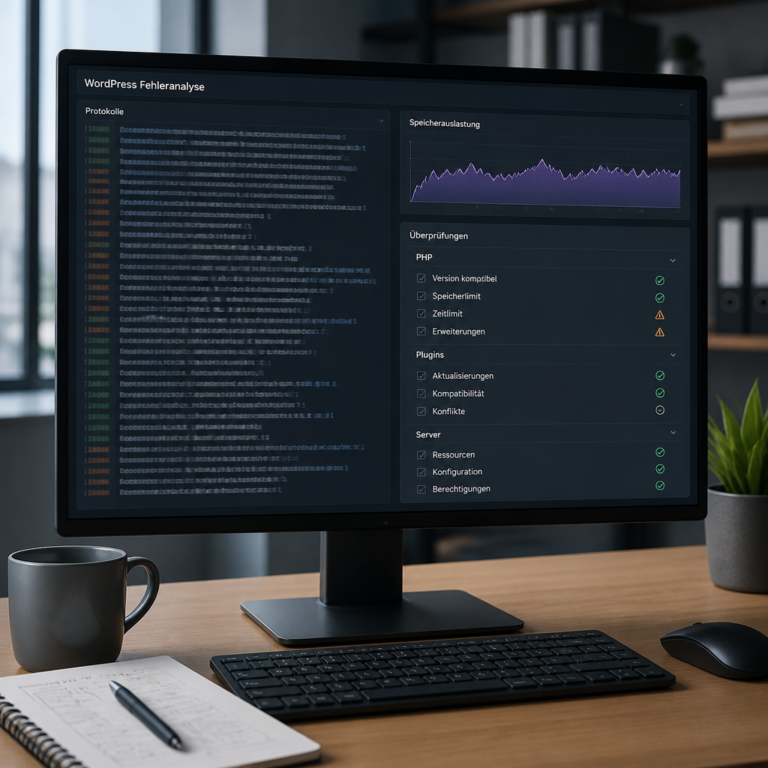
Auf der Abbildung sollte erkennbar sein, dass nicht nur ein einzelner Messwert zählt, sondern das Zusammenspiel aus Logzeilen, Zeitverlauf und betroffenen Prozessen. Diese Einordnung verhindert ungezielte Änderungen an der Website.
1. Zeitpunkt und Umfang des Problems dokumentieren
Notiere zunächst, wann der hohe Verbrauch auftritt. Betrifft er nur das Backend, nur bestimmte Seiten oder die gesamte Website? Tritt das Problem nach einem Update, einem Import oder einer Änderung am Theme auf? Wiederholt es sich zu festen Zeiten?
Hilfreich sind außerdem die betroffene URL, die genaue Fehlermeldung, die PHP-Version, die verwendete Hosting-Umgebung und Informationen über parallel laufende Aufgaben. Eine saubere zeitliche Einordnung verhindert, dass wahllos Plugins deaktiviert oder Serverwerte verändert werden.
2. Server- und PHP-Logs prüfen
Fehlerprotokolle liefern oft bessere Hinweise als die sichtbare Fehlermeldung im Browser. Suche nach Meldungen zu Speichergrenzen, Fatal Errors, Timeouts, abgebrochenen PHP-Prozessen und Datenbankfehlern. Im WordPress-Debugging sollte die Ausgabe von Fehlermeldungen auf einer produktiven Website nicht öffentlich angezeigt werden. Wenn Du Logging aktivierst, sollte die Konfiguration datenschutzbewusst erfolgen und die Protokolle sollten nicht dauerhaft unkontrolliert wachsen.
Bei Managed- oder Shared-Hosting stehen nicht immer alle Protokolle zur Verfügung. In diesem Fall kann der Hosting-Support Angaben zu Prozessabbrüchen, PHP-FPM, Systemauslastung oder Ressourcenlimits liefern. Frage möglichst nach konkreten Zeitpunkten und nicht nur nach einer allgemeinen Einschätzung.
3. PHP-Memory-Limit und reale Serverressourcen vergleichen
Prüfe, welches PHP-Memory-Limit für die Website gilt und ob es sich tatsächlich ändern lässt. WordPress kann mit Konstanten wie WP_MEMORY_LIMIT und WP_MAX_MEMORY_LIMIT arbeiten, doch diese Werte sind keine Ersatzlösung für zu wenig Server-RAM. Ein höheres Limit kann einen einzelnen Prozess länger laufen lassen, aber bei vielen parallelen Prozessen sogar mehr Gesamtspeicher ermöglichen.
Ändere Speicherwerte nicht blind. Wenn ein Prozess regelmäßig mehr Speicher benötigt, sollte zuerst geklärt werden, warum. Ein erhöhtes Limit ist höchstens eine gezielte Maßnahme, wenn die Anwendung den zusätzlichen Speicher nachvollziehbar benötigt und die Serverressourcen dafür ausreichen.
4. Plugin- und Theme-Einflüsse eingrenzen
Vor Änderungen an einer produktiven Website solltest Du ein aktuelles Backup und bei anspruchsvolleren Eingriffen eine Staging-Umgebung einplanen. Danach kann die Fehlerquelle schrittweise eingegrenzt werden: zunächst verdächtige Plugins, anschließend das Theme und schließlich eigene Erweiterungen.
Eine gleichzeitige Deaktivierung vieler Plugins erschwert die Ursachenanalyse. Besser ist ein kontrollierter Vergleich mit dokumentierten Schritten. Bei einer stark frequentierten Website sollte eine solche Prüfung möglichst in einem Wartungsfenster oder auf einer Kopie erfolgen. Nach jeder Änderung wird geprüft, ob sich Fehlermeldungen, Speicherverbrauch und Antwortzeiten tatsächlich verändern.
Konkrete Maßnahmen zur Entlastung
Plugins reduzieren und Konfigurationen bereinigen
Entferne nicht benötigte Plugins vollständig, statt sie nur deaktiviert liegen zu lassen. Prüfe bei aktiven Plugins, ob Funktionen wie Protokollierung, automatische Synchronisation, umfangreiche Statistik oder regelmäßige Scans notwendig sind. Nicht jede Option muss dauerhaft aktiv sein.
Bei Plugins mit großen Datenbeständen solltest Du Aufbewahrungszeiten, Batch-Größen und Verarbeitungsintervalle prüfen. Ein Import in kleineren Paketen benötigt häufig weniger Speicher pro Prozess als die Verarbeitung einer gesamten Datei. Das kann allerdings die Gesamtdauer verlängern und muss zur jeweiligen Anwendung passen.
Abfragen und Datenmengen begrenzen
Individuelle Funktionen sollten nur die benötigten Felder und Datensätze laden. Pagination, Filter auf Datenbankebene und sinnvolle Abbruchbedingungen verhindern, dass komplette Tabellen in den PHP-Speicher übernommen werden. Bei großen Listen ist eine schrittweise Verarbeitung meist robuster als ein einziger sehr großer Durchlauf.
Wenn eigene Abfragen verwendet werden, sollten sie mit den vorgesehenen WordPress-Mechanismen und der passenden Datenbankabstraktion umgesetzt werden. Direkte Änderungen an der Datenbank oder ungeschützte SQL-Abfragen können Daten beschädigen und Sicherheitsprobleme verursachen. Vor Optimierungen ist eine Sicherung der Datenbank wichtig.
Cronjobs kontrollieren
Prüfe geplante Aufgaben auf doppelte Einträge, fehlgeschlagene Wiederholungen und ungewöhnlich große Verarbeitungspakete. Aufgaben, die nicht zuverlässig innerhalb eines normalen Prozesses laufen, können gegebenenfalls über einen serverseitigen Cronjob angestoßen werden. Dadurch lässt sich die Ausführung planbarer machen, es ersetzt aber nicht die Analyse einer fehlerhaften Aufgabe.
Ein serverseitiger Cronjob sollte so eingerichtet werden, dass er nicht mehrfach gleichzeitig läuft. Andernfalls kann gerade die Umstellung zu zusätzlichen parallelen Prozessen führen.
Seiten- und Objekt-Cache sinnvoll einsetzen
Ein Seiten-Cache kann verhindern, dass bei jedem anonymen Seitenaufruf ein vollständiger PHP-Prozess benötigt wird. Ein Objekt-Cache kann wiederkehrende Datenbankzugriffe beschleunigen und reduzieren. Die Wirkung hängt von Website, Cache-Konfiguration und Inhalten ab. Warenkorb, Benutzerkonto und andere personalisierte Bereiche müssen in der Regel anders behandelt werden als öffentliche Seiten.
Cache-Systeme können Probleme verdecken, wenn die zugrunde liegende Abfrage oder ein Plugin fehlerhaft ist. Deshalb sollte ein Cache nicht die einzige Maßnahme sein. Nach der Einrichtung sind Cache-Treffer, Ausschlüsse und Aktualisierungsregeln zu kontrollieren.
PHP-Version und Hosting-Konfiguration prüfen
Eine unterstützte und zur Website passende PHP-Version kann Vorteile bei Sicherheit, Wartbarkeit und Ausführung bringen. Ein Wechsel sollte jedoch nicht ohne Kompatibilitätsprüfung erfolgen. Alte Plugins oder individuelle Funktionen können nach einer PHP-Umstellung Warnungen oder Fehler erzeugen, die den Ressourcenverbrauch zusätzlich beeinflussen.
Auf Serverebene sind unter anderem PHP-FPM-Kindprozesse, Prozesslimits, Timeout-Werte, OPcache und verfügbare RAM-Reserven relevant. Diese Einstellungen sollten zu den tatsächlichen Ressourcen passen. Mehr parallele Prozesse sind nicht automatisch besser, wenn dadurch der Arbeitsspeicher erschöpft wird.
Technische Fehleranalyse mit einem Praxisbeispiel
Angenommen, nach einem Inhaltsimport reagiert das WordPress-Backend nur noch langsam und einzelne Importläufe brechen ab. Eine sinnvolle Analyse beginnt nicht mit einer pauschalen Erhöhung des Memory-Limits.
- Du sicherst Dateien und Datenbank und klärst, ob eine Staging-Kopie verfügbar ist.
- Du notierst Importzeitpunkt, Dateigröße, Fehlermeldung und betroffene Inhalte.
- Du vergleichst PHP- und Server-Logs vor, während und nach dem Import.
- Du prüfst, ob der Import in einem einzigen großen Paket oder in kleineren Schritten läuft.
- Du untersuchst, ob Hooks, Metafelder oder externe Schnittstellen bei jedem Datensatz zusätzliche Arbeit ausführen.
- Du testest die Anpassung auf der Staging-Umgebung und beobachtest Speicherbedarf sowie Ergebnisqualität.
Wenn kleinere Pakete das Problem reduzieren, ist das ein Hinweis auf die Verarbeitung pro Durchlauf, aber noch kein Beweis für eine bestimmte Ursache. Eine dauerhafte Lösung kann darin bestehen, Abfragen zu begrenzen, unnötige Verarbeitung zu vermeiden, fehlerhafte Datensätze gesondert zu behandeln oder die Aufgabe in kontrollierte Hintergrundschritte aufzuteilen.
Häufige Fehler bei der Problemlösung
| Fehler | Warum er problematisch ist | Besserer Ansatz |
|---|---|---|
| Memory-Limit sofort erhöhen | Die eigentliche Ursache bleibt bestehen und mehrere Prozesse können noch mehr RAM beanspruchen. | Zuerst Logs, Prozessanzahl und betroffene Funktion prüfen. |
| Viele Plugins gleichzeitig deaktivieren | Der Zusammenhang zwischen Änderung und Wirkung wird unklar. | Kontrolliert, dokumentiert und möglichst auf Staging testen. |
| Core-Dateien ändern | Änderungen werden bei Updates überschrieben und erschweren Wartung. | Hooks, Filter, Child Theme oder ein eigenes Plugin verwenden. |
| Cache als alleinige Lösung einsetzen | Fehlerhafte Prozesse und Hintergrundaufgaben bleiben bestehen. | Cache ergänzend einsetzen und die Ursache weiter analysieren. |
| Logs dauerhaft unkontrolliert speichern | Protokolle können selbst Speicherplatz und Verwaltungsaufwand verursachen. | Logging begrenzen, schützen und regelmäßig prüfen. |
| Produktivsystem ohne Backup testen | Fehlerhafte Änderungen können Inhalte oder Funktionen beeinträchtigen. | Backup, Staging und einen dokumentierten Rückweg vorbereiten. |
Wann ist individuelle WordPress-Entwicklung sinnvoll?
Eine individuelle Lösung kann sinnvoll sein, wenn ein Plugin nicht ausreichend konfigurierbar ist, eine wiederkehrende Aufgabe zu große Datenmengen verarbeitet oder bestehende Funktionen unnötige Abfragen ausführen. Ziel sollte nicht sein, möglichst viel Code hinzuzufügen, sondern die Verarbeitung nachvollziehbarer und begrenzter zu gestalten.
Updatefähige Anpassungen gehören in der Regel in ein eigenes Plugin, ein Child Theme oder geeignete Hooks und Filter. Welche Variante passt, hängt davon ab, ob es um Website-Funktionen, Darstellung oder eine Integration geht. Vor der Umsetzung sollten Anforderungen, Datenflüsse, Fehlerbehandlung und Rückfallmöglichkeiten festgelegt werden.
Besonders bei Schnittstellen und Automatisierungen ist es wichtig, Timeouts, Wiederholungen und Antwortgrößen zu berücksichtigen. Eine externe API, die langsam antwortet oder große Datenmengen liefert, kann einen PHP-Prozess lange binden. Zwischenspeicherung, Pagination und kontrollierte Wiederholungen können die Belastung reduzieren, sofern sie fachlich zum Anwendungsfall passen.
FAQ
Was ist ein normaler RAM-Verbrauch bei WordPress?
Es gibt keinen allgemein gültigen Normalwert für jede WordPress-Website. Der Bedarf hängt unter anderem von Theme, Plugins, Seitentyp, Datenbankgröße, Besucheraufkommen und Hosting ab. Entscheidend ist, ob die vorhandenen Ressourcen stabil ausreichen und ob Fehlermeldungen oder Prozessabbrüche auftreten.
Hilft ein höheres PHP-Memory-Limit gegen hohen RAM-Verbrauch?
Nur in bestimmten Fällen. Wenn eine einzelne, fachlich notwendige Aufgabe bisher an einer zu niedrigen Grenze scheitert und der Server ausreichend Reserven hat, kann eine Anpassung helfen. Bei einem Plugin-Fehler, einer unkontrollierten Schleife oder zu vielen parallelen Prozessen verschiebt sie das Problem oft nur.
Welches Plugin verursacht den hohen Speicherverbrauch?
Das lässt sich nicht pauschal anhand des Plugin-Namens beantworten. Eine kontrollierte Deaktivierung auf Staging, das Prüfen von Logs und der Vergleich einzelner Funktionen können Hinweise liefern. Auch das Zusammenspiel mehrerer Plugins oder eine bestimmte Einstellung kann entscheidend sein.
Kann ein Cache den RAM-Verbrauch senken?
Ein Seiten-Cache kann PHP-Aufrufe für öffentliche Seiten reduzieren. Ein Objekt-Cache kann wiederkehrende Datenbankzugriffe effizienter machen. Beide Lösungen sind aber abhängig von der Konfiguration und ersetzen keine Analyse von fehlerhaften Plugins, Cronjobs oder großen Abfragen.
Warum tritt das Problem nur manchmal auf?
Schwankungen entstehen häufig durch parallele Besucher, Bots, geplante Aufgaben, Importe oder externe Schnittstellen. Auch ein bestimmter Seitentyp kann deutlich mehr Daten verarbeiten als eine einfache Inhaltsseite. Zeitstempel aus Logs und Hosting-Monitoring helfen, das Muster zu erkennen.
Sollte ich einfach Plugins löschen?
Nicht ohne Prüfung. Vor dem Löschen solltest Du klären, welche Daten das Plugin gespeichert hat und ob andere Funktionen davon abhängen. Ein Backup ist wichtig. Nicht benötigte Erweiterungen können sinnvoll entfernt werden, aber eine kontrollierte Ursachenanalyse ist oft besser als ungezielte Änderungen.
Wann brauche ich Unterstützung bei hohem WordPress-RAM-Verbrauch?
Technische Unterstützung ist sinnvoll, wenn Fehler wiederkehren, wichtige Prozesse abbrechen, keine ausreichenden Logs verfügbar sind oder Änderungen an PHP, Datenbank und Server erforderlich werden. Besonders bei Shops, Mitgliederbereichen und produktiven Unternehmensseiten sollte die Analyse mit Backup und möglichst auf einer Staging-Umgebung erfolgen.
Fazit
WordPress hoher RAM-Verbrauch ist meist ein Symptom und keine eindeutige Fehlerbeschreibung. Plugins, Datenbankabfragen, Cronjobs, externe Schnittstellen, PHP-Prozesse und Hosting-Limits können einzeln oder gemeinsam beteiligt sein. Ein höheres Memory-Limit kann in einem passenden Fall helfen, sollte aber nicht die erste und einzige Maßnahme sein.
Beginne mit einer zeitlichen Einordnung, prüfe Logs und Ressourcen, grenze Plugins und Themes kontrolliert ein und berücksichtige Hintergrundaufgaben. Nutze Backups und bei riskanteren Änderungen eine Staging-Umgebung. Wenn die Ursache nicht eindeutig erkennbar ist oder die Website geschäftskritisch ist, führt eine strukturierte technische Analyse meist schneller zu einer belastbaren Lösung als wiederholtes Ausprobieren.