WordPress automatische Updates sinnvoll? Chancen, Risiken und die richtige Strategie
WordPress automatische Updates sinnvoll? Diese Frage stellt sich vielen Webseitenbetreibern, weil Aktualisierungen Sicherheit, Kompatibilität und Wartungsaufwand beeinflussen. Automatische Updates können Routinearbeit reduzieren und bekannte Sicherheitslücken schneller schließen. Sie sind aber keine vollständige Wartungsstrategie. Entscheidend ist, welche Komponenten automatisch aktualisiert werden, ob ein aktuelles Backup vorhanden ist und wie Du Fehler nach einem Update erkennst.
Passende WordPress Hilfe zum Thema


Was automatische Updates bei WordPress bedeuten
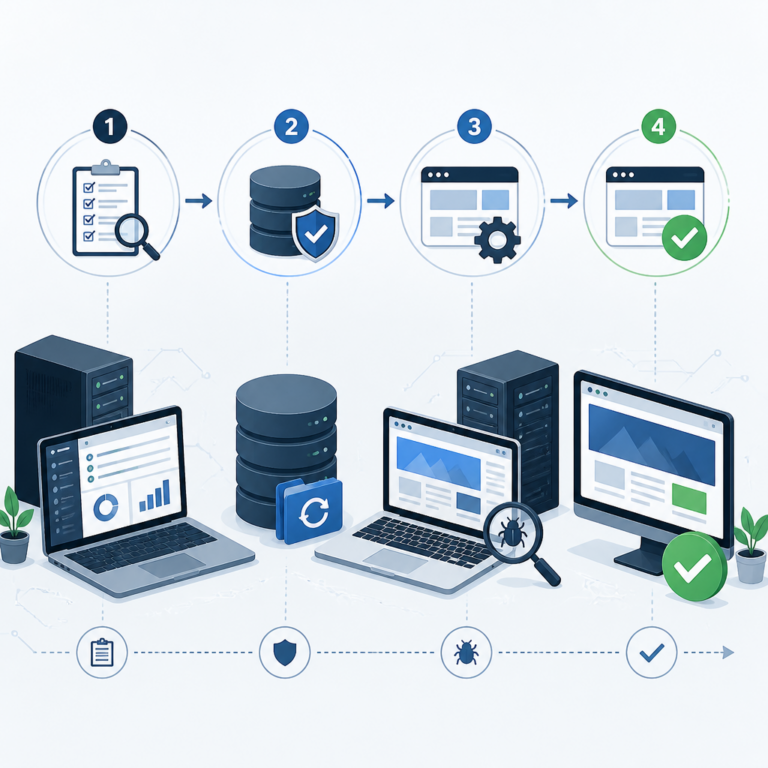
Die Grafik zeigt, dass automatische Updates nicht isoliert betrachtet werden sollten. Achte auf die Reihenfolge von Sicherung, Test und anschließender Funktionsprüfung.
WordPress besteht nicht nur aus dem WordPress-Core. Zu einer typischen Website gehören außerdem ein Theme, ein oder mehrere Plugins, PHP auf dem Server, eine Datenbank sowie individuelle Anpassungen. Für viele dieser Bestandteile lassen sich automatische Aktualisierungen aktivieren. Die einzelnen Update-Arten unterscheiden sich jedoch deutlich.
Automatische Core-Updates
WordPress kann bestimmte Core-Aktualisierungen selbstständig installieren. Besonders kleinere Wartungs- und Sicherheitsupdates laufen häufig automatisch, sofern die Installation und die Hosting-Umgebung dies zulassen. Größere Versionssprünge werden nicht in jeder Konstellation automatisch durchgeführt. Die genaue Update-Logik hängt unter anderem von der WordPress-Version, den Einstellungen und möglichen Einschränkungen durch Hosting oder Konfiguration ab.
Core-Updates betreffen die zentrale Software. Sie können Sicherheitskorrekturen, Fehlerbehebungen oder neue Funktionen enthalten. Eine automatische Aktualisierung des Cores ist deshalb grundsätzlich eine sinnvolle Option, ersetzt aber weder ein Backup noch eine Prüfung der Website.
Automatische Plugin- und Theme-Updates
Für viele Plugins und Themes kann WordPress automatische Updates aktivieren. Ob diese Funktion verfügbar ist, entscheidet der jeweilige Anbieter und teilweise auch die technische Einbindung. Bei Erweiterungen mit vielen Abhängigkeiten oder individuellen Anpassungen ist mehr Vorsicht angebracht.
Ein Plugin-Update kann beispielsweise eine neue Schnittstelle verwenden, Einstellungen umbenennen oder das Verhalten eines Filters ändern. Dadurch kann eine bisher funktionierende Anpassung nicht mehr wie erwartet arbeiten. Bei einem Theme können sich Template-Strukturen, CSS-Klassen oder Einstellungen verändern. Das bedeutet nicht, dass Updates problematisch sind. Es zeigt vielmehr, warum eine differenzierte Strategie besser ist als die pauschale Aktivierung für alle Komponenten.
WordPress automatische Updates sinnvoll: Die wichtigsten Vorteile
Automatische Updates haben einen klaren praktischen Nutzen. Sie verhindern, dass Aktualisierungen über längere Zeit vergessen werden. Das ist besonders bei Websites relevant, die selten bearbeitet werden, aber trotzdem öffentlich erreichbar sind.
- Weniger vergessene Wartung: Routineaktualisierungen werden nicht ausschließlich von einem manuellen Kontrolltermin abhängig.
- Schnellere Korrekturen: Verfügbare Sicherheits- und Fehlerbehebungen können zeitnah eingespielt werden.
- Weniger Verwaltungsaufwand: Bei kleinen Websites mit wenigen, gut gepflegten Komponenten sinkt der Aufwand für Standardupdates.
- Einheitlicher Ablauf: Wiederkehrende Aktualisierungen folgen einem vorhersehbaren Prozess.
Diese Vorteile gelten vor allem dann, wenn die Website überschaubar ist, die Komponenten gepflegt werden und ein verlässlicher Wiederherstellungsweg existiert. Ein automatisches Update ohne Backup, Überwachung oder Notfallplan verschiebt das Risiko lediglich vom manuellen Zeitpunkt auf einen späteren Zeitpunkt.
Welche Risiken automatische Updates mit sich bringen
Ein Update verändert Software. Auch ein sorgfältig entwickeltes Update kann mit einer individuellen Konfiguration, einem alten Plugin oder einem speziellen Theme zusammenspielen. Fehler treten zudem nicht immer sofort auf. Eine Startseite kann weiterhin funktionieren, während ein Kontaktformular, ein Mitgliederbereich oder ein Bestellprozess bereits gestört ist.
Typische Auswirkungen eines fehlerhaften Updates
- Ein Plugin erzeugt eine PHP-Fehlermeldung und beeinflusst andere Funktionen.
- Ein Theme stellt Inhalte oder Navigationselemente falsch dar.
- Ein Formular versendet keine Nachrichten mehr oder speichert Eingaben nicht korrekt.
- WooCommerce-Funktionen wie Warenkorb, Kasse oder Zahlungsübergabe reagieren unerwartet.
- Individuelle Code-Anpassungen greifen nicht mehr, weil sich ein Hook oder eine Template-Struktur verändert hat.
- Ein Cache liefert veraltete Dateien aus und erschwert die Fehlersuche.
Das Risiko steigt typischerweise, wenn mehrere Komponenten gleichzeitig aktualisiert werden. Dann ist schwerer festzustellen, welche Änderung den Fehler ausgelöst hat. Auch sehr alte Plugins, nicht mehr gepflegte Themes und Anpassungen direkt in Plugin- oder Theme-Dateien sind problematische Ausgangslagen.
Automatische Updates sind kein Backup
Ein Update kann zwar erfolgreich abgeschlossen werden, dennoch später ein Problem sichtbar machen. Ein Backup muss deshalb nicht nur vorhanden, sondern im Notfall auch nutzbar sein. Wichtig sind mindestens Datenbank und Dateien. Je nach Website gehören dazu außerdem hochgeladene Medien, Konfigurationsdateien und spezielle Servereinstellungen.
Ein Backup innerhalb derselben Hosting-Umgebung kann bei einem Serverproblem unzugänglich sein. Für wichtige Websites ist daher ein vom Produktivsystem getrennt aufbewahrter Sicherungsstand sinnvoll. Prüfe außerdem, wie eine Wiederherstellung abläuft. Ein Backup, dessen Rücksicherung niemand nachvollziehen kann, bietet nur eingeschränkte Sicherheit.
Für wen automatische Updates sinnvoll sind
Die passende Entscheidung hängt von der Bedeutung und technischen Komplexität Deiner Website ab. Es gibt keine allgemeine Einstellung, die für jede WordPress-Installation gleichermaßen richtig ist.
| Website-Situation | Naheliegende Strategie | Worauf Du achten solltest |
|---|---|---|
| Kleine Informationsseite mit wenigen Standard-Plugins | Automatische Routineupdates können sinnvoll sein | Backups, E-Mail-Benachrichtigungen und gelegentliche Funktionskontrollen |
| Geschäftsseite mit Formularen und individuellen Anpassungen | Core und ausgewählte Komponenten automatisieren, kritische Updates prüfen | Formulare, Tracking, Darstellung und eigene Funktionen kontrollieren |
| Onlineshop oder Mitgliederbereich | Updates planen und möglichst auf einer Testumgebung prüfen | Bestellabläufe, Zahlungen, Zugänge, E-Mails und Datenverarbeitung testen |
| Individuelle Anwendung mit vielen Schnittstellen | Automatisierung nur kontrolliert und komponentenweise einsetzen | Abhängigkeiten, Logs, Staging und Rückfallplan dokumentieren |
Eine einfache Website kann von automatisierten Wartungsabläufen stark profitieren. Bei einer geschäftskritischen Installation ist dagegen nicht die maximale Automatisierung das Ziel, sondern ein kontrollierter und nachvollziehbarer Prozess.
Eine sichere Strategie für automatische WordPress-Updates
1. Website und Abhängigkeiten erfassen
Beginne mit einer Bestandsaufnahme. Notiere WordPress-Version, aktive Plugins, Theme, PHP-Version, wichtige Schnittstellen und individuelle Anpassungen. Markiere Funktionen, deren Ausfall unmittelbare Folgen hätte. Dazu können Kontaktformulare, Terminbuchungen, Newsletter-Anbindungen, Zahlungssysteme, Suchfunktionen oder geschützte Inhalte gehören.
Prüfe außerdem, ob Plugins tatsächlich benötigt werden. Nicht verwendete Erweiterungen sollten nicht nur deaktiviert, sondern in vielen Fällen entfernt werden, sofern ihre Daten nicht mehr gebraucht werden. Weniger Komponenten bedeuten meist weniger Abhängigkeiten und eine übersichtlichere Wartung.
2. Backup vor dem Update sicherstellen
Lege fest, wie häufig Sicherungen erstellt werden und wie lange sie aufbewahrt werden. Die richtige Häufigkeit hängt davon ab, wie oft sich Inhalte ändern und wie viel Datenverlust akzeptabel ist. Bei einem Shop oder einer regelmäßig gepflegten Website sind häufigere Sicherungen wichtiger als bei einer selten veränderten Projektseite.
Automatische Updates sollten möglichst nur laufen, wenn ein aktueller Sicherungsstand verfügbar ist. Nicht jede Standardfunktion prüft Deine individuelle Backup-Qualität. Wenn ein Backup-Plugin eingesetzt wird, musst Du dessen Speicherziel, Protokolle und Wiederherstellungsfunktion verstehen. Bei technischen Eingriffen ist zusätzlich eine manuelle oder serverseitige Sicherung zu erwägen.
3. Staging für wichtige Websites nutzen
Eine Staging-Umgebung ist eine möglichst realitätsnahe Kopie der Website, auf der Aktualisierungen zuerst geprüft werden. Sie sollte nicht unkontrolliert öffentlich zugänglich sein und darf keine echten Bestellungen oder Formularnachrichten auslösen. Dazu können Testdaten, deaktivierte E-Mail-Versendungen und Zugangsschutz gehören.
Auf dem Staging-System aktualisierst Du die Komponenten einzeln oder in nachvollziehbaren Gruppen. Prüfe danach die wichtigsten Abläufe. Wenn die Staging-Kopie deutlich von der Live-Website abweicht, sind die Ergebnisse nur eingeschränkt aussagekräftig. Eine Testumgebung ist deshalb kein Ersatz für eine saubere Dokumentation und regelmäßige Synchronisierung.
4. Updates priorisieren statt alles gleich zu behandeln
Nicht jedes Update hat dieselbe Dringlichkeit. Sicherheitskorrekturen sollten zeitnah bewertet werden. Funktionsupdates benötigen oft eine Kompatibilitätsprüfung. Bei Plugins mit zentraler Bedeutung für den Umsatz oder die Kommunikation ist ein kontrolliertes Vorgehen sinnvoller als eine unbemerkte Aktualisierung mitten im Betrieb.
Du kannst Komponenten nach ihrer Rolle einteilen:
- Unkritische Standardkomponenten: Für sie kommen automatische Updates mit Monitoring infrage.
- Funktional wichtige Plugins: Diese sollten nach Möglichkeit zunächst getestet und anschließend gezielt aktualisiert werden.
- Individuelle oder veraltete Komponenten: Hier ist eine technische Prüfung vor jeder Aktualisierung besonders wichtig.
- Komponenten ohne Pflege: Suche nach einer technisch passenden Ablösung oder lasse die Erweiterung überarbeiten, statt dauerhaft auf ein Risiko zu setzen.
5. Nach dem Update kontrollieren
Eine E-Mail über ein erfolgreiches Update ist kein Funktionsnachweis. Kontrolliere nach einer Aktualisierung zumindest Startseite, Navigation, wichtige Unterseiten, Formulare und die Anmeldung. Bei einem Shop gehören Produktseite, Warenkorb, Kasse und die E-Mail-Prozesse in den Prüfplan. Teste keine echte Zahlung, wenn dies nicht ausdrücklich vorgesehen ist; verwende eine geeignete Testkonfiguration.
Auch technische Hinweise sind relevant: PHP-Fehler, Warnungen im WordPress-Debugging, Server-Logs, fehlende Dateien oder ungewöhnliche Weiterleitungen können auf ein Problem hinweisen. Die Prüfung sollte nach Änderungen am Cache wiederholt werden, weil ein Cache Fehlerbilder verzögern oder verbergen kann.
Automatische Updates in WordPress einstellen
Die Update-Einstellungen findest Du im WordPress-Administrationsbereich unter den Bereichen für Aktualisierungen und Plugins. Bei vielen Plugins lässt sich die automatische Aktualisierung einzeln aktivieren oder deaktivieren. Beim Theme gilt das ebenfalls, sofern die Funktion vom System und vom Anbieter unterstützt wird.
Für den WordPress-Core können automatische Aktualisierungen je nach Installation in unterschiedlichen Stufen aktiv sein. Manche Hosting-Umgebungen verwalten Updates zusätzlich. Prüfe deshalb nicht nur die Oberfläche, sondern auch Hosting-Vorgaben, Konfigurationsdateien und vorhandene Verwaltungswerkzeuge. Doppelte oder widersprüchliche Update-Mechanismen erschweren die Kontrolle.
Änderungen an der automatischen Update-Steuerung sollten updatefähig erfolgen. WordPress-Core-Dateien sind keine geeignete normale Anpassungsfläche. Wenn eine technische Sonderregel erforderlich ist, sollte sie nachvollziehbar dokumentiert und möglichst über geeignete Konfigurationen, Hooks oder eine eigene, gepflegte Erweiterung umgesetzt werden. Direkte Änderungen an Plugin- oder Theme-Dateien gehen beim nächsten Update verloren.
Typische Fehler bei automatischen Updates und ihre Lösungen
Alle Updates gleichzeitig freischalten
Wer Core, Theme und zahlreiche Plugins gleichzeitig aktualisiert, verliert bei einem Fehler wichtige Hinweise. Besser ist eine Priorisierung. Aktualisiere zusammengehörige Komponenten nur dann gemeinsam, wenn ihre Kompatibilität bekannt ist. Dokumentiere Datum, Version und Ergebnis, damit eine spätere Analyse möglich bleibt.
Nur die Startseite prüfen
Die Startseite ist ein sinnvoller erster Kontrollpunkt, aber selten ausreichend. Ein defektes Formular oder eine fehlerhafte Kasse kann unbemerkt bleiben. Erstelle eine kurze Checkliste für die wichtigsten Funktionen und wiederhole sie nach relevanten Updates.
Alte Anpassungen nicht berücksichtigen
Individuelle Funktionen liegen manchmal in einem Theme, einem kleinen Code-Snippet oder einem Plugin. Werden solche Änderungen nicht dokumentiert, ist ihre Abhängigkeit von einer bestimmten Version schwer zu erkennen. Nutze bei Theme-Anpassungen möglichst ein Child Theme oder updatefähige Erweiterungspunkte. Halte eigene Funktionen versioniert und beschreibe, welchen Zweck sie erfüllen.
Fehler nur durch erneutes Aktualisieren beheben
Ein zweites Update kann ein Problem lösen, muss es aber nicht. Sichere zuerst den aktuellen Zustand, prüfe Logs und grenze die Ursache ein. Je nach Fehler kommen ein Rollback auf eine bekannte funktionierende Version, das vorübergehende Deaktivieren einer Erweiterung oder eine Anpassung des eigenen Codes infrage. Ein Rollback ist kein dauerhafter Ersatz für ein kompatibles und gepflegtes System.
Update-Meldungen ignorieren
Automatisierung funktioniert nur mit Überwachung. Richte verfügbare Benachrichtigungen ein und prüfe, ob sie tatsächlich an ein betreutes Postfach zugestellt werden. Beachte auch Meldungen über fehlgeschlagene Updates, veraltete PHP-Versionen, Lizenzprobleme oder nicht erreichbare Update-Server.
Praxisbeispiel: Nach einem Update funktioniert ein Plugin nicht mehr
Angenommen, eine Unternehmenswebsite zeigt nach einem automatischen Plugin-Update zwar die Startseite, aber das Kontaktformular nicht mehr korrekt an. Statt sofort mehrere Komponenten zu verändern, gehst Du schrittweise vor.
- Dokumentiere Zeitpunkt, aktualisierte Version und die konkrete Fehlersymptomatik.
- Prüfe, ob das Problem in verschiedenen Browsern und ohne Cache ebenfalls auftritt.
- Sieh in WordPress- und Server-Logs nach PHP-Fehlern oder Hinweisen auf eine veraltete Funktion.
- Vergleiche die Änderungen des Plugins mit der verwendeten WordPress-, PHP- und Theme-Version.
- Teste auf Staging, ob ein Rollback die Funktion wiederherstellt. Sichere vorher den aktuellen Stand.
- Bewerte anschließend eine dauerhafte Lösung: kompatible Version, Anpassung der eigenen Integration oder Ersatz der nicht mehr gepflegten Komponente.
Wenn mehrere Plugins gleichzeitig aktualisiert wurden, kann ein kontrolliertes Zurücksetzen und anschließendes schrittweises Aktualisieren die Eingrenzung erleichtern. Die richtige Maßnahme hängt vom Fehlerbild ab. Bei kritischen Websites sollte die Analyse nicht direkt im laufenden Betrieb experimentell erfolgen.
Technische Details, die Du berücksichtigen solltest
PHP-Version und Hosting
WordPress, Plugins und Themes laufen innerhalb einer PHP-Umgebung. Ein Update kann Anforderungen an PHP-Funktionen oder Versionen verändern. Umgekehrt kann eine veraltete PHP-Version moderne Komponenten begrenzen. Prüfe die vom Hosting eingesetzte PHP-Version und die Hinweise in WordPress. Eine Änderung der PHP-Version sollte vorab getestet werden, da sie ebenfalls Fehler in eigenem oder altem Code sichtbar machen kann.
Datenbank und Migrationen
Manche Updates verändern Datenbankstrukturen oder legen neue Optionen an. Ein unterbrochenes Update kann dann einen unvollständigen Zustand hinterlassen. Deshalb sind eine zuverlässige Sicherung und ausreichend verfügbare Serverressourcen wichtig. Bei größeren Änderungen sollte geprüft werden, ob eine spezielle Migration erforderlich ist.
Cache, CDN und externe Schnittstellen
Nach einem Update können CSS- oder JavaScript-Dateien durch Cache-Systeme weiterhin in einer alten Version ausgeliefert werden. Leere den relevanten Cache kontrolliert und prüfe die Website erneut. Bei externen APIs, Zahlungsdiensten oder Newsletter-Systemen musst Du zusätzlich beachten, dass sich deren Schnittstellen unabhängig von WordPress ändern können. Ein erfolgreiches WordPress-Update bestätigt nicht automatisch die Funktion jeder externen Verbindung.
Debugging mit Bedacht
Debugging kann bei der Fehlersuche helfen, sollte auf einer produktiven Website aber nicht unkontrolliert sensible Fehlermeldungen öffentlich ausgeben. Aktiviere Diagnosefunktionen möglichst zeitlich begrenzt und mit geeigneter Protokollierung. Entferne oder sichere Debug-Ausgaben nach der Analyse. Bei Unsicherheit ist eine geschützte Testumgebung die bessere Wahl.
Eine praktische Update-Checkliste
- Ist die Website aktuell gesichert und kann das Backup wiederhergestellt werden?
- Welche Komponente soll aktualisiert werden und welche Funktion hängt davon ab?
- Gibt es bekannte Konflikte, individuelle Anpassungen oder eine veraltete Abhängigkeit?
- Ist ein Test auf Staging möglich?
- Wurden Version, Zeitpunkt und Ergebnis dokumentiert?
- Funktionieren die wichtigsten Seiten und Abläufe nach dem Update?
- Wurden Cache, PHP-Fehler, Server-Logs und Update-Meldungen geprüft?
- Gibt es einen klaren Rückfallplan, falls die Website fehlerhaft ist?
Für eine kleine Website kann diese Liste als kurzer Wartungstermin dienen. Für einen Shop oder eine komplexe Anwendung sollte daraus ein dokumentierter Prozess mit Verantwortlichkeiten werden. So ist klar, wer Updates freigibt, wer die Funktionsprüfung übernimmt und wie bei einem Fehler reagiert wird.
Typische Erfahrungen und Beobachtungen
Bei einfachen Websites zeigt sich häufig, dass automatische Routineupdates den Wartungsrückstand verringern, wenn Benachrichtigungen und Backups funktionieren. Probleme entstehen weniger durch die Idee der Automatisierung als durch fehlende Kontrolle, unklare Zuständigkeiten oder lange nicht geprüfte Altlasten.
Bei komplexeren Websites ist ein abgestuftes Vorgehen meist besser handhabbar: Unkritische Komponenten können automatisiert werden, während zentrale Erweiterungen zunächst getestet werden. Besonders hilfreich ist eine kurze, regelmäßig aktualisierte Dokumentation der wichtigen Funktionen. Sie macht nach einem Update schnell sichtbar, ob tatsächlich ein Fehler vorliegt oder nur eine einzelne Darstellung angepasst werden muss.
FAQ
Sind automatische WordPress-Updates grundsätzlich sinnvoll?
Ja, sie können sinnvoll sein, wenn Backups, Benachrichtigungen und eine regelmäßige Funktionskontrolle vorhanden sind. Die Entscheidung sollte nach Website-Typ und Komplexität getroffen werden. Für zentrale Funktionen ist kontrolliertes Aktualisieren häufig geeigneter als eine pauschale Aktivierung.
Soll ich automatische Updates für alle Plugins aktivieren?
Nicht unbedingt. Prüfe jedes Plugin nach seiner Bedeutung, Pflege, Komplexität und Abhängigkeit von anderen Komponenten. Für einfache, gut gepflegte Erweiterungen kann die Automatisierung passen. Plugins für Shop, Login, Formulare oder individuelle Schnittstellen solltest Du möglichst testen und überwachen.
Werden bei WordPress automatisch alle großen Core-Versionen installiert?
Das lässt sich nicht pauschal beantworten. Die Update-Strategie hängt von WordPress-Einstellungen, Hosting, Konfiguration und der jeweiligen Version ab. Prüfe im Administrationsbereich und in der Hosting-Dokumentation, welche Update-Stufen tatsächlich aktiviert sind.
Was muss ein Backup vor einem automatischen Update enthalten?
Mindestens die WordPress-Dateien und die Datenbank. Je nach Website sind außerdem Medien, Konfigurationen und spezielle Servereinstellungen relevant. Entscheidend ist nicht nur die Erstellung, sondern auch die getrennte Aufbewahrung und die nachvollziehbare Wiederherstellung.
Wie bemerke ich, dass ein automatisches Update fehlgeschlagen ist?
Achte auf Update- oder Fehlerbenachrichtigungen, ungewöhnliche Darstellungen, PHP-Fehler und nicht funktionierende Kernabläufe. Prüfe regelmäßig die wichtigsten Seiten und Funktionen. Ein Überwachungssystem kann Hinweise liefern, ersetzt aber keine inhaltliche Funktionsprüfung.
Was mache ich, wenn die Website nach einem Update nicht mehr funktioniert?
Sichere zunächst den aktuellen Zustand und dokumentiere den Fehler. Prüfe Logs, Cache und die zuletzt aktualisierten Komponenten. Auf einer Testumgebung kannst Du die Ursache eingrenzen und einen Rollback prüfen. Bei einem kritischen Ausfall sollte die Wiederherstellung aus einem bekannten funktionierenden Backup vorbereitet werden.
Sind automatische Updates bei WooCommerce empfehlenswert?
Bei einem Onlineshop ist besondere Vorsicht nötig, weil Produktdarstellung, Warenkorb, Kasse, Zahlungen und E-Mails zusammenwirken. Automatische Updates können für einzelne unkritische Komponenten geeignet sein. WooCommerce selbst und eng verbundene Erweiterungen solltest Du möglichst auf Staging testen und anschließend gezielt kontrollieren.
Wie oft sollte ich eine WordPress-Website nach Updates prüfen?
Das hängt von der Bedeutung und Änderungsfrequenz der Website ab. Nach sicherheits- oder funktionsrelevanten Updates ist eine zeitnahe Prüfung sinnvoll. Zusätzlich sollte es einen regelmäßigen Wartungstermin geben, bei dem Updates, Backups, Logs, Formulare und wichtige Geschäftsprozesse kontrolliert werden.
Fazit
WordPress automatische Updates sinnvoll einzusetzen bedeutet nicht, jede Aktualisierung blind freizuschalten. Sinnvoll ist eine abgestufte Strategie: sichere Backups, eine realistische Einschätzung der Website, automatische Routineupdates für geeignete Komponenten und Tests für geschäftskritische Änderungen. Ergänze den Prozess durch Benachrichtigungen, Dokumentation und eine kurze Funktionskontrolle. So nutzt Du die Vorteile der Automatisierung, ohne die Verantwortung für Sicherheit, Kompatibilität und Betrieb aus der Hand zu geben.