WordPress nach Update nicht erreichbar: Ursachen finden und Website wiederherstellen
Wenn WordPress nach einem Update nicht erreichbar ist, wirkt das Problem zunächst oft dramatisch: Statt der Website erscheint eine weiße Seite, ein HTTP-Fehler, eine Wartungsnachricht oder nur das Login bleibt ohne Funktion. In vielen Fällen lässt sich die Ursache jedoch systematisch eingrenzen. Wichtig ist, nicht planlos mehrere Dateien und Einstellungen gleichzeitig zu verändern. So bleibt nachvollziehbar, welcher Schritt geholfen hat und welche Änderungen zurückgenommen werden müssen.
Dieser Ratgeber zeigt, wie Sie nach einem fehlgeschlagenen WordPress-Update vorgehen, welche Fehlerbilder auf welche Ursachen hindeuten und wann Sie besser Ihren Hoster oder eine spezialisierte WordPress-Fachkraft einbeziehen. Die Anleitung gilt für Updates von WordPress selbst, Plugins, Themes und teilweise auch für PHP- oder Serveränderungen.


WordPress nach Update nicht erreichbar: Erst das Fehlerbild einordnen
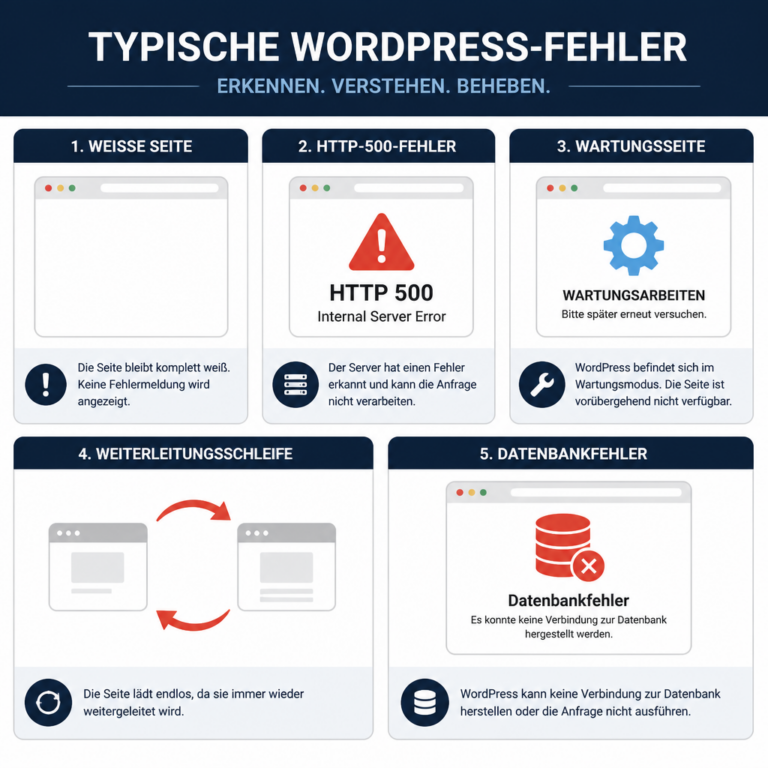
Die Abbildung hilft dabei, das eigene Fehlerbild einer ersten Ursachenrichtung zuzuordnen. Entscheidend ist, ob nur das Backend, nur die Website oder beides betroffen ist.
Bevor Sie Dateien löschen oder die Datenbank bearbeiten, prüfen Sie genau, was Besucher und Administratoren sehen. Öffnen Sie die Website zunächst in einem privaten Browserfenster und testen Sie, falls möglich, zusätzlich die Anmeldeseite. Ein lokaler Browser-Cache kann sonst einen alten Fehler anzeigen.
| Fehlerbild | Mögliche Richtung | Erster sinnvoller Schritt |
|---|---|---|
| Weiße Seite oder leere Ausgabe | PHP-Fehler, inkompatibles Plugin oder Theme | Fehlerprotokoll des Hostings prüfen und Erweiterungen eingrenzen |
| HTTP 500 | Serverfehler, PHP-Problem, beschädigte Konfiguration oder Speicherlimit | Server- und PHP-Log ansehen, letzte Änderung identifizieren |
| HTTP 503 oder Wartungsseite | Wartungsmodus oder vorübergehende Serverüberlastung | Wartungsdatei und Hosting-Status kontrollieren |
| Nur das Backend ist nicht erreichbar | Plugin-Konflikt, Theme-Code oder Problem mit Benutzer- beziehungsweise Sitzungsdaten | Website und /wp-admin/ getrennt testen |
| Weiterleitungsschleife | HTTPS-, Domain- oder Cookie-Konfiguration | URL-Einstellungen und Browser-Cookies prüfen |
| „Datenbankverbindung konnte nicht hergestellt werden“ | Datenbankserver, Zugangsdaten oder Erreichbarkeit der Datenbank | Hosting-Status und Datenbankkonfiguration kontrollieren |
Notieren Sie außerdem, was unmittelbar vor dem Ausfall aktualisiert wurde. Wenn ein Plugin, ein Theme und WordPress gleichzeitig aktualisiert wurden, ist die Zuordnung schwieriger. Der Zeitpunkt im Hosting- oder WordPress-Log kann helfen.
Die wichtigsten Sofortmaßnahmen
- Keine weiteren Updates starten: Wiederholte Aktualisierungen können die Fehlersuche erschweren, besonders wenn Dateien nur teilweise übertragen wurden.
- Backup prüfen: Suchen Sie nach einer aktuellen Sicherung von Dateien und Datenbank. Prüfen Sie, ob die Sicherung tatsächlich verfügbar und wiederherstellbar ist, bevor Sie sie benötigen.
- Änderungen dokumentieren: Schreiben Sie auf, welches Update wann durchgeführt wurde und welche Fehlermeldung erscheint.
- Hosting-Status prüfen: Ein Serverausfall, ein abgelaufenes Zertifikat oder eine Wartung beim Hoster kann wie ein WordPress-Fehler aussehen.
- Cache leeren: Leeren Sie nur die relevanten Caches, etwa den Browser-, Seiten- oder Proxy-Cache. Ein Cache ist selten die eigentliche Ursache, kann aber einen bereits behobenen Fehler weiter anzeigen.
Arbeiten Sie möglichst zuerst an einer Kopie oder in einer Staging-Umgebung. Direkte Änderungen an der Live-Website sollten Sie dokumentieren und nur mit einer verfügbaren Rückfallebene durchführen.
Fehlerprotokolle statt Vermutungen verwenden
Ein Fehlerprotokoll liefert oft den entscheidenden Hinweis. Im Kundenbereich des Hostings finden Sie je nach Anbieter PHP-, Webserver- oder allgemeine Error-Logs. Suchen Sie nach Einträgen zur Uhrzeit des Fehlers. Achten Sie besonders auf Begriffe wie Fatal error, Allowed memory size, Call to undefined function, Class not found oder einen konkreten Plugin- und Theme-Pfad.
WordPress kann zusätzlich über die Debug-Konfiguration protokollieren. Änderungen an dieser Konfiguration sollten nur mit Bedacht und idealerweise vorübergehend erfolgen. Fehlermeldungen gehören nicht dauerhaft auf eine öffentlich erreichbare Website, weil sie Pfade, Dateinamen oder technische Informationen offenlegen können. Aktivieren Sie daher keine öffentliche Fehleranzeige auf einer Produktivseite. Nach der Analyse sollte eine temporäre Debug-Einstellung wieder deaktiviert werden.
Ein Fehler in einem Pfad wie wp-content/plugins/beispiel-plugin/ weist eher auf eine Erweiterung hin. Ein Pfad unter wp-content/themes/ deutet auf das aktive Theme oder dessen Abhängigkeiten. Meldungen aus dem Bereich wp-includes oder wp-admin können auf ein unvollständiges WordPress-Update, eine inkompatible PHP-Version oder beschädigte Dateien hinweisen.
Plugin als Ursache ausschließen
Plugins gehören zu den häufigsten Auslösern nach Änderungen an WordPress oder an der PHP-Umgebung. Besonders kritisch können Erweiterungen sein, die tief in Login, Caching, Sicherheit, Shops, Page Builder, Datenbankabfragen oder die REST-Schnittstelle eingreifen.
Wenn das WordPress-Backend noch erreichbar ist
Deaktivieren Sie zunächst das zuletzt aktualisierte Plugin. Testen Sie danach die Website in einem privaten Browserfenster. Bleibt der Fehler bestehen, deaktivieren Sie die übrigen Plugins möglichst einzeln oder in kleinen, nachvollziehbaren Gruppen. Sobald die Website wieder funktioniert, aktivieren Sie die Erweiterungen nacheinander. So lässt sich der Verursacher besser bestimmen.
Wenn das Backend nicht erreichbar ist
Über den Dateimanager oder SFTP können Sie den Ordner wp-content/plugins vorübergehend umbenennen, zum Beispiel in plugins-deaktiviert. WordPress erkennt dann, dass die Plugins nicht geladen werden können. Wenn die Website danach wieder erreichbar ist, war sehr wahrscheinlich eine Erweiterung beteiligt. Benennen Sie den Ordner anschließend zurück und grenzen Sie das einzelne Plugin ein, statt alle dauerhaft deaktiviert zu lassen.
Verändern Sie dabei nur den Plugin-Ordner und nicht die Plugin-Dateien selbst. Bei einem verwalteten WordPress-Tarif kann auch der Support die Deaktivierung serverseitig vornehmen. Nach der Wiederherstellung sollten Sie prüfen, ob für das problematische Plugin ein kompatibles Update oder eine dokumentierte Übergangslösung existiert.
Theme, Child-Theme und individuelle Anpassungen prüfen
Ein Update kann sichtbar machen, dass ein Theme oder Child-Theme auf veraltete Funktionen zugreift. Das gilt besonders für individuell ergänzten PHP-Code, eigene Shortcodes und Anpassungen in der functions.php. Ein Theme-Update kann außerdem eigene Änderungen überschreiben, wenn diese direkt in den Originaldateien gespeichert wurden.
Wenn kein Plugin die Ursache ist, wechseln Sie testweise auf ein mit der installierten WordPress-Version kompatibles Standard-Theme. Ist das Backend nicht erreichbar, kann der Theme-Ordner des aktiven Themes über SFTP oder den Dateimanager vorübergehend umbenannt werden. WordPress versucht dann, ein verfügbares Standard-Theme zu verwenden. Ist kein kompatibles Standard-Theme vorhanden, kann ein zusätzlich installiertes Theme erforderlich sein.
Bewahren Sie vor dem Wechsel eine Kopie der Theme-Dateien auf. Prüfen Sie anschließend das Fehlerprotokoll erneut. Wenn der Fehler auf individuellen Code zurückgeht, sollte dieser nicht einfach aus einer alten Sicherung zurückkopiert werden. Besser ist eine kontrollierte Anpassung an die aktuelle WordPress- und PHP-Umgebung.
Unvollständiges Update und Wartungsmodus beheben
Während eines WordPress-Updates wird normalerweise vorübergehend eine Datei mit dem Namen .maintenance im WordPress-Hauptverzeichnis angelegt. Wird der Vorgang unterbrochen, kann diese Datei zurückbleiben. Besucher sehen dann weiterhin eine Wartungsnachricht, obwohl kein Update mehr läuft.
Prüfen Sie per SFTP oder Dateimanager, ob im Hauptverzeichnis von WordPress eine solche Datei vorhanden ist. Erstellen Sie zunächst eine Kopie oder notieren Sie den Zustand. Entfernen Sie die Datei nur, wenn sicher kein Update oder Wiederherstellungsvorgang mehr aktiv ist. Danach laden Sie die Website neu und kontrollieren, ob weiterhin ein Fehler besteht.
Bei einem unvollständigen WordPress-Kernupdate kann es notwendig sein, die WordPress-Dateien aus einer passenden Originalversion erneut hochzuladen. Dabei dürfen die Ordner wp-content und die Datei wp-config.php nicht unbedacht überschrieben werden. Ein solches Vorgehen sollte nur mit einer geprüften Sicherung und ausreichenden SFTP-Kenntnissen erfolgen. Lassen Sie sich bei Unsicherheit vom Hosting-Support unterstützen.
PHP-Version, Speicherlimit und Serverumgebung kontrollieren
WordPress, Plugins und Themes müssen nicht nur untereinander, sondern auch mit der PHP-Version des Servers funktionieren. Nach einem Hosting- oder PHP-Update kann eine bisher tolerierte Funktion fehlen. Ein Fatal Error oder eine Meldung zu einer nicht verfügbaren Klasse weist häufig auf eine solche Inkompatibilität hin.
Prüfen Sie im Hosting-Panel, welche PHP-Version aktiv ist und ob sie von Ihrer WordPress-Installation sowie den verwendeten Erweiterungen unterstützt wird. Wechseln Sie nicht ohne Sicherung und ohne Dokumentation zwischen Versionen. Eine ältere PHP-Version kann kurzfristig beim Wiederherstellen helfen, ist aber keine gute dauerhafte Lösung, wenn sie nicht mehr gepflegt wird. Ziel sollte eine unterstützte Umgebung sein, in der alle Komponenten kompatibel sind.
Ein zu niedriges PHP-Speicherlimit kann ebenfalls Fehler auslösen, etwa beim Aktualisieren großer Plugins oder beim Laden umfangreicher Administrationsseiten. Das passende Limit hängt von der Website und der Serverkonfiguration ab. Erhöhen Sie Werte nicht blind, sondern prüfen Sie zuerst die konkrete Logmeldung und die Vorgaben Ihres Hosters.
HTTPS, Domain und Weiterleitungen untersuchen
Wenn die Website in einer Endlosschleife lädt oder zwischen zwei Adressen wechselt, liegt das nicht unbedingt am Update selbst. Häufig stimmen die WordPress-Adresse und die Website-Adresse nicht überein. Auch ein Wechsel zwischen http und https, eine Proxy-Konfiguration oder eine erzwungene HTTPS-Weiterleitung beim Hoster kann beteiligt sein.
Prüfen Sie die in WordPress hinterlegten URLs nur nach einer Sicherung und ändern Sie sie nicht mehrfach. Kontrollieren Sie auch, ob das SSL-Zertifikat gültig ist und ob die Domain auf den richtigen Server zeigt. Leeren Sie anschließend Browser- und gegebenenfalls Proxy-Caches. Eine Weiterleitungsschleife, die nur im Browser einer Person auftritt, kann durch alte Cookies oder eine gespeicherte HSTS-Information verstärkt werden.
Die Datei .htaccess kann nach Änderungen an Permalinks, Sicherheitsregeln oder Servereinstellungen ebenfalls eine Rolle spielen. Laden Sie sie vor jeder Änderung herunter. Wenn sie offensichtlich fehlerhafte oder kürzlich ergänzte Regeln enthält, ist eine Rücksprache mit dem Hoster sinnvoller als das pauschale Löschen der Datei.
Datenbankverbindung und Datenbankfehler
Die Meldung, dass keine Datenbankverbindung hergestellt werden kann, weist auf eine andere Fehlerklasse hin als ein einzelner Plugin-Fatal-Error. Prüfen Sie, ob der Datenbankdienst beim Hoster erreichbar ist und ob dort Wartungsarbeiten oder eine Störung vorliegen. Kontrollieren Sie außerdem, ob Datenbankname, Benutzername, Passwort und Host in der Konfiguration unverändert korrekt sind.
Ändern Sie Zugangsdaten nicht ohne eine sichere Notiz der aktuellen Werte. Bei einem Datenbankfehler können auch beschädigte Tabellen oder ein zu knappes Ressourcenlimit eine Rolle spielen. Eine Reparatur über das Hosting-Panel oder ein Datenbankwerkzeug sollte nur nach einer Sicherung erfolgen. Wenn Sie die Bedeutung einer Meldung nicht sicher einschätzen können, lassen Sie die Datenbank zunächst unverändert und bitten Sie den Hoster um eine Prüfung.
Backup wiederherstellen oder Fehler gezielt reparieren?
Eine Wiederherstellung ist oft der schnellste Weg zurück zu einem funktionierenden Zustand, aber sie ist nicht immer die beste erste Maßnahme. Wenn seit dem Backup neue Bestellungen, Kommentare, Benutzer oder andere Daten gespeichert wurden, können diese bei einer vollständigen Rücksicherung verloren gehen. Klären Sie deshalb, ob Dateien und Datenbank getrennt wiederhergestellt werden können.
Eine vollständige Rücksicherung ist besonders naheliegend, wenn das Update Dateien beschädigt hat und der Ausfall unmittelbar danach begann. Prüfen Sie vorab den Zeitpunkt der Sicherung und sichern Sie, wenn möglich, den aktuellen Zustand zusätzlich. Nach der Wiederherstellung sollte die Ursache trotzdem untersucht werden, damit sich das Problem beim nächsten Update nicht wiederholt.
Eine gezielte Reparatur kann sinnvoller sein, wenn nur ein einzelnes Plugin oder Theme betroffen ist. Deaktivieren Sie den Verursacher, stellen Sie eine kompatible Version her und testen Sie anschließend schrittweise. Arbeiten Sie bei geschäftskritischen Websites möglichst mit einer Staging-Kopie und einem dokumentierten Änderungsplan.
Wann Hosting-Support oder Fachhilfe sinnvoll ist
Holen Sie Hilfe, wenn Sie keinen Zugriff auf Dateien oder Logs haben, die Datenbank betroffen sein könnte, die Website geschäftskritische Funktionen bereitstellt oder keine überprüfte Sicherung existiert. Auch wiederholte HTTP-500-Fehler trotz deaktivierter Plugins und eines Standard-Themes sprechen dafür, Server- und PHP-Logs professionell auswerten zu lassen.
Übermitteln Sie dem Support möglichst konkrete Informationen: genaue URL, Zeitpunkt des Ausfalls, sichtbare Fehlermeldung, letzte Änderung, betroffene Bereiche und bereits durchgeführte Schritte. Senden Sie keine Passwörter in einer normalen E-Mail. Ein guter Support kann anhand des Fehlerzeitpunkts häufig zwischen Serverproblem, Dateifehler und Anwendungsfehler unterscheiden.
Nach der Wiederherstellung sollten Sie nicht einfach alle ausstehenden Updates auf einmal installieren. Aktualisieren Sie zuerst die Grundlage, dann Plugins und Theme einzeln oder in kontrollierten Gruppen. Prüfen Sie nach jedem Schritt Startseite, Anmeldung, wichtige Formulare, Suchfunktion, Medien und gegebenenfalls Shop- oder Mitgliederbereiche.
Vorbeugung für künftige WordPress-Updates
- Erstellen Sie vor größeren Änderungen eine Sicherung von Dateien und Datenbank.
- Prüfen Sie, ob die Sicherung auffindbar ist und ob eine Wiederherstellung grundsätzlich möglich ist.
- Halten Sie WordPress, Plugins, Themes und PHP in einem kompatiblen, unterstützten Stand.
- Entfernen Sie nicht benötigte Plugins und Themes, statt sie dauerhaft ungenutzt installiert zu lassen.
- Testen Sie umfangreiche Änderungen zuerst in einer Staging-Umgebung.
- Dokumentieren Sie individuelle Anpassungen und legen Sie sie nicht nur in Original-Theme-Dateien ab.
- Planen Sie Updates zu einem Zeitpunkt, an dem Sie Logs und Wiederherstellungsmöglichkeiten prüfen können.
- Kontrollieren Sie nach jedem Update die öffentlich sichtbare Website und das Backend.
Automatische Updates können für bestimmte Komponenten praktisch sein, sollten aber zu Ihrer Backup- und Kontrollmöglichkeit passen. Für eine wichtige Website ist entscheidend, dass nicht nur automatisch aktualisiert, sondern auch über Fehler informiert und eine Wiederherstellung vorbereitet wird.
FAQ
Warum ist WordPress direkt nach einem Update nicht erreichbar?
Häufig besteht ein Konflikt zwischen einer aktualisierten Komponente und einem Plugin, Theme oder der PHP-Version. Ebenso möglich sind ein unterbrochener Updatevorgang, ein zurückgebliebener Wartungsmodus, ein Serverproblem oder eine beschädigte Konfiguration. Der genaue Fehler im Log ist aussagekräftiger als der bloße Zeitpunkt des Updates.
Was bedeutet eine weiße Seite bei WordPress?
Eine weiße Seite deutet oft auf einen PHP-Fatal-Error hin. Prüfen Sie das Fehlerprotokoll des Hostings und grenzen Sie zunächst Plugins und Theme ein. Aktivieren Sie keine öffentliche Fehleranzeige auf der Live-Seite; technische Meldungen sollten nur kontrolliert protokolliert werden.
Wie komme ich noch ins WordPress-Backend?
Testen Sie die Anmeldeseite in einem privaten Browserfenster und löschen Sie gegebenenfalls relevante Cookies. Wenn nur das Backend betroffen ist, kann ein Plugin mit einer Admin-Funktion oder ein Sicherheitsmechanismus die Ursache sein. Bei vollständiger Unerreichbarkeit helfen oft Hosting-Logs, SFTP und die vorübergehende Deaktivierung von Plugins.
Kann ich den WordPress-Wartungsmodus einfach beenden?
Wenn kein Update mehr läuft und nur die Wartungsnachricht bestehen bleibt, kann eine zurückgebliebene .maintenance-Datei die Ursache sein. Sichern Sie den aktuellen Zustand und entfernen Sie die Datei nur dann, wenn kein anderer Aktualisierungs- oder Wiederherstellungsvorgang aktiv ist.
Soll ich sofort ein Backup einspielen?
Nicht immer. Wenn nach dem Backup wichtige Daten hinzugekommen sind, kann eine vollständige Rücksicherung diese überschreiben. Bei einem klaren, unmittelbar durch ein Update verursachten Dateifehler ist sie jedoch eine sinnvolle Option. Sichern Sie den aktuellen Zustand und klären Sie, ob Dateien und Datenbank getrennt wiederhergestellt werden können.
Was mache ich, wenn ein Plugin den Fehler verursacht?
Deaktivieren Sie das zuletzt aktualisierte Plugin oder bei fehlendem Backend vorübergehend den gesamten Plugin-Ordner über SFTP beziehungsweise den Dateimanager. Danach aktivieren Sie die Plugins einzeln und prüfen die Website. Suchen Sie für den Verursacher nach einer kompatiblen Version oder wenden Sie sich an den Anbieter.
Kann eine neue PHP-Version WordPress nach einem Update lahmlegen?
Ja, wenn ein Plugin oder Theme veraltete oder entfernte PHP-Funktionen verwendet. Prüfen Sie die PHP- und WordPress-Kompatibilität sowie das Fehlerprotokoll. Ein vorübergehender Wechsel kann die Wiederherstellung unterstützen, sollte aber nicht die dauerhafte Lösung für eine veraltete Komponente ersetzen.
Wann sollte ich einen Profi einschalten?
Bei Datenbankproblemen, fehlenden Backups, wiederholten Serverfehlern, sensiblen Kundendaten oder einer geschäftskritischen Website ist professionelle Hilfe sinnvoll. Übermitteln Sie dem Support eine genaue Fehlerbeschreibung und eine Liste der bereits vorgenommenen Änderungen.
Fazit
Wenn WordPress nach einem Update nicht erreichbar ist, führt ein ruhiges, dokumentiertes Vorgehen meist schneller zum Ziel als wiederholtes Ausprobieren. Ordnen Sie zunächst das Fehlerbild ein, sichern Sie den aktuellen Zustand und prüfen Sie Logs, Plugins, Theme, Wartungsmodus, PHP-Umgebung und Datenbank in einer nachvollziehbaren Reihenfolge. Eine Rücksicherung kann den Betrieb schnell wiederherstellen, sollte aber mögliche neue Daten berücksichtigen. Mit getesteten Backups, kompatiblen Komponenten und einer Staging-Umgebung lassen sich die Folgen künftiger Update-Probleme deutlich begrenzen.