WordPress unbekannte Admin-Benutzer: Ursachen erkennen und sicher handeln
Wenn Du in WordPress unbekannte Admin-Benutzer entdeckst, solltest Du die Situation ernst nehmen und trotzdem systematisch vorgehen. Ein fremdes Administratorkonto kann durch ein vergessenes Benutzerkonto, eine fehlerhafte Benutzerverwaltung, ein unsicheres Plugin oder einen kompromittierten Zugang entstanden sein. Entscheidend ist, den Zugriff zunächst zu begrenzen, Beweise nicht vorschnell zu löschen und anschließend die Ursache zu finden.
Passende WordPress Hilfe zum Thema


Was bedeutet ein unbekannter Admin-Benutzer?
Ein unbekannter Admin-Benutzer ist ein WordPress-Konto mit der Rolle Administrator, das Du nicht selbst angelegt hast oder dessen Herkunft Du nicht nachvollziehen kannst. Die Rolle ist besonders kritisch, weil Administratoren je nach Installation weitreichende Rechte besitzen. Sie können beispielsweise Plugins und Themes verwalten, Inhalte verändern, weitere Benutzer anlegen und Einstellungen anpassen.
Nicht jedes unbekannte Konto ist automatisch ein Beweis für einen erfolgreichen Angriff. Möglich sind auch ein ehemaliger Dienstleister, ein vergessenes Wartungskonto, eine automatisierte Migration oder ein Plugin, das Benutzerkonten fehlerhaft angelegt hat. Wenn der Benutzer jedoch unbekannt ist, eine verdächtige E-Mail-Adresse verwendet, kürzlich erstellt wurde oder weitere ungewöhnliche Änderungen auffallen, solltest Du von einem Sicherheitsvorfall ausgehen, bis die Herkunft geklärt ist.
Warum entstehen unbekannte WordPress-Administratoren?
Die Ursache liegt nicht immer direkt in der Benutzerverwaltung. Ein Konto kann regulär über WordPress erstellt worden sein, aber der auslösende Zugriff kann von einem kompromittierten Passwort, einem verwundbaren Plugin oder einer manipulierten Datei stammen.
Gestohlene oder wiederverwendete Zugangsdaten
Wird ein WordPress-Administratorkonto übernommen, kann die angreifende Person je nach vorhandenen Rechten weitere Benutzer anlegen. Unsichere, mehrfach verwendete oder bereits an anderer Stelle abgeflossene Passwörter erhöhen dieses Risiko. Auch ein Zugang zu einem E-Mail-Konto oder Hosting-Panel kann relevant sein, weil darüber Passwörter zurückgesetzt oder Dateien verändert werden können.
Unsichere Plugins, Themes oder Erweiterungen
Plugins und Themes greifen teilweise in Benutzerverwaltung, REST API, AJAX-Funktionen oder Formularverarbeitung ein. Fehler bei der Rechteprüfung können dazu führen, dass nicht ausreichend authentifizierte Anfragen Aktionen ausführen. Besonders kritisch ist eine veraltete Erweiterung, die nicht mehr gepflegt wird oder aus einer nicht vertrauenswürdigen Quelle stammt.
Manipulierte WordPress-Dateien oder Schadcode
Ein Angreifer kann PHP-Dateien so verändern, dass bei einer bestimmten Anfrage ein Benutzerkonto erzeugt wird. Solche Funktionen können in einem Plugin, Theme, Must-use-Plugin oder in einer Datei liegen, die wie eine reguläre WordPress-Datei aussieht. Das Entfernen des unbekannten Benutzers allein löst das Problem dann nicht: Der Schadcode kann ihn erneut anlegen.
Vergessene Wartungs- und Migrationskonten
Bei einer Übernahme, einem Relaunch oder einer technischen Betreuung werden gelegentlich temporäre Konten angelegt. Wenn Dokumentation oder Übergabe unvollständig sind, wirkt ein legitimer Benutzer später unbekannt. Prüfe deshalb auch frühere Dienstleister, interne Mitarbeitende, Agenturzugänge und automatisierte Systeme, ohne einem bestimmten Beteiligten vorschnell einen Sicherheitsverstoß zu unterstellen.
Erste Schritte bei einem unbekannten Admin-Konto
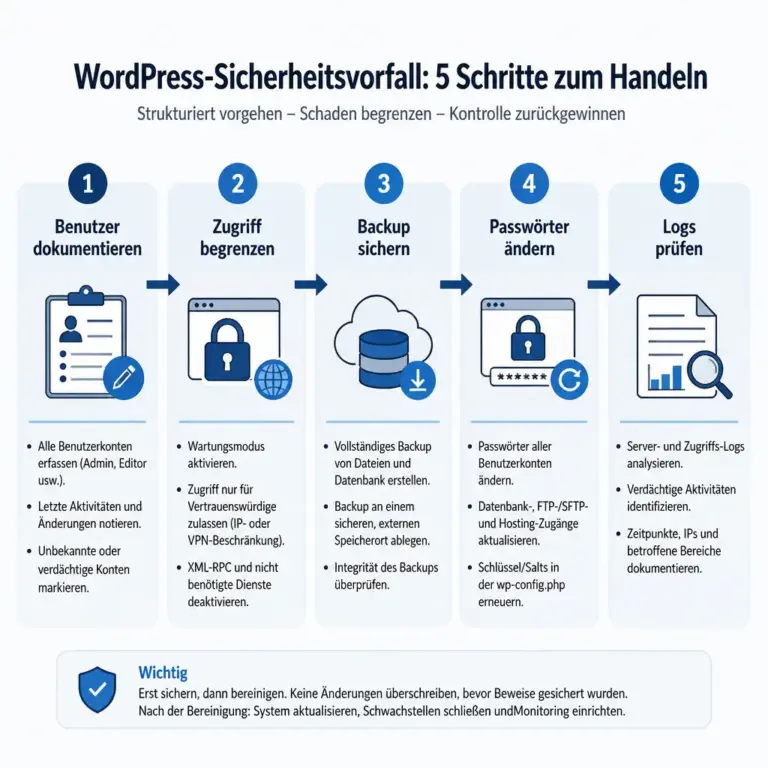
Die Grafik zeigt, warum Dokumentation und Backups vor einer vorschnellen Löschung stehen. So bleibt die spätere Ursachenanalyse nachvollziehbar.
Die Reihenfolge ist wichtig. Eine hektische Löschung kann Spuren beseitigen, während ein zu langes Abwarten weiteren Zugriff ermöglicht. Wenn die Website geschäftskritisch ist oder mehrere Systeme betroffen sein könnten, solltest Du eine fachkundige Untersuchung einplanen.
- Informationen dokumentieren: Notiere Benutzername, E-Mail-Adresse, Rolle, Erstellungszeitpunkt, Änderungszeitpunkt und sichtbare Metadaten. Sichere Screenshots und relevante Protokolle, bevor Du Änderungen vornimmst.
- Zugriff begrenzen: Wenn möglich, setze den verdächtigen Benutzer zunächst auf eine weniger privilegierte Rolle oder deaktiviere den Zugang über eine kontrollierte Maßnahme. Bei einem akuten Verdacht kann eine vorübergehende Einschränkung des Backends sinnvoll sein.
- Keine verdächtigen Links öffnen: Klicke nicht auf Links aus dem Benutzerprofil oder auf unerwartete Nachrichten im WordPress-Backend. Öffne E-Mails und Anhänge aus der verdächtigen Mailbox nicht unüberlegt.
- Backups sichern: Bewahre vorhandene Backups und Protokolle unverändert auf. Erstelle vor einer Bereinigung nach Möglichkeit zusätzlich ein vollständiges Sicherungsabbild der Dateien und Datenbank.
- Eigene Zugänge absichern: Ändere die Passwörter der WordPress-Administratoren, des Hostings, der Datenbankverwaltung, der SFTP- oder SSH-Zugänge und der zugehörigen E-Mail-Konten. Verwende jeweils eigene, lange Passwörter.
- Sitzungen beenden: Melde aktive WordPress-Sitzungen ab, soweit Deine Verwaltungsumgebung das unterstützt. Prüfe auch App-Passwörter, API-Schlüssel und andere dauerhafte Zugriffsmöglichkeiten.
Ändere Passwörter möglichst von einem vertrauenswürdigen Gerät aus. Wenn der eigene Computer mit Schadsoftware infiziert sein könnte, können neue Zugangsdaten erneut abgegriffen werden.
Unbekannten Benutzer prüfen, ohne wichtige Spuren zu verlieren
Öffne in WordPress den Bereich Benutzer und prüfe den vollständigen Datensatz. Achte nicht nur auf den Anzeigenamen, sondern auch auf Benutzername, E-Mail-Adresse, Rolle, Registrierungsdatum und letzte Aktivität, sofern diese Informationen in Deiner Installation sichtbar sind. Ein scheinbar harmloser Anzeigename kann einen anderen internen Benutzernamen verbergen.
Fragen zur Herkunft des Kontos
- Gab es kürzlich einen Relaunch, eine Migration oder einen Dienstleisterwechsel?
- Wurde ein temporäres Konto für Wartung, Support oder eine Schnittstelle angelegt?
- Passt die E-Mail-Adresse zu einer bekannten Organisation oder Person?
- Wurde das Konto ungefähr zu dem Zeitpunkt erstellt, an dem ein Update oder eine neue Erweiterung installiert wurde?
- Sind gleichzeitig neue Beiträge, Seiten, Medien, Plugins oder Themes hinzugekommen?
- Wurden Einstellungen, Weiterleitungen, Benutzerrollen oder E-Mail-Adressen bestehender Konten verändert?
Vertraue nicht allein auf das Registrierungsdatum. Ein Angreifer kann Daten verändern, Protokolle können fehlen und manche Erweiterungen speichern Zeitpunkte unterschiedlich. Nutze die Information als Hinweis und gleiche sie mit Backups, Hosting-Logs, WordPress-Aktivitätsprotokollen und bekannten Wartungsarbeiten ab.
Unbekannten Admin-Benutzer sicher entfernen
Wenn die Herkunft nicht plausibel erklärt werden kann, sollte das Konto nach der Beweissicherung entfernt oder dauerhaft deaktiviert werden. Vorher musst Du prüfen, ob Beiträge, Seiten oder Medien diesem Benutzer zugeordnet sind. WordPress kann bei der Löschung anbieten, Inhalte einem anderen Benutzer zuzuweisen. Wähle diese Option bewusst aus, damit keine wichtigen Inhalte verschwinden.
Bei einem echten Sicherheitsverdacht reicht das Löschen nicht als alleinige Maßnahme. Prüfe anschließend, ob der Benutzer erneut angelegt wird. Taucht er wieder auf, deutet das auf einen weiterhin vorhandenen Zugang, eine automatisierte Funktion oder manipulierten Code hin.
Bereinigung über das WordPress-Backend
- Erstelle oder sichere ein vollständiges Backup von Datenbank und Dateien.
- Dokumentiere den Benutzer und relevante Veränderungen.
- Prüfe, ob Inhalte dem Konto zugeordnet sind.
- Entziehe bei Bedarf zunächst die Administratorrechte.
- Lösche den Benutzer nur, wenn die Auswirkungen auf Inhalte und Prozesse geklärt sind.
- Kontrolliere danach erneut Benutzerliste, Plugins, Themes und sicherheitsrelevante Einstellungen.
Bereinigung mit WP-CLI
Wenn Du administrativen Shell-Zugriff besitzt und mit WP-CLI vertraut bist, kannst Du Benutzer kontrollierter untersuchen. Der Befehl wp user list --role=administrator zeigt Administratoren an. Mit wp user get BENUTZERNAME lassen sich Details abrufen. Eine Löschung kann beispielsweise mit wp user delete BENUTZERNAME --reassign=BEKANNTES_KONTO vorbereitet werden.
Ersetze die Platzhalter nicht unkritisch. Prüfe die Ausgabe, sichere die Datenbank und verwende den Befehl nur mit einem bekannten Zielkonto. Bei einem laufenden Sicherheitsvorfall solltest Du Shell-Befehle und Ausgaben dokumentieren, damit die Reihenfolge der Maßnahmen nachvollziehbar bleibt.
Systematisch nach der Ursache suchen
Nach der unmittelbaren Zugriffssicherung beginnt die eigentliche Analyse. Ziel ist nicht nur, das auffällige Konto zu entfernen, sondern den Eintrittsweg und mögliche weitere Veränderungen zu finden.
Benutzer und Rollen vollständig kontrollieren
Prüfe alle Konten, nicht nur Administratoren. Ein Angreifer kann zunächst ein Konto mit einer anderen Rolle anlegen oder eine bestehende Rolle erweitern. Vergleiche die Benutzerliste mit Deiner internen Dokumentation. Kontrolliere außerdem, ob unbekannte E-Mail-Adressen, App-Passwörter oder externe Verbindungen vorhanden sind.
Plugins und Themes überprüfen
Erstelle eine Liste aller aktiven und inaktiven Plugins sowie der installierten Themes. Entferne nicht benötigte Erweiterungen nach einer Sicherung und aktualisiere verbleibende Komponenten aus vertrauenswürdigen Quellen. Eine Aktualisierung behebt jedoch nicht automatisch jede bereits erfolgte Manipulation. Wenn Dateien verändert wurden, muss der Zustand mit einer sauberen Version verglichen werden.
Prüfe besonders kürzlich installierte, veraltete oder nicht mehr gepflegte Erweiterungen. Auch ein deaktiviertes Plugin kann Dateien auf dem Server hinterlassen. Must-use-Plugins, Drop-ins und individuelle Anpassungen sollten ebenfalls berücksichtigt werden.
Dateien und Datenbank untersuchen
Vergleiche WordPress-Core-Dateien mit einer unveränderten Version derselben WordPress-Version. Verändere dabei nicht direkt die Core-Dateien als dauerhafte Lösung. Prüfe zusätzlich PHP-Dateien in Upload-Verzeichnissen, ungewöhnliche neue Dateien, kürzlich geänderte Dateien und verdächtige Einträge in Konfigurationsdateien.
In der Datenbank sind insbesondere Benutzer- und Rolleninformationen relevant. Die Tabellenpräfixe unterscheiden sich je nach Installation; verlasse Dich daher nicht auf einen festen Tabellennamen. Unbekannte Administratoren können durch manipulierte Benutzer- oder Metadaten entstehen. Eine direkte Datenbankänderung sollte nur mit einem geprüften Backup und ausreichender Erfahrung erfolgen.
Protokolle und Zeitpunkte vergleichen
Hosting- und Webserver-Logs können Hinweise auf IP-Adressen, angefragte URLs, HTTP-Methoden und Zeitpunkte liefern. WordPress selbst protokolliert nicht jede Aktion standardmäßig vollständig. Ein vorhandenes Aktivitätsprotokoll ist daher hilfreich, aber nicht automatisch vollständig oder unveränderbar.
Vergleiche die Erstellung des Benutzers mit Plugin-Installationen, fehlgeschlagenen Anmeldungen, Passwortänderungen, Dateiänderungen und ungewöhnlichen Anfragen. Einzelne IP-Adressen sind kein sicherer Identitätsnachweis, weil Nutzer, Netzwerke und technische Dienste Adressen teilen oder wechseln können.
Typische Fehler und bessere Lösungen
| Typischer Fehler | Warum er problematisch ist | Bessere Vorgehensweise |
|---|---|---|
| Nur den Benutzer löschen | Ein weiterhin aktiver Zugang oder Schadcode kann das Konto erneut anlegen. | Zugänge, Dateien, Plugins, Logs und Benutzerliste zusätzlich prüfen. |
| Alle Plugins sofort löschen | Beweise und wichtige Funktionen können verloren gehen. | Erst sichern und dokumentieren, dann gezielt deaktivieren oder entfernen. |
| Das eigene WordPress-Passwort ändern und fertig | Andere Konten oder Hosting-Zugänge können weiterhin offen sein. | Alle betroffenen Zugangsebenen und Sitzungen überprüfen. |
| Ein Backup blind wiederherstellen | Das Backup kann bereits kompromittiert oder veraltet sein. | Backup-Zeitpunkt, Integrität und enthaltene Dateien vor der Wiederherstellung bewerten. |
| Core-Dateien direkt bearbeiten | Änderungen gehen bei Updates verloren und erschweren die Analyse. | Updatefähige Lösungen über Plugins, Hooks oder ein Child-Theme verwenden. |
| Nur nach einem sichtbaren Virus suchen | Manipulationen können unauffällig oder zeitgesteuert sein. | Benutzer, Rollen, Konfiguration, Logs und Dateiänderungen gemeinsam betrachten. |
Technische Maßnahmen zur Absicherung
Updates und Wartungsprozess
Halte WordPress, Plugins und Themes auf einem gepflegten Stand. Aktualisiere nicht unkontrolliert auf einer produktiven Website, sondern sichere vorher und prüfe bei wichtigen Systemen zunächst in einer Staging-Umgebung. Nach einem Update solltest Du Anmeldung, Formulare, Schnittstellen und zentrale Geschäftsprozesse testen.
Entferne ungenutzte Erweiterungen vollständig, wenn Du sie nicht mehr benötigst. Reduziere die Zahl privilegierter Konten und vergib Administratorrechte nur, wenn sie für die Aufgabe wirklich erforderlich sind.
Passwörter, Zwei-Faktor-Anmeldung und Sitzungen
Verwende für jede Verwaltungsebene eigene Passwörter und aktiviere, sofern verfügbar, eine Zwei-Faktor-Anmeldung. Sie ersetzt keine Updates und keine saubere Rechtevergabe, erschwert aber die Nutzung eines allein bekannten Passworts. Prüfe auch Wiederherstellungsadressen und App-Passwörter.
Für Dienstleister und Mitarbeitende sind persönliche Konten besser nachvollziehbar als ein gemeinsam genutzter Administrator. Wenn eine Zusammenarbeit endet, kannst Du das einzelne Konto deaktivieren, ohne ein gemeinsames Passwort überall ändern zu müssen.
Backups und Staging
Ein Backup ist nur dann hilfreich, wenn es tatsächlich verfügbar und wiederherstellbar ist. Bewahre Sicherungen nicht ausschließlich auf demselben Hosting-Konto wie die Website auf. Teste Wiederherstellungen in einer geeigneten Umgebung und dokumentiere, welche Datenbank, Dateien und Konfigurationen dazugehören.
Eine Staging-Umgebung hilft, Updates und Bereinigungen kontrolliert zu prüfen. Sie ist jedoch kein Ersatz für Zugriffsschutz: Auch die Staging-Website darf keine produktiven Zugangsdaten oder öffentlich erreichbaren sensiblen Daten enthalten.
Rechte, Server und Datenbank
Die Webanwendung sollte nur die Dateirechte besitzen, die sie benötigt. SFTP oder SSH sind HTTP-Upload-Mechanismen vorzuziehen, wenn die Hosting-Umgebung diese Möglichkeiten sicher bereitstellt. Prüfe außerdem, ob Datenbankzugänge, Hosting-Accounts oder externe Schnittstellen von der gleichen Kompromittierung betroffen sein könnten.
Wende Dich bei Unsicherheit an den Hosting-Anbieter, insbesondere wenn Logs, Mailversand oder weitere Websites auf demselben Konto betroffen sein könnten. Eine isolierte WordPress-Bereinigung reicht nicht aus, wenn der Angreifer weiterhin Zugriff auf die Serverumgebung besitzt.
Praxisbeispiel: Ein unbekannter Administrator taucht erneut auf
Angenommen, Du entdeckst einen Administrator mit einer unbekannten E-Mail-Adresse. Du dokumentierst zunächst das Konto und sicherst Dateien, Datenbank sowie vorhandene Logs. Danach änderst Du die Zugangsdaten der bekannten Administratoren und deaktivierst das auffällige Konto.
Nach kurzer Zeit erscheint ein gleichnamiger Benutzer erneut. Das ist ein wichtiges Signal: Die Ursache wurde noch nicht beseitigt. Nun vergleichst Du Plugin- und Theme-Dateien mit sauberen Versionen, prüfst Must-use-Plugins und suchst in Logs nach Anfragen rund um den Zeitpunkt der erneuten Anlage. Außerdem kontrollierst Du Hosting- und SFTP-Zugänge.
Findest Du eine manipulierte Datei, ersetzt Du nicht nur diese einzelne Datei, sondern bewertest den gesamten betroffenen Bereich. Bei einer unklaren oder umfassenden Manipulation kann eine Wiederherstellung aus einem nachweislich sauberen Backup mit anschließender Aktualisierung und Passwortrotation sicherer sein als eine manuelle Reparatur. Vorher müssen die Daten und der Zeitpunkt des Backups geprüft werden.
Wann professionelle Unterstützung sinnvoll ist
Hole fachkundige Unterstützung, wenn mehrere unbekannte Konten vorhanden sind, sich Benutzer wieder anlegen, Dateien verändert wurden oder die Website vertrauliche Daten verarbeitet. Das gilt auch, wenn Du keinen verlässlichen Zugriff auf Logs und Backups hast oder die Website Teil eines größeren Hosting-Accounts ist.
Für eine nachvollziehbare Untersuchung sind unter anderem folgende Informationen nützlich:
- Zeitraum, in dem das Konto erstmals aufgefallen ist
- Benutzername, E-Mail-Adresse, Rolle und Erstellungsdaten
- vorhandene Backups mit ihren Zeitpunkten
- Plugin-, Theme- und WordPress-Versionen
- Hosting-, Webserver- und Aktivitätsprotokolle
- bereits durchgeführte Passwortänderungen und Bereinigungen
- auffällige E-Mails, Weiterleitungen, Seiten oder Dateien
Vermeide es, Protokolle durch wiederholte Tests oder unkoordinierte Änderungen unnötig zu überschreiben. Je besser die Reihenfolge dokumentiert ist, desto zuverlässiger lässt sich die Ursache eingrenzen.
FAQ
Ist ein unbekannter Administrator immer ein Hacker?
Nein. Es kann sich um ein vergessenes Wartungs-, Migrations- oder Dienstleisterkonto handeln. Wenn Du die Herkunft nicht nachvollziehen kannst oder weitere Auffälligkeiten bestehen, solltest Du das Konto dennoch wie einen möglichen Sicherheitsvorfall behandeln und die Entstehung prüfen.
Soll ich den unbekannten Benutzer sofort löschen?
Dokumentiere zuerst die sichtbaren Daten und sichere relevante Backups sowie Protokolle. Danach kannst Du den Zugriff begrenzen und das Konto löschen, wenn Inhalte und Zuständigkeiten geprüft sind. Bei einem laufenden Angriff muss zusätzlich die Ursache gefunden werden, sonst kann der Benutzer erneut entstehen.
Was bedeutet es, wenn der Benutzer wiederkommt?
Das kann auf einen weiterhin gültigen Zugang, eine automatisierte Funktion, eine manipulierte Datei oder ein infiziertes Plugin hindeuten. Ändere nicht nur das Konto, sondern untersuche Dateien, Erweiterungen, Logs und weitere Zugangsebenen. Bei wiederholtem Auftreten ist professionelle Hilfe sinnvoll.
Kann ein Plugin unbekannte Administratoren anlegen?
Ja, ein Plugin kann Benutzer regulär für eine Funktion benötigen oder durch einen Fehler beziehungsweise eine Sicherheitslücke missbraucht werden. Prüfe Installationszeitpunkte, Versionen, Änderungsprotokolle und Dateiinhalte. Eine bloße Deaktivierung beweist noch nicht, dass keine Manipulation zurückgeblieben ist.
Reicht ein neues WordPress-Passwort aus?
Nein. Du solltest auch andere Administratoren, Hosting-, SFTP-, SSH-, Datenbank- und E-Mail-Zugänge prüfen. Beende aktive Sitzungen und kontrolliere App-Passwörter sowie externe Schnittstellen. Verwende für jede Ebene eigene Zugangsdaten.
Wie kann ich solche Vorfälle künftig schneller erkennen?
Begrenze Administratorrechte, führe persönliche Konten statt gemeinsamer Zugänge, halte Komponenten aktuell und nutze nachvollziehbare Aktivitäts- und Serverprotokolle. Regelmäßige Backups und ein dokumentierter Wartungsprozess erleichtern die Reaktion. Automatische Warnungen können helfen, sollten aber nicht als vollständige Sicherheitskontrolle betrachtet werden.
Was mache ich, wenn ich keine Backups oder Logs habe?
Sichere den aktuellen Zustand, bevor Du weitere Änderungen vornimmst, und prüfe, welche Informationen beim Hosting-Anbieter noch verfügbar sind. Danach sollten Zugangsdaten, Erweiterungen, Dateien und Datenbank systematisch untersucht werden. Fehlende Protokolle erhöhen die Unsicherheit und sprechen dafür, technische Unterstützung einzubeziehen.
Fazit
Unbekannte WordPress-Admin-Benutzer solltest Du weder ignorieren noch unüberlegt löschen. Sichere zuerst Informationen, begrenze den Zugriff und ändere betroffene Zugangsdaten. Danach prüfst Du Benutzer, Rollen, Plugins, Themes, Dateien, Datenbank, Backups und Serverprotokolle, bis die Ursache nachvollziehbar ist.
Besonders wichtig ist die Kontrolle, ob das Konto erneut angelegt wird. Eine nachhaltige Lösung besteht nicht nur aus der Entfernung eines Benutzers, sondern aus der Beseitigung des möglichen Eintrittswegs und einer nachvollziehbaren Absicherung der gesamten WordPress-Umgebung.