WordPress Migration für WooCommerce-Shops: sicher planen und umsetzen
Eine WordPress Migration für einen WooCommerce-Shop ist mehr als das Kopieren von Dateien und einer Datenbank. Produkte, Bestellungen, Kundendaten, Zahlungsabläufe, URLs und individuelle Funktionen müssen nach dem Umzug zuverlässig zusammenspielen. In diesem Leitfaden erfährst Du, wie Du die Migration planst, typische Fehler vermeidest und den neuen Shop kontrolliert in Betrieb nimmst.
Passende WordPress Hilfe zum Thema


Was bedeutet eine WordPress Migration für einen WooCommerce-Shop?
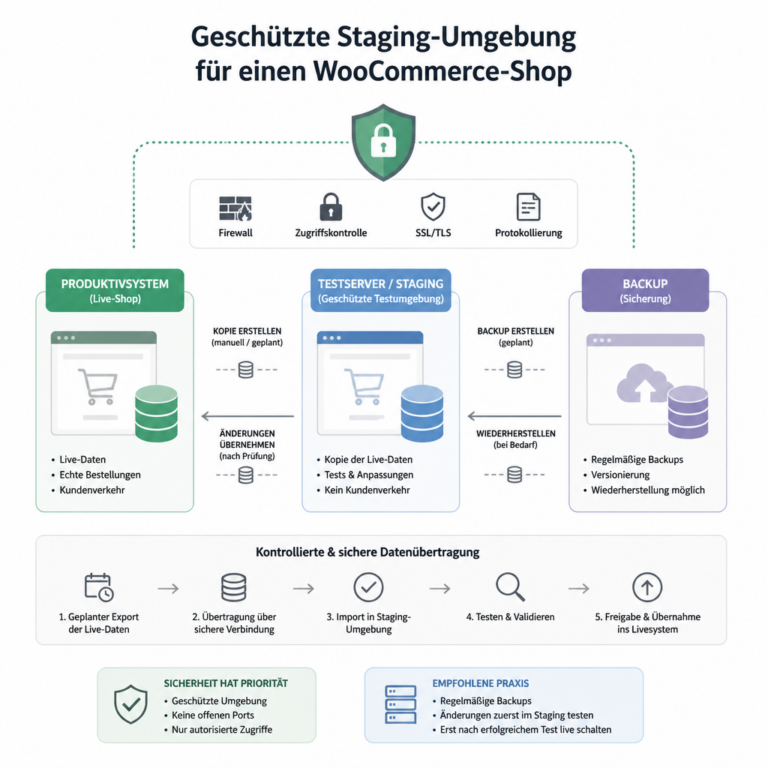
Die Darstellung sollte den Unterschied zwischen dem produktiven Shop, dem Backup und der Testumgebung klar zeigen. So wird verständlich, warum Änderungen zunächst isoliert geprüft werden sollten.
Bei einer Migration wird eine bestehende WordPress-Installation mit WooCommerce auf eine andere technische Umgebung übertragen. Das kann beispielsweise ein neuer Hosting-Tarif, ein anderer Server, eine neue Domain oder eine Staging-Umgebung sein. Je nach Ausgangslage ändern sich dabei Dateipfade, Datenbankzugänge, PHP-Version, Webserver-Konfiguration und SSL-Einstellungen.
Ein WooCommerce-Shop enthält außerdem besonders sensible und voneinander abhängige Daten. Dazu zählen Produktdaten, Varianten, Lagerbestände, Bestellungen, Kundenkonten, Gutscheine, Versandoptionen und Steuerkonfigurationen. Eine Migration muss deshalb nicht nur technisch funktionieren, sondern auch den laufenden Geschäftsbetrieb berücksichtigen.
Grundsätzlich lassen sich drei Situationen unterscheiden:
- Serverwechsel: Die Domain und die sichtbare Shop-Adresse bleiben gleich, während Dateien und Datenbank auf einen anderen Server übertragen werden.
- Domainwechsel: Der Shop erhält eine neue Domain oder eine neue URL-Struktur. Dadurch sind zusätzliche Weiterleitungen und Anpassungen an internen Verweisen erforderlich.
- Staging- oder Testmigration: Eine Kopie wird in einer getrennten Umgebung aufgebaut, um Updates, Anpassungen oder einen späteren Umzug zu prüfen.
Die passende Vorgehensweise hängt vom Ziel der Migration, vom Datenvolumen, vom Bestellaufkommen und von den eingesetzten Erweiterungen ab. Eine möglichst genaue Bestandsaufnahme am Anfang reduziert das Risiko, dass wichtige Komponenten erst nach dem Umschalten auffallen.
Warum ein WooCommerce-Shop besondere Anforderungen stellt
Eine normale WordPress-Website besteht häufig hauptsächlich aus Seiten, Beiträgen, Medien und Einstellungen. In einem WooCommerce-Shop kommen laufend neue Transaktionen und Statusänderungen hinzu. Während der Vorbereitung können beispielsweise weitere Bestellungen eingehen, Kunden ihre Kontaktdaten ändern oder Lagerbestände aktualisiert werden.
Die Daten werden nicht nur in einer einzigen Tabelle gespeichert. WooCommerce verwendet unter anderem WordPress-Datenbanktabellen, Metadaten und je nach Version zusätzliche Strukturen für Bestellungen und Produktinformationen. Plugins können eigene Tabellen, Optionen oder externe Verbindungen anlegen. Ein reiner Export sichtbarer Seiten reicht daher nicht aus.
Auch die technische Umgebung spielt eine wichtige Rolle. Der neue Server muss die Anforderungen von WordPress, WooCommerce, dem Theme und den Plugins erfüllen. Zu prüfen sind unter anderem:
- verfügbare und unterstützte PHP-Version,
- Datenbanktyp und kompatible Datenbankversion,
- Speicherplatz und verfügbare PHP-Speichergrenze,
- maximale Upload- und Ausführungszeiten,
- SSL-Zertifikat und korrekte HTTPS-Konfiguration,
- Webserver-Regeln für Permalinks, Caching und Weiterleitungen,
- DNS-Einstellungen und Erreichbarkeit der Domain.
Eine technisch erreichbare Startseite bedeutet noch nicht, dass der Shop vollständig funktionsfähig ist. Warenkorb, Checkout, E-Mails, Zahlungsarten und Kundenkonto müssen jeweils separat geprüft werden.
Die Migration sorgfältig vorbereiten
Bestandsaufnahme von WordPress, WooCommerce und Plugins
Erstelle vor dem Umzug eine Liste aller Bestandteile des Shops. Dazu gehören WordPress-Version, WooCommerce-Version, aktives Theme, Child Theme, aktive und inaktive Plugins sowie individuelle Code-Anpassungen. Notiere außerdem, welche Erweiterungen für Zahlungen, Versand, Rechnungen, Steuern, Produktfilter, Suchfunktionen, Lagerverwaltung oder externe Schnittstellen zuständig sind.
Besonders wichtig sind individuelle Anpassungen. Sie können im Child Theme, in einem eigenen Plugin, in einem Snippet-Plugin oder direkt in Konfigurationsdateien liegen. Änderungen an WordPress-Core-Dateien sollten nicht als normale Anpassungsfläche verwendet werden, weil sie bei Updates überschrieben werden können. Für die Migration musst Du wissen, wo der relevante Code tatsächlich gespeichert ist.
Abhängigkeiten und Zugangsdaten dokumentieren
Dokumentiere alle Verbindungen, die nach dem Umzug weiterhin funktionieren müssen. Dazu können Zahlungsanbieter, Versanddienstleister, Newsletter-Systeme, Warenwirtschaft, CRM, Analytics, externe Produktfeeds und E-Mail-Dienste gehören. Halte fest, welche API-Schlüssel, Webhooks oder erlaubten Domains verwendet werden.
Zugangsdaten gehören nicht in den Artikeltext, in öffentliche Notizen oder in ungeschützte Dateien. Verwende für die Vorbereitung eine geeignete sichere Ablage und prüfe nach der Migration, ob alte Zugangsdaten noch benötigt werden. Bei einem Serverwechsel können auch Datenbankpasswörter, SFTP-Zugänge, SSH-Schlüssel und E-Mail-Zugangsdaten betroffen sein.
Wartungsfenster und Datenstopp planen
Für eine saubere Umschaltung braucht es einen klaren Zeitpunkt. Informiere Beteiligte über das geplante Wartungsfenster und entscheide, ab wann keine neuen Bestellungen oder Änderungen mehr im alten System verarbeitet werden dürfen. Bei einem Shop mit laufenden Bestellungen ist ein kurzzeitiger Bestellstopp häufig sicherer als eine unklare parallele Nutzung zweier Systeme.
Plane außerdem Zeit für Nacharbeiten ein. DNS-Änderungen können je nach Umgebung unterschiedlich schnell sichtbar werden. Der alte Shop sollte erst abgeschaltet oder verändert werden, wenn die neue Installation geprüft wurde und ein Rückweg vorhanden ist.
Backup und Staging: die Grundlage für einen kontrollierten Umzug
Vor jeder Migration sollte ein vollständiges, wiederherstellbares Backup vorhanden sein. Dazu gehören die WordPress-Dateien und ein Export der Datenbank. Bei einem WooCommerce-Shop müssen auch Uploads, Produktbilder, Rechnungsdateien und gegebenenfalls zusätzliche Verzeichnisse berücksichtigt werden.
Ein Backup ist nur dann hilfreich, wenn die Wiederherstellung grundsätzlich möglich ist. Prüfe deshalb, ob die Dateien vollständig vorliegen und ob der Datenbankexport geöffnet oder in einer geeigneten Testumgebung eingespielt werden kann. Ein nicht getestetes Backup ist keine sichere Rückfallebene.
Eine Staging-Umgebung ermöglicht es, den neuen Server vor dem eigentlichen Umschalten zu prüfen. Dort kannst Du beispielsweise:
- die Dateien und Datenbank übertragen,
- die URLs und Konfigurationen anpassen,
- Plugins und Theme auf Kompatibilität prüfen,
- Checkout, E-Mails und Zahlungsabläufe testen,
- Fehlerprotokolle auswerten und Korrekturen durchführen.
Eine Staging-Kopie darf nicht versehentlich produktive Bestellungen auslösen oder Suchmaschinen als eigenständige Website erscheinen. Nutze deshalb einen geeigneten Zugriffsschutz und verhindere eine unbeabsichtigte Indexierung. Zahlungs- und E-Mail-Funktionen sollten in der Testumgebung nur mit geeigneten Testeinstellungen geprüft werden.
Schritt-für-Schritt: WordPress Migration eines WooCommerce-Shops
1. Zielumgebung vorbereiten
Richte zunächst die neue Umgebung ein, ohne den produktiven Datenverkehr sofort umzuleiten. Installiere die benötigte PHP- und Datenbankumgebung und prüfe, ob HTTPS verfügbar ist. Lege eine leere Datenbank mit einem eigenen Benutzer an. Die erforderlichen Berechtigungen sollten nur so weit reichen, wie es für WordPress und die Wartung tatsächlich notwendig ist.
Wenn sich die Domain nicht ändert, kann die neue Installation zunächst über eine technische Testadresse oder eine lokale Zuordnung geprüft werden. Bei einem Domainwechsel sollte die neue Zieladresse frühzeitig festgelegt werden, damit absolute URLs und Weiterleitungen nachvollziehbar bearbeitet werden können.
2. Dateien übertragen
Übertrage die WordPress-Dateien vollständig oder installiere eine passende Basisinstallation und ergänze die benötigten Bestandteile. Für einen bestehenden Shop müssen insbesondere das aktive Theme, das Child Theme, Plugins, Uploads und individuell angelegte Verzeichnisse berücksichtigt werden.
Vermeide es, nur einzelne sichtbare Medienordner oder Plugin-Dateien zu kopieren, wenn deren Einstellungen in der Datenbank liegen. Ebenso problematisch ist es, veraltete oder nicht mehr benötigte Dateien unkritisch mitzunehmen. Vergleiche die Ausgangsumgebung mit dem Zielsystem und dokumentiere Abweichungen.
3. Datenbank importieren
Importiere den Datenbankexport in die vorbereitete Datenbank. Prüfe anschließend die Datenbankverbindung in der WordPress-Konfiguration. Bei größeren Datenbanken können Upload-Limits oder Zeitüberschreitungen den Import unterbrechen. In diesem Fall ist ein Verfahren erforderlich, das zur Serverumgebung passt.
Nach dem Import müssen die Werte für WordPress-Adresse und Website-Adresse korrekt sein. Bei einem Domainwechsel dürfen URL-Anpassungen nicht als einfache globale Ersetzung durchgeführt werden, ohne serialisierte Daten zu berücksichtigen. In serialisierten Optionen können Längenangaben enthalten sein, die bei einer unsauberen Bearbeitung beschädigt werden.
4. URLs, Permalinks und Verweise prüfen
Suche nach alten Domainnamen und alten Pfaden in Inhalten, Widgets, Menüs, Theme-Einstellungen, Plugin-Konfigurationen und Medienverweisen. Neben sichtbaren Links können auch Hintergrundbilder, JSON-Daten, Shortcodes oder externe Schnittstellen betroffen sein.
Speichere die Permalink-Einstellungen einmal neu, wenn die Umgebung korrekt eingerichtet ist. Dadurch können die Regeln für die URL-Auflösung aktualisiert werden. Prüfe anschließend wichtige Produkt-, Kategorie-, Warenkorb-, Kassen- und Konto-URLs.
5. Cronjobs und externe Verbindungen kontrollieren
WooCommerce und Erweiterungen verwenden zeitgesteuerte Aufgaben, zum Beispiel für geplante Aktionen, Bestandssynchronisationen oder E-Mail-Verarbeitung. Prüfe, ob WordPress-Cronjobs auf dem neuen Server zuverlässig ausgeführt werden oder ob ein serverseitiger Cronjob eingerichtet werden soll.
Externe Systeme können die neue Umgebung zunächst ablehnen, wenn Webhooks oder erlaubte IP-Adressen auf den alten Server zeigen. Kontrolliere daher Rückmeldungen von Zahlungs-, Versand- und Warenwirtschaftssystemen. Bei einer Domainänderung müssen manche Verbindungen zusätzlich neu autorisiert werden.
Funktionstests nach der Migration
Teste den Shop nicht nur über die Startseite. Arbeite eine Checkliste ab und dokumentiere die Ergebnisse. Besonders wichtig sind reale Nutzungsszenarien mit unterschiedlichen Produkten und Kundensituationen.
| Bereich | Prüfung | Worauf Du achten solltest |
|---|---|---|
| Produkte | Einfaches Produkt, variables Produkt und digitales Produkt öffnen | Bilder, Varianten, Preise, Lagerstatus und Beschreibungen werden korrekt angezeigt. |
| Warenkorb | Artikel hinzufügen, Menge ändern und Artikel entfernen | Summen, Versandkosten und Steuern reagieren nachvollziehbar. |
| Checkout | Bestellvorgang mit geeigneten Testdaten durchführen | Pflichtfelder, Gutscheine, Versandarten und Fehlermeldungen funktionieren. |
| Zahlung | Verfügbare Zahlungsarten in der vorgesehenen Test- oder Produktumgebung prüfen | Weiterleitung, Rückkehr zum Shop und Bestellstatus stimmen überein. |
| Bestell-, Kunden- und Admin-Benachrichtigungen kontrollieren | Absender, Inhalte, Anhänge und Zustellung sind korrekt konfiguriert. | |
| Kundenkonto | Anmeldung, Passwort-Reset und Bestellübersicht testen | Kontodaten und frühere Bestellungen sind erreichbar. |
| Mobilgeräte | Produktseite und Checkout mit kleiner Bildschirmbreite öffnen | Navigation, Formulare und Schaltflächen bleiben bedienbar. |
Bei Bestellungen mit echten Zahlungen ist besondere Vorsicht erforderlich. Verwende in einer Testumgebung keine produktiven Zahlungsdaten. Nach dem Umschalten sollte eine kontrollierte Prüfung mit dem vorgesehenen Zahlungsablauf erfolgen, ohne unnötige Testbestellungen auszulösen.
Typische Fehler bei der WooCommerce-Migration
Bestellungen oder Kunden fehlen
Die häufigste Ursache ist ein unvollständiger oder veralteter Datenbankexport. Wenn die Migration mehrfach durchgeführt wurde, kann außerdem eine ältere Kopie eingespielt worden sein. Vergleiche den Zeitpunkt des Backups mit der letzten Bestellung und prüfe, ob der Export ohne Abbruch abgeschlossen wurde.
Wenn während der Umschaltung neue Bestellungen im alten System eingegangen sind, muss geklärt werden, wie diese sicher übernommen werden. Ein blindes Überschreiben kann zu doppelten oder fehlenden Datensätzen führen.
Der Checkout zeigt einen Fehler
Fehler im Checkout entstehen unter anderem durch falsche URLs, inkompatible Plugins, fehlende PHP-Erweiterungen, nicht übertragene Einstellungen oder JavaScript-Fehler. Öffne die Browser-Entwicklerwerkzeuge und prüfe zusätzlich das WordPress- und Server-Fehlerprotokoll. Deaktiviere Erweiterungen nicht wahllos im produktiven Shop, sondern möglichst kontrolliert in Staging.
Bilder oder Stylesheets fehlen
Fehlende Bilder weisen oft auf nicht übertragene Uploads, falsche Dateirechte oder alte absolute URLs hin. Ein unvollständiges Layout kann durch eine abweichende Theme-Konfiguration, Cache-Dateien oder nicht geladene CSS- und JavaScript-Dateien verursacht werden. Leere nach der Korrektur die relevanten Caches und prüfe die Seite erneut in einem privaten Browserfenster.
Permalinks liefern einen 404-Fehler
Wenn einzelne Seiten oder Produkte nicht erreichbar sind, stimmen häufig die Rewrite-Regeln des Webservers nicht oder die Permalink-Struktur wurde nicht korrekt übernommen. Speichere die Permalink-Einstellungen neu und prüfe die Konfiguration des verwendeten Webservers. Bestehende URLs sollten bei einem Domainwechsel mit dauerhaften Weiterleitungen auf passende Zielseiten zeigen.
Bestandszahlen stimmen nicht
Lagerbestände können durch eine alte Datenbankkopie, eine parallele Synchronisation oder eine zeitgesteuerte Schnittstelle abweichen. Schalte automatisierte Synchronisationen während der Migration kontrolliert ab und dokumentiere, welches System als führende Quelle gilt. Nach dem Umzug sollte ein Abgleich mit dem Warenwirtschafts- oder Lagerverwaltungssystem erfolgen.
SEO und Weiterleitungen bei Domainwechsel oder URL-Änderung
Eine Migration kann die Sichtbarkeit eines Shops beeinträchtigen, wenn sich URLs ändern oder wichtige technische Signale verloren gehen. Erstelle deshalb eine Liste zentraler alter URLs und ordne ihnen passende neue Ziele zu. Besonders wichtig sind Produktseiten, Kategorien, Ratgeberseiten und stark verlinkte Einstiegsseiten.
Weiterleitungen sollten möglichst direkt auf die inhaltlich passende neue URL zeigen. Eine lange Kette aus mehreren Weiterleitungen erschwert die Wartung und kann die Nutzerführung verschlechtern. Prüfe außerdem Canonical-Angaben, XML-Sitemaps, Robots-Regeln, strukturierte Daten und interne Links.
Die Testumgebung sollte nicht mit der produktiven Seite konkurrieren. Ein Zugriffsschutz ist in vielen Fällen sinnvoller als alleinige Einstellungen gegen die Indexierung. Nach der Umschaltung müssen die produktiven SEO-Einstellungen wieder kontrolliert werden.
Sicherheit und Datenschutz bei der Migration
Ein WooCommerce-Shop verarbeitet personenbezogene Daten und kann Zahlungsinformationen an externe Dienstleister übergeben. Übertrage Daten daher nur über abgesicherte Verbindungen und beschränke Zugriffe während der Arbeiten. Temporäre Testkopien müssen ebenfalls geschützt werden, weil sie Kundendaten enthalten können.
Nach dem Umzug solltest Du nicht mehr benötigte Testinstallationen, Datenbankkopien und temporäre Archive entfernen oder sicher sperren. Prüfe Dateirechte, Administratorenkonten, API-Schlüssel und Zugriffstoken. Ändere Zugangsdaten, wenn sie während der Migration unnötig vielen Personen oder Systemen zugänglich waren.
Eine Migration ersetzt keine laufende Sicherheitsstrategie. Backups, zeitnahe Updates, ein nachvollziehbares Berechtigungskonzept und eine Überwachung von Fehlerprotokollen bleiben auch nach dem Umzug erforderlich. Sicherheitsmaßnahmen können Risiken reduzieren, aber keine absolute Fehlerfreiheit garantieren.
Praxisbeispiel: Serverwechsel eines bestehenden Shops
Angenommen, ein Unternehmen möchte seinen WooCommerce-Shop auf einen neuen Server übertragen, während die Domain unverändert bleibt. Zunächst werden Plugins, Theme-Anpassungen, Datenbankgröße, Cronjobs und externe Schnittstellen dokumentiert. Danach wird ein vollständiges Backup erstellt und die Installation auf dem neuen Server als geschützte Staging-Kopie aufgebaut.
Im Test werden Produktvarianten, Gutscheine, Versandregeln, Kundenkonten und E-Mail-Vorlagen geprüft. Ein Fehler tritt auf, weil ein Plugin auf eine nicht vorhandene PHP-Erweiterung zugreift. Statt den Fehler im produktiven Shop zu suchen, wird die Serverkonfiguration auf der Staging-Umgebung korrigiert und erneut getestet.
Für die Umschaltung wird ein Wartungsfenster festgelegt. Neue Bestellungen werden kurzzeitig verhindert, ein letzter Datenbankexport wird erstellt und auf dem Zielserver eingespielt. Anschließend werden Domain und SSL geprüft, der Checkout kontrolliert und die wichtigsten externen Schnittstellen aktiviert. Erst nach diesen Prüfungen wird der Shop wieder für Bestellungen freigegeben.
Das Beispiel zeigt, warum eine Migration nicht mit dem Kopieren der Dateien endet. Die technische Übertragung, der Datenstopp, die Funktionstests und die Rückfallplanung gehören zusammen.
FAQ
Wie lange dauert eine WordPress Migration für einen WooCommerce-Shop?
Die Dauer hängt unter anderem von Datenbankgröße, Anzahl der Produkte, Bestellaufkommen, individuellen Anpassungen und externen Schnittstellen ab. Ein einfacher Serverwechsel kann weniger Vorbereitung benötigen als ein Domainwechsel mit vielen Weiterleitungen. Entscheidend ist nicht nur die Übertragungszeit, sondern auch die Zeit für Tests und eine sichere Umschaltung.
Kann der Shop während der Migration online bleiben?
Das ist grundsätzlich möglich, erhöht bei laufenden Bestellungen aber das Risiko voneinander abweichender Datenbestände. Für die letzte Synchronisation ist ein klarer Datenstopp häufig besser kontrollierbar. Welche Variante geeignet ist, hängt von Bestellvolumen, technischer Architektur und verfügbaren Synchronisationsmöglichkeiten ab.
Was muss ich bei einem Domainwechsel zusätzlich beachten?
Du musst alte und neue URLs erfassen, passende Weiterleitungen einrichten und interne Links, Medienpfade, Canonical-Angaben, Sitemaps sowie externe Schnittstellen prüfen. Auch E-Mail-Adressen, Zahlungsanbieter und Webhooks können von der neuen Domain betroffen sein.
Werden WooCommerce-Bestellungen automatisch übernommen?
Bestellungen werden übernommen, wenn die relevante Datenbank und die zugehörigen Tabellen beziehungsweise Datenstrukturen vollständig übertragen wurden. Ein unvollständiger oder veralteter Export kann jedoch zu fehlenden Bestellungen führen. Vergleiche deshalb den Datenstand vor und nach der Migration.
Warum ist eine Staging-Umgebung sinnvoll?
Auf Staging kannst Du Updates, URL-Anpassungen, Theme-Funktionen und Checkout-Abläufe testen, ohne den produktiven Shop direkt zu verändern. Die Kopie muss geschützt und technisch so konfiguriert werden, dass keine unbeabsichtigten E-Mails, Zahlungen oder Bestellungen entstehen.
Was passiert mit Zahlungs- und Versandplugins?
Die Plugins werden zwar mit den übrigen Dateien übertragen, ihre Verbindungen funktionieren aber nicht automatisch in jeder Umgebung. API-Schlüssel, Webhooks, erlaubte Domains, Testmodi und Serveranforderungen müssen geprüft werden. Nach der Umschaltung ist ein kontrollierter Funktionstest erforderlich.
Wie kann ich Datenverlust bei der Migration vermeiden?
Erstelle ein vollständiges Backup, teste die Wiederherstellung, dokumentiere den Datenstand und plane einen klaren Zeitpunkt für die letzte Synchronisation. Bewahre die alte Umgebung zunächst unverändert als Rückfallebene auf und überschreibe keine Daten, solange die neue Installation nicht geprüft wurde.
Fazit
Eine WordPress Migration für einen WooCommerce-Shop sollte als kontrolliertes Projekt geplant werden. Die wichtigsten Grundlagen sind eine vollständige Bestandsaufnahme, ein überprüftes Backup, eine geschützte Testumgebung und ein klarer Datenstopp vor der Umschaltung. Nach der Übertragung müssen Produkte, Bestellungen, Kundenkonten, Checkout, Zahlungen, E-Mails, Weiterleitungen und externe Schnittstellen separat geprüft werden.
Wenn individuelle Anpassungen, viele Bestellungen oder geschäftskritische Integrationen beteiligt sind, lohnt sich eine systematische technische Planung. So lassen sich Fehler früher erkennen und der Wechsel auf die neue Umgebung nachvollziehbar durchführen.