WooCommerce Bestellmail kommt nicht an: Ursachen und Lösungen
Wenn die WooCommerce Bestellmail nicht ankommt, fehlen oft wichtige Informationen für Dich, Dein Team oder Deine Kundschaft. Die Bestellung kann im Shop trotzdem korrekt gespeichert worden sein. Deshalb solltest Du zunächst unterscheiden, ob nur die E-Mail nicht zugestellt wird, ob WooCommerce sie gar nicht auslöst oder ob die Nachricht ankommt, aber im Spam-Ordner landet.
Passende WordPress Hilfe zum Thema


Was bedeutet es, wenn eine WooCommerce Bestellmail nicht ankommt?
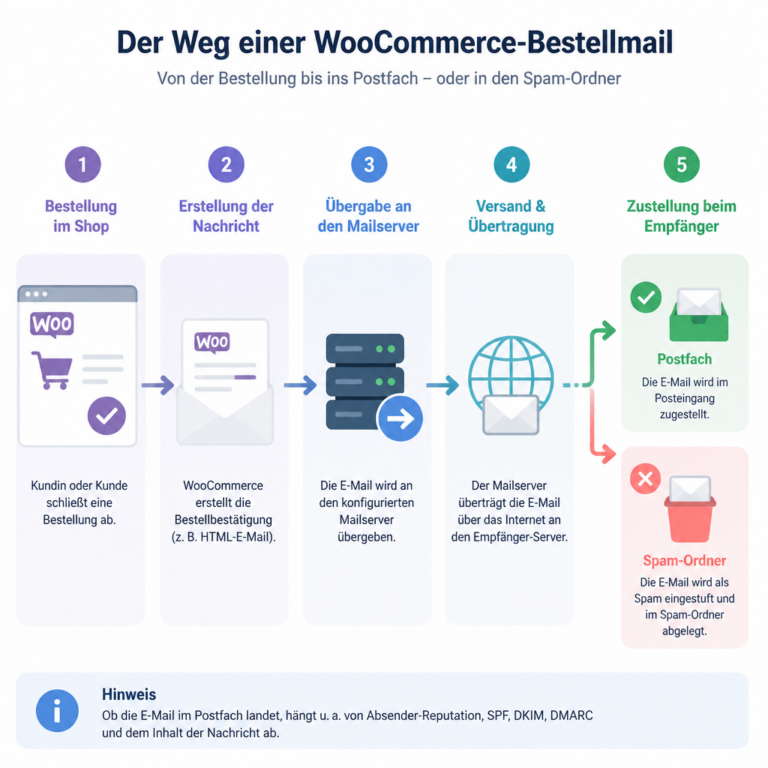
Die Grafik zeigt, an welchen Stellen eine Bestellmail ausfallen kann. So lässt sich besser unterscheiden, ob WooCommerce die Nachricht nicht erzeugt, der Versand scheitert oder der Empfänger sie filtert.
WooCommerce verarbeitet eine Bestellung und versendet dazu je nach Status unterschiedliche E-Mails. Dazu gehören beispielsweise eine neue Bestellbenachrichtigung an den Shopbetreiber, eine Bestellbestätigung an die Kundschaft oder Nachrichten zu Zahlung, Versand und Erstattung. Diese E-Mails sind voneinander unabhängig konfiguriert. Es ist daher möglich, dass die Nachricht an den Shopbetreiber funktioniert, während die Kundenmail ausbleibt.
Auch der Bestellstatus spielt eine Rolle. Manche E-Mails werden beim Eingang einer Bestellung versendet, andere erst bei einer Statusänderung. Bei bestimmten Zahlungsarten kann eine Bestellung zunächst als „Zahlung ausstehend“ oder „In Bearbeitung“ gespeichert werden. Wenn eine E-Mail an einen späteren Status gekoppelt ist, wird sie nicht unbedingt direkt nach dem Absenden der Bestellung verschickt.
Wichtig ist außerdem die Unterscheidung zwischen Erstellen, Versenden und Zustellen:
- Erstellen: WooCommerce erzeugt den Inhalt der Nachricht und übergibt ihn an WordPress.
- Versenden: WordPress oder ein Versanddienst versucht, die E-Mail an den Empfänger zu übergeben.
- Zustellen: Der empfangende Mailserver nimmt die Nachricht an und legt sie beispielsweise im Posteingang oder Spam-Ordner ab.
Der Fehler kann an jeder dieser Stellen liegen. Eine systematische Prüfung verhindert, dass Du vorschnell ein Plugin deaktivierst oder Einstellungen veränderst, die mit dem eigentlichen Problem nichts zu tun haben.
Erste Prüfung: Wurde die Bestellung korrekt angelegt?
Öffne im WordPress-Backend den Bereich WooCommerce > Bestellungen und suche nach der betreffenden Bestellung. Wenn sie dort mit den richtigen Produkten, Kundendaten und dem erwarteten Status erscheint, ist der Checkout grundsätzlich durchgelaufen. Die fehlende E-Mail bedeutet dann nicht automatisch, dass die Bestellung verloren gegangen ist.
Prüfe anschließend den Bestellstatus und den Zeitpunkt der Bestellung. Bei einem manuellen oder verzögerten Zahlungsprozess kann es normal sein, dass eine statusabhängige Nachricht erst später ausgelöst wird. Vergleiche außerdem die hinterlegte E-Mail-Adresse. Ein Tippfehler in der Kundenadresse verhindert die Zustellung, obwohl WooCommerce technisch eine Nachricht erzeugt hat.
Wenn die Bestellung überhaupt nicht im Backend vorhanden ist, liegt die Ursache wahrscheinlich nicht ausschließlich beim E-Mail-Versand. Dann solltest Du zusätzlich den Checkout, die Zahlungsanbindung, Serverfehler und gegebenenfalls die Datenbank prüfen. Bei einem solchen Fehler ist es riskant, nur die Mail-Einstellungen zu verändern.
WooCommerce-E-Mail-Einstellungen kontrollieren
Die grundlegenden Einstellungen findest Du unter WooCommerce > Einstellungen > E-Mails. In der Übersicht siehst Du, welche Nachrichtentypen eingerichtet sind und an welche Empfänger sie gehen. Öffne den betroffenen Eintrag und prüfe, ob die E-Mail aktiviert ist.
Empfänger und Absender prüfen
Bei administrativen Bestellbenachrichtigungen kann eine oder mehrere Empfängeradressen hinterlegt sein. Achte auf Schreibfehler, überflüssige Leerzeichen und eine Adresse, die tatsächlich regelmäßig abgerufen wird. Bei Kundenmails wird die Empfängeradresse normalerweise aus der Bestellung übernommen. In diesem Fall musst Du die Adresse direkt in den Bestelldaten kontrollieren.
Prüfe auch die allgemeinen Absenderoptionen. Ein klarer Absendername und eine Absenderadresse unter Deiner eigenen Domain sind in der Regel nachvollziehbarer als wechselnde oder nicht passende Absender. Die Absenderadresse sollte zu Deiner Domain und zur technischen Konfiguration des Mailversands passen.
Betreff, Inhalt und Vorlagen
Kontrolliere, ob Betreff und Nachrichtentext vorhanden sind. Eine angepasste E-Mail-Vorlage kann durch ein Plugin oder ein Theme verändert worden sein. Falls WooCommerce im Backend auf eine veraltete Vorlage hinweist, solltest Du die betroffene Anpassung prüfen, bevor Du sie ersetzt.
Eine veraltete Vorlage ist nicht automatisch der Grund dafür, dass gar keine Nachricht versendet wird. Sie kann aber zu Darstellungsfehlern, fehlenden Bestelldaten oder PHP-Warnungen führen. Änderungen an E-Mail-Vorlagen sollten deshalb nachvollziehbar dokumentiert und nach Updates geprüft werden.
Wird die WooCommerce Bestellmail überhaupt ausgelöst?
Wenn die Bestellung vorhanden ist und die E-Mail-Einstellungen korrekt aussehen, musst Du herausfinden, ob WooCommerce die Nachricht an WordPress übergibt. Dafür kann ein geeignetes Protokollierungs- oder E-Mail-Diagnosewerkzeug hilfreich sein. Es sollte nachvollziehbar anzeigen, ob eine Nachricht erzeugt wurde und ob die Übergabe an den Mailversand erfolgreich war.
Ein Protokoll ersetzt keine Prüfung des Mailservers. Es hilft aber, die Fehlerstelle einzugrenzen. Wenn kein Versandversuch erkennbar ist, kommen unter anderem ein falscher Bestellstatus, eine deaktivierte E-Mail, ein Konflikt mit einem Plugin oder ein Fehler in einem individuellen Hook infrage. Wenn ein Versandversuch protokolliert wird, die Nachricht aber nicht im Postfach erscheint, liegt die Ursache eher bei Versand, Authentifizierung, Zustellung oder Spamfilterung.
Teste nicht ausschließlich mit derselben E-Mail-Adresse, die Du täglich für den Shop verwendest. Eine zweite, kontrollierte Empfängeradresse kann zeigen, ob das Problem nur ein bestimmtes Postfach betrifft. Für den Test sollte eine echte, nachvollziehbare Bestellung verwendet werden. Vermeide dabei unnötige Bestellungen mit realen Zahlungen.
Typische Ursachen und passende Lösungen
| Beobachtung | Mögliche Ursache | Sinnvolle Prüfung |
|---|---|---|
| Keine Bestellmail an den Shop | Benachrichtigung deaktiviert oder Empfänger falsch | E-Mail-Einstellungen und Empfängeradresse kontrollieren |
| Kundenmail fehlt, Adminmail kommt an | Falsche Kundenadresse, Statuslogik oder kundenspezifischer Filter | Bestelldaten, Status und Anpassungen prüfen |
| Mail wird erzeugt, aber nicht zugestellt | Serverversand, Authentifizierung oder Zustellproblem | Versandprotokoll, Domainkonfiguration und Mailserver prüfen |
| Nur manche Bestellungen sind betroffen | Zahlungsart, Status oder Checkout-Erweiterung | Betroffene Bestellungen und Zahlungsabläufe vergleichen |
| Nach einem Update tritt der Fehler auf | Plugin-, Theme- oder PHP-Konflikt | Änderungen nachvollziehen und kontrolliert testen |
WordPress kann keine E-Mails zuverlässig zustellen
WordPress verwendet für viele Nachrichten die Funktion wp_mail(). Diese Funktion erstellt nicht automatisch einen vollständigen, authentifizierten Versanddienst. Die tatsächliche Zustellung hängt von der Serverumgebung und der Mailkonfiguration ab. Bei manchen Hostings funktioniert der Versand zunächst, während bestimmte Empfänger die Nachricht später ablehnen oder als verdächtig einstufen.
Ein SMTP- oder anderer authentifizierter Versandweg kann die Übergabe nachvollziehbarer machen. Dabei meldet sich WordPress mit einem dafür vorgesehenen Mailkonto oder Versanddienst an, statt sich ausschließlich auf die lokale Serverkonfiguration zu verlassen. Die genaue Einrichtung hängt vom Hosting und vom verwendeten Maildienst ab.
Wichtig: Ein SMTP-Plugin allein ist keine Garantie für die Zustellung. Es muss korrekt eingerichtet, sicher gespeichert und regelmäßig kontrolliert werden. Zugangsdaten gehören nicht in öffentlich sichtbaren Code. Nach der Einrichtung sollte ein kontrollierter Test mit mehreren Empfängeradressen erfolgen.
Absenderdomain und Authentifizierung
Empfangende Mailserver bewerten unter anderem, ob die Absenderdomain technisch plausibel konfiguriert ist. Relevant sind typischerweise DNS-Einträge für SPF und DKIM sowie eine passende DMARC-Richtlinie. Die konkrete Konfiguration hängt von Deinem Mailanbieter und der Domainverwaltung ab.
Wenn eine Nachricht von einer Domain zu kommen scheint, deren Versandserver nicht dafür autorisiert ist, kann sie abgelehnt, in den Spam-Ordner verschoben oder mit einem Warnhinweis versehen werden. Prüfe daher, ob die verwendete Absenderadresse zur Domain gehört und ob der Versanddienst für diese Domain vorgesehen ist.
Ändere DNS-Einträge nicht blind. Ein falscher SPF-Eintrag kann bestehende Versandwege beeinträchtigen. Wenn bereits andere Systeme über Deine Domain versenden, müssen deren legitime Versandserver berücksichtigt werden. Bei Unsicherheit ist eine Prüfung durch die zuständige technische Betreuung sinnvoll.
Spam- und Filterregeln im Empfängerpostfach
Suche die Nachricht nicht nur im normalen Posteingang. Prüfe Spam, Werbung, Quarantäne und serverseitige Filter. In Firmenumgebungen können zusätzliche Regeln Nachrichten vor dem eigentlichen Postfach zurückhalten. Eine Suche nach Bestellnummer, Absenderdomain oder Betreff kann schneller sein als das manuelle Durchsehen aller Ordner.
Wenn nur eine bestimmte Empfängeradresse betroffen ist, liegt der Fehler möglicherweise beim empfangenden Mailanbieter. Vergleiche deshalb mehrere kontrollierte Zustellversuche. Dabei solltest Du nicht ständig denselben Test wiederholen, weil ungewöhnlich viele identische Nachrichten eigene Filter auslösen können.
Plugin-, Theme- und Code-Konflikte systematisch prüfen
WooCommerce-E-Mails können durch Erweiterungen beeinflusst werden, die Bestellstatus, Zahlungsabläufe, Empfängeradressen oder Mailinhalte verändern. Auch ein Theme oder ein individuelles Snippet kann in den Versandprozess eingreifen. Besonders verdächtig sind Änderungen, die zeitlich kurz vor dem Auftreten des Problems installiert oder aktualisiert wurden.
Deaktiviere nicht unkontrolliert Plugins auf einer produktiven Website. Bei einem Shop können dadurch Zahlungen, Preise, Versandregeln oder Datenschutzfunktionen beeinträchtigt werden. Sichere zuerst die aktuelle Umgebung und verwende nach Möglichkeit eine Staging-Instanz. Dort kannst Du Erweiterungen schrittweise deaktivieren und nach jedem Schritt einen reproduzierbaren Test durchführen.
Ein sinnvoller Diagnoseablauf
- Dokumentiere die betroffene Bestellung, den Status, die Zahlungsart und die verwendeten E-Mail-Adressen.
- Prüfe, ob die betreffende WooCommerce-E-Mail aktiviert ist und ob die Empfänger stimmen.
- Kontrolliere, ob die Nachricht im Versandprotokoll auftaucht.
- Teste den Versand über den eingerichteten Mailweg mit einer kontrollierten Nachricht.
- Vergleiche eine funktionierende und eine fehlerhafte Bestellung.
- Prüfe zeitlich passende Änderungen an Plugins, Theme, PHP oder Hosting.
- Teste mögliche Konflikte auf einer Staging-Umgebung oder in einem eng begrenzten Wartungsfenster.
- Behebe die Ursache und führe danach einen vollständigen Bestellablauf mit der vorgesehenen Zahlungsart durch.
Der Vergleich zwischen funktionierender und fehlerhafter Bestellung ist besonders hilfreich. Wenn beide denselben Status haben, aber unterschiedliche Zahlungsarten verwenden, solltest Du zuerst die Zahlungsintegration untersuchen. Wenn nur eine Empfängergruppe betroffen ist, ist der Versandweg oder die Filterung wahrscheinlicher als ein allgemeiner WooCommerce-Fehler.
Zahlungsarten und Bestellstatus berücksichtigen
Die E-Mail-Auslösung kann vom Übergang des Bestellstatus abhängen. Eine Bestellung, die nach der Zahlung automatisch auf „In Bearbeitung“ gesetzt wird, verhält sich anders als eine Bestellung, die zunächst auf eine manuelle Bestätigung wartet. Das ist nicht zwangsläufig ein Fehler, sondern kann Teil des jeweiligen Zahlungsablaufs sein.
Prüfe, ob der Status nach dem Checkout tatsächlich geändert wird. Bleibt eine Bestellung dauerhaft in einem unerwarteten Status, kann die Zahlungsrückmeldung fehlen oder eine Schnittstelle nicht korrekt arbeiten. In diesem Fall solltest Du nicht einfach den Status manuell ändern, ohne die Auswirkungen auf Lagerbestand, Zahlung und nachgelagerte E-Mails zu berücksichtigen.
Bei Wiederholungen solltest Du eine Testbestellung eindeutig kennzeichnen und anschließend sauber dokumentieren. So lässt sich unterscheiden, ob die Nachricht beim Checkout, bei der Zahlungsbestätigung oder bei einer späteren Statusänderung ausgelöst werden sollte.
Technische Details: Hooks, Cron und Protokolle
Individuelle WordPress-Anpassungen können über Actions und Filter in den E-Mail-Prozess eingreifen. Ein Filter kann beispielsweise Empfänger, Betreff oder Header verändern. Eine Action kann zusätzliche Verarbeitung auslösen. Ein Fehler im individuellen Code kann dazu führen, dass der Versand abgebrochen wird oder eine Nachricht nur unter bestimmten Bedingungen entsteht.
Solche Anpassungen sollten updatefähig außerhalb der WordPress-Core-Dateien umgesetzt werden, beispielsweise in einem geeigneten Plugin oder einer kontrollierten Erweiterung. Direkte Änderungen am Core sind keine sinnvolle normale Anpassungsfläche, weil sie bei Updates überschrieben werden können und die Fehlersuche erschweren.
Einige Abläufe in WordPress und WooCommerce hängen außerdem von geplanten Aufgaben ab. Wenn geplante Aktionen nicht ausgeführt werden, können bestimmte Verarbeitungsschritte verzögert bleiben. Das betrifft nicht jede Bestellmail, ist aber bei verzögerten oder statusabhängigen Prozessen eine wichtige Prüfrichtung. Kontrolliere geplante Aufgaben und Server-Cronjobs nur mit einem klaren Verständnis ihrer Funktion.
Aktiviere Debugging nicht dauerhaft mit öffentlich sichtbarer Fehlerausgabe. Protokolle können personenbezogene Bestelldaten oder technische Zugangsinformationen enthalten und sollten geschützt sowie nach der Analyse wieder reduziert oder deaktiviert werden. Ein Backup und, bei kritischen Änderungen, ein Staging-System gehören zur Vorbereitung.
Praxisbeispiel: Die Adminmail kommt, die Kundenmail fehlt
Angenommen, eine Bestellung erscheint korrekt im Backend und die interne Benachrichtigung wird zugestellt. Die Kundin oder der Kunde erhält aber keine Bestellbestätigung. In diesem Fall sind mehrere Ursachen möglich.
Zuerst wird die E-Mail-Adresse in der Bestellung auf einen Schreibfehler geprüft. Danach folgt die Kontrolle, ob die Kundenmail aktiviert ist und welchen Status sie voraussetzt. Wenn die Adresse korrekt ist und WooCommerce die Nachricht protokolliert, wird anschließend das Empfängerpostfach einschließlich Spam- und Quarantäneordner untersucht.
Findet sich dort nichts, sollte der Versandweg betrachtet werden. Möglicherweise verwendet die interne Benachrichtigung eine andere Empfängeradresse oder wird über einen anderen Filter verarbeitet. Ein kontrollierter Versandtest an eine zweite Adresse hilft, den Empfänger als Fehlerquelle einzugrenzen. Erst wenn diese Schritte abgeschlossen sind, ist eine Plugin- oder Codekonfliktprüfung sinnvoll.
Das Beispiel zeigt: Die Aussage „Die Bestellmail kommt nicht an“ beschreibt nur das Ergebnis, nicht die Fehlerstelle. Eine gute Diagnose beginnt mit der Frage, welche Nachricht betroffen ist und wie weit sie im technischen Ablauf gekommen ist.
Was Du nach der Behebung prüfen solltest
Nach einer Änderung solltest Du nicht nur eine einzelne Nachricht im Posteingang suchen. Führe einen vollständigen, kontrollierten Ablauf durch und prüfe mehrere E-Mail-Typen, soweit sie für Deinen Shop relevant sind. Dazu können die interne neue Bestellbenachrichtigung, die Kundenbestätigung und eine Nachricht zu einem späteren Status gehören.
- Ist die Bestellung korrekt angelegt?
- Wurde der erwartete Bestellstatus erreicht?
- Wurde die E-Mail erzeugt und versendet?
- Ist sie beim vorgesehenen Empfänger angekommen?
- Stimmen Absender, Betreff, Inhalte und Bestelldaten?
- Funktioniert der Ablauf auch mit den wichtigsten Zahlungsarten?
Dokumentiere die funktionierende Konfiguration. Dazu gehören beispielsweise die verwendete Absenderadresse, der Versandweg, relevante Domain-Einstellungen und die getesteten Bestellstatus. So kannst Du bei einem späteren Update schneller erkennen, was sich verändert hat.
FAQ
Warum kommt die WooCommerce Bestellmail nicht an, obwohl die Bestellung sichtbar ist?
Die Bestellung und der E-Mail-Versand sind getrennte Verarbeitungsschritte. Die Bestellung kann korrekt gespeichert werden, während die Nachricht wegen einer deaktivierten Benachrichtigung, eines falschen Empfängers, eines Versandproblems oder eines Spamfilters nicht zugestellt wird. Prüfe deshalb zuerst Bestellung, Status und E-Mail-Protokoll.
Warum erhält der Shop die Bestellmail, aber die Kundschaft nicht?
Dann kann die Kundenadresse falsch sein, die Kundenmail deaktiviert sein oder der Versandstatus nicht ausgelöst werden. Auch unterschiedliche Empfängerfilter und Versandregeln kommen infrage. Vergleiche die Einstellungen der Kundenmail mit denen der internen Benachrichtigung und kontrolliere die konkrete Adresse in der Bestellung.
Hilft ein SMTP-Plugin, wenn eine WooCommerce Bestellmail nicht ankommt?
Ein korrekt eingerichteter authentifizierter Versandweg kann Probleme der lokalen Serverzustellung reduzieren und die Diagnose verbessern. Er garantiert jedoch keine Zustellung. Absenderdomain, DNS-Konfiguration, Empfängerfilter und die Einstellungen des Maildienstes müssen ebenfalls passen.
Kann ein Plugin die WooCommerce-Bestellmails blockieren?
Ja. Erweiterungen können Bestellstatus, Checkout, Empfänger oder E-Mail-Inhalte verändern. Auch ein Theme-Snippet oder individueller Code kann den Prozess beeinflussen. Prüfe zeitlich passende Änderungen kontrolliert und möglichst auf einer Staging-Umgebung, statt Plugins ungeplant im laufenden Shop zu deaktivieren.
Welche Rolle spielt der Bestellstatus?
Viele WooCommerce-E-Mails werden an bestimmte Statusänderungen gekoppelt. Wenn eine Zahlung aussteht oder ein Status nicht erreicht wird, kann die erwartete Nachricht ausbleiben. Prüfe, welcher Status für die betroffene E-Mail vorgesehen ist und ob die Zahlungsintegration diesen Status korrekt setzt.
Wo finde ich Hinweise auf E-Mail-Fehler?
Je nach eingesetzter Umgebung können WooCommerce-, WordPress-, Hosting- oder Versandprotokolle Hinweise liefern. Ein geeignetes E-Mail-Protokoll zeigt, ob eine Nachricht erzeugt wurde. Server- und Maildienstprotokolle können zusätzlich erklären, ob die Übergabe abgelehnt oder verzögert wurde. Protokolle sollten geschützt werden, weil sie sensible Daten enthalten können.
Sollte ich die E-Mail-Vorlage von WooCommerce neu installieren?
Nicht automatisch. Eine veraltete Vorlage kann Anpassungen oder Darstellungsprobleme verursachen, ist aber nicht zwingend die Ursache für fehlende Zustellung. Sichere zuerst bestehende Änderungen und prüfe, ob das Problem beim Erstellen, Versenden oder Zustellen liegt.
Wann ist professionelle WordPress-Hilfe sinnvoll?
Unterstützung ist sinnvoll, wenn Zahlungen, Bestellungen oder mehrere E-Mail-Typen betroffen sind, wenn individuelle Programmierung im Einsatz ist oder wenn Änderungen am DNS, Hosting oder Versanddienst erforderlich sind. Besonders bei einem produktiven Shop solltest Du Eingriffe nachvollziehbar, abgesichert und möglichst ohne unnötige Unterbrechung durchführen.
Fazit
Wenn die WooCommerce Bestellmail nicht ankommt, solltest Du nicht sofort von einem einzigen Fehler ausgehen. Prüfe zuerst, ob die Bestellung korrekt gespeichert wurde, welcher Bestellstatus vorliegt und welche konkrete E-Mail betroffen ist. Danach grenzt Du die Ursache über E-Mail-Einstellungen, Protokolle, Versandweg, Domainauthentifizierung, Empfängerfilter und mögliche Plugin- oder Codekonflikte ein.
Arbeite bei sicherheits- oder zahlungsrelevanten Änderungen mit Backup und möglichst auf einer Staging-Umgebung. Eine dokumentierte, schrittweise Diagnose ist zuverlässiger als wiederholtes Deaktivieren von Erweiterungen. So findest Du nicht nur eine kurzfristige Umgehung, sondern kannst den Bestell- und E-Mail-Prozess im WooCommerce-Shop dauerhaft nachvollziehbarer betreiben.